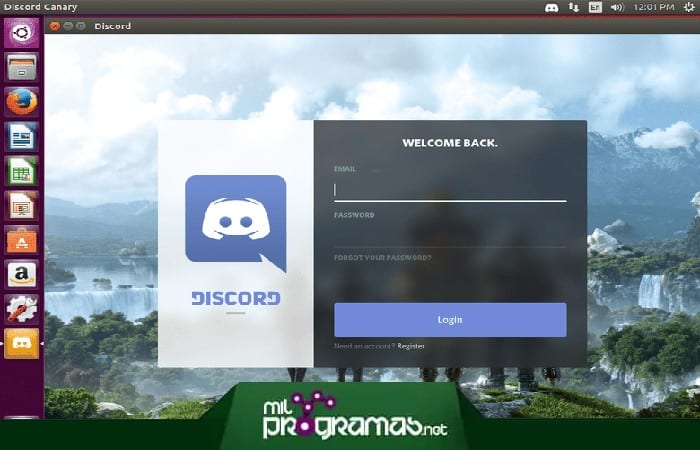
Vai vēlaties uzzināt, kā lejupielādēt Discord Ubuntu ? Ir daudz dažādu programmatūras iespēju, kas ļauj sazināties ar cilvēkiem internetā. Starp šīm programmām īpaši populāras ir TeamSpeak, Skype un citas.
Discord ir viena no šīm lietojumprogrammām. Runājot par minētajām alternatīvām, tā parādījās nesen, taču jau ir kļuvusi populāra lietotāju vidū.
Programma ir izplatīta visās populārajās operētājsistēmās . Discord Ubuntu un jebkurai Linux izplatīšanai var lejupielādēt no izstrādātāja oficiālās vietnes vai lietotņu veikala.
Bet, lai jums būtu vieglāk, mēs esam sagatavojuši jums lielisku pamācību ar drošākajām instalēšanas metodēm:
Nesaskaņa Kas tas ir?
Discord ir lietotne, kas ļauj piezvanīt citiem cilvēkiem un sazināties, izmantojot īsziņas. Tas tika izstrādāts spēlētāju vajadzībām, tāpēc daudzi cilvēki meklē veidu, kā lejupielādēt Discord Ubuntu un citiem Linux distros.
Jūs varētu interesēt lasīt par: Kā lejupielādēt Ubuntu programmā VirtualBox. Pamācība
Discord galvenā priekšrocība ir datora resursu prasības. Tās ir vieglas. Tas ļauj ietaupīt un vairāk enerģijas novirzīt spēlēšanai, kas pozitīvi ietekmē jūsu sniegumu.
Galvenās aprakstītās programmatūras priekšrocības ir šādas:
- Programma tiek izplatīta pilnīgi bez maksas.
- Tas ir diezgan viegli lietojams.
- Pastāv regulāri Discord atjauninājumi.
- Zemas sistēmas prasības.
- Mūsdienu šifrēšanas algoritmi- Discord darba gaitā visi dati tiek šifrēti vairākas reizes, kas ļauj saglabāt sarunas konfidencialitāti un izslēgt informācijas pārtveršanu no trešajām personām.
Kā lejupielādēt Discord Ubuntu un citām Linux versijām
Tagad apskatīsim, kā lejupielādēt Discord Ubuntu un citām Linux versijām un tās instalēšanu. Lai pabeigtu šo uzdevumu, ir jāinstalē bibliotēkas un utilīta, kas ļauj strādāt ar SNAP pakotnēm. Izpildiet šīs lejupielādes un instalēšanas metodes:
Pamatmetode: caur termināli
- soli 1: atver vienu termināls un ievadiet tur šādu vaicājumu:
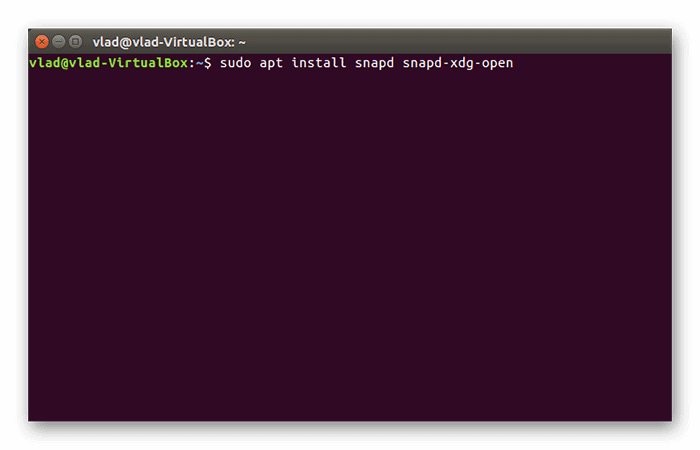
- sudo apt instalēt snapd snapd-xdg-open
- soli 2: Mēs iesakām izmantot MultiSetup:
- soli 3: Pēc tam jums ir jāatver lietotņu veikals un jāatrod tajā Discord Linux versija. Pēc tam noklikšķiniet "Uzstādīt" un apstipriniet. Alternatīva instalēšanas metode ir termināļa izmantošana. Lai to izdarītu, ievadiet komandu:
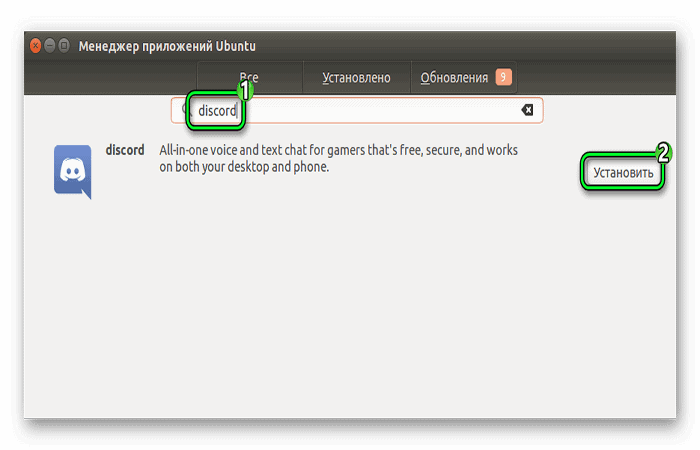
- sudo snap instalējiet Discord
- Solis 4: Pēdējais solis ir reģistrēties. Protams, jūs varat izmantot lietojumprogrammu, neveicot šo procedūru, taču šajā gadījumā tās funkcionalitāte būs ierobežota.
PIEZĪME . Lai reģistrētos Discord, jums ir jāpalaiž programma un jāievada derīga e-pasta adrese. Jūs saņemsiet e-pastu ar apstiprinājuma kodu un saiti.
Tāpēc ir ļoti viegli lejupielādēt Discord for Ubuntu. Programma ir lieliska alternatīva citām šāda veida lietojumprogrammām un dažos salīdzinājumos pat pārspēj tās.
Citi veidi, kā lejupielādēt Discord operētājsistēmai Ubuntu Linux
Viss process ir ļoti vienkāršs un to var ātri paveikt, ja jums ir pamatzināšanas par Linux komandām . Ubuntu lietotājiem instalēšanas process būs vēl vienkāršāks, izmantojot ērtas pakotnes, kas atrodamas lielākajā daļā Linux lietojumprogrammu vietņu.
Discord Ubuntu operētājsistēmai var lejupielādēt divos galvenajos veidos, katram no tiem nepieciešama viena vai divas komandas. Šeit aplūkosim abus, sākot ar daudz ātrāku metodi, izmantojot snapcraft.io. Pēc tam sekos tradicionālāka metode, kas aizņem nedaudz ilgāku laiku, bet ir arī labāk pazīstama ilggadējiem Linux lietotājiem.
Neatkarīgi no tā, kuru metodi jūs galu galā izvēlaties, rezultāti būs vienādi.
1. metode: izmantojot Snapd
Šai Discord lejupielādes metodei Ubuntu versijā ir nepieciešams, lai jūsu Linux distribūcijai būtu integrētas pakotņu pārvaldības iespējas. Visiem Ubuntu 16.04.4 LTS vai jaunākas versijas lietotājiem Snapd ir iepriekšinstalēts. Iepriekšējām Ubuntu versijām Snapd būs jāinstalē manuāli.
- soli 1: Ja atrodaties pēdējā nometnē, atveriet termināli ar karsto taustiņu (Ctrl + Alt + T uz tastatūras) un ievadiet šādu komandu:
- sudo apt atjauninājums
- sudo apt install -y snapd
- soli 2: Pēc instalēt snapd, jums ir arī jālejupielādē programma Snap Store. Šī ir vietne, kurā atrodas Discord pakotne. lejupielādes. Ievadiet šo komandu terminālī:
- $ sudo snap instalēt snap-store.
- soli 3: Snap veikals tagad būs pieejams jums. Ne tikai, lai lejupielādētu Discord for Ubuntu, bet arī visām turpmākajām lietotnēm, kuras varētu pievienot. Bet pagaidām varat izmantot komandu aizdare lai instalētu Discord operētājsistēmai Linux. Kad terminālis joprojām ir atvērts, ievadiet šo:
- $ sudo snap instalēšanas discord
- soli 4: Tagad jūs varat sākt lietot lietojumprogrammu ar Ubuntu Linux operētājsistēmu, kad vien vēlaties. Vienkārši ievadiet komandu $nepiekrītu terminālis, un jūs varat pievienoties 250 miljoniem citu reģistrētu Discord lietotāju visā pasaulē.
PIEZĪME . Tiem Linux veterāniem, kuri dod priekšroku tradicionālākai instalēšanas pieejai, vai iesācējiem, kuri vēlas apgūt vienu vai divas lietas, nākamajā sadaļā ir parādīts, kā lejupielādēt Discord Ubuntu.
2. metode: izmantojot Ubuntu atkarības
Pirms sākat lejupielādēt Discord for Ubuntu, jums ir nepieciešamas dažas sistēmai nepieciešamās atkarības. Tas tikai nozīmē, ka ir nepieciešamas citas programmas, lai varētu izmantot lietotni Discord.
Par laimi ikvienam, nepieciešamās atkarības ir pieejamas viegli instalējamā pakotnē. Veiciet tālāk norādītās darbības.
- soli 1: atveriet savu termināli un ievadiet šādu komandu:
- sudo apt install libconf-2-4 libappindicator1
- Solis 2: Misija izpildīta, tagad varat sākt lejupielādēt Discord for Ubuntu.
Grafiskā lietotāja saskarne (GUI) tika izstrādāta jauniem Linux lietotājiem, kuri, iespējams, ir pieraduši izvēlēties instalēšanai grafisko lietotāja saskarni, nevis rakstīt komandas . Ikviens, kurš izmanto vienu no divām galvenajām operētājsistēmām ( Windows , macOS), atradīs šo opciju ērtāku. Veiciet šīs darbības:
- soli 1: atveriet pārlūkprogrammu un dodieties uz oficiālo Discord vietni šeit saite. Vietnei vajadzētu automātiski noteikt, ka izmantojat Linux, un lūgt lejupielādēt pakotni ar paplašinājumu .deb.
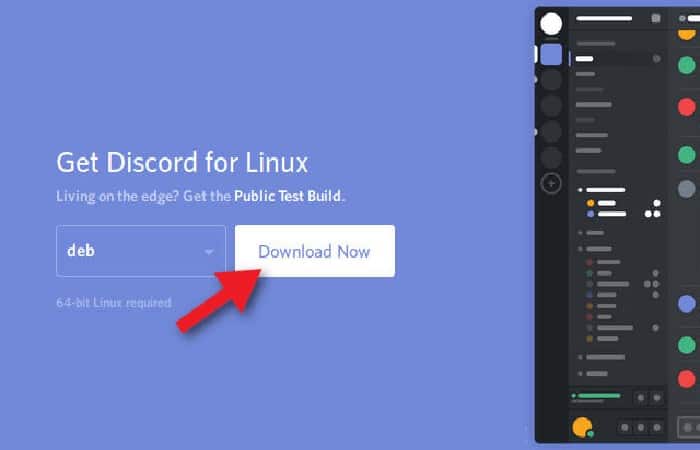
- soli 2: Noklikšķiniet uz pogas Lejupielādējiet tūlīt.
- soli 3: Jūsu pārlūkprogramma jautās, vai vēlaties atvērt failu ar Ubuntu programmatūras instalēšanas programmu vai vienkārši lejupielādēt failu. Jebkurš variants ir labs, bet tas kļūst daudz vieglāk izvēlēties programmatūras instalētāju.
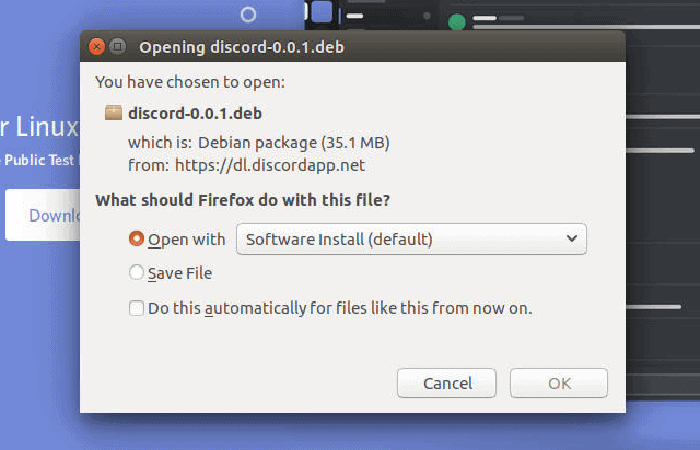
- soli 4: lejupielādei vajadzētu notikt ātri, un drīzumā varēsit instalēt tikko iegādāto Discord pakotni. Noklikšķiniet uz pogas "Uzstādīt" un gaidiet, līdz process sāksies.
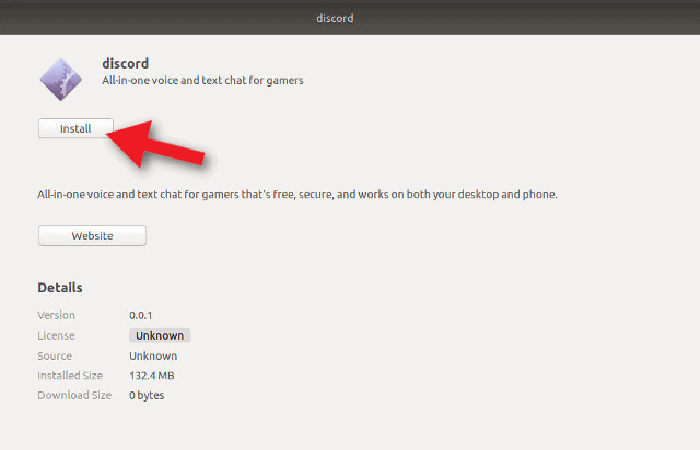
- soli 5- Discord būs pieejams lietošanai pēc instalēšanas pabeigšanas. Tagad jums ir piekļuve lietotnei Discord. Atveriet programmatūras palaidēju un meklēšanā ierakstiet Discord.
- soli 6: noklikšķiniet uz ikonas, lai palaistu lietojumprogrammu, kad tā parādās.
- soli 7: Discord prasīs jums iepriekš reģistrēties kontam pirms dalības pakalpojumā. Jūs atradīsiet saiti Reģistrs pieteikšanās uzvednes loga apakšā.
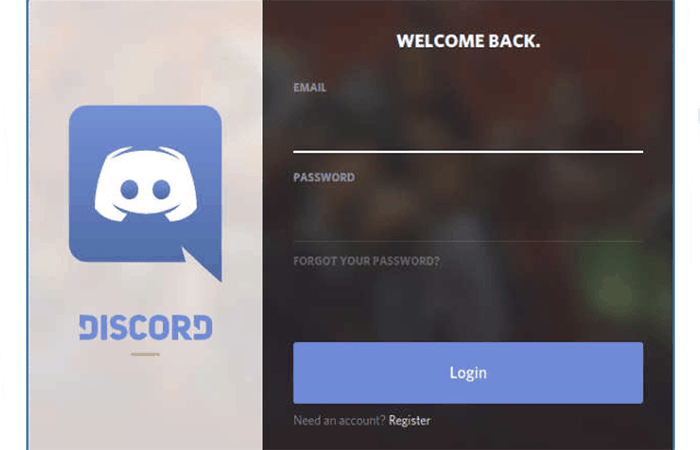
Vai jums jau ir konts? Vēl labāk. Vienkārši izmantojiet savus pieteikšanās akreditācijas datus un nekavējoties sāciet lietot Discord.
3. metode: pārlūkprogrammā ar gdebi
Tātad, lai lejupielādētu Discord for Ubuntu, jums jāveic šādas darbības:
- soli 1: Lai sāktu, pārlūkprogrammas meklēšanas joslā ievadiet Discord programmas oficiālās vietnes adresi ar saiti tieši uz Messenger versiju lejupielādes bāzi. Adrese izskatās šādi:
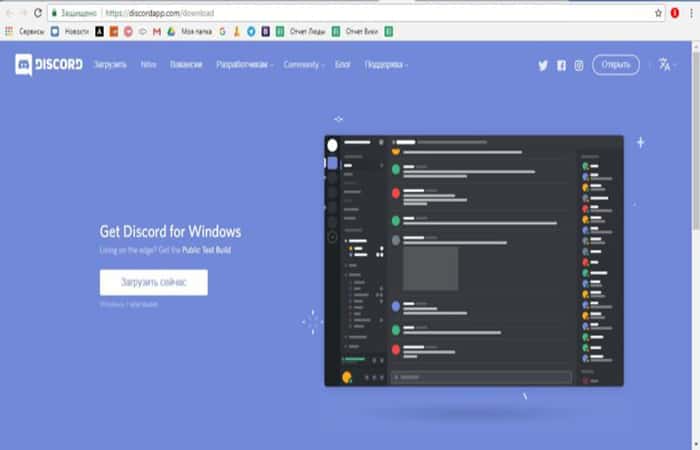
- soli 2: pēc tam sistēma nekavējoties novirza jūs uz lapu, lai lejupielādētu Discord būvējumus.
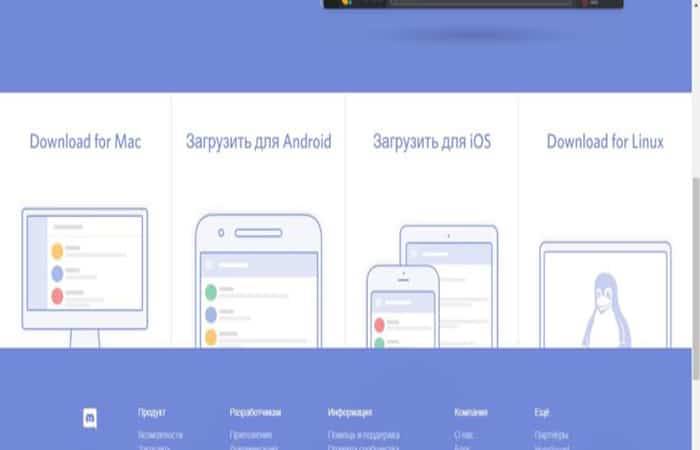
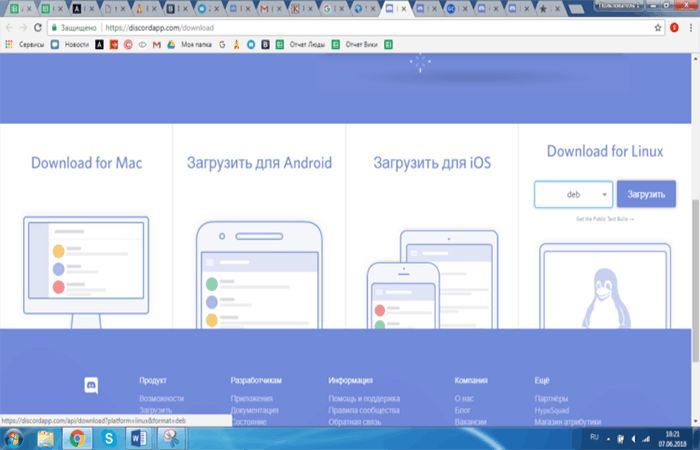
- soli 3: tieši jūsu priekšā, atvērtajā lapā, būs interaktīva poga ar vārdiem "Lejupielādēt operētājsistēmai Windows", un, ritinot uz leju tieši zemāk esošo lapu, jūs atradīsit citas startēšanas faila versijas vēstnesis D Discord operētājsistēmai Linux, pirmais labajā pusē. Jums tas būs jāielādē, nospiežot atbilstošo taustiņu. Bet pirms tam jums ir jāizlemj par lejupielādes versiju.
- soli 3: Linux operētājsistēmai Discord piedāvā divu veidu instalācijas pakotnes: tar.gz failu arhivēts un Deb pakotne. Jūs varat tos instalēt Ubuntu izmantojot gdebi.
PIEZĪME . Attiecībā uz tar.gz failu ir nepieciešams izmantot papildu rīkus, lai to apkopotu, un tikai pēc tam varat tieši pāriet uz Discord Messenger instalēšanu.
- soli 4: Lai sāktu Discord programmas instalēšanas procesu operētājsistēmā Linux, vienkārši noklikšķiniet uz pogas "Uzstādīt". Ar pāris vienkāršām kustībām Discord tagad vajadzētu pareizi darboties jūsu Ubuntu operētājsistēmā.
4 metode:
Ir vēl viena iespēja lejupielādēt Discord Ubuntu. Tā ir piemērotāka Arch, Manjaro un Antergos lietotājiem . Veiciet šīs darbības:
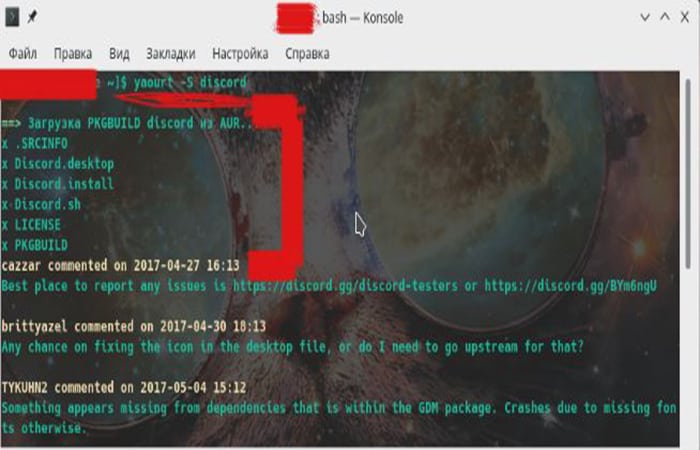
- soli 1- Jums vienkārši jāievada komanda terminālī:
- $yaourt -S nesaskaņas
- soli 2: Pēc tam sistēma lūgs labot pkbuild un instalējiet failus, un pirmajā un otrajā gadījumā jums ir jānospiež "n". Kad instalēšana ir pabeigta, lietotni var atrast galvenajā izvēlnē. Bieži vien šī ir sadaļa "Internets".
PIEZĪME . Ja jūsu datorā darbojas Ubuntu Linux, vienkārši lejupielādējiet .deb pakotni un palaidiet to. Tomēr lielākoties programma gdebi , kas ir atbildīga par .deb pakotnes instalēšanu/atinstalēšanu, jau ir jūsu datorā. Ubuntu un līdzīgās distribūcijās varat izmantot arī citas instalēšanas metodes.
Lai to izdarītu, terminālī ievadiet šādas komandas:
- soli 1: Vispirms instalējiet Snap pakotni:
- $ sudo apt install snapd spad-xdg-open
- soli 2: Pēc tam mēs rakstām šādu komandu:
- $ sudo snap instalēšanas discord.
- Solis 3: Ja visu darāt pareizi, pēc šīm darbībām programma tiks instalēta datorā.
Discord klienta iestatījumi
Kad esat lejupielādējis Discord for Ubuntu un tas ir veiksmīgi instalēts jūsu datorā, jums ir jāreģistrējas sistēmā. Mēs domājam, ka jums ar to nevajadzētu rasties problēmām, vienkārši:
- Ievadiet savu lietotājvārdu
- un paroli.
Gatavs, jūs būsiet Discord sistēmā.
Tagad jūs varat sākt konfigurēt lietojumprogrammu. Lai to izdarītu, veiciet tālāk norādītās darbības.
- soli 1- Noklikšķiniet uz zobrata ikonas blakus segvārdam ekrāna apakšā, kreisajā pusē. Parādītajā logā varat precizēt programmu, kā vēlaties.
PIEZĪME. Apsveriet virkni pamata aplauzumu programmai Discord:
- soli 2: sadaļā "Mans Konts"Piemēram, varat iespējot divpakāpju verifikāciju. Šeit jūs varat arī iestatīt iemiesojumu, segvārdu, e-pastu un paroli.
- soli 3: Konfidencialitāte. Šeit varat konfigurēt sava konta konfidencialitāti.
- soli 4: uz cilnēm "Integrācija" y "Pieteikumi", jūs varat integrēt Tvaiks, Twitch vai pat Twitter savā Discord kontā. Pateicoties tam, citi lietotāji varēs jūs atrast vai redzēt kādu informāciju par jums, piemēram, kādu spēli jūs šobrīd spēlējat.
- soli 5: Tālāk lietotāja iestatījumos varat pielāgot skaņas un attēla parametrus.
PIEZĪME . Vispārīgi runājot, Ubuntu iestatīšana Discord platformā neaizņems vairāk par 10 minūtēm!
Šeit varat uzzināt par: Discord saišu atvēršana nepareizajā pārlūkprogrammā
Apkoposim
Tas ir viss, kas jums jāzina, lai lejupielādētu Discord for Ubuntu. Mēs ceram, ka jūs varat novērtēt visus šī sūtņa priekus. Galu galā šī produkta izstrādātāji darīja visu iespējamo, lai lietotāji Discord platformā varētu sazināties bez jebkādiem šķēršļiem, maksimāli izmantojot to.

Mani sauc Havjers Chirinos, un es aizraujos ar tehnoloģijām. Cik sevi atceros, man patika datori un videospēles, un šis hobijs beidzās ar darbu.
Es publicēju informāciju par tehnoloģijām un sīkrīkiem internetā vairāk nekā 15 gadus, it īpaši mundobytes. Ar
Esmu arī tiešsaistes komunikācijas un mārketinga eksperts, un man ir zināšanas par WordPress izstrādi.