
Vai vēlaties uzzināt, kā izveidot indeksu programmā LibreOffice ? Mēs ļoti novērtējam, ja dokumentam ar daudz informācijas ir indekss , kas palīdz mums atrast konkrētas tēmas. Ja vēlaties uzzināt, kā izveidot indeksu vai satura rādītāju programmā LibreOffice Writer, esat nonācis īstajā vietā. Atslābinieties un izbaudiet šo ierakstu, ko esam jums sagatavojuši. Šeit mēs parādīsim pamata metodes, lai jūs varētu viegli rediģēt dokumentus un pievienot indeksus.
Metodes, lai izveidotu indeksu LibreOffice
Tagad aplūkosim satura rādītāja izveides metodes programmā LibreOffice. Mūsu dokumentos jau ir labākais rīks satura rādītāja pievienošanai, jo Writer nodrošina lielisku rīku šim nolūkam. Tur atradīsiet līdzīgas funkcijas kā tās, kas tiek izmantotas rindu vai rindkopu numerācijai programmā Word.
Šeit varat uzzināt par: Kā noņemt dublikātus programmā LibreOffice
Veidojot šo indeksu, ir svarīgi noformēt dokumentu, izmantojot iepriekš definētos virsrakstu rindkopu stilus. Ja šie stili ir pareizi strukturēti, satura rādītāju varat izveidot tikai ar dažiem klikšķiem.
attēls
Mēs domāsim par hierarhiskas struktūras ievietošanu dokumentā:
- Capítulo
- Sección
- Tema
Tāpat, lai šo elementu nosaukumiem būtu piešķirts rindkopas stils, piemēram, "1. virsraksts", "2. virsraksts" utt.
1. metode: indekss programmā libreOffice
Indeksus un satura rādītājus var pievienot jebkurā dokumenta vietā, izmantojot LibreOffice Writer. Tie parasti tiek novietoti sākumā vai beigās, bet var parādīties arī citās vietās. Novietojiet kursoru lapā, kur vēlaties ievietot satura rādītāju.
- soli 1: mēs meklējam ievietošanas izvēlne – Kopsavilkums un rādītājs – Kopsavilkums, rādītājs vai bibliogrāfija. Ja jums ir vecāka Writer versija, ievietošanas izvēlnē to atradīsit kā “Indeksi un tabulas” – “Indeksi”.
- soli 2: Parādītajā ekrānā mums būs kreisajā pusē priekšskatījumspar izvēlētā indeksa veidu, kā arī izmaiņām, kuras mēs piemērojam. Ja mēs redzam, ka tas neparādās, mums tas ir jāaktivizē lodziņā blakus pogai "Palīdzība".
- Solis 3: Lai redzētu visas opcijas, ko varam lietot indeksiem un satura rādītājiem, cilnes, kurās mēs tās atradīsim, ir parādītas ekrāna labajā pusē.
- Solis 4: Nolaižamajā izvēlnē "Puisis" cilnes "Indekss" Ir norādītas opcijas, kuras varam mainīt atkarībā no indeksa veida, ko cenšamies izveidot. Viņš "Kopsavilkums", ko mēs atradīsim citās versijās, piemēram, "Satura rādītājs" vai "Satura rādītājs", ir visbiežāk izmantotā alternatīva.
PIEZĪME . Mums būs arī iespēja izveidot alfabētiskus rādītājus , attēlu un tabulu rādītājus, kā arī citas iespējas. Atkarībā no izvēlētā rādītāja veida varam izpildīt dažādas iespējas.
- soli 5: Priekš ievietojiet satura rādītāju uz lapas, mēs vienkārši nospiežam akceptēt, un tas nekavējoties parādīsies LibreOffice Writer dokumentā.
Šo tabulu var pat pielāgot jūsu dizainam . Jūs arī ievērosiet, ka galdam ir iekrāsots fons; tas ir paredzēts, lai atgādinātu mums, ka tā ir īpaša zona. Taču mums ir iespēja to noņemt vai mainīt krāsu, dodoties uz izvēlni “Rīki”.
Kā atjaunināt indeksu programmā LibreOffice?
Konteksta izvēlnē atradīsiet opciju “Atjaunināt indeksu” . Noklikšķinot uz tās, tiks atjauninātas visas dokumentā veiktās izmaiņas, kas ietekmē indeksu , padarot tās nekavējoties redzamas viena otrai.
Turklāt atjaunināšanu var veikt, atverot izvēlni “Rīki” — “Atjaunināt” — “Pašreizējais indekss”. Visus dokumenta satura rādītājus var atjaunināt vienā solī.
Satura rādītāja izveide programmā LibreOffice Writer var būt diezgan vienkārša. Iesakām ievērot šajā ierakstā aprakstītās darbības; tās būs ļoti noderīgas dokumentu rakstīšanā.
2. metode: izveidojiet indeksu programmā LibreOffice Writer
Mēs ļoti novērtējam, ja dokumentam ar lielu informācijas apjomu ir satura rādītājs, kas palīdz atrast konkrētas tēmas. Tāpēc, veidojot dokumentu programmā LibreOffice Writer, mums ir vairākas iespējas, piemēram, automātiska virsrakstu numerācija, un mēs varam arī izmantot satura rādītāju informācijas organizēšanai.
Tas var sniegt mums pārskatu par dokumenta saturu, kā arī parādīt lapu, kurā atrodas katra atsauce.
Mēs izmantojam šāda veida tabulas, mācoties, strādājot vai veicot izpēti, un mēs zinām, cik tās var būt noderīgas. Un tas vēl nav viss. Ja vēlaties uzzināt, kā izveidot indeksu programmā LibreOffice Writer, esat nonācis īstajā vietā.
Kā ievietot indeksu libreOffice?
Indeksus un satura rādītājus var pievienot jebkurā LibreOffice Writer dokumenta vietā . Tie parasti tiek novietoti sākumā vai beigās, bet var parādīties arī citās vietās.
Lapā, kurā vēlaties ievietot indeksu, atveriet izvēlni Ievietot un atlasiet Kopsavilkums un indekss, pēc tam Kopsavilkums, Indekss vai Bibliogrāfija . Ja jums ir vecāka Writer versija, to atradīsiet izvēlnē Ievietot kā "Apakšindeksi un matricas" – "Apakšindeksi".
Parādītajā ekrānā kreisajā pusē redzēsiet izvēlētā indeksa veida kopsavilkumu , kā arī visas veiktās izmaiņas. Ja tas netiek parādīts, atzīmējiet izvēles rūtiņu blakus pogai “Palīdzība”, lai to iespējotu.
Lai redzētu visas opcijas, ko varam lietot indeksiem un satura rādītājiem, cilnes, kurās mēs tās atradīsim, ir parādītas ekrāna labajā pusē.
- Nolaižamajā izvēlnē "Tips"no cilnes"Indeksi” norāda opcijas, kuras varam modificēt atkarībā no indeksa veida, ko cenšamies izveidotKopsavilkums”, ko mēs atradīsim citās versijās, piemēram, “Satura rādītājs” vai “Satura rādītājs”, ir visbiežāk izmantotā alternatīva.
Taču mums būs arī iespēja izveidot alfabētiskus indeksus , skaitļu indeksus un tabulas, kā arī citas iespējas. Atkarībā no izvēlētā indeksa veida varam izpildīt dažādas opcijas.
- līdz ievietojiet satura rādītājuuz lapas, vienkārši nospiediet OK, un tas nekavējoties parādīsies LibreOffice Writer dokumentā.
Šī tabula pat ļauj mums pielāgot jūsu dizainu . Mēs arī ievērosim, ka tabulai ir iekrāsots fons; tas atgādina mums, ka tā ir īpaša zona. Taču mums ir iespēja to noņemt vai mainīt krāsu, dodoties uz izvēlni “Rīki”.
3. metode: rādītājs programmā LibreOffice, Word un Writer (leksikons)
Šī metode iepazīstina ar leksisko indeksu jēdzienu, kā arī visu, kas jums jāzina, lai tos pareizi izmantotu savā tekstapstrādes programmatūrā.
Kas ir leksiskais rādītājs?
Leksikālais rādītājs ir dokumentā izmantoto atslēgvārdu saraksts, kam seko lappušu numuri, kurās šie vārdi parādās. Parasti novietots dokumenta beigās, rādītājs ļauj lasītājam ātri atrast meklēto.
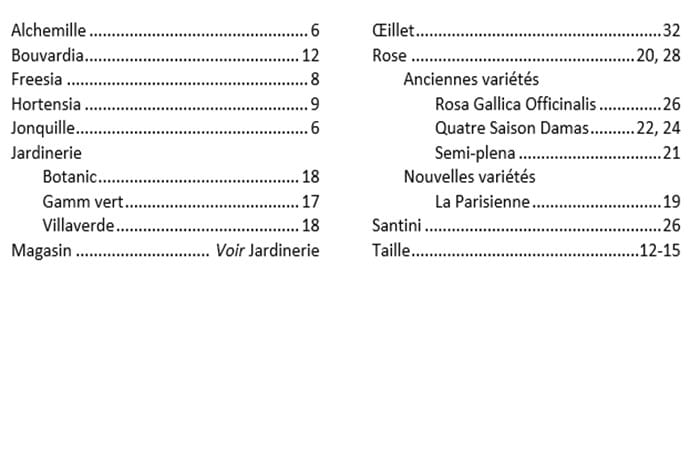
Šajā ekrānuzņēmumā redzamajā leksiskajā rādītājā ir trīs līmeņi atslēgvārdu grupēšanai zem cita vispārīga atslēgvārda. Tādēļ zīmoli Botanic un Gamm Vert ir klasificēti zem atslēgvārda Gardening . Rožu nosaukumi ir klasificēti trīs līmeņos.
Indeksa un marķējuma ieraksti
Atslēgvārdus indeksā sauc par indeksa ierakstiem . Neatkarīgi no izmantotās teksta apstrādes programmatūras jums būs jāatzīmē — tas ir, jāidentificē dokumentā — vārdi, kurus vēlaties izmantot kā indeksa ierakstus. Šis process var būt diezgan ilgs, ja indeksā ir jāiekļauj daudz vienumu.
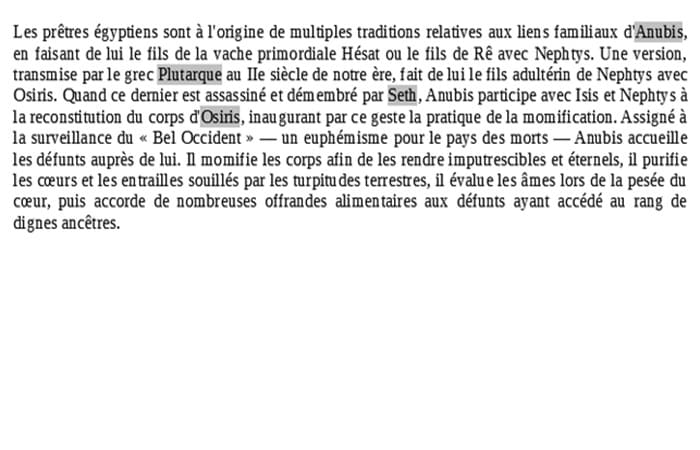
Katrai programmatūrai ir dažādi veidi, kā dokumentā norādīt indeksa ierakstus. Programmā LibreOffice Writer nekas īpašs nav jādara, indeksa ieraksti tiek izcelti ar pelēku fonu.
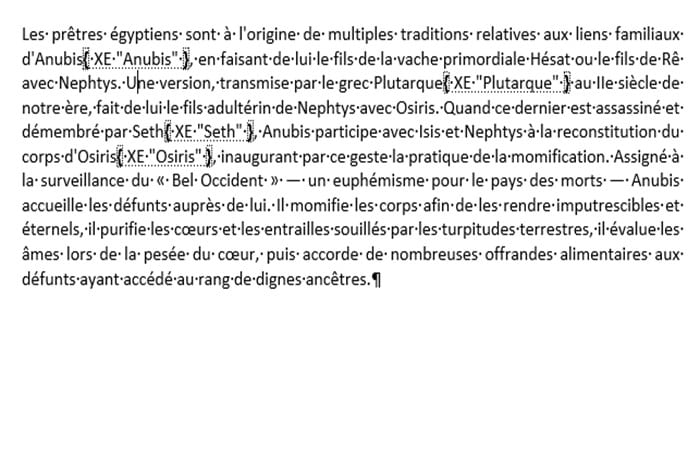
Programmā Word ir jānodrošina, lai tiktu parādītas nedrukājamās rakstzīmes (sal. Nedrukājamās rakstzīmes), noklikšķinot uz pogas ¶ lentes cilnē Sākums , lai tās dokumentā tiktu parādītas kā {XE «Indeksa ieraksts»}.
Ieteicams atzīmēt indeksa ierakstus pēc dokumenta pabeigšanas, lai jums nebūtu jāsāk no jauna.
Kā atzīmēt indeksa ierakstus LibreOffice?
Manuālā iezīmēšana ir diezgan nogurdinoša darbība, it īpaši, ja vēlaties izveidot indeksus vairākos līmeņos. Otra zemāk aprakstītā metode ļauj veikt atzīmēšanu automātiski.
Atzīmēšana indeksa līmenī programmā LibreOffice
Sāciet, atverot logu Atzīmēt indeksa ierakstus, noklikšķinot uz pogas Atzīmēt ierakstu lentes cilnes Atsauce sadaļā Indekss vai izmantojot saīsni Alt++ .MajX.
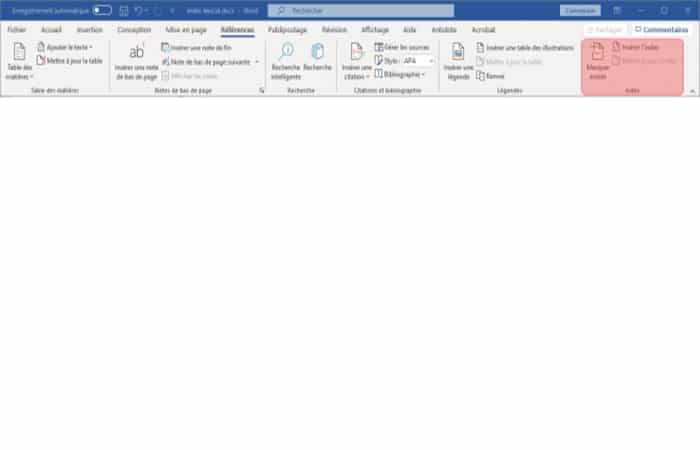
Kad logs ir atvērts, lai atzīmētu savus ierakstus, rīkojieties šādi:
- soli 1: atlasiet vārdu tekstā.
- soli 2: noklikšķiniet uz loga Atzīmējiet indeksa ierakstus. Atlasītais vārds tiek automātiski parādīts laukā Ieeja loga.
- soli 3: Ja vēlaties, varat modificēt ierakstu (piemēram, lai pievienotu lielo burtu), kas tādējādi atbilst tekstam, kāds tas parādīsies rādītājā. Pēc tam dokumenta pamattekstā varētu atlasīt vārdu PIEMĒRS un laukā ierakstīt PIEMĒRS Ieeja.
- soli 4: Atzīmējiet ar pogu pēc savas izvēles:
- zīme- Pievieno indeksam atlasīto vārdu dokumentā
- Atzīmēt visu- Atzīmē visus atlasītā vārda gadījumus visā dokumentā
- Solis 5: Nākamajam vārdam atkārtojiet 1. darbību.
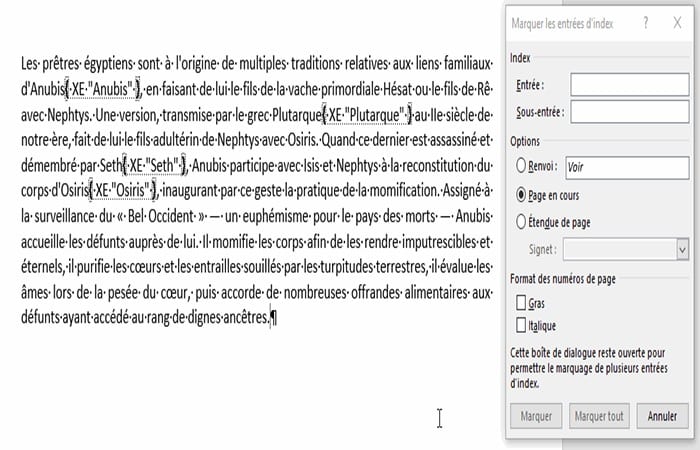
Turiet logu “Atzīmēt indeksa ierakstu” ekrānā tik ilgi, kamēr jums ir vārdi, ko atzīmēt, un atkārtojiet darbību.
Atzīmēšana dažādos indeksa līmeņos LibreOffice
Lai gan manuāla vienlīmeņa iezīmēšana ir samērā ātra, viss kļūst daudz darbietilpīgāks, tiklīdz vēlaties izveidot vairāklīmeņu indeksu, jo ievades lauks vairs netiks automātiski aizpildīts; teksts būs jāievada manuāli vai jāizgriež/ielīmē.
- soli 1: atlasiet vārdu tekstā.
- soli 2: noklikšķiniet uz loga Atzīmējiet indeksa ierakstus. Atlasītais vārds tiek automātiski parādīts laukā Ieeja loga.
- soli 3: aizstāj manuāli teksts laukā Ieeja ar kuru jāizmanto kā primārā ievade, un laukā ievadiet tekstu, kas tiks izmantots kā sekundārā ievade Apakšpozīcija. Ja vēlaties izveidot trīs līmeņu ierakstu, laukā Apakšieraksts atdaliet otro un trešo līmeni ar zīme.
- soli 4: Pēc tam atzīmējiet ar jūsu izvēlēto pogu.
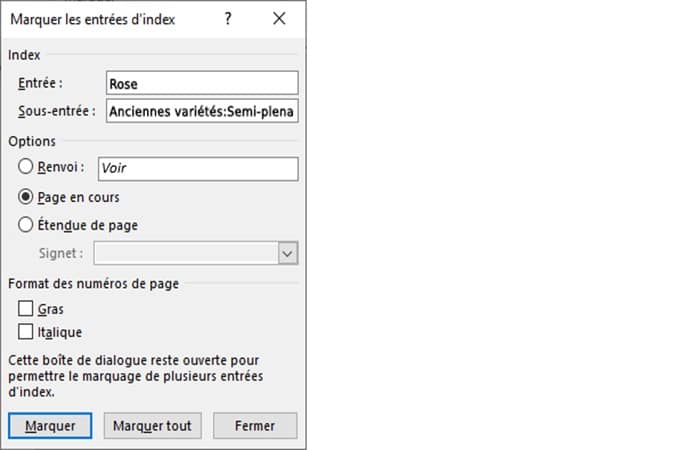
Ievades marķējums dokumentā būs redzams šādi: Semi-plena {XE «Rose:Anciennes variétés:Semi-plena»}.
Pievienojiet indeksa atsauci programmā LibreOffice
Atsauce ļauj ievietot ierakstu, kas tieši atsauksies uz citu.
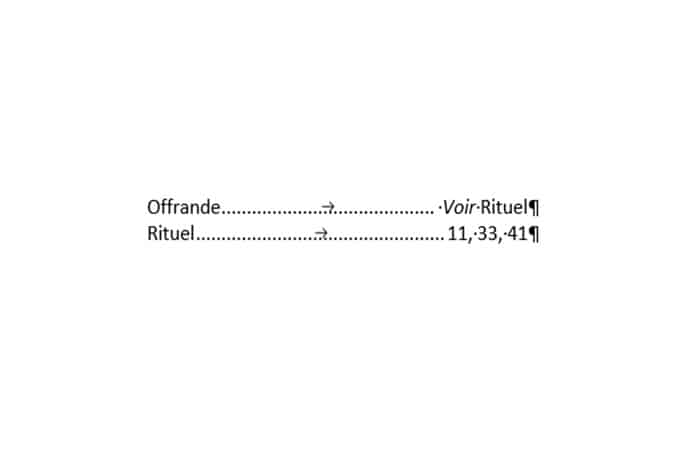
Atsauces izveide ietver divus soļus: ieraksta atzīmēšanu un atsauces izveidi. Tādēļ, lai sasniegtu mūsu piemērā redzamo rezultātu, mums jāsāk ar atslēgvārda atzīmēšanu un saistīšanu ar ierakstu, uz kuru tas atsauksies, izmantojot opciju " Skatīt …". Pēc tam otrajā solī izveidojiet atsauci, atlasot atsauces opciju un ievadot tekstu.
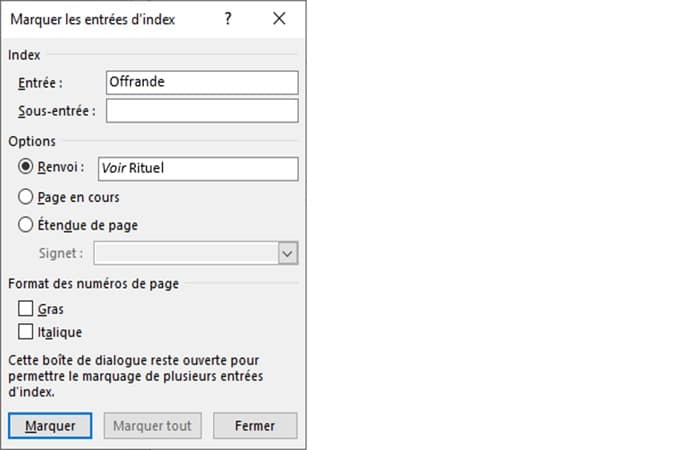
Skatiet tālāk redzamo attēlu, lai veiktu visas darbības, lai izveidotu atsauci.
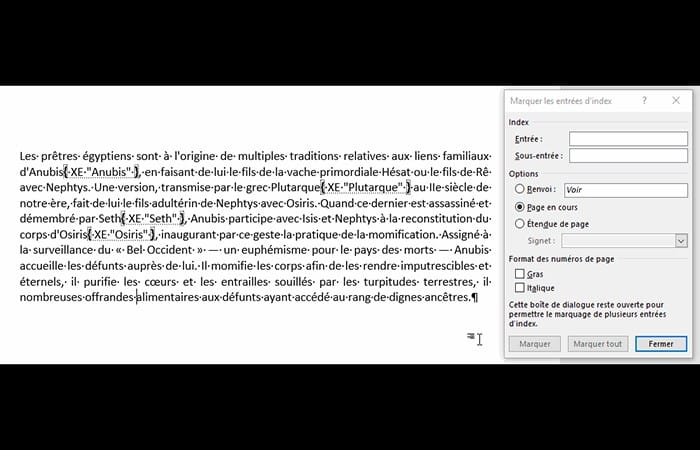
Tāpēc ieraksts tiks identificēts ar diviem dokumenta laukiem formā: offfrandes { XE «Rituel» }{ XE «Offrande»\t «Voir Rituel» }.
Atzīmējiet jēdzienu vairākās lapās
Lai iezīmētu vairāku rindiņu tekstu, kas var aptvert vairākas lapas, jāizmanto grāmatzīme . Iezīmēšana tiek lietota tikai pēc atbilstošās grāmatzīmes izveides.
Atlasa teksta diapazonu, uz kuru attieksies indeksa ieraksts (piemēram, tas var attiekties uz koncepcijas prezentāciju, kas aptver vairākas lappuses, mūsu piemērā — atsaistītais režīms).
Lai izveidotu rādītāja grāmatzīmi programmā LibreOffice, jums ir jāveic šādas darbības:
- soli 1: atlasiet atbilstošo tekstu
- soli 2: aktivizējiet cilni Ievietot no lentes un noklikšķiniet marķētājs (saišu sadaļa).
- soli 3: ievadiet marķiera nosaukumu un apstipriniet ar pogu Pievienot.
Lai izveidotu indeksa ierakstu:
- soli 1: novieto kursoru grāmatzīmei atbilstošā teksta beigās
- soli 2: atveriet logu Atzīmējiet indeksa ierakstus(Alt + Maj+).X
- soli 3: atzīmējiet izvēles rūtiņu Lapu diapazons
- Solis 4: Nolaižamajā izvēlnē atlasiet grāmatzīmi
- Solis 5: klikšķis Markā.
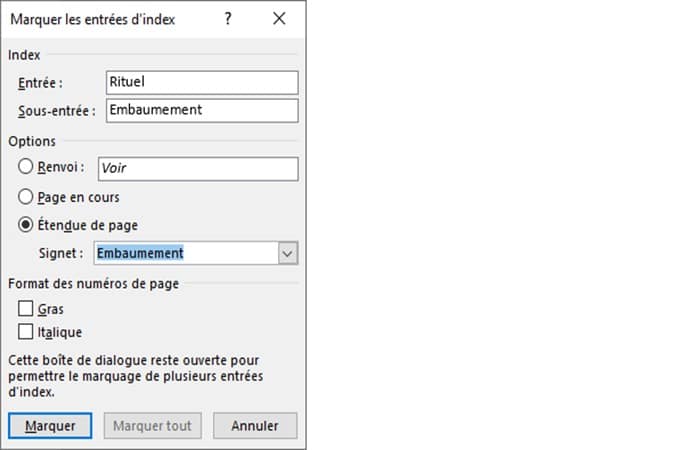
Ievades marķējums dokumentā būs redzams šādi: { XE «Rituel:Embaumement» \r «Embaumement» }.
Kā ievietot leksisko indeksu?
Kad dokumentā ir atzīmēti vēlamie vārdi, jāievieto leksiskais rādītājs. Lai to izdarītu, vienkārši veiciet šīs darbības:
- soli 1: novieto kursoru vajadzīgajā vietā leksiskā indeksa ievietošanai (parasti dokumenta beigās).
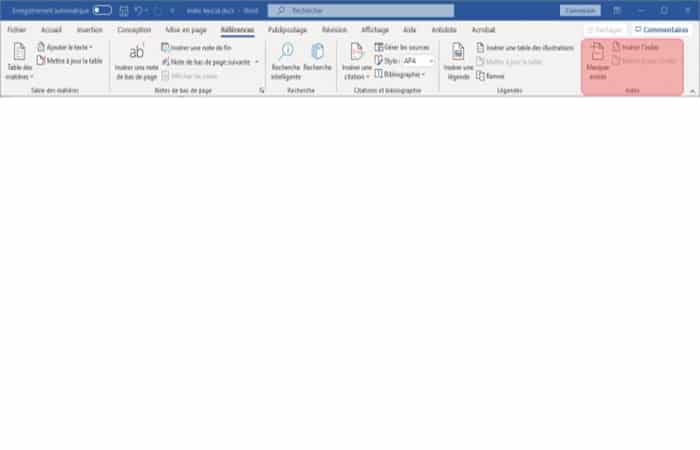
- soli 2: atveriet logu Indekss caur opciju Ievietot rādītājs cilnē Atsauces.
- soli 3: Logā no indeksa, konfigurējiet dažādas opcijas pēc saviem ieskatiem (tips, kolonnas, skaitļu līdzinājums utt.).
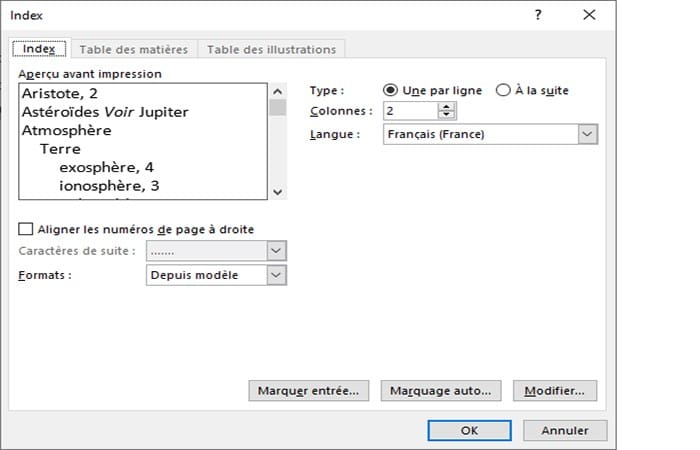
- soli 4: ievietojiet indeksu, noklikšķinot uz pogas akceptēt.
Papildus izvēlētajam indeksa vizuālā izskata formātam paturiet prātā, ka to var pielāgot, modificējot atbilstošos rindkopu stilus: 1. indekss , 2. indekss , 3. indekss un Indeksa nosaukums .
Kā atjaunināt indeksu?
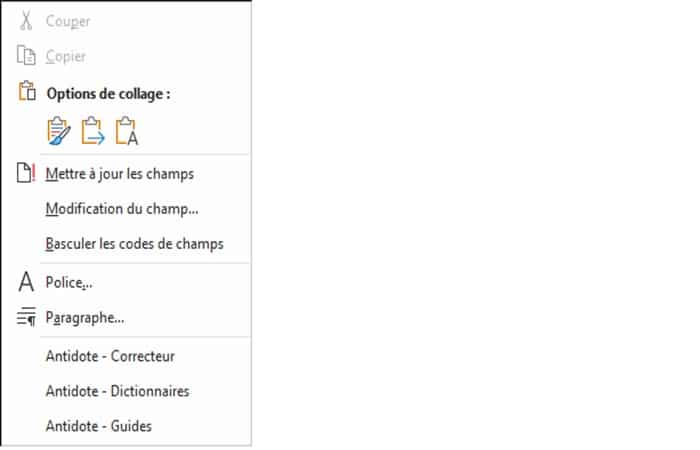
Lai atjauninātu indeksu, ar peles labo pogu noklikšķiniet uz indeksa un konteksta izvēlnē atlasiet opciju Atjaunināt laukus . Ja vēlaties mainīt indeksa opcijas, varat izvēlēties opciju Rediģēt lauku…. Pēc tam atvērtajā logā noklikšķiniet uz pogas Indekss… .
4. metode: kā automātiski atzīmēt indeksa ierakstus programmā LibreOffice?
Tradicionālā manuālā indeksa ierakstu marķēšana var būt ļoti darbietilpīga, tāpēc ir alternatīva metode, kā izveidot indeksējamo vārdu sarakstu sekundārajā failā, ko sauc par atbilstības failu, un pēc tam izmantot šo failu, lai automātiski atzīmētu ierakstus.
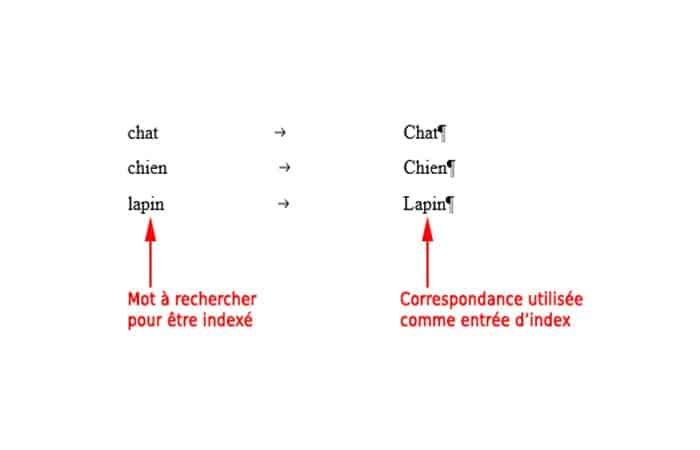
Atbilstības fails sastāv tikai no divu sleju tabulas, pirmā kolonna atbilst dokumentā atrodamajam vārdam un otrā kolonna atbilst atbilstošajam indeksa ierakstam.
Šo failu var izveidot programmā Word, izmantojot klasisko tabulu vai cilnes, taču to var izveidot arī programmā Excel. Šeit mēs izmantosim cilnes metodi programmā Word.
Saskaņas faila izveide
Lai izveidotu atbilstības tabulu, vienkārši izveidojiet jaunu failu un pēc tam tabulas formātā uzskaitiet visus vārdus, kurus vēlaties indeksēt. Tabulas, kas veidotas ar tabulācijas rakstzīmēm, ir elastīgākas, tāpēc šī ir ieteicamā metode. Atdaliet atslēgvārdus no indeksa ierakstiem, ievietojot tabulācijas rakstzīmi ar atbilstošo atslēgu (↹ Tab).
Šeit ir atbilstības tabulas piemērs:
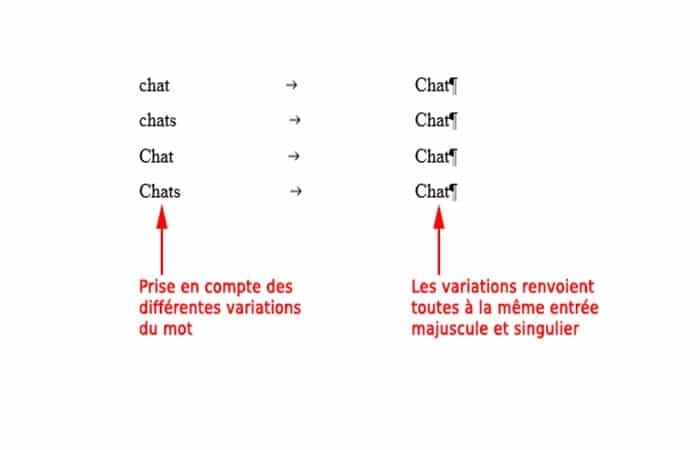
- Iepriekš sniegtā tabula ir nepilnīga, jo tajā jāņem vērā dažādi meklējamo vārdu varianti reģistros (lielie/mazie burti) un daudzums (vienskaitlis/daudzskaitlis).
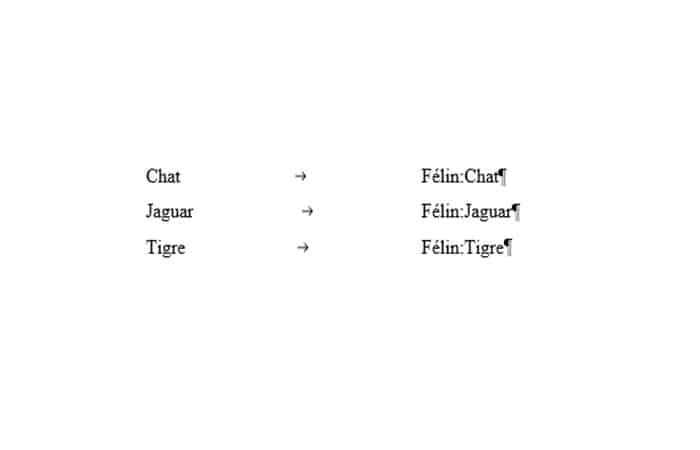
- Lai indeksētu vārdus kā apakšierakstu, vienkārši atdaliet dažādus līmeņus: kolonnā, kas atbilst indeksa ierakstiem.
Lai atzīmētu savstarpējās atsauces, ir jānorāda papildu rindiņa, kurā ir savstarpēja atsauce.
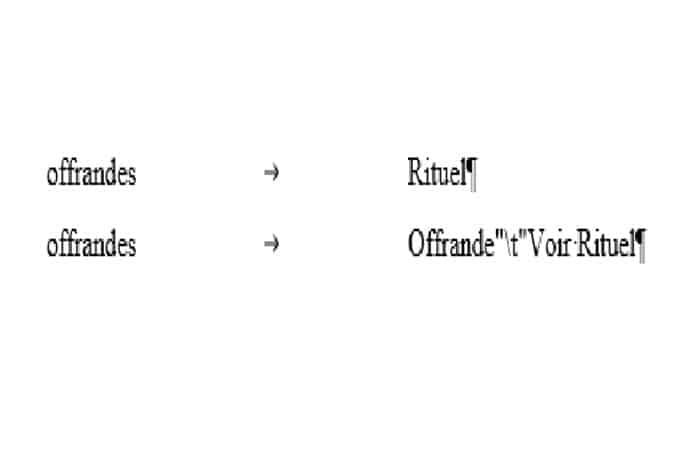
Automātiski atzīmēt ierakstus
Kad atbilstības fails ir izveidots, indeksa ierakstu atzīmēšanu var veikt automātiski, veicot šādas manipulācijas:
- soli 1: novieto kursoru tā dokumenta sākumā, kuram vēlaties izveidot leksisko indeksu
- soli 2: atveriet logu Indekss caur opciju Ievietot rādītājs cilnē Atsauces.
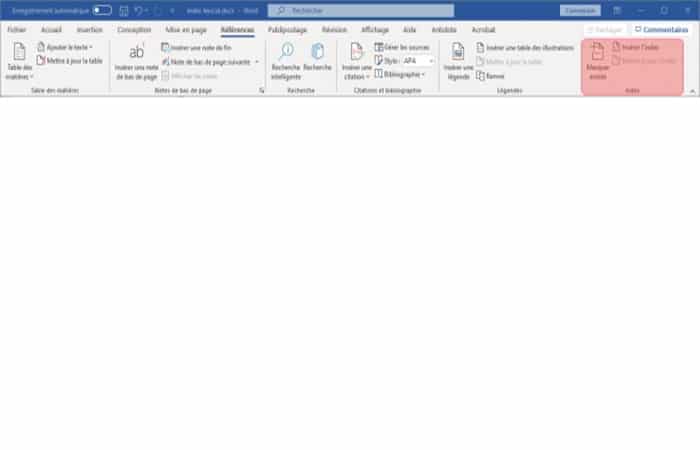
- soli 3: Logā Indekss, noklikšķiniet uz pogas Automātiskā marķēšana…
- Solis 4: Atrodiet savā datorā atbilstības failu un apstipriniet to ar atvērts.
5. metode: kā noņemt atzīmes no rādītāja programmā LibreOffice?
Indeksa atzīmi var manuāli noņemt, tieši izdzēšot atbilstošo lauku tekstā. Tomēr šo darbību var veikt automātiski, izmantojot funkciju Replace , ja vēlaties noņemt visas indeksa atzīmes vai visas atzīmes no konkrēta ieraksta.
- soli 1: atveriet aizstāšanas logu (Ctrl+H)
- soli 2: jomā búsqueda rakstīt ^d XE. Šis kods atbilst indeksa atzīmei, kas atbilst laukam, un indeksa atzīmju kods.
- soli 3: atstājiet lauku Aizstāt ar kodu tukšu
- soli 4: Noklikšķiniet sadaļā Aizstāt visu.
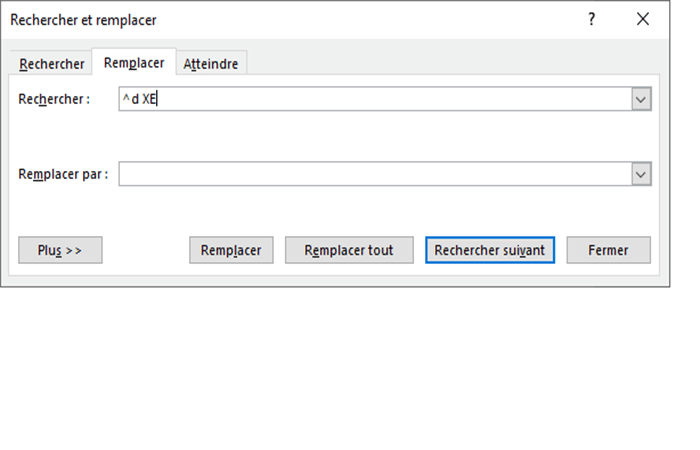
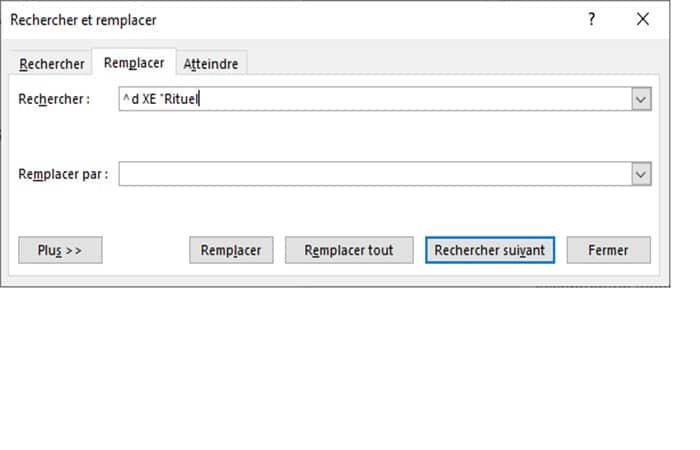
Ja vēlaties noņemt visas indeksa atzīmes no konkrēta ieraksta, jums ir jāaizpilda kods, norādot atbilstošo ierakstu, piemēram:
- ^d XE "Rituel"- ierakstiem, kas precīzi atbilst Rituālam.
- ^d XE «Rituel: visiem ierakstiem, kas sākas ar rituālu, kurā tiks ņemti vērā apakšieraksti.
Jūs varētu interesēt uzzināt par: Kas ir ASHX fails? Kam tas tiek izmantots un kā to atvērt?
Secinājums
Kā redzat, šīs ir metodes, ko varat izmantot, lai izveidotu satura rādītāju programmā LibreOffice . Iesakām regulāri praktizēties, lai uzlabotu satura rādītāju kvalitāti. Ceram, ka šī informācija ir bijusi noderīga.

Mani sauc Havjers Chirinos, un es aizraujos ar tehnoloģijām. Cik sevi atceros, man patika datori un videospēles, un šis hobijs beidzās ar darbu.
Es publicēju informāciju par tehnoloģijām un sīkrīkiem internetā vairāk nekā 15 gadus, it īpaši mundobytes. Ar
Esmu arī tiešsaistes komunikācijas un mārketinga eksperts, un man ir zināšanas par WordPress izstrādi.