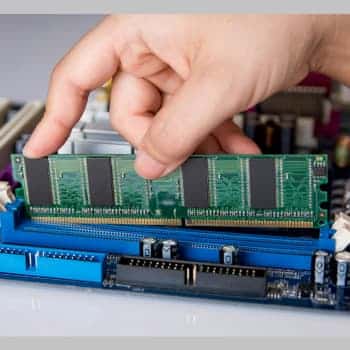
Pēdējo dienu laikā esat pamanījis, ka jūsu dators ievērojami palēninās, palaižot noteiktas programmas. Aizdomas par šādu uzvedību, kas iepriekš nepastāvēja, viņš atvēra sistēmas ekrānu sistēmā Windows 10, lai pārbaudītu, vai operētājsistēma pareizi identificē viņa datorā instalēto RAM.
Tur viņš saskārās ar nepatīkamu pārsteigumu: acīmredzot Windows vairs nevarēja izmantot visu pieejamo atmiņu , kas izskaidroja ievērojamo veiktspējas kritumu. Lai atrisinātu problēmu, viņš vērsās pie Google pēc ceļveža, kas varētu sniegt pareizo risinājumu, un nonāca šeit, manā vietnē.
Jūs esat īstajā vietā īstajā laikā! Es jums pastāstīšu, kā izmantot visu RAM operētājsistēmā Windows 10 , izmantojot Microsoft operētājsistēmas piedāvātās iespējas.
Konkrēti, es paskaidrošu, kā ignorēt palaišanas lasīšanas ierobežojumus, kā mijiedarboties ar grafisko karti koplietojamās atmiņas gadījumā un visbeidzot, kā "izlabot" visas RAM kļūdas. Apskatīšu arī izmantojamo RAM operētājsistēmā Windows 10 32 bitu.
Varat arī lasīt: 6 labākās programmas datora veiktspējas uzlabošanai
Kā es varu zināt, cik daudz RAM man ir?
Lai izmantotu visu RAM, jums jāzina tās ietilpība. Noklikšķiniet uz "Sākt" darbvirsmas apakšdaļā, pēc tam ar peles labo pogu noklikšķiniet uz "Mans dators" un atlasiet " Īpašības ". Noklikšķinot uz "Īpašības", jūs atradīsiet dažādu informāciju par savu datoru, tostarp instalētās RAM apjomu.
Kā izmantot visu RAM atmiņu operētājsistēmā Windows 10 32 bitu
Pirms mēs nonākam pie tā, ļaujiet man norādīt uz ļoti svarīgu detaļu: paturiet prātā, ka internetā ir programmas, kas ļauj atbrīvot datora RAM, veicot tikai dažus klikšķus.
Tomēr, kā es paskaidroju savā rokasgrāmatā par atmiņas atbrīvošanu, šīs programmas nav noderīgas šīs rokasgrāmatas mērķiem. Tie ļauj aizvērt programmas, kas vairs nav vajadzīgas "lidojumā" un tādējādi īslaicīgi palielināt sistēmas veiktspēju, bet nepalielinot kopējo Windows pieejamās atmiņas apjomu.
Tomēr, ja plānojat izmantot visu RAM 32 bitu Windows 10 datorā , jums jāzina daži šīs operētājsistēmas ierobežojumi.
Kā uzzināt, vai mana Windows ir 32 bitu versija
Pirms ilustrācijas, pārliecināsimies, ka jums ir Windows 32 10 bitu versija. Tomēr to var izdarīt ļoti vienkāršā veidā. Pirmkārt:
- Ar peles labo pogu noklikšķiniet uz pogas Windows sākšana (vimpeļa ikona ekrāna apakšējā kreisajā stūrī) un atvērtajā izvēlnē atlasiet Sistēma.
- Pārbaudiet ierīces tehnisko specifikāciju sadaļu un pārliecinieties, vai kopējat 32 bitu operētājsistēmu, apskatot sistēmas veidu.
- Tādā gadījumā vienmēr pārbaudiet instalētās RAM atmiņas apjomu sistēmā tajā pašā sadaļā: Ja kopējā instalētā atmiņa ir 4 GB vai vairāk, operētājsistēmā Windows 10 kā izmantojamā atmiņa ir norādīta tikai 3,5 GB.
Cita informācija
Vai tiešām tā ir? Man šķiet, ka man jums nav labu ziņu: tas var šķist dīvaini, taču, kā jau iepriekš paskaidroju, šāda Windows darbība ir diezgan normāla, ja operētājsistēmas kopija ir 32 bitu.
Tas ir saistīts ar dažiem 32 bitu operētājsistēmu "dabiskiem" ierobežojumiem , kas, kā vienmēr, nevar atpazīt vairāk nekā 4 GB atmiņas (no kuras neliela daļa ir jāatņem operētājsistēmas ekskluzīvai lietošanai).
Šo ierobežojumu nevar apiet, ja vien neinstalējat Windows 64 bitu versiju, kas spēj apstrādāt daudz vairāk atmiņas. Priekšnosacījums ir, lai datoram būtu 64 bitu procesors.
To vienmēr var viegli pārbaudīt sistēmas īpašībās (kuras atvērāt iepriekš), aplūkojot ierakstu "Sistēmas tips": ja tas ir 64 bitu procesors, ierakstu "x64 bāzes procesors" atradīsiet tūlīt pēc Windows versijas apraksta.
Kad esat verificējis, vienkārši lejupielādējiet Windows 10 ISO failu no oficiālās Microsoft vietnes, izveidojiet sev piemērotāko instalācijas datu nesēju ( USB vai DVD) un turpiniet operētājsistēmas instalēšanu , ja nepieciešams, atlasot 64 bitu versiju.
Kā izmantot visu RAM 64 bitu sistēmā Windows
Vai iepriekš sniegtā informācija nav noderīga, jo jūsu datorā ir Windows 10 64 bitu versija?
Ja tā, neizmantotās RAM iemesls, visticamāk, meklējams citur. Tālāk mēs paskaidrosim apstākļus, kādos šīs situācijas rodas visbiežāk, un kādus korektīvus pasākumus šādos gadījumos vajadzētu veikt.
Atkal, kā jau teicām, jums vajadzētu izvairīties no tā sauktajām bezmaksas RAM programmām, tas ir, programmām, kas var iztīrīt operētājsistēmas atmiņu ar vienu klikšķi. Tie īslaicīgi palielina Windows veiktspēju, bet nepalielina operētājsistēmas atbalstītās RAM apjomu.
1. Noņemiet startēšanas ierobežojumus
Dažos gadījumos operētājsistēmai Windows 10 atvēlamās atmiņas apjomu var ierobežot operētājsistēmas startēšanas iestatījumi. Šīs problēmas risināšana nav pārāk sarežģīta:
- Piekļūstiet Windows startēšanas iestatījumiem un atspējojiet atmiņas ierobežojuma opciju.
- Lai to izdarītu, nospiediet taustiņu kombināciju Win + R (vai atveriet izvēlni Sākt vai, ja tas neizdodas, Cortana meklēšanas joslu).
- Ievadiet komandu msconfig teksta laukā, kas parādās ekrānā, un nospiediet tastatūras taustiņu Enter.
- Jaunajā logā piekļūstiet cilnei Startēšanas preferences (skatiet iepriekš), noklikšķiniet uz Papildu un noņemiet atzīmi no maksimālās atmiņas izvēles rūtiņas.
- Visbeidzot, aizveriet visus atvērtos logus noklikšķinot uz Labi un restartējot datoru.
Ja viss noritēja labi, problēma ir jāatrisina: lai pārliecinātos, ar peles labo pogu noklikšķiniet uz Windows 10 pogas Sākt, parādītajā izvēlnē atlasiet Sistēma un pārbaudiet, vai izmantotās atmiņas apjoms atbilst izmantotās atmiņas apjomam datorā instalētās atmiņas.
2. Samaziniet grafikas kartei atvēlētās atmiņas apjomu
Vēl viens iemesls, kāpēc nevarat izmantot visu atmiņu operētājsistēmā Windows 10 64 bitu, var būt tas, ka izmantojat integrētu grafisko karti. Tā kā tam nav savas atmiņas, tas izmanto datora operatīvo atmiņu, lai ātri sazinātos ar procesoru.
Kopumā integrētās grafiskās kartes "apēd" no 8 līdz 128 MB RAM, kas ir diezgan mazs daudzums, kas var ietekmēt datoru ar mazu atmiņu (2 GB vai mazāk) veiktspēju.
Ja nepieciešams, varat samazināt grafikas kartei piešķirtās atmiņas apjomu līdz minimumam (parasti 8 MB), mainot datora BIOS/UEFI iestatījumus. Tomēr šādā gadījumā, izmantojot programmas, kurām nepieciešams zems video apstrādes ātrums, var rasties neliela aizture.
Konsultācija
Kad tas ir izskaidrots, ir pienācis laiks rīkoties. Lai piekļūtu UEFI iestatījumiem:
- Atveriet Windows 10 izvēlni Sākt un turot nospiestu Shift taustiņš / Tastatūras taustiņu Shift, nospiediet pogu “Iziet”, pēc tam nospiediet pogu “Reset system”.
- Pēc dažām sekundēm jāparādās izvēlnei ar palaišanas un sāknēšanas opcijām atjaunot operētājsistēmu.
- Ja tā, noklikšķiniet uz Traucējummeklēšanas ikonām, Papildu opcijas un UEFI programmaparatūras opcijas.
- Visbeidzot, noklikšķiniet uz Turpināt un gaidiet, līdz dators restartējas.
Alternatīva procedūra
Ja, izmantojot iepriekš minēto procedūru, nevarat piekļūt UEFI, jūsu dators, visticamāk, izmanto BIOS, kas ir vecāka versija nekā sākotnējā BIOS. Šādā gadījumā, startējot datoru, varat izmantot alternatīvu procedūru, lai atjaunotu BIOS. Lai to izdarītu:
- Ieslēdziet datoru un pēc ražotāja logotipa parādīšanās (bet pirms Windows startēšanas), Vairākas reizes nospiediet tastatūras taustiņu Del vai F2 līdz parādās BIOS ekrāns.
- Lūdzu, ņemiet vērā, ka nospiežamās taustiņu kombinācijas var atšķirties atkarībā no datora ražotāja. Ja iepriekš minētās metodes nedarbojas, Mēģiniet aizstāt taustiņu Del vai F2 ar F6, F9 vai F10.
- UEFI vai BIOS jūs atradīsit virkni iestatījumu kas ļauj kontrolēt datorā instalētās ierīces (cietos diskus, procesorus, grafiskās kartes, integrētās tīkla kartes utt.).
- Lai piekļūtu koplietotās atmiņas iestatījumiem ar videokarti, dodieties uz papildu iestatījumiem un pēc tam uz Integrētās ierīces iestatījumi.
- Pēc taustiņa Enter nospiešanas, lai atvērtu atbilstošo sadaļu, atlasiet sadaļu Koplietojamās atmiņas lielums / Koplietotās video atmiņas lielums
- Izmantojiet taustiņu (-). lai samazinātu RAM aizņemtās video atmiņas apjomu līdz vajadzīgajam izmēram (minimums ir 8 MB).
Pēc izmaiņu veikšanas vienkārši saglabājiet tās un izejiet no BIOS/UEFI : atgriezieties galvenajā ekrānā, vairākas reizes nospiežot taustiņu Esc, un izvēlnē atlasiet Saglabāt un iziet no iestatīšanas vai nospiediet saglabāšanas taustiņu (parasti F10).
Piezīme. Dažos datoros UEFI var izmantot ar peli.
3. RAM integritātes pārbaude
Kā jau minēju iepriekš, vai esat stingri ievērojis šajā rokasgrāmatā sniegto informāciju, bet diemžēl problēma joprojām pastāv?
Kā pēdējo līdzekli iesaku pārbaudīt, vai visi datorā instalētie RAM moduļi darbojas pareizi. To var izdarīt, izmantojot Memtest86 — bezmaksas programmu, ko var palaist no CD-ROM vai USB diskdziņa un kas spēj analizēt un noteikt jebkādas RAM problēmas.
- Lai to izmantotu, dodieties uz šo lappuse un noklikšķiniet uz saites Lejupielādēt – Iepriekš kompilēts sāknējams ISO (.zip), kas ir jaunākā programmas versija.
- Kad esat ieguvis Memtest86 pakotni, izvelciet to vajadzīgajā mapē un ierakstiet ISO attēlu USB atmiņā izmantojot tādu programmu kā UNetbootīns.
- Varat arī ierakstīt Memtest86 attēlu kompaktdiskā, izmantojot Windows ierakstīšanas palīgs.
- Ar peles labo pogu noklikšķiniet uz iepriekš iegūtā ISO attēla un Izvēlnē atlasiet Ierakstīt.
- Tad Ievietojiet tukšo kompaktdisku datora CD-ROM diskdzinī un noklikšķiniet uz Ierakstīt, lai nekavējoties sāktu procesu.
- Kad kompaktdisks ir izveidots, atstājiet to savienotu ar datoru un restartējiet - vairumā gadījumu Memtest86 vajadzētu startēt automātiski, nevis Windows.
- Ja nē, restartējiet datoru, pievienojiet to BIOS / UEFI un iestatiet to tā zābaks no USB atmiņas vai kompaktdiska.
Pēc Memtest86 palaišanas jums nekas cits nav jādara. Programma automātiski palaiž vairākus testus, lai pārbaudītu, vai RAM darbojas pareizi. Ja ir radusies kļūda, teksts tiek iezīmēts sarkanā krāsā un tiek sniegta informācija par atmiņas apgabalu un testa veidu, kurā radusies kļūme.
Lai pārtrauktu Memtest86 darbību, restartējiet datoru, noņemot visus diskdziņus, kas tika izmantoti programmas palaišanai. Lai turpinātu, jebkurā laikā varat nospiest tastatūras taustiņu ESC.
Ja tests ir pozitīvs, RAM lasīšanas kļūdu, visticamāk, izraisa RAM bojājumi. Šādā gadījumā jums vajadzētu apsvērt jaunas RAM iegādi.
Ko mums sniedz pilnīga RAM izmantošana?
Operētājsistēmā Windows 10 mēs varam izmantot dažādas lietojumprogrammas un programmas, kas mums ir ļoti noderīgas, taču dažas no tām nedarbojas pareizi vai vienkārši nedarbojas, jo pilnīga RAM izmantošana palīdz lietojumprogrammām darboties pareizi un efektīvi mūsu lietošana.
Mēs varam arī veikt dažādas konfigurācijas un pielāgojumus, lai sasniegtu labāku veiktspēju, izmantojot visu pieejamo RAM . Ir svarīgi izmantot visu pieejamo RAM, jo tas ļauj instalētajām lietojumprogrammām un programmām darboties nevainojami.
Kāpēc ir labāk instalēt vairāk RAM?
Jūsu datorā instalētā operatīvā atmiņa (RAM). Kā jau minējām, operatīvā atmiņa (RAM) ir atbildīga par programmu un lietojumprogrammu darbību. Tas nozīmē, ka, instalējot vairāk operatīvās atmiņas (RAM), dators darbosies labāk un varēs izmantot vairāk programmu un lietojumprogrammu.
Operētājsistēmai Windows 4 10 bitu versijā ir ieteicama vairāk nekā 64 GB RAM. Windows 10 aizņem daudz vietas, tāpēc labāk ir instalēt 8 GB RAM, tādējādi jums nebūs veiktspējas problēmu un tas palīdzēs jūsu procesoram strādāt labāk. (Plašāka informācija par jūsu procesoru).
No kā ir atkarīgs RAM lielums?
Mātesplate ierobežo RAM apjomu, ko sistēma var atbalstīt. Ir divi mainīgie lielumi: atbalstīto GB skaits un mātesplates darbības ātrums MHz . MHz nav liela problēma; ja jūsu mātesplates joslas platums ir zemāks vai augstāks par RAM MHz, tas ierobežos ātrumu un darbosies ar noklusējuma iestatījumiem.
Problēmas rada RAM apjoms vai ierobežojums GB, jo, ja tas ir vairāk nekā atbalsta mātesplate, RAM un karte nedarbosies, kas neapšaubāmi ietekmēs programmas, instalētās lietojumprogrammas un datora veiktspēju.
Piemēram, ja jums ir kopā 32 GB RAM un mātesplate atbalsta tikai 16 GB, RAM nedarbosies pareizi. Tāpēc ir ļoti svarīgi iepazīties ar mātesplates ražotāja rokasgrāmatu , lai uzzinātu maksimālo ietilpību, ko tā var atbalstīt.
Datorā instalētā RAM Kā tā tiek atbrīvota?
Dažreiz mūsu Windows 10 dators nedarbojas vienmērīgi, jo nav atbrīvots pietiekami daudz RAM. RAM atbrīvošana ir vienkārša ; vienkārši aizveriet lietojumprogrammas, kuras neizmantojat, jo tās ietekmē veiktspēju un programmu lietojamību.
Viens no veidiem, kā uzlabot datora veiktspēju (lai gan tā nav uzticama metode), ir izmantot virtuālās mašīnas atmiņu, kas var palīdzēt uzlabot veiktspēju un nodrošināt ērtāku datora lietošanas pieredzi.
Varat arī lasīt: 5 labākās programmas RAM optimizēšanai

Mani sauc Havjers Chirinos, un es aizraujos ar tehnoloģijām. Cik sevi atceros, man patika datori un videospēles, un šis hobijs beidzās ar darbu.
Es publicēju informāciju par tehnoloģijām un sīkrīkiem internetā vairāk nekā 15 gadus, it īpaši mundobytes. Ar
Esmu arī tiešsaistes komunikācijas un mārketinga eksperts, un man ir zināšanas par WordPress izstrādi.