
Šajā rakstā ir parādīts, kā eksportēt no Microsoft Project uz Excel . Ja esat kādreiz lietojis Project 6, jūs, iespējams, pārsteigs, ka eksportēšana no Microsoft Project uz Microsoft Excel nenodrošina lietošanai gatavus datus, ņemot vērā, ka abi produkti ir no Microsoft.
Programmā Project 6 eksporta dati uz Excel tiek formatēti kā Excel tabula jebkurai datu analīzei, ko vēlaties veikt, taču programmā Microsoft Project pirms jebkādas datu analīzes Excel fails joprojām ir pareizi jāformatē . Lasiet tālāk, lai uzzinātu vairāk.
Jūs varētu interesēt arī: Microsoft Project: Kas tas ir, funkcijas, priekšrocības un citi
Kā eksportēt no Microsoft Project uz Excel
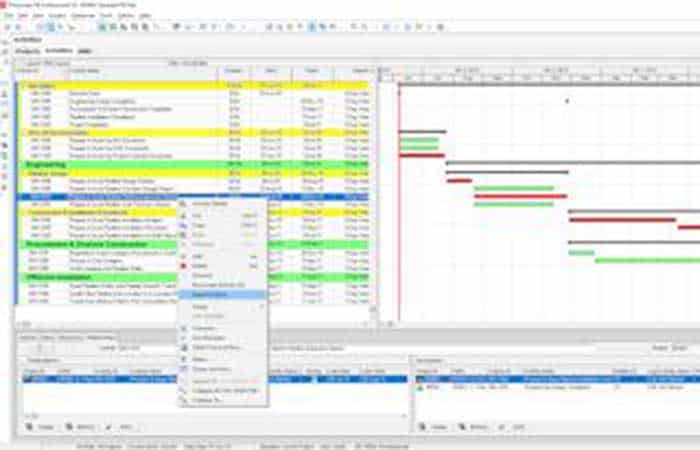
Lai eksportētu programmā Primavera P6, ar peles labo pogu noklikšķiniet jebkurā aktivitāšu tabulas vietā , noklikšķiniet uz Eksportēt uz Excel un saglabājiet Excel failu.
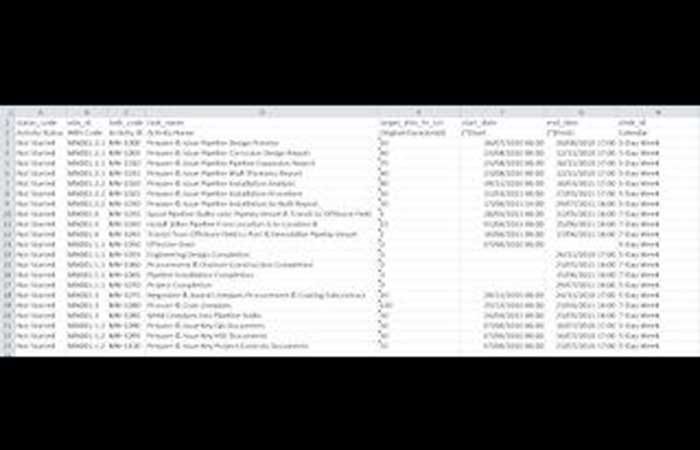
Jaunizveidotais Excel fails izskatās kā pareiza Excel tabula, kā parādīts tālāk.
Diemžēl Microsoft Project nav iespējas ar peles labo pogu noklikšķināt un eksportēt uz Excel.
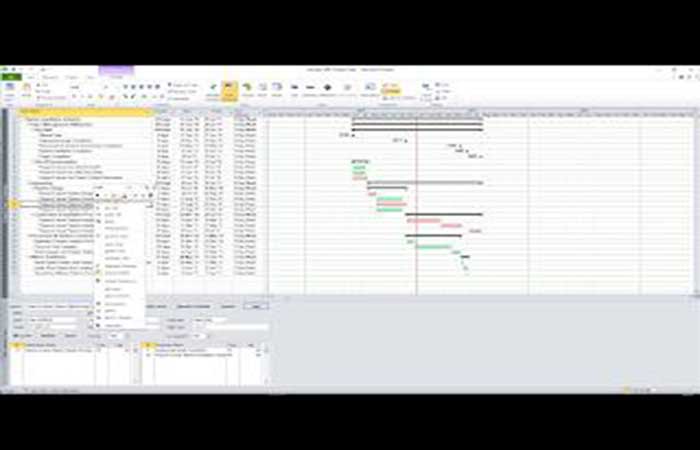
Lai eksportētu no Microsoft Project uz Excel, veiciet tālāk norādītās darbības.
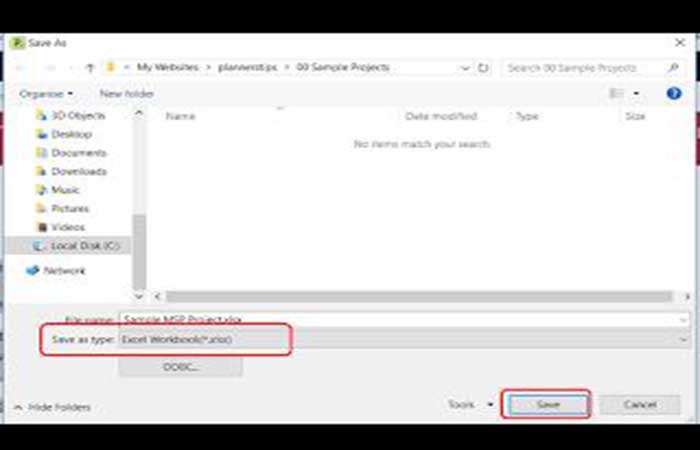
1. darbība. Dodieties uz Fails >> Saglabāt kā.
2. darbība. Nolaižamajā sarakstā Saglabāt kā tipu atlasiet Excel darbgrāmata (*.xlsx ) un pēc tam noklikšķiniet uz pogas Saglabāt.
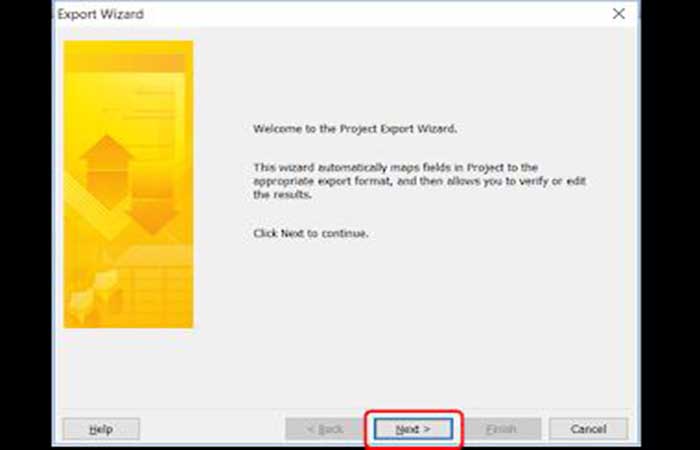
3. darbība. Dialoglodziņā Eksportēšanas vednis noklikšķiniet uz Tālāk.
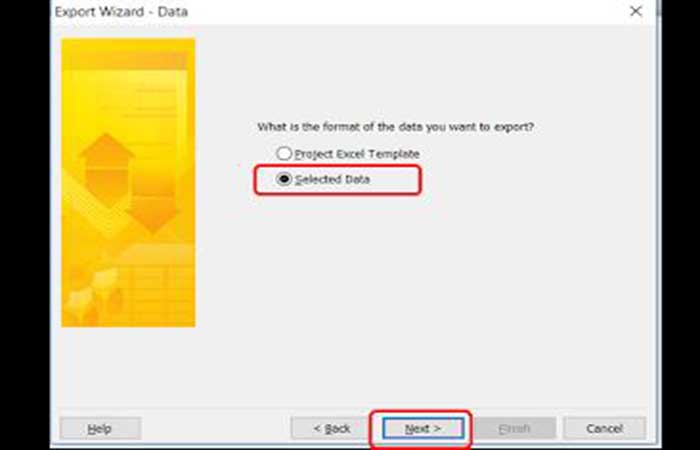
4. darbība. Dialoglodziņā Eksportēšanas vednis — dati atzīmējiet opciju Atlasītie dati un pēc tam noklikšķiniet uz Tālāk.
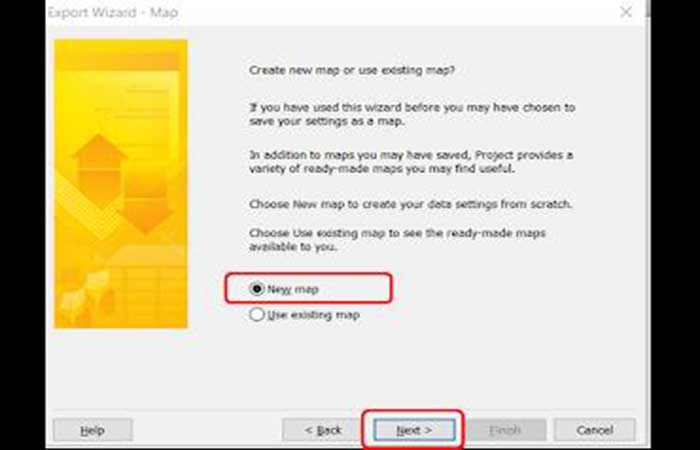
5. darbība. Dialoglodziņā Eksportēšanas vednis — Karte atlasiet Jauna karte un pēc tam noklikšķiniet uz Tālāk.
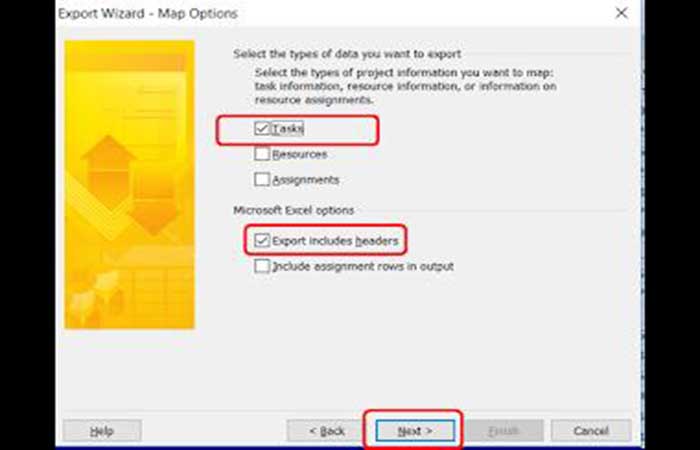
6. darbība. Tāpat kā Primavera P6 , arī Microsoft Project ļauj eksportēt uzdevumus, resursus un resursu piešķires, taču šajā apmācībā mēs eksportēsim tikai uzdevumus. Dialoglodziņā Eksportēšanas vednis — kartes opcijas atlasiet Uzdevumi un eksportēšana. Iekļaut galvenes un pēc tam noklikšķiniet uz Tālāk.
7. darbība. Dialoglodziņā Eksportēšanas vednis : uzdevuma piešķiršana redzēsiet ziņojumu ( noklikšķiniet šeit, lai piešķirtu lauku ).
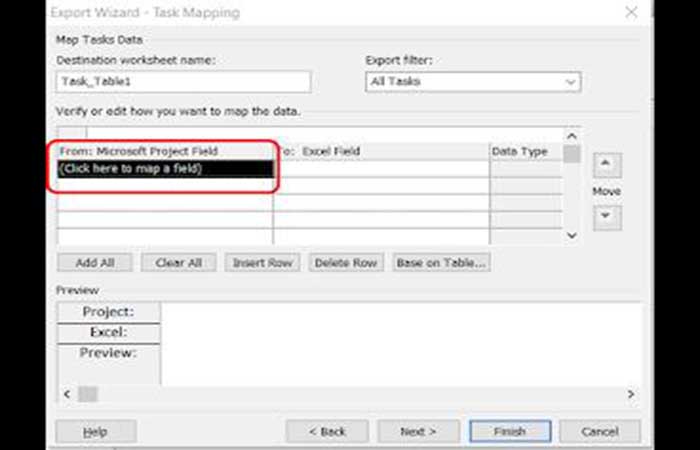
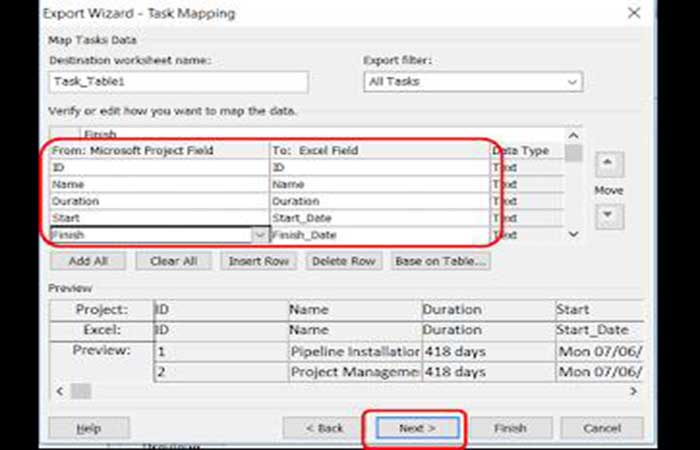
8. darbība. Tagad noklikšķiniet uz laukiem, kurus vēlaties eksportēt uz programmu Excel, un pievienojiet tos. Jūs ievērosiet, ka, pievienojot laukus kreisajā kolonnā (No: Microsoft Project Field ), tie paši lauki automātiski tiek pievienoti labajā kolonnā (Kam: Excel Field ).
Šajā piemērā mēs pievienojām laukus ID, Nosaukums, Ilgums, Sākums, Pabeigšana, Uzdevumu kalendārs un Kopsavilkums (kopsavilkuma lauka pievienošanas iemesls tiks paskaidrots vēlāk). Kad esat pabeidzis lauku pievienošanu, noklikšķiniet uz Tālāk.
Jūs varētu vēlēties uzzināt arī: Kā tiešsaistē atvērt MPP failus. Pamācība
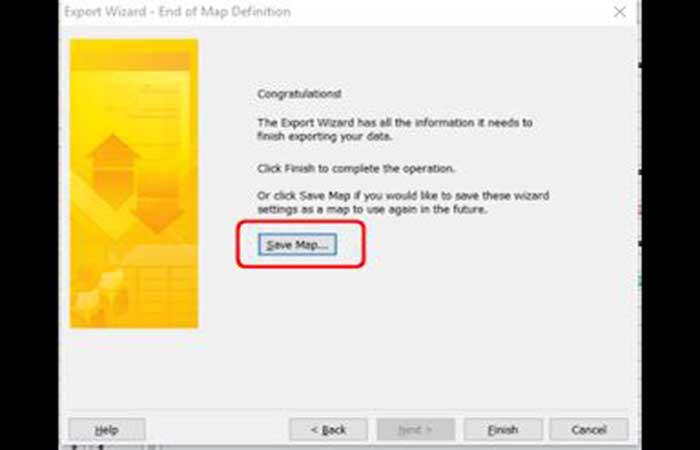
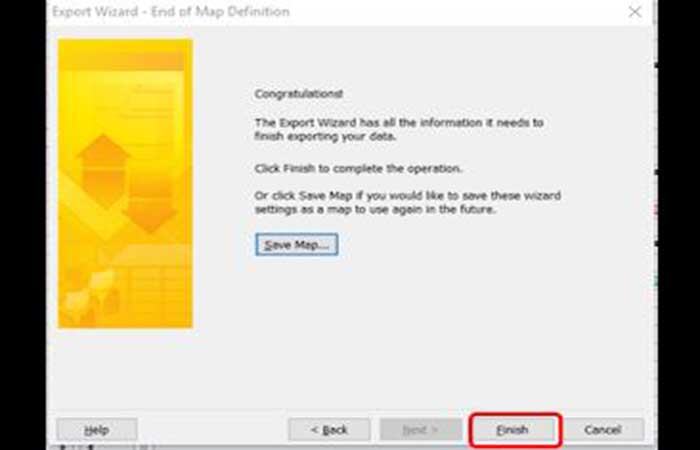
9. darbība. Dialoglodziņā Eksportēšanas vednis — kartes definīcijas beigas noklikšķiniet uz Saglabāt karti , lai mēs varētu atkārtoti izmantot karti turpmākiem uzdevumu eksportiem.
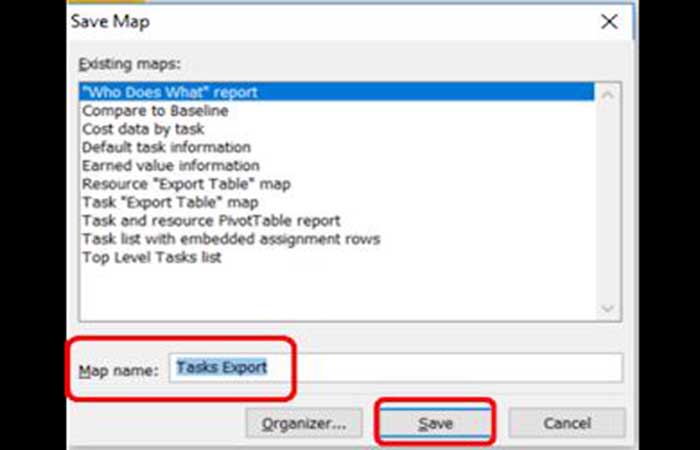
10. darbība. Dialoglodziņā “Saglabāt karti” ievadiet kartes nosaukumu un noklikšķiniet uz “Saglabāt”.
11. darbība. Atgriezieties eksportēšanas vedņa dialoglodziņā : kartes definīcijas beigas , noklikšķiniet uz Pabeigt.
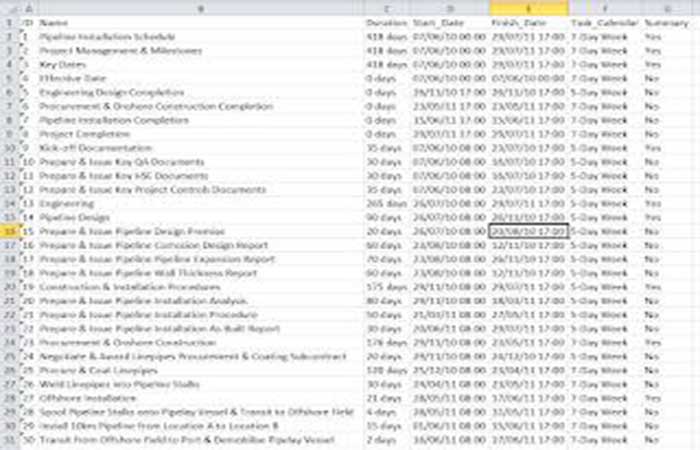
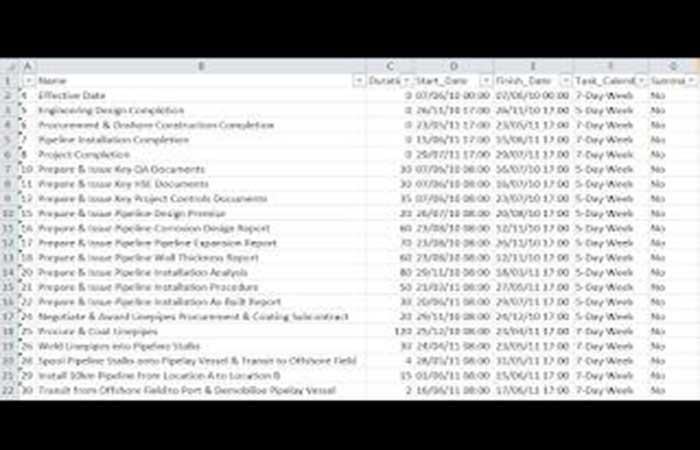
12. darbība. Tagad atveriet jaunizveidoto Excel failu, un jūs uzreiz pamanīsiet, ka aktivitāšu galvenes ( Microsoft Project programmā sauktas par kopsavilkuma aktivitātēm ), kuras tiek izmantotas aktivitāšu grupēšanai, eksportā tiek pievienotas arī kā aktivitātes (skatiet rindas ar “Jā” kolonnā “Kopsavilkums ”), atšķirībā no Primavera P6, kur šīs aktivitāšu galvenes (WBS kodi) tiek pievienotas kā aktivitāšu atribūti, eksportējot uz Excel.
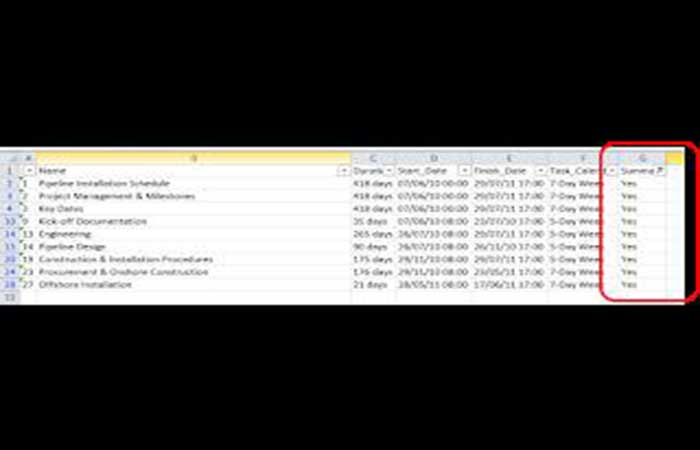
13. darbība. Iespējojiet filtru programmā Excel un filtrējiet kopsavilkuma kolonnu uz “Jā”.
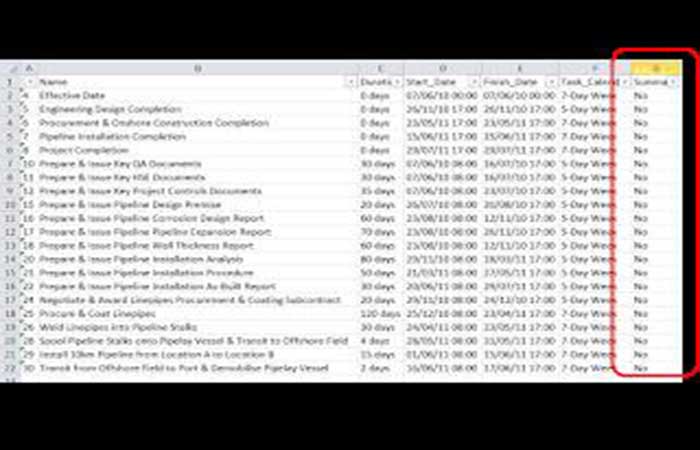
14. darbība. Tagad noņemiet visas redzamās rindas (kur Kopsavilkums ir Jā ), lai, noņemot filtru, paliktu tikai aktivitātes un nebūtu aktivitāšu galvenes.
15. darbība . Jūs ievērosiet, ka datos kolonnā “Ilgums” ir iekļauta arī ilguma mērvienība — dienas, kas joprojām neļauj mums izmantot šo eksportēto informāciju analīzei. Tāpēc mums ir jānoņem dienas no kolonnas “Ilgums” . Atlasiet kolonnu “Ilgums” un izmantojiet Excel funkciju “Atrast un aizstāt” , lai noņemtu dienas no šīs kolonnas. Tas jums iegūs Excel tabulu, kas ir gatava datu analīzei.
Apskatiet: 7 labākās projektu vadības programmatūras Mac datoriem
Pensamientos finales
Labi, tagad jūs zināt, kā eksportēt no Microsoft Project uz Excel, kā arī no Primavera P6, kas ir daudz vienkāršāk. Microsoft Project ļauj lietotājiem eksportēt projekta datus uz Microsoft Excel saderīgiem formātiem, piemēram, Spreadsheet XML vai XLSX. Mēs ceram, ka šī pamācība jums bija noderīga, un mēs ceram redzēt jūsu vārdu komentāru sadaļā. Mēs atgriezīsimies ar vēl daudzām saistītām pamācībām.

Mani sauc Havjers Chirinos, un es aizraujos ar tehnoloģijām. Cik sevi atceros, man patika datori un videospēles, un šis hobijs beidzās ar darbu.
Es publicēju informāciju par tehnoloģijām un sīkrīkiem internetā vairāk nekā 15 gadus, it īpaši mundobytes. Ar
Esmu arī tiešsaistes komunikācijas un mārketinga eksperts, un man ir zināšanas par WordPress izstrādi.
Komentāri ir slēgti.