Ja tīmekļa vietnes, piemēram, YouTube, Netflix un citas, nedarbojas pareizi, pārliecinieties, vai jūsu datorā pārlūkprogrammā Chrome ir iespējots JavaScript. Tālāk ir norādītas darbības, kā atļaut vai atspējot JavaScript pārlūkprogrammā Chrome.

Atļaut JavaScript pārlūkprogrammā Chrome
Google pārlūkprogramma Chrome ļauj vienkārši atspējot JavaScript, taču ņemiet vērā, ka gandrīz visās vietnēs tiek izmantota JavaScript programmēšana, lai parādītu izvēlnes, koplietošanas pogas un dažādas interaktīvas opcijas.
Tāpēc, atspējojot JavaScript pārlūkprogrammā Chrome, var tikt bojātas izvēlnes, tīri attēli, trūkst iespējas pieteikties, nav iespējas publicēt atsauksmes un trūkst dažādu interaktīvu iespēju.
Tiek uzskatīts, ka JavaScript atspējošana rada problēmas ar Facebook, Gmail un lielāko daļu ar sociālo mediju/informāciju saistīto tīmekļa vietņu, izņemot Netflix, YouTube un Google Docs .
1. Darbības, kas jāveic, lai pārlūkprogrammā Chrome atļautu JavaScript
Darbības, lai atļautu JavaScript pārlūkprogrammā Chrome, ir identiskas Mac , Windows 10 datoros un Chromebook datoros.
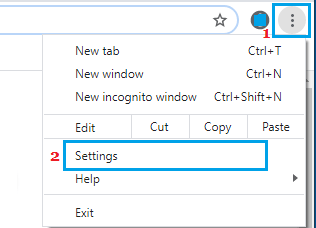
1. Atveriet pārlūkprogrammu Chrome > noklikšķiniet uz 3 punktu izvēlnes ikonas un nolaižamajā izvēlnē izvēlieties Iestatījumi .
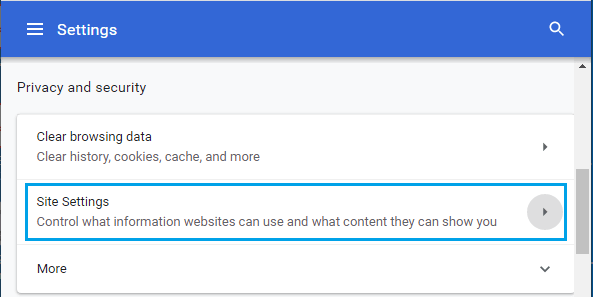
2. Iestatījumu displejā ritiniet uz leju un noklikšķiniet uz opcijas Vietnes iestatījumi , kas atrodas zem sadaļas “Privātums un drošība”.
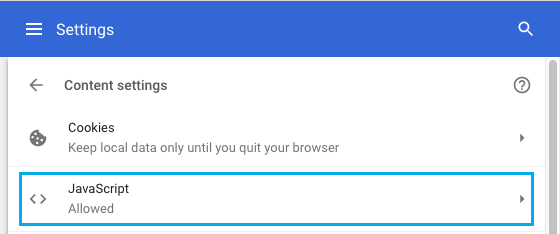
3. Vietnes iestatījumu displejā ritiniet uz leju un noklikšķiniet uz JavaScript.
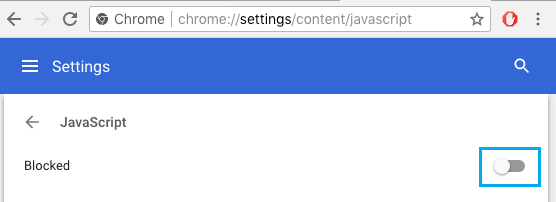
4. Nākamajā displejā pārslēdziet nākamo slēdzi uz Bloķēts pozīcijā Ieslēgts.
5. Restartējiet pārlūkprogrammu Chrome , lai lietotu iepriekš minētās izmaiņas.
2. Atļaujiet JavaScript noteiktām tīmekļa vietnēm pārlūkprogrammā Chrome
Pretēja izvēle ir atļaut JavaScript noteiktām vietnēm, savukārt JavaScript bloķēšana visās dažādās vietnēs.
1. Atveriet pārlūkprogrammu Chrome > noklikšķiniet uz 3 punktu izvēlnes > Iestatījumi > Vietnes iestatījumi > JavaScript.
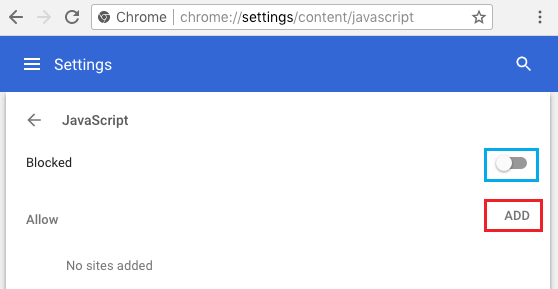
2. JavaScript displejā pārliecinieties, vai JavaScript ir bloķēts , un noklikšķiniet uz pogas PIEVIENOT zem sadaļas Iespējot.
3. Nākamajā ekrānā ierakstiet tās tīmekļa vietnes URL , kurai vēlaties atļaut JavaScript, un noklikšķiniet uz pogas PIEVIENOT.
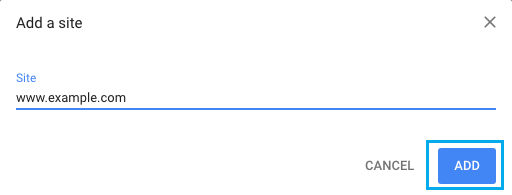
Tāpat, iespējams, varat pievienot papildu vietnes, kurām pārlūkā Chrome vēlaties iespējot JavaScript.
4. Restartējiet pārlūkprogrammu Chrome , lai ieviestu izmaiņas.
Atspējojiet JavaScript pārlūkprogrammā Chrome
Tā kā tīmekļa vietnes izmanto JavaScript programmēšanu, lai izveidotu interaktīvas opcijas, tā tiks izmantota arī uzmācīgu reklāmu, reģistrēšanās veidu un dažādu nepatīkamu atklātu un slēptu tiešsaistes uzvedības veidu apkalpošanai.
Turklāt ir bijuši efektīvi publiskoti gadījumi, kad hakeri izmantoja pārlūkprogrammas ievainojamības, izmantojot JavaScript.
Kā tas ir būtiski zināms, modernās interneta pārlūkprogrammas, piemēram, Chrome, ir ātri izlaidušas drošības ielāpus, lai atpazītu un ziņotu par drošības caurumiem JavaScript dzinējos.
Turklāt Google savā Chrome pārlūkprogrammā ir risinājis uzmācīgu reklāmu problēmu , bloķējot uzmācīgas uznirstošās reklāmas.
Tāpēc vienīgā likumīgā motivācija JavaScript bloķēšanai var būt izvairīties no CPU un RAM izmantošanas izšķērdēšanas, it īpaši, ja jums ir vecāks dators, kuram nav līdzekļu, lai risinātu modernu interneta dizainu.
1. Darbības, lai atspējotu JavaScript pārlūkprogrammā Chrome
Ja tiek ziņots par JavaScript ievainojamību, iespējams, varat ātri atspējot JavaScript pārlūkprogrammā Chrome.
1. Atveriet pārlūkprogrammu Chrome > noklikšķiniet uz 3 punktu izvēlnes ikonas un nolaižamajā izvēlnē izvēlieties Iestatījumi .
2. Iestatījumu displejā dodieties uz Vietnes iestatījumi > JavaScript > pārvietojiet slēdzi blakus Atļauts uz IZSLĒGTS.
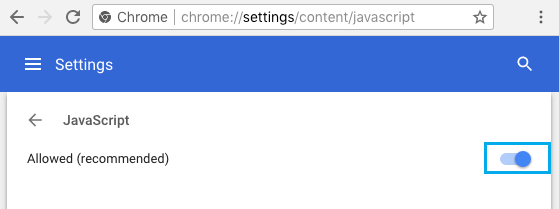
3. Restartējiet pārlūkprogrammu Chrome , lai lietotu iepriekš minētās izmaiņas.
Kā minēts iepriekš, karstākie pārlūki uzreiz palaiž atjauninājumus, lai aizlāpītu drošības caurumus.
Tāpēc noteikti nomainiet pārlūkprogrammu Chrome un Atļaujiet JavaScript, lai gūtu labumu no iecienītāko vietņu pilnās veiktspējas.
2. Atspējojiet JavaScript konkrētām vietnēm pārlūkā Chrome
Ja neesat pārliecināts par tīmekļa vietnēm, iespējams, varat atspējot JavaScript, jo īpaši šajās vietnēs, savukārt atļaut JavaScript visās dažādās vietnēs.
1. Atveriet pārlūkprogrammu Chrome > noklikšķiniet uz 3 punktu izvēlnes > Iestatījumi > Vietnes iestatījumi > JavaScript.
2. JavaScript displejā pārliecinieties, vai JavaScript ir atļauts (noderīgi) , un noklikšķiniet uz pogas Pievienot , kas atrodas zem opcijas Bloķēt.
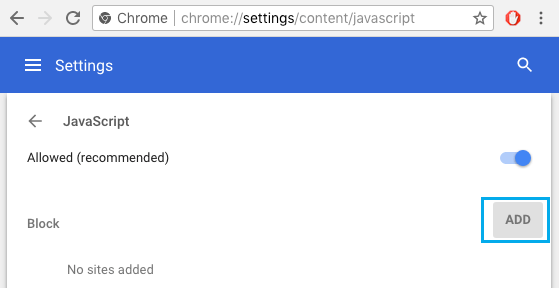
3. Nākamajā ekrānā ierakstiet tās vietnes URL , kurai vēlaties atspējot JavaScript, un noklikšķiniet uz pogas PIEVIENOT.
Tāpat jūs, iespējams, varat pievienot papildu vietnes, kurām vēlaties bloķēt JavaScript pārlūkprogrammā Chrome.
4. Restartējiet pārlūkprogrammu Chrome , lai šie jaunie iestatījumi stātos spēkā.
- Kā atļaut un atspējot sīkfailus pārlūkā Chrome
- Kā notīrīt pārlūkprogrammas kešatmiņu Google Chrome

Mani sauc Havjers Chirinos, un es aizraujos ar tehnoloģijām. Cik sevi atceros, man patika datori un videospēles, un šis hobijs beidzās ar darbu.
Es publicēju informāciju par tehnoloģijām un sīkrīkiem internetā vairāk nekā 15 gadus, it īpaši mundobytes. Ar
Esmu arī tiešsaistes komunikācijas un mārketinga eksperts, un man ir zināšanas par WordPress izstrādi.