- Izmantojot esptool kā bāzes rīku bināro failu pārvaldībai Espressif mikroshēmās.
- Alternatīvas mirgošanas metodes, izmantojot grafiskās saskarnes un pārlūkprogrammā balstītus rīkus.
- Kritiskās aparatūras sagatavošanas un draiveru konfigurēšanas procedūras savienojuma nodrošināšanai.
- Metodes zibatmiņas pilnīgai tīrīšanai, lai novērstu sāknēšanas kļūdas vai restartēšanu.

Ja esat iedziļinājies Espressif mikrokontrolleru pasaulē, jūs droši vien esat pamanījis, ka, lai gan pastāv ļoti lietotājam draudzīga vide, dažreiz ir jāizmanto praktiski risinājumi un jāvada aparatūra zemākā līmenī . Šeit noder esptool — rīks, kas darbojas aizkulisēs Arduino IDE, PlatformIO vai ESP-IDF, nodrošinot, ka kompilētais kods patiešām nonāk mikroshēmā.
Šīs utilītas lietošana nav paredzēta tikai ekspertiem; tā ir īsts glābiņš, ja rodas problēmas ar plati, ja vēlaties izveidot vairākas ierīces ar vienu un to pašu programmaparatūru, katru reizi tās atkārtoti nekompilējot, vai vienkārši, ja vēlaties pārliecināties, ka ierīce ir nevainojamā darba kārtībā, pirms to nododat kādam citam. Šajā rakstā mēs aprakstīsim visus veidus, kā aktivizēt savu ESP32, sākot no termināļa līdz tīmekļa pārlūkprogrammai.
Zemes sagatavošana: programmatūra un draiveri
Pirms jebkādas komandas izdošanas pārliecinieties, vai jūsu dators un mātesplate ir saderīgi. Pirmais solis ir pareizi instalēt Python , instalēšanas laikā vienmēr atzīmējot izvēles rūtiņu "Pievienot Python ceļam". Pretējā gadījumā terminālis neatpazīs komandas, radot nevajadzīgu neapmierinātību.
Tālāk ir jāmeklē draiveri, un tieši šajā jomā daudzi cilvēki kļūdās. Atkarībā no tā, vai jūsu mātesplate ir oriģināla vai lēta klona, jums būs nepieciešami vai nu CP210x, vai CH340 draiveri . Ātrs triks ir pārbaudīt mazo mikroshēmu blakus mātesplates USB portam; modeļa numurs parasti ir iegravēts tur. Kad tas ir izdarīts, instalējiet rīku, konsolē palaižot komandu `pip install esptool`.
Bināro failu atrašanās vieta un pārvaldība
Kompilējot projektu, rezultāts ir .bin fails. Ja izmantojat ESP-IDF, tie parasti tiek saglabāti projekta veidošanas mapē. Interesanti ir tas, ka varat iegūt precīzu komandu, ko ietvars izmanto faila zibatmiņai. Piemēram, Arduino IDE augšupielādes laikā varat iespējot opciju "detalizēta izvade", lai redzētu, ko esptool dara aizkulisēs.
PlatformIO vidē, ja augšupielādi palaižat ar parametru -v (detalizētu), terminālis izvadīs pilnu esptool.py izsaukumu . Tas ir tīrs zelts, ja vēlaties izveidot ražošanas skriptu, jo jums ir tikai jākopē šī rinda, jāpielāgo failu ceļi un jāpalaiž tas katrā jaunajā ierīcē, ko pievienojat, neatverot izstrādes vidi.
Mirgošanas process un pilnīga dzēšana
Lai rakstītu programmaparatūru, ir svarīgi zināt atmiņas adresi. Vienotais binārais fails parasti tiek rakstīts uz adresi 0x0 , bet, ja jums ir atsevišķi faili (sāknēšanas ielādētājs, nodalījumu tabula un lietojumprogramma), katrs atradīsies savā vietā, piemēram, 0x1000 vai 0x8000 klasiskajos ESP32 modeļos.
Dažreiz mikroshēma iesprūst atkārtotas palaišanas ciklā vai tajā ir bojāti dati. Šādos gadījumos labākais risinājums ir veikt pilnīgu zibatmiņas dzēšanu, izmantojot komandu erase_flash. Tas ir līdzīgi kā rūpnīcas atiestatīšana, kas noņem visas veco WiFi konfigurāciju vai konfliktējošā koda pēdas, atstājot plati gatavu tīrai instalēšanai.
"Pirkstu deja", lai pārietu uz sāknēšanas režīmu
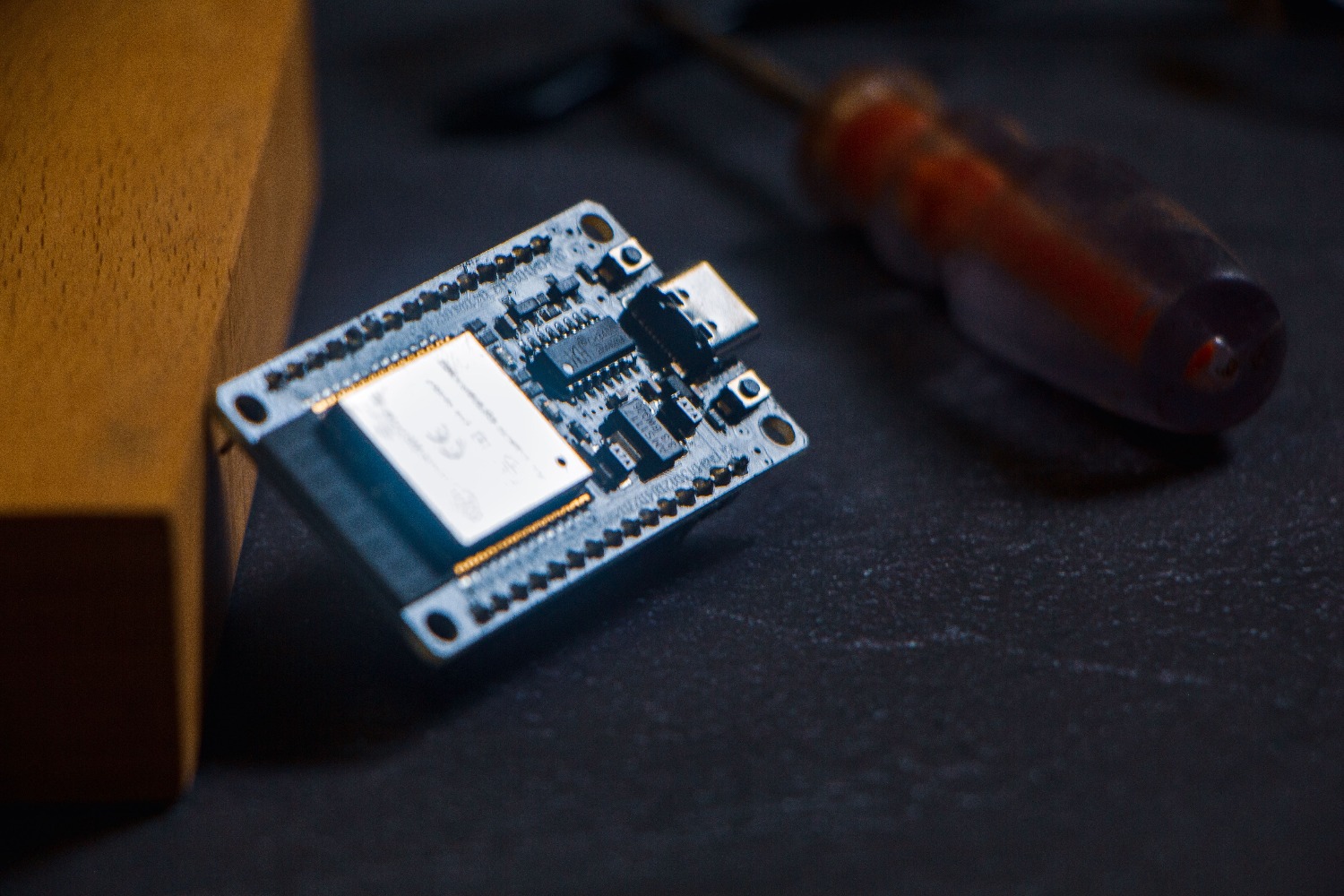
Dažas plates automātiski nepāriet programmēšanas režīmā un tām ir nepieciešama neliela manuāla procedūra. Lai to piespiestu, datorā ievadot komandu, turiet nospiestu pogu BOOT . Tiklīdz terminālī redzat ziņojumu "Connecting…", atlaidiet pogu, lai rakstīšanas process varētu sākties bez kļūdām.
Ja nevēlaties ņemties ar Python vai izmantojat datoru, kurā nevar instalēt programmatūru, ir pieejamas lieliskas iespējas. Pateicoties Web Serial API, tagad varat izmantot tādus rīkus kā ESP Web Tool tieši no Chrome vai Edge. Vienkārši pievienojiet plati, atlasiet .bin failu un palaidiet programmu — tas viss bez sarežģītu draiveru vai sarežģītu vides instalēšanas.
Līdzīgi ir parādījušās vieglas Electron lietojumprogrammas, piemēram, ESP-Flash, kas piedāvā pārnēsājamu funkcionalitāti. Šīs lietotnes automātiski nosaka mikroshēmu (neatkarīgi no tā, vai tā ir S3, C3, H2 vai klasiskā ESP8266) un nodrošina noderīgas funkcijas, piemēram, atmiņas dublēšanu pirms tās dzēšanas, nodrošinot, ka vienmēr varat atgriezties pie sākotnējās programmaparatūras, ja kaut kas noiet greizi.
ESP32 programmaparatūras pārvaldība ir atkarīga no pareizā rīka izvēles atbilstoši vajadzībām: esptool pilnīgai kontrolei un ražošanas skriptiem, zibatmiņas dzēšana, lai glābtu "ķieģeļu" plates, un tīmekļa rīki ātrumam un vienkāršībai, vienmēr nodrošinot pareizu USB draiveru instalēšanu un sāknēšanas režīma izmantošanu, kad tas nepieciešams.
Bieži uzdotie jautājumi
Ko darīt, ja dators neatpazīst manu ESP32, mēģinot to pārprogrammēt?
Ir jāpārbauda, vai ir instalēti draiveri, kas atbilst plates USB seriālajai mikroshēmai, visizplatītākie ir CP210x un CH340.
Kā es varu pilnībā izdzēst ESP32 atmiņu?
Jums jāizmanto komanda esptool.py ar opciju erase_flash, norādot COM portu, kuram ir pievienota plate.
Vai ir iespējams pārprogrammēt ESP32, neinstalējot Python?
Jā, varat izmantot pārlūkprogrammā balstītus rīkus, kas izmanto Web Serial API, vai portatīvas lietojumprogrammas, kas integrē esptool-js.
Kam mirgošanas procesa laikā tiek izmantota poga BOOT?
To izmanto, lai piespiestu mikrokontrolleri pārslēgties programmēšanas režīmā, ja plates pašatiestatīšanas shēma nedarbojas pareizi.
Kurā atmiņas adresē jāieraksta programmaparatūra?
Tas ir atkarīgs no faila; apvienotais binārais fails atrodas adresē 0x0, savukārt atsevišķiem ESP-IDF failiem ir noteiktas adreses, piemēram, 0x1000, sāknēšanas ielādētājam.
Kā es varu redzēt precīzu esptool komandu, ko izmanto Arduino IDE?
Jums ir jāatver programmas preferences un jāatzīmē izvēles rūtiņa, kas ļauj augšupielādes procesa laikā parādīt detalizētu izvadi.
