- Pareiza Firefox atļauju konfigurēšana novērš kļūdas videozvanos un galveno funkciju bloķēšanu.
- Slēdzenes ikona nodrošina ātru piekļuvi vietnei specifiskām atļaujām.
- Atļauju iestatījumu, sīkfailu un paplašinājumu kombinācija ietekmē lapu ielādi.
- Izpratne par atšķirībām starp pārlūkprogrammām palīdz uzturēt konsekventu funkcionalitāti visās tajās.
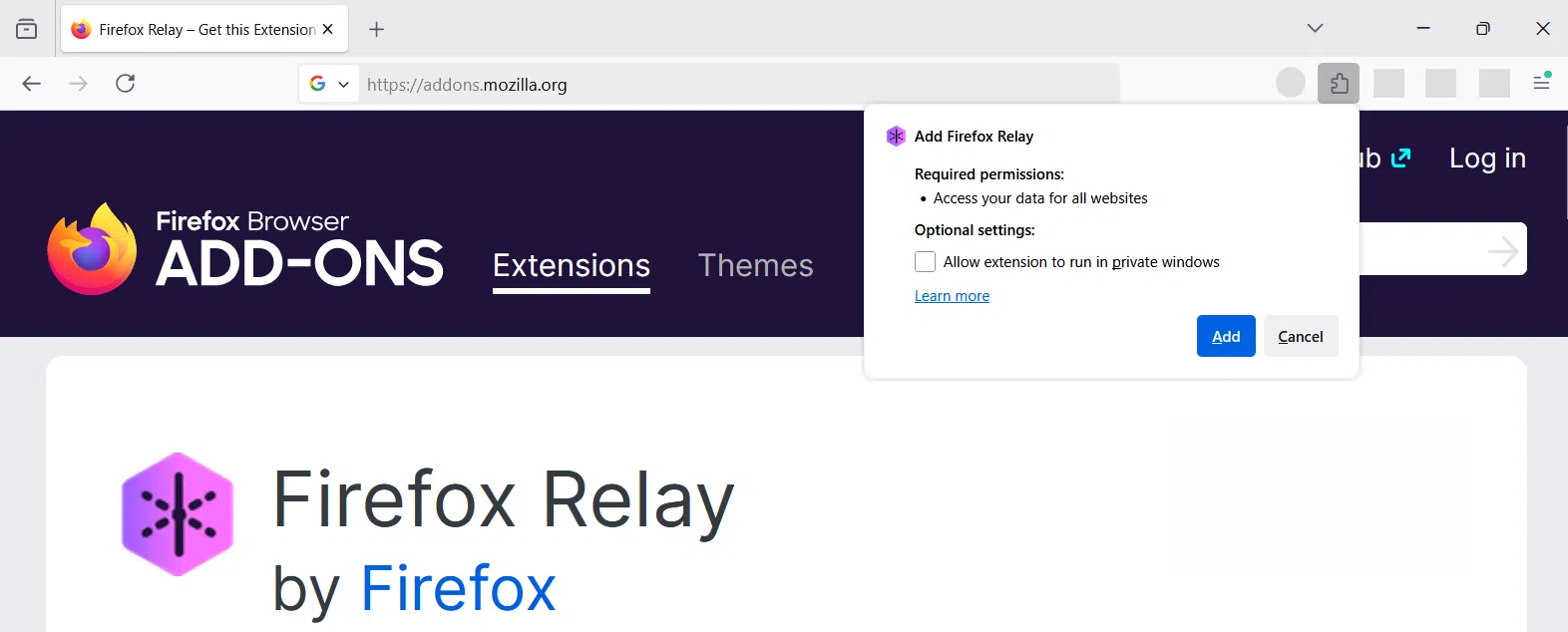
Katras vietnes darbību kontrole jūsu pārlūkprogrammā ir kļuvusi gandrīz tikpat svarīga kā laba pretvīrusu programma. Atļauju pārvaldība pārlūkprogrammā Firefox (kamera, mikrofons, sīkfaili, uznirstošie logi utt.) ir svarīgi jūsu privātumam, lai videozvani darbotos pareizi un izvairītos no dīvainiem bloķējumiem, ko izraisa pārlūkprogrammas paplašinājumi vai iestatījumi.
Bieži vien, ja tīmekļa vietne neielādējas pareizi, kamera nav redzama tiešsaistes sapulcē vai apmācību platforma neatpazīst mikrofonu, problēma nav pašā lapā, bet gan... Firefox bloķē dažas svarīgas atļaujasDažreiz tāds ziņojums kā “Nevarēja ielādēt nepieciešamo šīs vietnes daļu” jūs apmulsina un nezināt, ko darīt. Šajā rakstā soli pa solim un detalizēti uzzināsiet, kā pārskatīt un pielāgot šīs atļaujas, lai izvairītos no galvassāpēm.
Kas ir atļaujas pārlūkprogrammā Firefox un kāpēc tās ir svarīgas?
Pārlūkprogrammā Firefox katra tīmekļa vietne var pieprasīt piekļuvi sistēmas resursiem vai pārlūkprogrammas funkcijām, piemēram, kamerai, mikrofonam, paziņojumiem un glabāšana lokāli, sīkfaili vai automātiska atskaņošana. Atļaujas pārlūkprogrammā Firefox Šīs ir atļaujas, ko jūs piešķirat (vai liedzat) katrai lapai izmantot šos resursus.
Pareizi pārvaldot šos iestatījumus, jūs sasniedzat divas svarīgas lietas: no vienas puses, Jūs aizsargājat savu privātumu un drošībuNo otras puses, jūs nodrošināt, ka lapas, kas jums patiešām ir nepieciešamas (piemēram, apmācību platforma vai videokonferenču rīks), darbojas bez pārtraukumiem vai absurdām kļūdām.
Ja vietnei ir nepieciešami interaktīvi komponenti, skripti vai uzlabotas tehnoloģijas, lai ielādētu būtiskas daļas, un jūs nepiešķirat nepieciešamās atļaujas, iespējams, redzēsiet brīdinājumu “Klienta izaicinājums” vai ziņojumus, kas norāda, ka Nevarēja ielādēt nepieciešamo lapas daļuTas parasti ir saistīts ar paplašinājumiem (piemēram, reklāmu bloķētājiem), tīkla problēmām vai pārāk ierobežojošiem drošības iestatījumiem.
Turklāt daudzi mūsdienīgi pakalpojumi, piemēram, sociālie tīkli vai profesionālās platformas, izmanto obligātās un izvēles sīkdatnes Lai nodrošinātu pamatfunkcijas, personalizētu pieredzi un rādītu mērķtiecīgas reklāmas (piemēram, profesionālas reklāmas un darba piedāvājumus). Tas nozīmē, ka, ja bloķēsiet šīs sīkdatnes, nezinot, ko darāt, vietne var nedarboties, kā paredzēts.
Bieži sastopamie kļūdu ziņojumi: ko tie nozīmē un kāpēc tie parādās
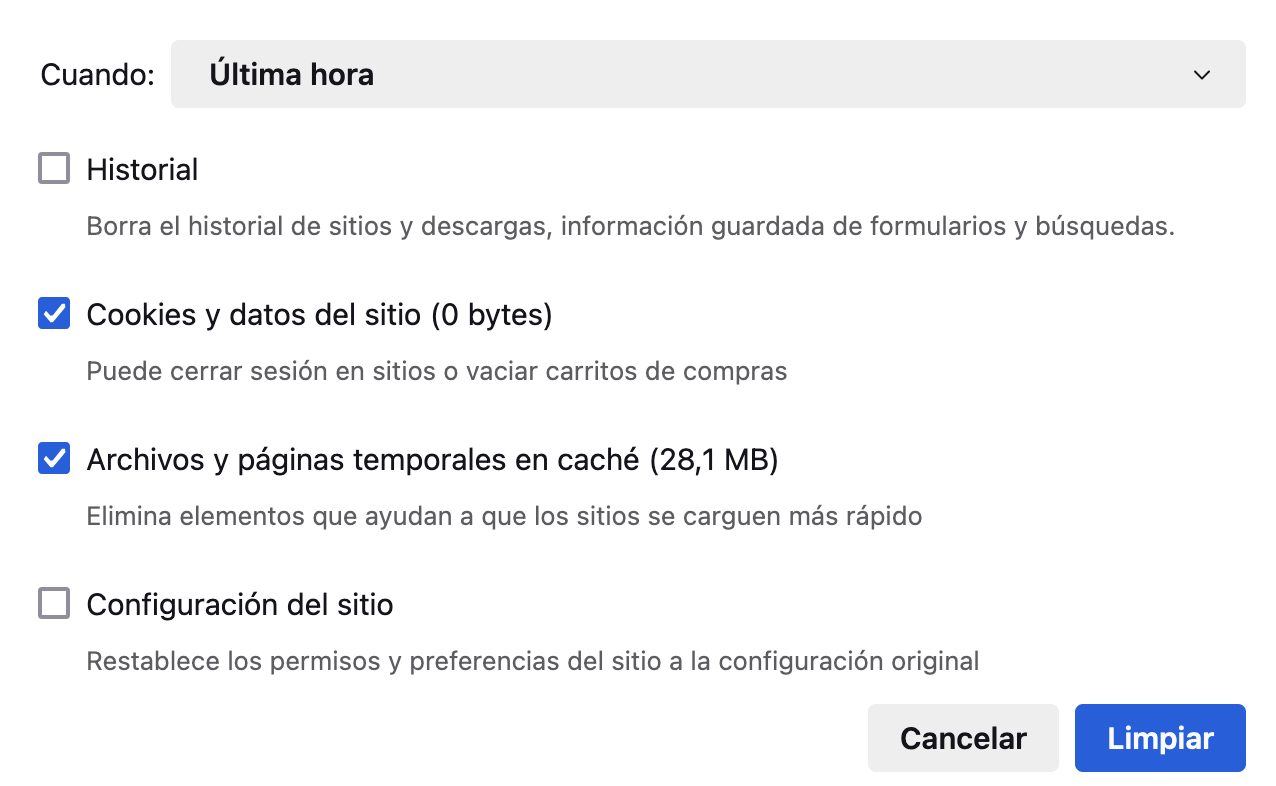
Viens no tipiskākajiem ziņojumiem, kad kaut kas kaut kur nav kārtībā, ir brīdinājums, kas norāda, ka “Nevarēja ielādēt nepieciešamo šīs vietnes daļu” (Nevarēja ielādēt nepieciešamo šīs vietnes daļu). Lai gan tā ir angļu valodā, svarīgi ir saprast, ko tā jums vēsta: ir būtiska vietnes sastāvdaļa, kuru nevarēja izpildīt.
Šī problēma parasti rodas trīs galveno iemeslu dēļ: Pārlūkprogrammas paplašinājumi, kas bloķē saturu (piemēram, reklāmu vai skriptu bloķētāji), tīkla savienojuma problēmas (pārtraukumi, ugunsmūri, starpniekserveri) vai pārlūkprogrammas iestatījumi (sīkfailu atspējošana, stingra izsekošanas bloķēšana, vietņu atļaujas liegtas utt.).
Dažos gadījumos, īpaši vietnēs, kas izmanto uzlabotas aizsardzības sistēmas, parādās pat uzraksts “Klienta izaicinājums”. Tas nozīmē, ka lapa mēģina pārbaudīt, vai jūsu pārlūkprogramma ir likumīga. (nav robots) un, iespējams, būs jāpalaiž noteikti skripti vai jāielādē resursi, kurus var bloķēt jūsu paplašinājumi vai Firefox privātuma iestatījumi.
Papildus šīm tehniskajām problēmām daudzas platformas nepārprotami brīdina, ka tās izmanto gan savas, gan trešo pušu sīkfailus: tas ir tipisks ziņojums, kas jūs informē par Nepieciešamās sīkdatnes un izvēles sīkdatnes lai analizētu pakalpojumu lietojumu, uzlabotu veiktspēju un rādītu personalizētas reklāmas vai atbilstošu saturu, piemēram, darba piedāvājumus profesionālo pakalpojumu jomā.
Šāda veida paziņojumos parasti tiek piedāvātas divas skaidras iespējas: akceptēt (lai piekristu nebūtisku sīkfailu izmantošanai) vai Noraidīt (Atļaujiet tikai tās, kas ir absolūti nepieciešamas). Jums bieži tiks atgādināts, ka šīs preferences varat mainīt vēlāk savā kontā vai pārlūkprogrammas iestatījumos. Šo atļauju pareiza izpratne un pielāgošana ir būtiska, lai tīmekļa vietnes darbotos pareizi, vienlaikus saglabājot kontroli pār saviem datiem.
Kā piekļūt vietnes atļauju pārvaldībai pārlūkprogrammā Firefox
Lai kontrolētu konkrētas lapas atļaujas pārlūkprogrammā Firefox, to var izdarīt ļoti vizuāli pašā adreses joslā. Ideja ir pārskatīt katrai vietnei piešķirtās atļaujas, īpaši, ja kaut kas svarīgs pārstāj darboties, piemēram, kamera vai mikrofons tiešsaistes sapulcē. Klasiskā metode pārlūkprogrammā Firefox Izmantojiet slēdzenes ikonu blakus URL.
Kad atrodaties lapā, kas rada problēmas (piemēram, apmācību vai videokonferenču platforma), novietojiet sevi Firefox adreses joslā un atrodiet slēdzenes ikonu, kas parādās pa kreisi no adreses. Noklikšķiniet uz piekaramās atslēgas , lai parādītu nelielu paneli ar savienojuma informāciju un dažām ātrām ar vietni saistītām vadīklām.
Šajā panelī parasti redzēsiet tekstu, kas norāda, ka savienojums ir drošs, vai kaut ko līdzīgu. Pa labi no šīs sadaļas parasti ir... maza sānu bultiņa vai pogu, kas ļauj izvērst vietnes informāciju. Noklikšķinot uz šīs bultiņas, tiek atvērts pilnīgāks lodziņš ar papildu informāciju un ļoti noderīgu saiti uz sīkāku informāciju par atļaujām.
Šī lodziņa apakšdaļā Firefox iekļauj pogu, kas rakstīta kaut kas līdzīgs šim "Vairāk informācijas" (vai līdzīgi, atkarībā no versijas un valodas iestatījumiem). Noklikšķiniet uz šīs pogas, lai atvērtu atsevišķu logu, kurā varat redzēt visu vietnes tehnisko informāciju un, pats galvenais, īpašu cilni atļauju pārvaldībai.
To darot, tiks atvērts logs ar vairākām cilnēm, kas augšpusē sakārtotas ar ikonām. Tajās parasti ir iekļauta Vispārīga informācija, Multivide, Drošība un tā, kas mūs interesē: cilne “Atļaujas”Šajā sadaļā varat mainīt, ar daudz lielāku kontroli, ko tieši katra lapa var darīt jūsu pārlūkprogrammā.
Konfigurējiet atļaujas Firefox cilnē “Atļaujas”
Vietnes informācijas loga cilnē “Atļaujas” Firefox parāda visaptverošu elementu sarakstu, kuriem lapa varētu mēģināt piekļūt vai ar kuriem tā varētu mēģināt mijiedarboties. Šeit redzēsiet tādas opcijas kā automātiskā atskaņošana, spraudņu instalēšana, krātuve, paziņojumi un, kas ir ļoti svarīgi videozvaniem, kameras un mikrofona atļaujas.
Katram no šiem elementiem ir pievienotas izvēles rūtiņas vai izvēlnes, kas ļauj jums izlemt, vai vietne var izmantot šo resursu. Parasti katrai atļaujai ir atzīmēta opcija... “Lietot noklusējuma iestatījumus”Tas nozīmē, ka lapu regulē vispārējā darbība, kas Firefox konfigurēta visām vietnēm (piemēram, vienmēr jautāt pirms kameras lietošanas, bloķēt uznirstošos logus utt.).
Ja tīmekļa vietne straumēšanasJa virtuāla sanāksmju telpa vai izglītības platforma nevar piekļūt jūsu kamerai vai mikrofonam, ritiniet līdz atļauju saraksta apakšai, kur parasti ir uzskaitītas šīs divas ierīces. Daudzos gadījumos ar to pietiek. Noņemiet atzīmi no izvēles rūtiņas “Lietot noklusējumu” pārtraukt paļauties uz vispārējo vidi un izveidot konkrētu preferenci šai vietnei.
Kad esat atspējojis noklusējuma iestatījumu, varat skaidri izvēlēties starp atļaušanu vai bloķēšanu. Lai audio un video uztveršana darbotos pareizi, izvēlieties opciju "Atļaut" Ir iestatītas gan kameras, gan mikrofona atļaujas. Tas norāda Firefox piešķirt tiešu piekļuvi šai konkrētajai vietnei, nepārtraukti nejautājot.
Pēc šo izmaiņu piemērošanas atļauju logā atgriezieties cilnē, kurā ir atvērta sapulces lapa, delegātu zona vai straumēšanas platforma. Daudzos gadījumos jums būs nepieciešams Ielādēt lapu atkārtoti vai restartēt sapulci lai vietne noteiktu jaunās atļaujas un sāktu izmantot jūsu kameru un mikrofonu kā parasti.
Praktiski soļi, lai iespējotu piekļuvi kamerai un mikrofonam pārlūkprogrammā Firefox
Lai tas būtu pilnīgi skaidrs, pieņemsim, ka atrodaties tiešsaistes apmācību vidē vai virtuālā konferencē, un jums ir jābūt redzamam un dzirdamam bez traucējumiem. Lai gan tipiskajā piemērā parasti tiek izmantots konkrēts domēns (piemēram, kursa vietne), procedūra darbojas... jebkura vietne, kurai nepieciešama kamera un mikrofons pārlūkprogrammā Firefox.
Pirmais solis ir piekļūt tīmekļa vietnei, kurā notiks sanāksme vai kur tiek piedāvāta tiešraide, parasti īpašā sadaļā reģistrētiem lietotājiem vai dalībniekiem. Kad esat tur nokļuvis un pirms sanāksmes sākuma, atrodiet piekaramā atslēga blakus vietnes adresei loga augšdaļā, adreses joslas iekšpusē.
Noklikšķiniet uz šīs piekaramās atslēgas un, kad atveras uznirstošais panelis, noklikšķiniet uz bultiņas pa labi no teksta, kas saistīts ar drošo savienojumu. Tas parādīs jums sīkāku informāciju, un apakšā redzēsiet pogu. "Vairāk informācijas"Noklikšķinot uz tā, tiks atvērts papildu logs ar dažādām cilnēm, kur jāizvēlas cilne "Atļaujas".
Šajā cilnē ritiniet uz leju, līdz atrodat kameras un mikrofona ieejas. Noteikti noņemiet atzīmi no tām. “Lietot noklusējuma iestatījumus” katrā no tām. To darot, tiks aktivizētas opcijas, lai izvēlētos konkrēto darbību. Atlasiet atļaušanas opciju gan kamerai, gan mikrofonam, lai vietne varētu izmantot šīs ierīces, tās nebloķējot.
Kad abos gadījumos esat atlasījis “Atļaut”, aizveriet vietnes informācijas logu un atgriezieties sapulces lapā. Tas ir ieteicams. Atsvaidziniet lapu vai piesakieties vēlreiz Pēc tam straumēšanas platforma pieprasīs savienojumu ar jūsu video un audio ierīci. Ja nav citu ārēju šķēršļu, telpai vajadzētu atpazīt jūsu kameru un mikrofonu.
Atšķirības atļauju pārvaldībā citās pārlūkprogrammās
Lai gan šis saturs ir vērsts uz Firefox, ir noderīgi saprast, ka Katra pārlūkprogramma pārvalda atļaujas nedaudz atšķirīgi.Lai gan vispārējā ideja ir tāda pati: kontrolēt, ko katra vietne var darīt ar jūsu resursiem. Tas var būt noderīgi, ja papildus Firefox izmantojat arī Chrome. Microsoft Edge vai Safari.
Chromium pārlūkprogrammās, piemēram, Google Chrome Pārlūkprogrammā Microsoft Edge vietnes atļaujām var piekļūt arī, izmantojot slēdzenes ikonu blakus URL, taču opciju attēlošanas veids mainās. Pēc noklikšķināšanas uz slēdzenes ikonas redzēsiet šādu opciju: "Vietnes iestatījumi" vai “Vietnes iestatījumi”, parasti uznirstošā paneļa apakšdaļā.
Noklikšķinot uz šīs opcijas, pārlūkprogrammā tiek atvērta iekšēja lapa ar skaidru kategoriju sarakstu: kamera, mikrofons, paziņojumi, uznirstošie logi utt. Blakus katrai ikonai vai etiķetei parādās nolaižamā izvēlne, kas ļauj jums mainīt noklusējuma darbību (jautāt, atļaut, bloķēt) un iestatīt to tieši šai tīmekļa vietnei.
Chrome un Edge gadījumā, ja vēlaties, lai lapa varētu bez problēmām piekļūt jūsu kamerai un mikrofonam, jums vienkārši jāiet uz šīm nolaižamajām izvēlnēm un jāaizstāj parādītais iestatījums (piemēram, “Jautāt” vai “Bloķēt”) ar opciju "Atļaut"Kad šīs opcijas ir atlasītas, vienkārši atgriezieties sākotnējā cilnē un atkārtoti ielādējiet vietni vai restartējiet sapulci, lai izmaiņas stātos spēkā.
Savukārt Safari izmanto atšķirīgu pieeju, kas ir vairāk integrēta ar sistēmu. Tā vietā, lai izmantotu slēdzeni tādā pašā veidā, tā parasti izmanto pārlūkprogrammai specifiskas izvēlnes. No augšējās joslas var piekļūt... “Safari” un pēc tam uz “Šīs vietnes iestatījumi”Tas atver nelielu kontekstuālu logu, kurā varat norādīt, vai kamera un mikrofons ir atļauti, bloķēti vai arī tiem katru reizi būs nepieciešama atļauja.
Safari atļaujas: kamera, mikrofons un lapas atkārtota ielāde
Ja macOS operētājsistēmā izmantojat arī Safari, ieteicams saprast, kā tiek apstrādātas atļaujas, jo šī darbība būtībā ir līdzīga Firefox, taču opciju piekļuvei ir atšķirīgs ceļš. Kad atverat vietni, kurā izmantosiet video un audio, atveriet sistēmas augšējo izvēlni un atlasiet "Safari"un tajā opciju “Šīs vietnes iestatījumi”.
Pēc tam atvērsies logs vai dialoglodziņš, kurā redzēsiet vairākus šai lapai piemērojamus konkrētus iestatījumus: atļaut uznirstošo saturu, izmantot lasītāju, bloķēt saturu un, pats galvenais, opcijas, kas paredzētas kamera un mikrofonsKatram no tiem parasti ir nolaižamā izvēlne ar dažādām opcijām, piemēram, "Jautāt", "Aizliegt" vai "Atļaut".
Lai Safari nebloķētu piekļuvi jūsu ierīcēm, abās opcijās (kamera un mikrofons) ir jāizvēlas "Atļaut"Tādā veidā pārlūkprogramma zinās, ka konkrētajai vietnei tā var izmantot šos resursus, nepārtraukti nelūdzot apstiprinājumu un nebloķējot tos pēc noklusējuma, kas bieži izraisa kļūmes videozvanos un apraidēs.
Pēc šo iestatījumu maiņas ieteicams atkārtoti ielādējiet lapuBieži vien Safari parāda uznirstošo ziņojumu ar jautājumu, vai vēlaties atstāt pašreizējo lapu vai palikt tajā. Lai nodrošinātu, ka izmaiņas tiek piemērotas pareizi, vislabāk ir izvēlēties opciju “atstāt”, lai lapa tiktu atkārtoti ielādēta no jauna ar jaunajiem atļauju iestatījumiem.
Kad vietne ir atkārtoti ielādējusies ar atjauninātajām atļaujām, atkārtoti ievadiet apgabalu, kurā notiek straumēšana vai sapulce. No turienes jūs varēsiet Sāciet video un audio sesiju parasti, ja vien nav citu ārēju bloķējumu vai tīkla problēmu, kas traucē.
Obligātie un neobligātie sīkfaili un to saistība ar atļaujām
Papildus piekļuvei kamerai un mikrofonam, svarīgs atļauju pārvaldības aspekts ir kontrole pār Sīkfaili un izsekošanas tehnoloģijasDaudzas platformas apvieno nepieciešamo sīkfailu (kas nepieciešami vietnes darbībai) izmantošanu ar papildu sīkfailiem, kas tiek izmantoti statistikas analīzei, pakalpojuma uzlabošanai un jūsu interesēm pielāgotu reklāmu rādīšanai.
Profesionālajā vidē vai ar darbu saistītos sociālajos tīklos bieži tiek izmantotas papildu sīkdatnes, piemēram, lai piedāvātu atbilstoša reklāma, tostarp profesionālas reklāmas un darba piedāvājumi gan pašā platformā, gan ārējās vietnēs. Šīs sīkdatnes var apkopot informāciju par jūsu aktivitātēm, lai labāk atlasītu jums redzamo saturu un reklāmas.
Kad pirmo reizi apmeklējat kādu no šīm lapām, tiek parādīts sīkfailu paziņojums, kurā attiecīgajā politikā ir paskaidrots, kāda veida sīkfailus viņi izmanto un kādiem mērķiem. Šajā ziņojumā viņi parasti piedāvā iespēju akceptēt piekrist nebūtisku sīkfailu izmantošanai vai Noraidīt lai ierobežotu lietošanu līdz tam, kas ir absolūti nepieciešams pakalpojuma pamatdarbībai.
Daudzās platformās šajā preferenču panelī varat atgriezties arī no konta iestatījumiem vai saites kājenē. Tādā veidā, ja jebkurā brīdī pārdomāsiet, varēsiet Atjauniniet sīkfailu preferencesTas ļauj atļaut vai atsaukt noteiktu kategoriju (piemēram, analītikas, personalizācijas vai reklāmas) izmantošanu. To papildina Firefox privātuma iestatījumi, kas ļauj arī bloķēt trešo pušu izsekotājus un sīkfailus.
Ja pārlūkprogrammā Firefox apvienojat pilnīgu papildu sīkfailu noraidīšanu ar ļoti stingriem privātuma iestatījumiem, dažas vietņu papildu funkcijas var nedarboties, kā paredzēts. Galvenais ir atrast līdzsvaru starp Aizsargājiet savu privātumu un saglabājiet svarīgākās funkcijas uzdevumiem, kas jums patiešām ir nepieciešami, piemēram, darbam, apmācībām vai tiešsaistes sapulcēm.
Praktiski padomi, ja daļa vietnes netiek ielādēta pārlūkprogrammā Firefox
Kad Firefox parāda brīdinājumus, ka nevar ielādēt nepieciešamo lapas daļu, vai arī redzat kļūdas, kas saistītas ar "Klienta izaicinājumu", ieteicams ievērot īsu kontrolsarakstu. Bieži vien to var atrisināt ar dažiem pamata pielāgojumiem bez nepieciešamības darīt neko dīvainu.
Pirmais solis ir pārliecināties, vai jūsu interneta savienojums darbojas pareizi. Mēģiniet atvērt citas lapas, restartēt datoru vai izmantot citu pārlūkprogrammu. router vai pārbaudiet, vai ir ugunsmūris vai korporatīvais tīkls ārējo resursu bloķēšanaTīkla problēmu dēļ skripti vai kritiskas vietnes daļas var netikt lejupielādētas vai iestrēgt pusceļā.
Ja savienojums darbojas pareizi, pārbaudiet Firefox paplašinājumus, īpaši tos, kas reklāmu bloķētāji, skriptu bloķētāji vai izsekotāju bloķētājiŠāda veida paplašinājumi var traucēt dažu vietnes komponentu darbību, kā rezultātā tiek parādīti ziņojumi par nepieciešamas daļas trūkumu. Varat mēģināt īslaicīgi atspējot šos paplašinājumus attiecīgajā lapā un ielādēt to atkārtoti, lai redzētu, vai tas atrisina problēmu.
Ir svarīgi arī pārbaudīt vietnes atļauju iestatījumi No slēdzenes ikonas adreses joslā, kā redzējām iepriekš. Pārliecinieties, vai galvenie resursi (kamera, mikrofons, uznirstošie logi, automātiskā atskaņošana) ir pareizi konfigurēti šai vietnei. Ja kāda no galvenajām opcijām ir iestatīta uz “Bloķēt”, tas var sabojāt lietotāja pieredzi.
Visbeidzot, atcerieties, ka daudzi tiešsaistes pakalpojumi darbojas, izmantojot sīkfailus un lokālo krātuvi. Ja jums ir iespējota ļoti stingra trešo pušu sīkfailu bloķēšana vai uzlabotās aizsardzības režīms, izmēģiniet [šeit norādītās darbības]. nedaudz atvieglot šos ierobežojumus konkrētām vietnēm Uzticams. Ja rodas šaubas, varat atvērt vietni privātā logā vai citā Firefox profilā, lai izslēgtu, ka problēma ir saistīta ar jūsu pašreizējo konfigurāciju.
Apgūstot, kā Firefox pārvalda vietņu atļaujas, izprotot, kāpēc rodas kļūdas, ja neizdodas ielādēt būtiskas lapas daļas, un zinot, kā pielāgot kameru, mikrofonu, sīkfailus un paplašinājumus, jūs iegūstat precīzu kontroli pār savu pārlūkošanas pieredzi; tādējādi jūs varat Saglabājot labu privātuma līmeni, neapdraudot darba, apmācību un saziņas platformu funkcionalitāti.izvairoties no šifrētām ziņām un sanāksmēm, kas izgāžas pēdējā brīdī.


Kaislīgs rakstnieks par baitu pasauli un tehnoloģiju kopumā. Man patīk dalīties savās zināšanās rakstot, un tieši to es darīšu šajā emuārā, parādot visu interesantāko informāciju par sīkrīkiem, programmatūru, aparatūru, tehnoloģiju tendencēm un daudz ko citu. Mans mērķis ir palīdzēt jums vienkāršā un izklaidējošā veidā orientēties digitālajā pasaulē.