- DISM eksportē un instalē INF draiverus tiešsaistes vai bezsaistes sistēmās ar augstu uzticamību.
- PowerShell un PnPUtil ir oficiālas alternatīvas, lai automatizētu dublēšanu vadītājiem.
- El Ierīču pārvaldnieks veicina selektīvu restaurāciju un novērš konfliktus.
- Kopiju uzturēšana un ražotāja draiveru izmantošana samazina kļūdas un uzlabo stabilitāti.
Labā ziņa ir tā, ka pati sistēma ietver jaudīgus rīkus draiveru dublēšanai un atjaunošanai. Izmantojot DISM, PowerShell un PnPUtil, varat eksportēt draiverus INF formātā , atjaunot tos, kad nepieciešams, un pat izpētīt visu, kas ir paslēpts DriverStore. Zemāk atradīsiet pilnīgu, detalizētu un kodolīgu ceļvedi.
Kas ir DISM un kādus draiverus tas atbalsta?
DISM (izvietošanas attēlu apkalpošana un pārvaldība) ir Microsoft utilīta Windows attēlu un pašas operētājsistēmas apkalpošanai. Tā darbojas gan ar nepievienotiem attēliem (.wim, .vhd/.vhdx), gan tiešsaistes sistēmā.
Vispārīgai apkopei pamata sintakse ir šāda: DISM.exe {/Image:<ruta_imagen> | /Online} {opción_mantenimiento} Ar to jūs varat pārvaldīt pakotnes, funkcijas un, pats galvenais, draiverus.
Svarīgi: Draiveru uzturēšana ar DISM atbalsta tikai INF stila pakotnes . Jūs nevarat pievienot vai eksportēt .exe vai .msi instalētājus, kas paredzēti tikai dažiem ražotājiem. Šī ir tā pati politika, ko izmanto Windows draiveru krātuve — krātuve, kurā tiek glabātas draiveru pakotnes.
Atkarībā no konteksta sistēmai, kuru izmantojat, izmantosiet "/Online" vai "/Image:<ceļš>", ja strādājat ar bezsaistes attēlu (piemēram, no Windows PE/RE vai sekundārās sistēmas).

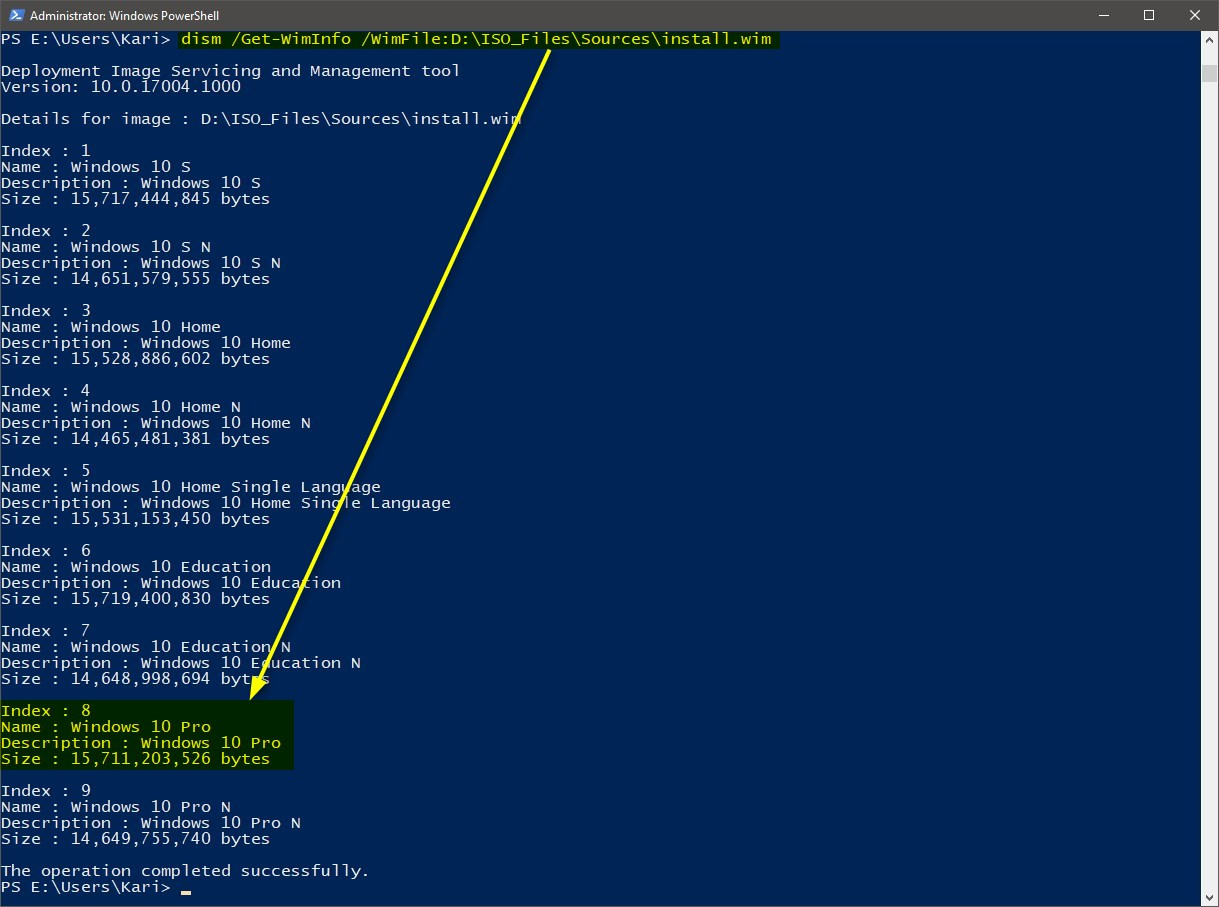
Vadītāja apkopes komandas ar DISM
DISM koncentrē vienā rīkā uzdevumus, kas nepieciešami Draiveru saraksta izveide, vaicājumu veikšana, pievienošana, noņemšana un eksportēšanaBezsaistes attēliem sintakse ir šāda: DISM.exe /Image:<ruta_imagen> Aktīvā sistēmā: DISM.exe /Online .
/Saņemt palīdzību /?
Ja jūs pievienojat /? Jebkurai opcijai DISM parāda kontekstjutīgu palīdzību un atbalstītos argumentus (īpaši noderīgi ar bezsaistes attēliem). Piemēri: Dism /image:C:\test\offline /Add-Driver /? o Dism /online /Get-Drivers /?.
/Iegūt draiverus
Šī komanda parāda atlasītās sistēmas vai attēla draiveru pakotņu pamata inventāru. Pēc noklusējuma tā uzskaita tikai trešo personu autovadītāji; piebilst /all ja vēlaties redzēt arī Windows noklusējuma iestatījumus. Varat formatēt izeja ar /Format:Table o /Format:List lai lasīšana būtu ērtāka. Ja nepieciešams redzēt visus instalētos draiverus, varat izmantot driverquery.
Ātri piemēri: Dism /image:C:\test\offline /Get-Drivers y Dism /online /Get-Drivers aktīvajai sistēmai. Bezsaistes attēlos redzēsiet arī statusu (instalēta vai izmēģinājuma versija).
/Get-DriverInfo
Ja nepieciešama informācija par konkrētu paku, izmantojiet /Get-DriverInfo par instalētu INF vai ārēju INF: /Get-DriverInfo /Driver:{<OemX.inf>|<ruta\driver.inf>}“Publicētie” trešo pušu draiveri tiek rādīti ar tādiem nosaukumiem kā Oem0.inf, Oem1.inf, Uc
Jūs varat ignorēt šo opciju /Driver vairākas reizes, lai vienlaikus konsultētos ar vairākiem. Piemērs no reālās dzīves: Dism /image:C:\test\offline /Get-DriverInfo /driver:C:\Drivers\usb.inf vai aktīvajā sistēmā: Dism /online /Get-DriverInfo /driver:C:\test\drivers\usb\usb.inf.
/Pievienot draiveri
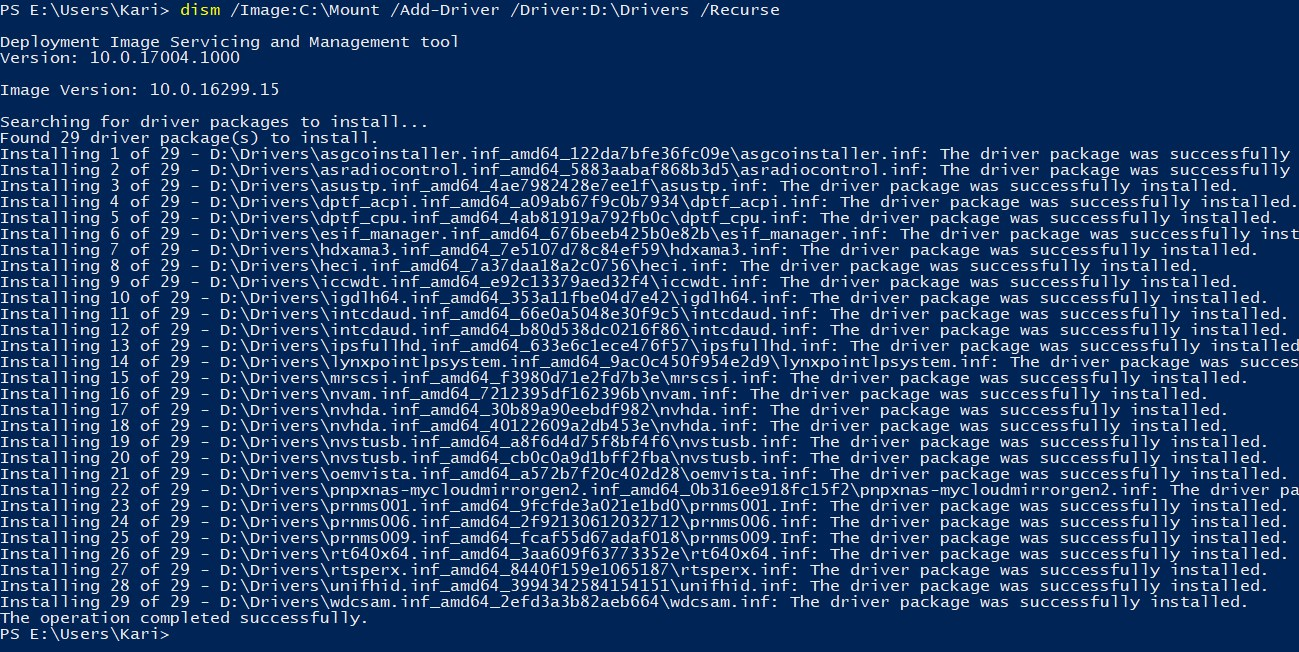
Tas kalpo injicēt trešās puses INF paketes bezsaistes attēlā. Sintakse: /Add-Driver {/Driver:<carpeta_con_INFs> | /Driver:<ruta\driver.inf>} Ja norādāt uz mapi, DISM ignorēs nederīgus INF failus (tas brīdinās konsolē un reģistrēs procesu, neapturot to).
ar /Recurse šķērsos apakšmapes un ar /ForceUnsigned Varat piespiesti ievadīt neparakstītus INF failus (noderīgi testēšanai un laboratorijas darbam). Piezīme par x64: Windows pieprasa digitālos parakstus, tāpēc izmantojiet to saprātīgi. Piemēri: Dism /image:C:\test\offline /Add-Driver /driver:C:\test\drivers y /recurse ja vēlaties iekļaut apakšdirektorijus.
/Noņemt draiveri
No bezsaistes attēla noņemiet trešo pušu draiverus. Jums jānorāda publicētais nosaukums (OemX.inf), nevis sākotnējais ceļš. Sintakse ir vienkārša: /Remove-Driver /Driver:<OemX.inf>Varat ķēdē savienot vairākas iespējas /Driver līdzīgi.
Piemēri: Dism /image:C:\test\offline /Remove-Driver /driver:oem1.inf vai dzēst vairākus uzreiz: Dism /image:C:\test\offline /Remove-Driver /driver:oem1.inf /driver:oem2.infNoklusējuma Windows draiverus nevar noņemt, izmantojot šo metodi.
/Eksporta draiveris
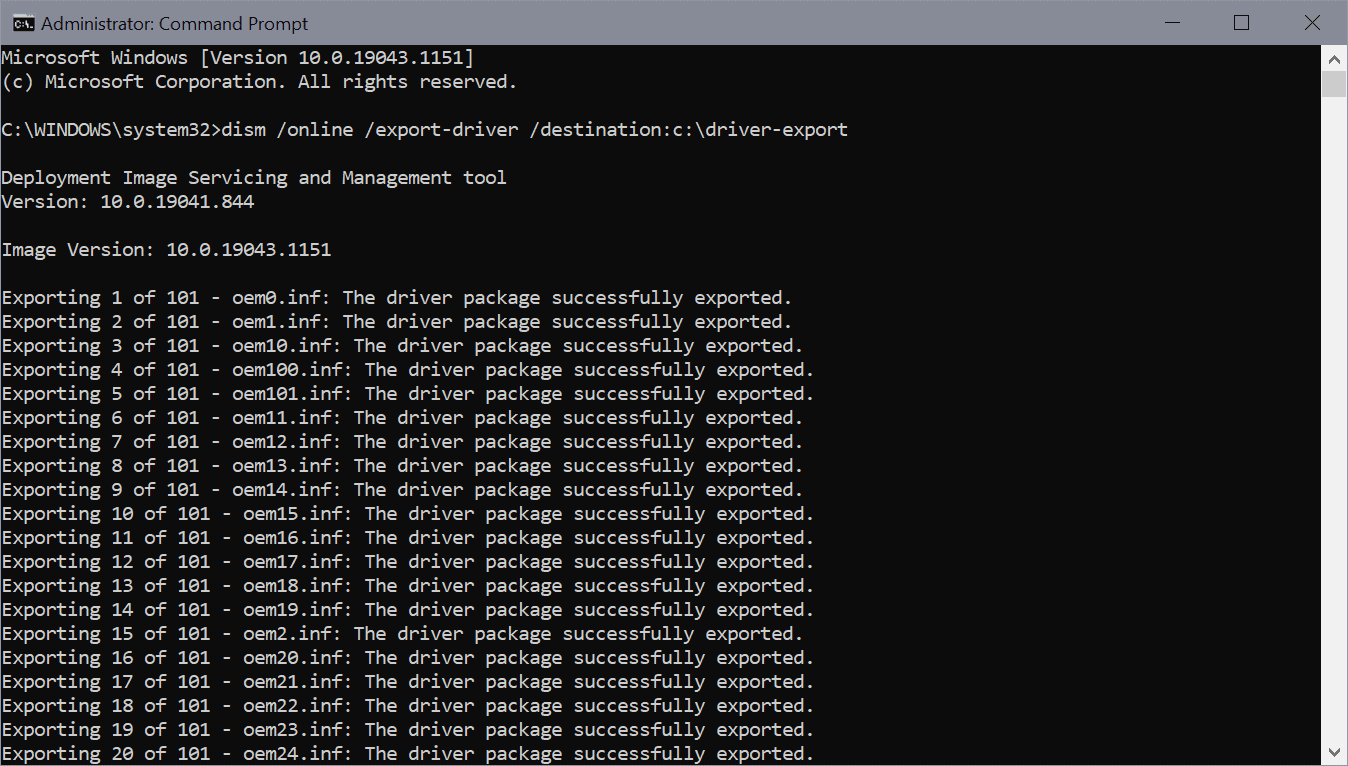
Eksportēt visas trešo pušu pakotnes no attēla vai no tiešraides sistēmas uz mērķa mapeSintakse: /Export-Driver /Destination:<carpeta_destino>Operētājsistēmā Windows, kurā darbojas: DISM /Online /Export-Driver /Destination:C:\destpathDarbojas arī ar bezsaistes attēliem: DISM /Image:C:\test\offline /Export-Driver /Destination:C:\destpath.
Ierobežojumi un uzstādīšanas secība
Atcerieties, ka DISM pieņem tikai INF failiRažotāja instalētāji .exe/.msi nav derīgi šajā plūsmā. Turklāt, ja vienā rindā pievienojat vairākus INF failus, tie tiek instalēti. rakstiskajā rīkojumā. Piemērs: Dism /Image:C:\test\offline /Add-Driver /Driver:C:\drivers\1.inf /Driver:C:\drivers\2.inf /Driver:C:\drivers\3.inf.
Draivera dublēšana ar DISM soli pa solim
Pirms jebkādu darbību veikšanas izveidojiet mērķa mapi citā diskā, nevis sistēmas diskā, ja veicat formatēšanu. Atslēgas komanda rezerves draiveri no aktīvās sistēmas ir: dism /online /export-driver /destination:C:\Copia-seguridad-driversPārliecinieties, vai ceļš pastāv, lai izvairītos no drukas kļūdām.
Šis process izvelk pakotnes no C:\Windows\System32\DriverStore un sagatavo tās atkārtotai instalēšanai. Jūs redzēsiet apakšmapes ar nosaukumiem INF, SYS un CAT. Izmērs var atšķirties no simtiem MB līdz vairākiem GB atkarībā no aparatūras.
Lai pārliecinātos, ka viss noritēja labi, pārbaudiet, vai konsolē netiek rādītas kritiskas kļūdas, un pārliecinieties, vai mape nav tukša. Vairāku apakšdirektoriju un .inf/.sys failu klātbūtne ir labākā norāde, ka dublēšana ir pabeigta.
Kā tos pēc tam atgūt? Jums ir divas iespējas. Visērtākā ir ierīču pārvaldnieks: ar peles labo pogu noklikšķiniet uz ierīces ar brīdinājumu, atlasiet "Atjaunināt draiveri" > "Meklēt draiverus datorā", izvēlieties dublējuma mapi un atzīmējiet " Iekļaut apakšmapes ". Windows atradīs atbilstošo INF failu un instalēs draiveri.
Varat arī izmantot DISM, lai tos visus ievietotu vienlaikus: dism /online /Add-Driver /Driver:C:\Copia-seguridad-drivers /RecurseTas darbojas, lai gan dažreiz milzīga datu apjoma pievienošana darbojošai sistēmai var dot konflikti kas netiek parādīti ar ierīču pārvaldnieka metodi.
Eksportēšana no bezsaistes sistēmas (WinPE/RE) un PowerShell
Strādājot no Windows PE/RE vai ar sistēmas disku, kas uzstādīts citā nodalījumā, ideja ir norādīt uz vienība, kurā atrodas operētājsistēma bezsaistē un eksportēt uz USBPiemērs ar DISM: DISM /Image:c:\ /Export-Driver /Destination:d:\DriversBackup (C: ir OS nodalījums un D: jūsu USB).
Ekvivalents cmdlet PowerShell ir tikpat vienkāršs: Export-WindowsDriver -Path c:\ -Destination d:\DriversBackupJa strādājat operētājsistēmā Windows, izmantojiet -Online vietā -Path. Parametrs -SystemDrive Tas var radīt apjukumu: to neizmanto, lai atlasītu citu nodalījumu ar bezsaistes operētājsistēmu, bet gan, lai atsauktos uz pašreizējās vides sistēmas disku.
Ja vide ir WinPE un jūs izmantojat “/online”, jūs redzēsiet klasisko “kļūda 50DISM neatbalsta Windows PE palaišanu ar /online opciju. Risinājums ir palaist to ar /Image:<letra_unidad>:\ vai PowerShell programmā ar -Path uz Windows bezsaistē.
Alternatīvas: PowerShell un PnPUtil
Papildus DISM, Windows piedāvā arī citus oficiālus veidus rezerves draiveriAr PowerShell var palaist: Export-WindowsDriver -Online -Destination "C:\Ruta\A\Tu\Carpeta\PowerShell"Tas ir ideāli piemērots skriptu automatizēšanai, pārbaudot, vai mape pastāv pirms eksportēšanas.
Ja vēlaties veikt ātru salīdzinājumu, paturiet prātā sekojošo: DISM ir " standarta un dokumentēta " metode darbam gan tiešsaistē, gan bezsaistē; PnPUtil ir tieša alternatīva aktīvajai sistēmai; un PowerShell izceļas skriptēšanā un atkārtojamās izvietošanās procesā.
| Metode | Vide | Galvenā priekšrocība |
|---|---|---|
| DISM /export-driver | Tiešsaistē un bezsaistē | daudzpusīgāks un ar plašu dokumentāciju |
| pnputil /export-driver | Online | Vienkārša un ērta lietošanai operētājsistēmā Windows 10/11 |
| Eksportēt — Windows draiveri | Tiešsaistē un bezsaistē | Lieliski piemērots PowerShell automatizācija |
Draiveru skatīšana, atjaunināšana un noņemšana operētājsistēmā Windows
Ierīču pārvaldnieks ir jūsu vadības panelis, kurā varat skatīt instalētās ierīces, to statusu un saistītos failus. Sadaļā Rekvizīti > Draiveris varat atjaunināt, atiestatīt uz iepriekšējo versiju (ja nepieciešams), atspējot vai atinstalēt.
Varat arī uzskaitīt un veikt darbības no konsoles. Lai izveidotu sarakstu bezsaistes attēlā: Dism /Image:C:\test\offline /Get-DriversLai noņemtu vairākus vienlaikus: Dism /Image:C:\test\offline /Remove-Driver /Driver:OEM1.inf /Driver:OEM2.infAtcerieties, ka galvenā vērtība ir Publicētais nosaukums (OemX.inf), nevis ražotāja nosaukums.
Ja nejauši izdzēšat kritiski svarīgu draiveri, Windows parasti var atgūt vispārīgos draiverus pēc restartēšanas, bet ne vienmēr. Esiet piesardzīgs, dzēšot draiverus, un pirms eksperimentēšanas vienmēr izveidojiet dublējumu.
Vadītāju veidi un laba prakse
Ne visi draiveri ir vienādi. INF (inf stila) pakotnes ir tās, kuras Windows izmanto dabiski; pilnie instalētāji (.exe/.msi) ietver vedņus un papildu utilītas; un tad ir arī " startēšanas kritiskie " draiveri (grafikas un krātuves ), kas ir būtiski startēšanai.
Sistēmas veselības labad ieteicams vienmēr instalēt oficiālās ražotāja versijas un regulāri tās atjaunināt. Manuāli kopējot mapes no ražotāja, var tikt izlaistas utilītas vai instalētas nesaderīgas versijas; lejupielāde no oficiālās vietnes novērš šo problēmu un nodrošina saderību.
Trešo pušu rīki: kad tos lietot un ko sagaidīt
Ja dodat priekšroku automatizācijai, ir pieejami populāri draiveri. IOBIT Driver Booster skenē jūsu datoru un iesaka jaunākas versijas, lai gan tā instalētājs var mēģināt ienest papildu programmatūru . Tas ir uzticams un ātrs, taču pievērsiet īpašu uzmanību katram instalēšanas procesa solim.
Snappy Driver Installer Origin ir pārnēsājams un ideāli piemērots USB diska nēsāšanai līdzi un datoru labošanai, neko neinstalējot. Tā katalogs ir plašs , lai gan tas piedāvā mazāk papildu funkciju nekā citi komerciālie programmatūras pakotnes.
AVG Driver Updater lepojas ar simtiem tūkstošu draiveru datubāzi un automātisku skenēšanu vairāk nekā 100 ražotājiem. Tam ir bezmaksas versija diagnostikai , taču, lai gūtu maksimālu labumu, visticamāk, galu galā izmantosiet maksas versiju.
Driver Easy ir vienkāršs un intuitīvs, ar milzīgu datubāzi, kas samazina saderības problēmas. Kā jau tas bieži notiek, tā galvenās funkcijas slēpjas aiz licences.
Atjaunināt manuāli un izmantojot Windows Update
Windows Update ir ļoti cienījama labi zināmu un uzticamu draiveru datubāze. Tā bieži vien uzlabo vispārīgos draiverus un var būt glābiņš parastai aparatūrai, lai gan tā var nebūt ražotāja jaunākā versija .
Galddatoriem ir ļoti svarīgi apmeklēt mātesplates ražotāja vietni (ASUS, Gigabyte, MSI utt.) un atjaunināt mikroshēmojumu, tīkla un audio iestatījumus. Klēpjdatoriem un OEM sistēmām vienmēr prioritāri skatiet ražotāja vietni.
Spēļu perifērijas ierīces (peles, tastatūras, austiņas) bieži ietver vadības centrus, kas pārvalda draiverus un programmaparatūru. Aktivizējiet tos, lai visu atjauninātu bez manuālas iejaukšanās.
Bieži sastopamas problēmas un to risināšanas veidi
Draiveru konflikti joprojām pastāv: divi draiveri cīnās par vienu un to pašu ierīci vai jauns, nesaderīgs draiveris. Ierīču pārvaldniekā dzeltenais trīsstūris ir jūsu pavediens. Pārbaudiet Rekvizīti > Vispārīgi/Draiveris, meklējiet kļūdas kodu un veiciet atbilstošas darbības (atgrieziet iepriekšējo versiju, atkārtoti instalējiet, meklējiet saderīgu versiju).
Neveiksmīgas instalēšanas bieži rodas, ja tiek izmantotas nepareizas pakotnes vai bojāti trešo pušu rīki. Risinājums ir vienkāršs: pārbaudiet saderību oficiālajā vietnē, atinstalējiet bojāto un instalējiet pareizo.
Pēc dažiem Windows atjauninājumiem noteiktas ierīces var pārstāt darboties (piemēram, klasiskā Realtek audio sistēma var tikt aizstāta ar vispārīgu). Palaidiet problēmu risinātāju no meklēšanas joslas un, ja tas neatrisina problēmu, atkārtoti instalējiet ražotāja audio pakotni.
Biežāk sastopamās DISM kļūdas: “5. kļūda: piekļuve liegta” (atveriet CMD/PowerShell kā administrators), “Kļūda 87: Parametrs nav pareizs” (pārbaudiet sintaksi un izmantojiet pēdiņas, ja ceļā ir atstarpes, piemēram, /destination:"C:\Mis Documentos\Respaldo Drivers") un “Kļūda 50” kad WinPE vidē izvēlaties /online (darbojas ar /Image: vai ar -Path programmā PowerShell).
Rezerves apkopes un frekvences padomi
Izveidojiet dublējumu pirms formatēšanas, pirms būtiskas funkciju jaunināšanas un katru reizi, kad pievienojat jaunu aparatūru. Saglabājiet dublējumu ārējā diskdzinī un nosauciet to ar datumu/datoru, lai lietas būtu sakārtotas, ja pārvaldāt vairākus datorus.
Tādi rīki kā DriverStore Explorer (RAPR) ļauj auditēt instalācijas, selektīvi eksportēt vai iztīrīt vecās pakotnes. Izmantojiet tos piesardzīgi: neuzmanīga pakotņu noņemšana var pārtraukt atkarības.
Visbeidzot, atcerieties, ka vaicājumos redzamie draiveri “ OemX.inf ” ir nosaukumi, kas publicēti DriverStore. Izmantojiet tos kā atsauci, dzēšot vai pārbaudot failus, un paturiet prātā, ka trešo pušu INF faili ir jebkuras DISM darbības galvenā sastāvdaļa.
Tīras draiveru kopijas iegūšana, zināšanas par to eksportēšanu, izmantojot DISM vai alternatīvas, piemēram, PowerShell un PnPUtil, un izpratne par to, kad izmantot ierīču pārvaldnieku vai trešo pušu utilītas, ir ļoti svarīga starp vienmērīgu atkārtotu instalēšanu un nogurdinošu lejupielāžu meklēšanu . Ņemot vērā šīs komandas , labāko praksi un brīdinājumus, jūsu aparatūra dažu minūšu laikā darbosies kā jauna.
Indekss
- 1 Kas ir DISM un kādus draiverus tas atbalsta?
- 2 Vadītāja apkopes komandas ar DISM
- 3 Draivera dublēšana ar DISM soli pa solim
- 4 Eksportēšana no bezsaistes sistēmas (WinPE/RE) un PowerShell
- 5 Alternatīvas: PowerShell un PnPUtil
- 6 Draiveru skatīšana, atjaunināšana un noņemšana operētājsistēmā Windows
- 7 Vadītāju veidi un laba prakse
- 8 Trešo pušu rīki: kad tos lietot un ko sagaidīt
- 9 Atjaunināt manuāli un izmantojot Windows Update
- 10 Bieži sastopamas problēmas un to risināšanas veidi
- 11 Rezerves apkopes un frekvences padomi
