- Windows 11 ietver savu utilītu failu sūtīšanai un saņemšanai, izmantojot Bluetooth, izmantojot fsquirt.exe.
- Ir vairāki veidi, kā atvērt Bluetooth pārsūtīšanu un izveidot tiešas saīsnes darbvirsmā vai izmantojot skriptus.
- Pareiza adaptera konfigurācija, savienošana pārī un Bluetooth pakalpojumi ir ļoti svarīgi, lai izvairītos no kļūmēm.
- Lieliem datu apjomiem ir vērts apsvērt alternatīvas, piemēram, Wi-Fi Direct vai trešo pušu risinājumus.
Ja datoru lietojat katru dienu, izveidojot Bluetooth failu pārsūtīšanas saīsne operētājsistēmā Windows 11 Tas var ietaupīt daudz laika. Vairs nebūs jāpārvietojas pa nebeidzamām izvēlnēm katru reizi, kad vēlaties nosūtīt fotoattēlu uz tālruni vai ātri pārsūtīt dokumentu uz darba klēpjdatoru.
Šajā rakstā jūs soli pa solim redzēsiet, Kā atvērt, lietot un automatizēt Bluetooth failu pārsūtīšanas utilītu Šajā rokasgrāmatā ir aprakstīta operētājsistēma Windows 11, kā izveidot saīsnes (darbvirsmas saīsnes, skriptus un komandas) un ko darīt, ja Bluetooth neizdodas tieši tad, kad tas visvairāk nepieciešams. Viss ir izskaidrots spāņu valodā (Spānija), ar praktiskiem piemēriem un neizlaižot nevienu svarīgu detaļu.
Kas ir Bluetooth failu pārsūtīšanas utilīta operētājsistēmā Windows 11?
Windows 11 ietver nelielu, klasisku rīku, ko sauc par Bluetooth failu pārsūtīšana (fsquirt.exe)kas tiek izmantots failu sūtīšanai un saņemšanai starp datoru un citām tuvumā esošām ierīcēm, piemēram, mobilajiem tālruņiem, planšetdatoriem vai citiem datoriem, bez kabeļiem vai interneta savienojuma.
Šī utilīta ir balstīta uz Bluetooth OBEX profilu, kas paredzēts Vieglo failu koplietošana: fotoattēli, īsi video, dokumenti, PDF failiutt. Lai gan tas ir lēnāks nekā Wi-Fi Direct vai vadu savienojums, tas joprojām ir ļoti praktiski, ja nav pieejams tīkls vai ja nepieciešams ātrs un universāls risinājums.
Saskarne kopš iepriekšējām Windows versijām ir tikpat kā mainījusies: joprojām parādās neliels logs ar divām galvenajām opcijām, Sūtīt failus un saņemt failusPēc tam palīgs palīdzēs jums izvēlēties ierīci un failus, kā arī skatīt pārsūtīšanas progresu.
Tomēr operētājsistēmā Windows 11 dažas opcijas ir pārvietotas uz lietotni Iestatījumi, savukārt utilīta fsquirt.exe tiek atvērta klasiskā atsevišķā logā, kas sākumā var būt nedaudz mulsinoši, ja izmantojat operētājsistēmu Windows 10.
Priekšnosacījumi un sagatavošanās: Neļaujiet Bluetooth jūs apmānīt.
Pirms sākat veidot saīsnes un automatizēt jebko, ieteicams pārbaudīt, vai Bluetooth jūsu datorā un attālinātajā ierīcē darbojas pareizi.Ja pamati sabrūk, pat pasaulē labākais īsceļš ir bezjēdzīgs.
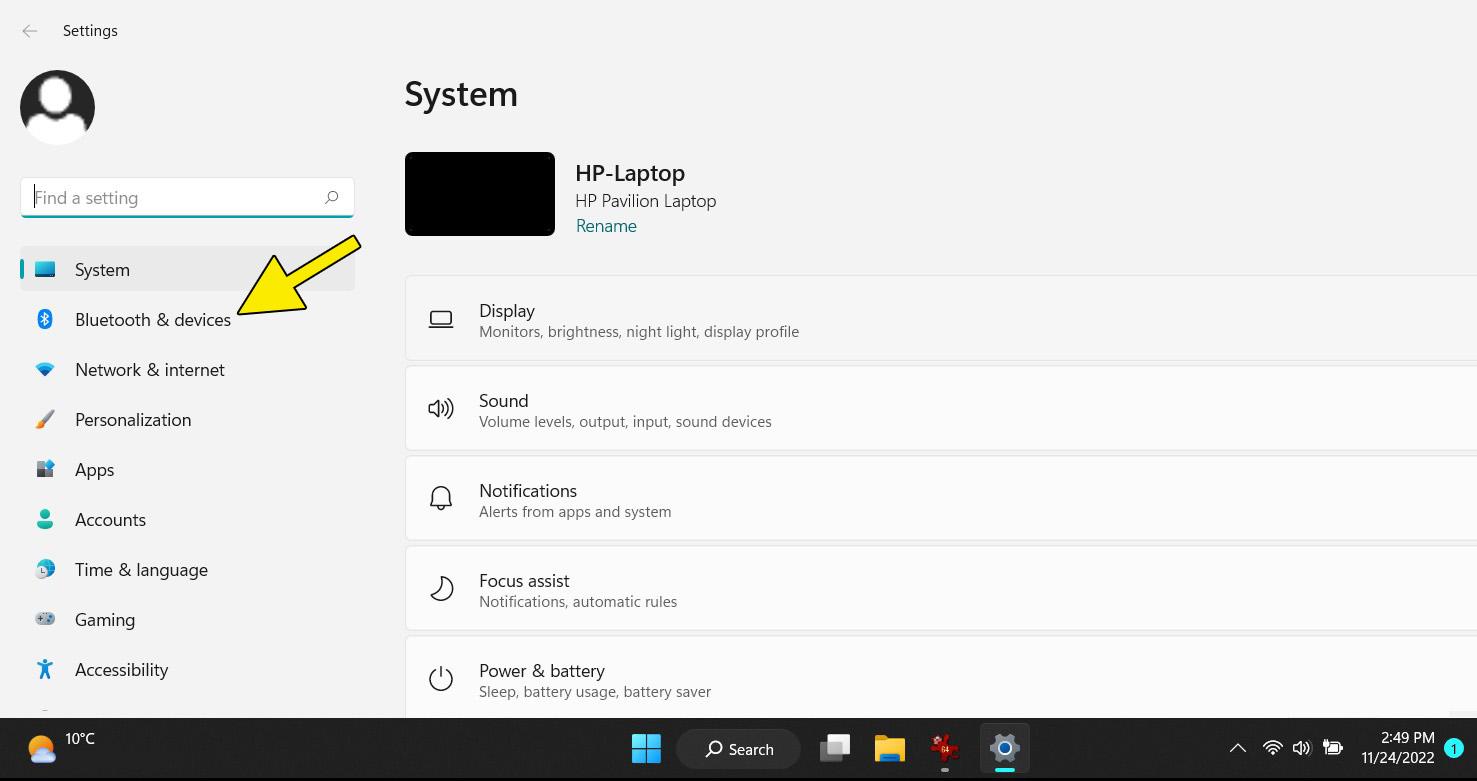
Windows 11 datorā pārbaudiet, vai Bluetooth adapteris Tas ir aktīvs un sistēma to atpazīst. Vienkāršākais veids ir pieteikties. Iestatījumi > Bluetooth un ierīces un pārbaudiet, vai parādās Bluetooth slēdzis un pārī savienoto ierīču saraksts.
Ieteicams arī pārbaudīt, vai otra ierīce (mobilais tālrunis, planšetdators vai cits dators) Tas ir saderīgs ar failu pārsūtīšanu, izmantojot Bluetooth un tam ir aktīvs atbilstošais profils (parasti OBEX). Lielākā daļa Android viedtālruņu un pat daudzas uzņēmumu ierīces to atbalsta bez problēmām.
Ja strādājat uzņēmumā ar stingru drošības politiku, Bluetooth failu pārsūtīšana var būt ierobežota. Tādā gadījumā ieteicams konsultējieties ar kiberdrošības vai sistēmu nodaļu lai izvairītos no konfliktiem ar tīkla politikām, korporatīvo pretvīrusu programmatūru vai galapunktu pārvaldības sistēmām.
Visbeidzot, pārliecinieties, vai abas ierīces ir redzamas un savienotas. pareizi savienots pārī, izmantojot Windows vednijo daudzas problēmas rodas vienkārši nepilnīgu vai novecojušu pāru dēļ.
Kā aktivizēt Bluetooth operētājsistēmā Windows 11 vairākos veidos
Windows 11 piedāvā vairākus ceļus uz Ieslēgt, izslēgt un pārvaldīt BluetoothJums vajadzētu apgūt vismaz divus vai trīs, it īpaši, ja kādu dienu iestatījumi neatveras vai darbību centrs sasalst.
No lietotnes Iestatījumi
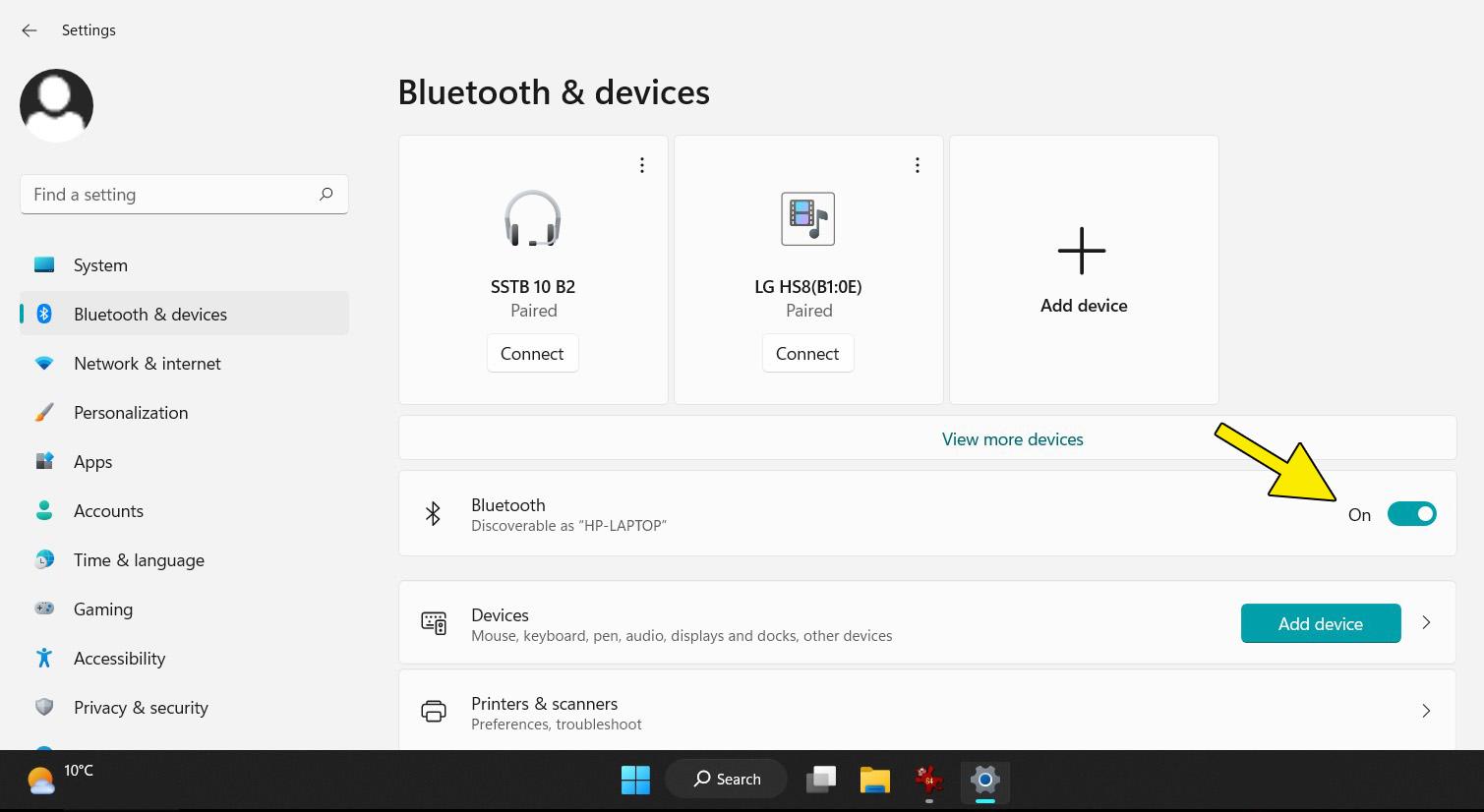
Vistiešākā un skaidrākā metode ir izmantot Iestatījumi > Bluetooth un ierīcesTur redzēsiet galveno slēdzi Bluetooth ieslēgšanai vai izslēgšanai, kā arī pārī savienoto ierīču sarakstu un papildu opcijas.
Lai ātri ievadītu, varat nospiest Win+I Lai atvērtu iestatījumus, kreisajā sānjoslā dodieties uz sadaļu “Bluetooth un ierīces” un ieslēdziet Bluetooth slēdzi. Šī ir visieteicamākā metode, ja ierīci iestatāt pirmo reizi un jums ir nepieciešams savienot pārī bezvadu ierīces.
No aktivitāšu centra (ātrās darbības)
Operētājsistēmā Windows 11 ātro darbību rūtī ir sagrupētas vairākas ātrās vadīklas (Wi-Fi, Bluetooth, lidmašīnas režīms utt.). To var atvērt, nospiežot Win+A vai noklikšķinot uz uzdevumjoslas tīkla/skaņas apgabala.
Ikona parādīsies šajā panelī. BluetoothJa to neredzat, iespējams, tā ir paslēpta aiz augšupvērstas bultiņas vai arī jums, iespējams, ir jāpielāgo pogas. Noklikšķinot uz ikonas, adapteris tiek aktivizēts vai deaktivizēts nekavējoties, neieejot iestatījumos.
No ierīču pārvaldnieka
Ja rodas problēmas ar draiveri vai šķiet, ka Bluetooth "pazūd", ir lietderīgi nedaudz padziļinātāk izpētīt un atvērt Ierīču pārvaldnieksTo var atrast izvēlnē Sākt vai izmantojot Windows meklēšanu.
Iekšpusē izvērsiet Bluetooth kategoriju, atrodiet galveno adapteri un ar peles labo pogu noklikšķiniet, lai atlasītu Iespējot ierīci vai atjaunināt draiveriŠis skats ir galvenais, ja nepieciešams atkārtoti instalēt draiveri vai pārbaudīt aparatūras konfliktus; daudzi no šiem gadījumiem ir izskaidroti rokasgrāmatās [attiecīgajā sadaļā]. Bluetooth problēmas.
Bluetooth failu pārsūtīšanas utilītas atvēršanas metodes
Fsquirt.exe utilītu var atvērt vismaz no 10 dažādi veidi operētājsistēmā Windows 11Tas ir ļoti noderīgi, jo no turienes rodas saīsnes, kuras pēc tam var pārvērst saīsnēs, skriptos vai pielāgotās komandās.
1. No izvēlnes Sākt
Ļoti vienkāršs veids ir atvērt Sākuma izvēlne ar taustiņu WinIerakstiet “Bluetooth un citas ierīces” un pieskarieties atbilstošajai iestatījumu opcijai. Tur varat piekļūt opcijai “Sūtīt vai saņemt failus, izmantojot Bluetooth”.
Tiklīdz šī opcija ir atvērta, logs tiek automātiski palaists. Bluetooth failu pārsūtīšanakur jūs varēsiet izvēlēties, vai vēlaties sūtīt vai saņemt failus.
2. No lietotnes Iestatījumi
Vēl viens ļoti līdzīgs veids ir iet tieši, ar Win+IIestatījumu lietotnē dodieties uz sadaļu “Bluetooth un ierīces” un pēc tam uz sadaļu “Ierīces vai saistītās opcijas”, kur redzēsiet saiti “Sūtīt vai saņemt failus, izmantojot Bluetooth”.
Noklikšķinot uz šīs saites, tiek atvērta utilīta fsquirt.exe, un pēc tam varat atlasīt Sūtīt failus vai saņemt failus atkarībā no tā, ko vēlaties darīt tajā brīdī.
3. Windows meklēšanas izmantošana
Windows 11 meklēšana arī palīdz ātri atrast pareizos iestatījumus. Vienkārši nospiediet Win + S., ierakstiet “Bluetooth un citu ierīču iestatījumi” un atveriet atbilstošo rezultātu.
Kad esat nokļuvis Bluetooth un ierīču lapā, ritiniet uz leju, līdz atrodat tekstu “Sūtiet vai saņemiet failus, izmantojot Bluetooth"un noklikšķiniet. Tas palaidīs pārsūtīšanas utilītu bez nepieciešamības pārlūkot papildu izvēlnes."
4. Dialoglodziņā “Palaist ar FSQUIRT”
Tiešākais veids un viens no labākajiem veidiem, kā izveidot saīsni, ir izsaukt utilītu fsquirt.exe no dialoglodziņa Palaist. Vienkārši nospiediet Win + R, rakstīt FSQUIRT (tas neatšķir lielos un mazos burtus) un nospiediet taustiņu Enter.
Šī komanda nekavējoties atver Bluetooth failu pārsūtīšanas logsneizmantojot iestatījumus vai starpizvēlnes. Tas ir daudzu īsinājumtaustiņu un skriptu pamats, kurus mēs redzēsim vēlāk.
5. No darbību centra (ātrās darbības) uz iestatījumiem
Ja sākat no Bluetooth ikonas ātro darbību panelī, varat noklikšķināt uz mazās bultiņas vai uz “Vairāk Bluetooth opciju” (atkarībā no versijas), lai pārietu uz Bluetooth un ierīču lapu sadaļā Iestatījumi.
No turienes, tāpat kā iepriekš, jums tikai jāatrod saite uz Sūtiet vai saņemiet failus, izmantojot Bluetooth lai palaistu utilītu. Šī metode ir noderīga, ja jau esat eksperimentējis ar Bluetooth no ātrās piekļuves paneļa.
6. No komandrindas (CMD)
Varat arī izmantot Komandu uzvedne Lai atvērtu utilītu, nospiediet taustiņu kombināciju Win + R, ierakstiet cmd un nospiediet taustiņu Enter, lai atvērtu klasisko Windows komandrindu, un pēc tam palaidiet komandu:
fsquirt.exe
Pārsūtīšanas rīks atvērsies automātiski. Šī metode ir lieliska, ja strādājat konsoles režīmā vai ja rodas problēmas ar grafisko saskarni, un tā ļauj arī izveidot sarežģītākus skriptus.
7. Failu pārlūkā atrodiet fsquirt.exe
Pārsūtīšanas utilīta daudzos 64 bitu datoros ir instalēta sistēmas mapē SYSWOW64. To var atvērt. Failu pārlūks ar Win + EDodieties uz C vienību un pēc tam uz maršrutu:
C: \ Windows \ SysWOW64
Šajā mapē meklējiet failu fsquirt.exe un veiciet dubultklikšķi uz tā. Tas tieši palaidīs utilītu. Šī metode ļauj arī izveidot darbvirsmas saīsnes no paša faila.
8. No PowerShell ar Start-Process
Ja dodat priekšroku PowerShell, rīku varat palaist arī no turienes. Atveriet PowerShell, meklējot to izvēlnē Sākt, un, ja nepieciešams, palaidiet to kā administrators. Pēc tam ierakstiet:
Sākšanas process fsquirt.exe
Drīz atvērsies Bluetooth failu pārsūtīšanas logs. Kad esat pabeidzis, varat aizvērt PowerShell, ierakstot izeja vai aizverot logu. Šī metode ir ļoti elastīga automatizācijai un skriptiem.
9. Pakešskripta (.bat) izmantošana
Noderīgs triks, lai nepaļautos uz izvēlnēm, ir izveidot nelielu sērijveida fails (.bat) kas automātiski palaiž fsquirt.exe, pat izmantojot PowerShell, ja vēlaties.
Piemēram, varat izveidot jaunu teksta dokumentu savā darbvirsmā, atvērt to programmā Notepad un ierakstīt kaut ko līdzīgu:
@ Echo off
powershell.exe C:\Windows\SysWOW64\fsquirt.exe
Pēc tam to saglabājiet ar paplašinājumu .bat (piemēram, bfs.bat) un kā faila tipu atlasot “Visi faili”. Pēc tam vienkārši veiciet dubultklikšķi uz .bat faila vai palaidiet to kā administrators, lai atvērtu pārsūtīšanas rīku.
10. Darbvirsmas saīsnes izveide uz fsquirt.exe
Iespējams, ka ērtākā metode ikdienas dzīvē ir izveidot fsquirt.exe saīsne uz darbvirsmasVispirms atrodiet failu mapē C:\Windows\SysWOW64, kā redzējām iepriekš.
Ar peles labo pogu noklikšķiniet uz fsquirt.exe, izvēlieties "Rādīt vairāk opciju", ja tā parādās, un pēc tam "Sūtīt uz > Darbvirsma (izveidot saīsni)". Darbvirsmā redzēsiet jaunu ikonu, kuru varat pārdēvēt, kā vēlaties, piemēram, "Bluetooth pārsūtīšana".
No šī brīža rīks tiks atvērts, veicot dubultklikšķi. Turklāt jūs varat Piespraudiet šo saīsni izvēlnei Sākt vai uzdevumjoslai lai tas būtu vēl vieglāk pieejams.
Kā nosūtīt failus, izmantojot Bluetooth operētājsistēmā Windows 11
Kad zināt, kā atvērt utilītu, ir pienācis laiks uzzināt, kā to izmantot. pārsūtīt failus no datora uz citu ierīciProcedūra ir līdzīga neatkarīgi no tā, vai otra ierīce ir mobilais tālrunis vai cits Windows dators.
Vispirms pārliecinieties, vai mērķa ierīce ir savienota pārī ar datoru un ir gatava saņemt failus, izmantojot Bluetooth. Mobilajās ierīcēs ar to parasti pietiek. ieslēdziet ekrānu un aktivizējiet Bluetoothun dažos gadījumos tas ir ieteicams pārbaudiet akumulatoru ierīces, ja savienojums neizdodas.
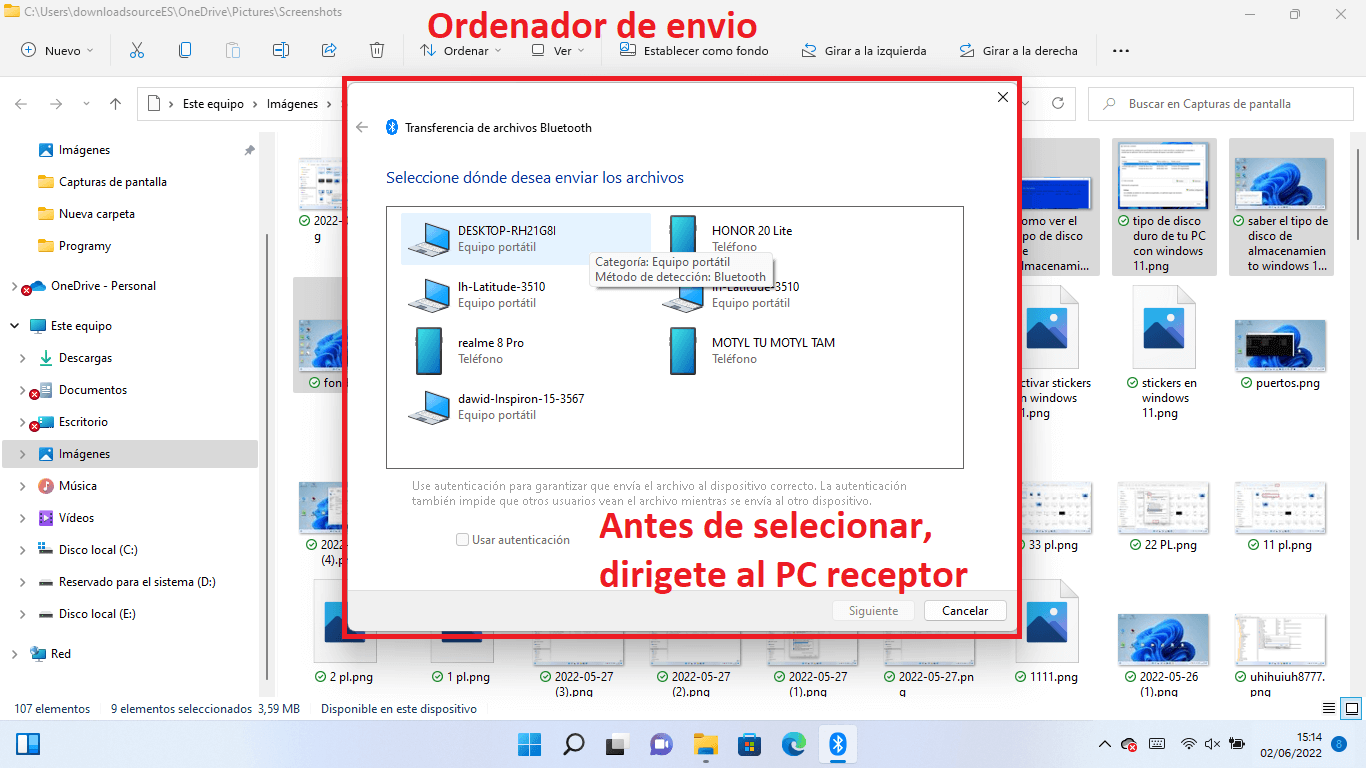
Datorā atveriet Bluetooth failu pārsūtīšanas utilītu, izmantojot jebkuru no iepriekš minētajām metodēm, un pirmajā ekrānā atlasiet opciju Sūtīt failusTas sāks nelielu soli pa solim vedni.
Lapā "Atlasīt, kur sūtīt failus" redzēsiet pieejamo ierīču sarakstu. Izvēlieties ierīci, ar kuru vēlaties koplietot failu, un noklikšķiniet uz [atbilstošās pogas/pogas]. pēc Lai turpinātu procesu.
Pēc tam parādīsies ekrāns "Atlasiet failus, kurus vēlaties nosūtīt". Noklikšķiniet uz pogas. PārskataPārlūkojiet mapes, atlasiet failu (vai failus), ko vēlaties nosūtīt, un vēlreiz nospiediet Tālāk, lai sāktu pārsūtīšanu.
Tajā brīdī tiks parādīta lapa “Fails tiek sūtīts”, kurā varēsiet redzēt reāllaika Bluetooth pārsūtīšanas progressAtkarībā no faila lieluma un Bluetooth versijas tas aizņems vairāk vai mazāk laika. Kad tas būs pabeigts, jūs redzēsiet ziņojumu "Fails veiksmīgi pārsūtīts". Pēc tam vienkārši pieskarieties Pabeigt.
Kā saņemt failus, izmantojot Bluetooth operētājsistēmā Windows 11
līdz Saņemt failu savā Windows 11 datorā No citas ierīces (cita datora, mobilā tālruņa utt.) process ir ļoti līdzīgs, taču ar vienu svarīgu niansi: dators ir nepārprotami jāiestata "klausīšanās" režīmā.
Atveriet Bluetooth failu pārsūtīšanas utilītu un pirmajā ekrānā atlasiet Saņemt failusTas liks ierīcei gaidīt ienākošo savienojumu, parādot ekrānu “Gaida savienojumu”.
Tajā brīdī jums vajadzētu doties uz otru ierīci (datoru, mobilo tālruni, planšetdatoru) un Sāciet faila sūtīšanu uz turieni, izmantojot BluetoothOperētājsistēmā Windows varat vēlreiz izmantot sūtīšanas rīku; mobilajās ierīcēs — tipisko Bluetooth koplietošanas opciju.
Kad otra ierīce sāk pārsūtīšanu, redzēsiet, ka fails tiek saņemts jūsu datorā, un progresa josla norāda pārsūtīšanas norisi. Kad tas būs pabeigts, parādīsies logs "Saglabāt saņemto failu".
Šajā posmā jūs varat pieņemt noklusējuma mērķa mape (parasti mape Lejupielādes vai konkrēts Bluetooth ceļš) vai pieskarieties “Pārlūkot”, lai izvēlētos citu atrašanās vietu faila saglabāšanai. Kad esat apmierināts, pieskarieties “Pabeigt”, lai visu aizvērtu.
Problēmu novēršana: ja nevarat saņemt failus, izmantojot Bluetooth
Dažos gadījumos, īpaši pēc Windows atjauninājumiem vai draiveru izmaiņām, iespēja failu saņemšana pārstāja darboties pareizi. Tipisks simptoms ir logs "Saņemt failus", mobilais tālrunis mēģina nosūtīt failu, bet datorā parādās kļūda un tiek lūgts mēģināt vēlreiz, bet tas neizdodas; šīs problēmas var būt saistītas ar Bluetooth atvienojas periodiski.
Ja ar jums notiek kaut kas tamlīdzīgs, ieteicams veikt vairākas pamata pārbaudes: vispirms pārliecinieties, ka Lidmašīnas režīms nav ieslēgts un ka gan datorā, gan tālrunī ir ieslēgts Bluetooth.
Otrkārt, ievadiet Ierīču pārvaldnieksAtrodiet Bluetooth adapteri un mēģiniet to atspējot un atkārtoti iespējot vai pat atinstalēt un restartēt datoru, lai Windows to atkārtoti instalētu ar tīriem draiveriem.
Vēl viena darbība, kas bieži vien atrisina daudzas problēmas, ir Noņemiet pāra savienojumu starp datoru un mobilo tālruni no abām pusēm un atkārtoti savienojiet ierīces tā, it kā tas notiktu pirmo reizi, rūpīgi pārbaudot parādīto PIN kodu vai atslēgu.
Visbeidzot, ieteicams pārbaudīt, vai darbojas Windows "Bluetooth atbalsta pakalpojums". To var pārbaudīt pakalpojumu konsolē (services.msc). Ja tas ir apturēts, restartējiet to un mēģiniet pārsūtīt vēlreiz.
Bluetooth alternatīvas un drošības apsvērumi
Lai gan Bluetooth joprojām ir ļoti ērts risinājums neregulārai apmaiņai, runājot par lieli faili vai nepārtrauktas datu plūsmasTas varētu būt diezgan ātrs.
Šādos gadījumos Windows 11 piedāvā tādas iespējas kā Kopīgot tuvumā, kas izmanto Wi-Fi Direct, lai pārsūtītu failus starp tuvumā esošiem datoriem ar daudz lielāku ātrumu, ja vien abas ierīces atbalsta šo funkciju un atrodas vienā tīklā vai diapazonā.
Varat izmantot arī mākoņdatošanas risinājumus (OneDrive, Google Drive utt.) vai īpašas lietojumprogrammas no failu sinhronizācija starp ierīcēmīpaši korporatīvā vidē, kur nepieciešama izsekojamība un centralizēta kontrole.
Drošības ziņā ieteicams neatstāt Bluetooth pastāvīgi atklājamu, pieņemt pārī savienošanu tikai no uzticamām ierīcēm un saglabāt abus Bluetooth adaptera programmaparatūra, piemēram, draiveri atjaunināts, lai novērstu iespējamās ievainojamības.
Uzņēmumos ar augstām informācijas drošības prasībām ir ierasts papildināt Bluetooth pārsūtīšanu ar ierīču kontroles politikas, šifrēšana pārsūtīšanas laikā un piekļuves auditsvai tieši ierobežot šāda veida apmaiņu ar noteiktām komandām vai profiliem.
Izmantojiet trešās puses programmatūru, lai pārsūtītu failus starp datoriem
Ja jūsu galvenais mērķis ir pārvietot lielu datu apjomu starp diviem datoriem (piemēram, migrējot no veca datora uz jaunu ar Windows 11), Bluetooth, iespējams, nav labākais rīks, un jūs varētu interesēt cits risinājums. specializēts trešās puses risinājums.
Tādas lietojumprogrammas kā EaseUS Todo PCTrans Free ļauj pārsūtīt failus, lietojumprogrammas un pabeigt iestatījumus starp diviem datoriem lokālajā tīklā, neizmantojot Bluetooth un izmantojot automatizētāku procesu.
Šāda veida programmas parasti piedāvā datora savienojuma režīmus, datu atkopšanas iespējas, ja dators netiek pareizi startēts, un pat opcijas notīriet sistēmas bloku vai atrodiet produkta atslēgas Windows, Office vai Adobe, kas var būt ļoti noderīgi profesionālā vidē.
Pat ja tā, vienkāršai failu pārsūtīšanai ar mobilo ierīci vai starp tuvumā esošiem datoriem bez jebkādām problēmām, operētājsistēmā Windows 11 iebūvētā Bluetooth failu pārsūtīšanas utilīta joprojām ir ātrākais veids, īpaši apvienojumā ar... labi izstrādāti un organizēti īsceļi kas pasargās jūs no bezmērķīgas meklēšanas izvēlnēs.
Apvienojot visu iepriekš minēto — pareizu Bluetooth konfigurāciju, zināšanas par visām fsquirt.exe palaišanas metodēm, darbvirsmas saīsņu un pakešskriptu izveidi, kā arī dažas labas drošības prakses —, ir viegli iegūt Bluetooth failu pārsūtīšana operētājsistēmā Windows 11 Pārtrauciet būt par garlaicīgu procesu un kļūstiet par vēl vienu ikdienas dzīves rīku, kas ir gatavs lietošanai ar vienu klikšķi, kad nepieciešams ātri pārsūtīt kaut ko no datora uz mobilo tālruni vai otrādi.


Kaislīgs rakstnieks par baitu pasauli un tehnoloģiju kopumā. Man patīk dalīties savās zināšanās rakstot, un tieši to es darīšu šajā emuārā, parādot visu interesantāko informāciju par sīkrīkiem, programmatūru, aparatūru, tehnoloģiju tendencēm un daudz ko citu. Mans mērķis ir palīdzēt jums vienkāršā un izklaidējošā veidā orientēties digitālajā pasaulē.