- Cemu permite jugar a gran parte del catálogo de Wii U en PC con mejor calidad gráfica y rendimiento, siempre que se cumplan los requisitos de detaļas un programmatūra.
- Pareiza mapju organizācija, sākotnējā emulatora iestatīšana un kontroliera iestatījumi ir galvenie, lai nodrošinātu spēļu, atjauninājumu un DLC nevainojamu darbību.
- Vulkan API, asinhronā ēnotāja kompilatora, daudzkodolu rekompilatora un kopienas grafikas pakotņu izmantošana ievērojami uzlabo plūstamību un vizuālos attēlus.
- Cemu lietošana ir likumīga, taču jums ir jāievēro autortiesības, izmantojot tikai jums piederošo spēļu dublējumkopijas un pārbaudot katra nosaukuma oficiālo saderību.
Ja vēlaties maksimāli izmantot Wii U spēles savā datorā, Cemu šodien ir etalona emulatorsTas ļauj jums baudīt tādus nosaukumus kā Mario Kart 8, Bayonetta 2 vai The Legend of Zelda: Breath of the Wild var spēlēt ar labāku veiktspēju un grafiku nekā pašā konsolē, ja vien jums ir spējīgs dators. Tomēr tā nav programma, ko var pievienot un spēlēt: tai nepieciešama pareiza sistēmas iestatīšana un rūpīga uzmanība dažiem soļiem.
Šajā rokasgrāmatā jūs uzzināsiet Kā lietot Cemu soli pa solimSākot ar sistēmas prasībām un instalēšanu un beidzot ar kontroliera konfigurēšanu, likumīgām dublējumkopiju lejupielādēm, Vulkan optimizāciju un grafikas pakotņu, ēnotāju un spēļu profilu izmantošanu, viss ir izskaidrots skaidrā, pieejamā un vienkāršā valodā, lai jūs varētu palaist savas Wii U spēles acumirklī.
Kas ir Cemu un kāpēc to ir vērts lietot?
Cemu 2015. gadā izveidoja izstrādātājs, kas pazīstams kā Exzap, kurš publicēja pirmās versijas GBATemp forumosToreiz tas tika prezentēts kā eksperimentāls Wii U emulators, kas spēj darbināt dažas komerciālas spēles ar labu augstas izšķirtspējas vizuālo kvalitāti, lai gan ar diezgan daudziem veiktspējas ierobežojumiem.
Kopš tā laika projekts ir virzījies uz priekšu ļoti straujā tempā: Izstrādātāji solīja biežus atjauninājumus un turēja savu vārdu.Izlabojot kļūdas, uzlabojot saderību un palielinot FPS daudzās spēlēs, tas tagad tiek uzskatīts par vienu no labākajiem konsoles emulatoriem datoram, īpaši ņemot vērā, ka tā ir salīdzinoši jauna mašīna.
Iepriekšējās emulatora versijās, piemēram, 1.6.4B, tika minēts, ka Aptuveni 3% no Wii U kataloga varēja spēlēt bez ievērojamām audio vai video kļūmēm. (aptuveni 11 spēles), savukārt aptuveni 16% bija pilnībā spēlējamas ar nelielām kļūmēm, kas nesabojāja pieredzi, kopā aptuveni 64 komerciālas spēles. To vidū bija tādas smagsvari kā New Super Mario Bros. U, New Super Luigi U, Super Mario Maker, Bayonetta 1 un 2, Mario Kart 8, Star Fox Zero, Xenoblade Chronicles X, Super Mario 3D World, Pikmin 3, Yoshi's Woolly World, Splatoon un NES Remix. Mass Effect 3, The Legend of Zelda: Twilight Princess HD, The Wind Waker HD un Captain Toad, kā arī citas.
Lai gan ar el tiempo Saderība ir ievērojami uzlabojusies, Ir svarīgi atcerēties, ka Cemu joprojām tiek uzskatīta par eksperimentālu programmatūru.Tas nozīmē, ka var rasties tādas problēmas kā audio pārtraukumi, video, kas netiek atskaņoti, kadru ātruma kritumi, negaidītas avārijas vai grafikas un tekstūras kļūmes. Neskatoties uz to, ar piemērotu aparatūru daudzās spēlēs ir iespējams sasniegt vairāk nekā 30 kadrus sekundē un baudīt diezgan stabilu spēļu pieredzi.
Iemesli, kāpēc izmantot Cemu, nevis fizisko Wii U
Jums varētu rasties jautājums, kāpēc jūs vispār ņematies vērā emulatoru, ja varat spēlēt uz oriģinālās konsoles. Patiesība ir tāda, ka Wii U ražošana tiek pārtraukta jau gadiem ilgi, un atrast jaunu kļūst arvien grūtāk.Tāpēc daudziem cilvēkiem ir pieejama tikai lietotu preču tirgus, ar visu, kas no tā izriet attiecībā uz stāvokli, garantiju un cenu.
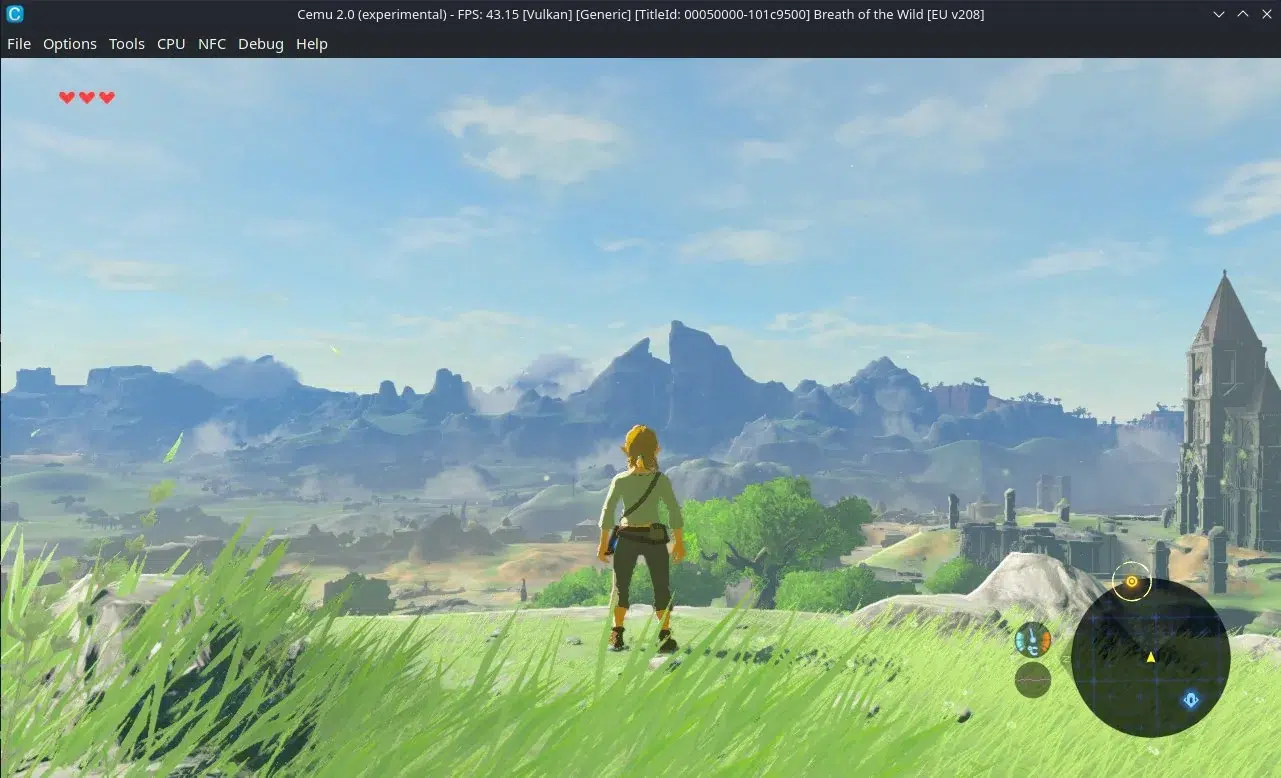
Turklāt viena no Cemu lielākajām atrakcijām ir tā, ka Tas var ievērojami uzlabot spēļu grafisko kvalitātiKamēr uz Wii U The Legend of Zelda: Breath of the Wild darbojas ar 720p izšķirtspēju un 30 kadriem sekundē, datorā ar Cemu var sasniegt 4K izšķirtspēju un 60 kadrus sekundē, ja ir jaudīga ierīce, pat pievienojot tekstūru modifikācijas un grafikas pakotnes, kas vēl vairāk uzlabo vizuālos efektus.
Vēl viena acīmredzama priekšrocība ir tā, ka Jums nav jāatbrīvo vieta vēl vienai fiziskai konsolei viesistabā vai guļamistabā.Ja jums jau ir pienācīgs dators, vienkārši instalējiet emulatoru un pārvaldiet visu no turienes, bez papildu kabeļiem vai ierīcēm, kas jāapkopj.
Visbeidzot, Emulatori piedāvā lielu brīvību vadības sistēmas izvēlē.Wii U konsolē ir pieejami tikai oficiālie kontrolieri un daži saderīgi kontrolieri, savukārt Cemu var spēlēt ar tastatūru, peli un kontrolieriem. Xbox, tad PlayStationVispārīgi paliktņi... jebkas, kas jums ir pa rokai, ja vien varat pareizi kartēt pogas emulatora iestatījumos.
Likumība: kas ir likumīgs un kas nav, lietojot Cemu
Juridiskais aspekts rada daudz jautājumu, taču ir vērts tos precizēt: Emulatoru, piemēram, Cemu, lietošana ir likumīga.Tās ir neatkarīgas programmatūras programmas, kas neietver patentētu Nintendo kodu, un tāpēc tās var bez problēmām izplatīt no to oficiālajām tīmekļa vietnēm.
Konflikts rodas ar spēļu ROM vai dublējumiem: Autortiesības var tikt pārkāptas, lejupielādējot vai izmantojot spēles, kuras neesat iegādājies.Vispārējā filozofija ir tāda, ka jums pašam, izmantojot konsoli, vajadzētu izmest oriģinālās spēles un pēc tam ielādēt šīs kopijas emulatorā.
Lai likumīgi iegūtu Wii U disku saturu, ir pieejama programmatūra, piemēram, ddd Title Dumper, kas darbojas kā homebrew modificētā konsolēTādā veidā jūs izveidojat savas dublējumkopijas WUD formātā (diska attēli) vai RPX/RPL formātā ar mapju un failu struktūru, abus formātus atpazīst Cemu.
Lai gan ir vilinoši meklēt internetā, Ja izvēlaties lejupielādēt spēles no neoficiāliem avotiem, jūs to darāt uz savu atbildību.Juridisku un ētisku apsvērumu dēļ emulatoru ieteicams izmantot tikai ar to spēļu dublējumiem, kuras jums jau fiziski pieder.
Minimālās un ieteicamās prasības Cemu lietošanai
Pirms sākat jebko instalēt, ieteicams pārbaudīt, vai jūsu dators ir piemērots uzdevumam. Cemu oficiālās prasības var atrast viņu tīmekļa vietnē.Bet mēs varam tos skaidri apkopot, lai jūs varētu gūt priekšstatu par to, kas jums nepieciešams.
Attiecībā uz operētājsistēmu Ir svarīgi, lai būtu Windows 7 64 bitu vai jaunāka versijaCemu nedarbojas dabiski 32 bitu sistēmās vai citās platformās. Ja turpināsiet darbu Windows novecojis, ir pienācis laiks atjaunināt.
Grafiski, Cemu prasa saderība ar OpenGL 4.1 vai jaunāku versijuIzmanto versiju līdz 4.6, ja tāda ir pieejama. Emulators neizmanto DirectX, tāpēc OpenGL saderība ir galvenais, lai spēles pareizi renderētu.
Runājot par atmiņu, Nepieciešama vismaz 4 GB RAMTomēr, ja vēlaties vienmērīgi pārvietoties, it īpaši, ja apvienojat emulatoru, pārlūkprogrammu, fona lietojumprogrammas un citas programmas, ir daudz saprātīgāk izmantot 8 GB vai vairāk.
Runājot par grafikas kartēm, Cemu labi satiek ar AMD grafiskie procesori un NVIDIA ar vadītājiem atjauninātsIntegrētie Intel HD grafikas kartes netiek oficiāli atbalstītas un bieži rada vizuālas vai veiktspējas problēmas. Visstabilākie testi ir veikti ar tādām kartēm kā GTX 970, GTX 1080 un līdzvērtīgām, taču dažas spēles ir iespējams palaist arī ar 2 GB VRAM grafikas kartēm, pieņemot noteiktus ierobežojumus.
CPU nav konkrēta obligāta modeļa, bet Daudzkodolu procesori ar labu daudzuzdevumu veiktspēju parasti sniedz labākus rezultātus.Reālās pasaules testos ar ļoti labiem rezultātiem ir izmantotas tādas mikroshēmas kā FX-8350 vai Intel i7-6700K, lai gan mūsdienās praktiski jebkurš modernais centrālais procesors, sākot no vidējās klases un tālāk, var netraucēti tikt galā ar vairākiem nosaukumiem.
Neaizmirstiet par papildu programmatūras komponentiem: Jums ir jāinstalē Microsoft Visual C++ 2017 x64 pakotne (vc_redist.x64.exe). lai nodrošinātu, ka emulators startējas bez trūkstošām bibliotēkas kļūdām.
Runājot par vadību, Cemu atdarina Wii U GamePad (DRC), Pro Controller, Classic Controller un Wiimote konsolesPapildus tastatūras un peles ievades atbalstam planšetdatora kontrollera skārienpaliktni darbina ar peles kreiso pogu, un žiroskops tiek simulēts ar labo pogu, lai gan šai funkcijai joprojām ir ierobežojumi.
Lejupielādējiet Cemu un izvēlieties pareizo instalācijas mapi
Lai sāktu, pirmā lieta ir Lejupielādējiet jaunāko Cemu versiju no oficiālās vietnesJūs saņemsiet saspiestu failu ZIP formātā, kas satur izpildāmo failu un visus nepieciešamos failus.
Kad tas ir iegūts, izvelciet ZIP faila saturu, bet Izvairieties to izvilkt mapēs, kurām nepieciešamas administratora atļaujas, piemēram, "Program Files".Vienkāršākais un drošākais veids ir izveidot mapi lietotāja direktorijā, piemēram, mapē Dokumenti vai uz Darbvirsmas, ar nosaukumu "Cemu" vai "WiiU_Emu", un ievietot tur visus failus.
Daudzi lietotāji arī iesaka Centralizējiet visu, kas saistīts ar Cemu, vienā diska apgabalā: emulatoru, spēles, DLC un atjauninājumusPiemēram, mapē Dokumenti var būt mape ar nosaukumu “Cemu” un tajā citas mapes, piemēram, “mlc01”, “wiiu_games” vai “cemuGames”, lai viss būtu sakārtots.
Konfigurējiet Cemu saderību operētājsistēmā Windows
Pirms emulatora pirmās atvēršanas ieteicams pielāgot dažus iestatījumus. Windows saderības opcijas lai izvairītos no pilnekrāna režīma un mērogošanas problēmām. Šie iestatījumi palīdz novērst kļūdas dažādās Windows versijās un dažādās izšķirtspējās..
Ar peles labo pogu noklikšķiniet uz faila cemu.exe un ievadiet Īpašības; pēc tam dodieties uz cilni SaderībaTur varat iespējot opciju "Atspējot pilnekrāna optimizācijas", kas bieži vien samazina problēmas ar pilnekrāna logiem un izšķirtspējas izmaiņām.
Pēc tam noklikšķiniet uz “Mainīt iestatījumus” DPI "Stop." Tajā logā Atlasiet “Izmantojiet šo iestatījumu, lai labotu šīs programmas mērogošanas problēmas, nevis iestatījumos norādīto”.Tieši zemāk iespējojiet arī “Ignorēt augstas DPI mērogošanas uzvedību” un pārliecinieties, vai mērogošanas nolaižamajā izvēlnē ir norādīts “Lietojumprogramma”. Lietojiet izmaiņas un apstipriniet visus logus.
Lai gan ne visām ierīcēm ir nepieciešamas šīs korekcijas, Atstājot šīs opcijas iespējotas, ievērojami samazinās iespējamība saskarties ar retām loga izmēra kļūdām, izplūdumu vai problēmām, pārejot uz pilnekrāna režīmu un izejot no tā.Ja tie rada problēmas jūsu konkrētajā gadījumā, jūs vienmēr varat tos vēlāk noņemt.
Sākotnējā Cemu iestatīšana: mapes un grafikas pakotnes
Kad programma ir sagatavota, atveriet to pirmo reizi, palaižot cemu.exe no mapes, kurā to izvilkātPirmo reizi startējot, jums tiks lūgts konfigurēt dažus iekšējos maršrutus.
Pirmais, kas jādara, ir izveidot mapi ar nosaukumu “mlc01” drošā vietāŠeit Cemu glabās iekšējos datus, saglabās failus, atjauninājumus un citus virtuālās konsoles failus. To var izveidot pašā Cemu mapē vai, ja vēlaties sakārtotāku sistēmu, emulatora apakšmapē Dokumenti.
Ja asistents jautā par “spēles ceļu”, jūs varat Atstājiet šo lauku tukšu sākumā, lai iegūtu lielāku kontroli Attiecībā uz to, kur vēlāk pievienosiet nosaukumus, skenēšanas ceļus vienmēr varēsiet konfigurēt vēlāk, izmantojot emulatora opcijas.
Šajā pirmajā reizē jūs redzēsiet arī opciju “Lejupielādēt kopienas grafikas pakotnes”Ir svarīgi izmantot šo funkciju, jo šīs pakotnes ietver izšķirtspējas uzlabojumus, vizuālu kļūdu labojumus, veiktspējas uzlabojumus un pat dažus modifikācijas. Noklikšķiniet uz atbilstošās pogas, ļaujiet tām lejupielādēties un pēc tam noklikšķiniet uz Tālāk, kad process ir pabeigts.
Vadīklu un kontrolleru tipu konfigurēšana
Kad pamatne ir salikta, ir pienācis laiks precīzi noregulēt vadības ierīces. Cemu ietvaros atveriet izvēlni. Opcijas un atlasiet Ievades iestatījumiNo turienes varat konfigurēt dažādus profilus un vadīklas.
Augšpusē redzēsiet sadaļu “Emulēts kontrolieris”. Vismaz vienam no jūsu profiliem ir jābūt iestatītam kā Wii U GamePad.Tā kā daudzām spēlēm tas ir nepieciešams, lai piekļūtu izvēlnēm vai saskarnes elementiem. Ja izmantosiet tikai vienu kontrolieri, kā emulētā kontrollera veidu izvēlieties "Wii U GamePad".
Sadaļā “Kontrolieris” nospiediet pogu ar simbolu + un Kā API atlasiet “SDLController”. (Parasti šī ir vispiemērotākā opcija.) Pēc tam sarakstā atlasiet datoram pievienoto fizisko kontrolieri. Kad tas ir atlasīts, kartējiet katru pogu un pielīmējiet to atbilstoši savām vēlmēm.
Kad tas ir iestatīts, Profilu var saglabāt ar jebkuru vēlamo vārdu.Piemēram, "Xbox GamePad Controller" vai "DualShock Pro", lai kartēšana nebūtu jāatkārto katru reizi.
Ja plānojat izmantot vairākus kontrolierus (piemēram, kooperatīvai spēlei), Iestatīšanas laikā pārliecinieties, vai visi ir pieslēgtiIzveidojiet profilu katram kontrolierim un sadaļā “Emulētais kontrolieris” izlemiet, vai otrais kontrolieris arī būs GamePad vai Pro kontrolieris. Daudzi lietotāji ir atklājuši, ka tādās spēlēs kā Mario Kart 8 vislabāk ir konfigurēt visus papildu kontrolierus kā Wii U Pro kontrolierus, lai izvairītos no problēmām lokālajā kooperatīvajā režīmā.
USB palīgs, lejupielādes un spēles struktūra
Viens no pazīstamākajiem ar Cemu saistītajiem rīkiem ir bijis USB Palīgs — programma, kas ļāva pārvaldīt un lejupielādēt spēles, atjauninājumus un DLC. lai pēc tam tos izmantotu emulatorā. Lai gan to statuss un pieejamība laika gaitā var mainīties, ir vērts paskaidrot, kā tas darbojās, jo daudzos ceļvežos tas joprojām ir minēts.
Pēc instalētāja (USBHelperInstaller.exe) lejupielādes no sākotnējā avota palaidiet to un izpildiet klasisko instalēšanas vedni: Noklikšķiniet uz Tālāk, pieņemiet licences līgumu, atstājiet noklusējuma opcijas un noklikšķiniet uz Instalēt.Kad process ir pabeigts, noklikšķiniet uz Pabeigt.
Pirmajā zābaksUSB Helper parādīja valsts izvēles ekrānu un EULA: Līgums tika pieņemts, un par reģionu tika izvēlētas Amerikas Savienotās Valstis.pat ja jūs dzīvotu Eiropā vai citās vietās, jo tieši šajā reģionā rīks darbojās vislabāk.
Tad izvēle tika izdarīta mape, kurā tiks saglabātas lejupielādētās spēlesDaudzi cilvēki, piemēram, izveido mapi dokumentos ar nosaukumu “wiiu_games”, lai to atdalītu no pārējiem failiem. Šajā vietā tiek glabāti gan lejupielādētie faili, gan dati, kas ir gatavi izpakošanai.
Lai programma varētu piekļūt veikala saturam, tika pievienots galvenais avots, ievadot adresi atbilstošajā laukā. “titlekeys.ovh” kā nosaukuma atslēgu krātuveKad sākotnējā iestatīšana bija pabeigta, USB Helper lejupielādēja nepieciešamos datus un atstāja sistēmu gatavu spēļu meklēšanai.
Parastā procedūra bija meklēt nosaukumu augšējā joslā, noklikšķināt uz tā ikonas un nospiest pogu. PievienotKad spēle atradās rindā, loga apakšdaļā esošā lejupielādes poga bija aktivizēta, parasti iezīmēta zaļā krāsā. Ja spēlei bija DLC vai atjauninājumi, programma jautāja, vai vēlaties lejupielādēt arī tos: tika ieteikts Pieņemiet to, lai iegūtu vispilnīgāko un jaunāko versiju..
Reiz lejupielādes Kad tas ir pabeigts, kreisajā pusē esošajā sarakstā sadaļā “Lejupielādētās” varat ar peles labo pogu noklikšķināt uz katras spēles un izvēlēties opciju "Izpakot"Pēc tam tika atlasīta mērķa mape, piemēram, apakšmape “wiiu_games” ietvaros ar nosaukumu “cemuGames”, kur izpakotās spēles palika ar savu mapju un failu struktūru.
Instalējiet spēles, atjauninājumus un DLC vietnē Cemu
Kad dublējumkopijas ir izpakotas organizētā mapē, nākamais solis ir norādīt emulatoram, kur viss atrodas. Cemu galvenajā logā Noklikšķiniet uz “Instalēt spēles nosaukumu, atjauninājumu vai DLC”. un dodieties uz atrašanās vietu, kuru izmantojāt neiepakotajām spēlēm.
Parasti ir struktūra, kurā var atšķirt sekojošo “Bāzes spēles”, “atjauninājumi” un “DLC”Vispirms dodieties uz pamata spēļu mapi, atveriet instalējamās spēles apakšmapi un dodieties uz sadaļu "meta". Tajā atradīsiet failu meta.xml, kas jāizvēlas, lai pabeigtu spēles instalēšanu emulatorā.
Kad esat pabeidzis pamata spēli, Atkārtojiet to pašu procedūru atjauninājumiem un DLC.Cemu lietotnē atlasiet “Install title” (Instalēt nosaukumu), dodieties uz atbilstošo atjauninājumu mapi, ievadiet “meta” un izvēlieties failu meta.xml. Dariet to pašu ar DLC mapi, ja tāda ir. Tādā veidā Cemu zinās, ka konkrētajai spēlei ir papildu saturs, un pārvaldīs to tā, it kā tas būtu uz īstas Wii U konsoles.
Pēc instalēšanas spēles parādīsies emulatora galvenajā sarakstā, no kurienes Varat ar peles labo pogu noklikšķināt, lai piekļūtu papildu opcijām piemēram, spēles profila modificēšana, centrālā procesora iestatījumu maiņa vai konkrētu grafikas pakotņu pielāgošana šim nosaukumam.
Veiktspējas paraugprakse: Vulkan, ēnotāji un centrālais procesors
Ja vēlaties maksimāli izmantot Cemu un sasniegt vislabāko iespējamo kadru ātrumu, ir jāņem vērā trīs galvenie iestatījumi: grafikas API, ēnotāja apstrāde un vairāku centrālā procesora kodolu izmantošana. Laba konfigurācija šeit rada atšķirību starp nespēlējamu spēli un vienmērīgu pieredzi..
Vispirms atveriet izvēlni “Opcijas” un ievadiet Vispārīgie iestatījumi; no turienes dodieties uz cilni GrafikaAPI sadaļā kā galveno opciju izvēlieties "Vulkan", ja vien jūsu grafikas karte to atbalsta. Daudzās sistēmās Vulkan piedāvā ievērojami labāku veiktspēju nekā OpenGL, īpaši FPS stabilitātes un ēnotāja ielādes laika ziņā.
Tajā pašā cilnē jūs atradīsiet opciju “Asinhronais ēnotāja kompilators”Atzīmējiet šo izvēles rūtiņu, lai iespējotu asinhrono ēnotāja kompilāciju, kas palīdz samazināt raustīšanos, kas rodas, kad spēle spēles laikā ģenerē jaunu ēnotāju. Ja šī opcija ir iespējota, "raustīšanās", pirmo reizi ielādējot jaunu apgabalu vai vizuālo efektu, parasti ir daudz mazāk kaitinoša.
Trešais svarīgais punkts ir centrālā procesora pārvaldība. Emulatora galvenajā ekrānā Ar peles labo pogu noklikšķiniet uz spēles, kuru vēlaties optimizēt, un atlasiet “Rediģēt spēles profilu”.Cilnē “CPU” redzēsiet sadaļu ar nosaukumu “Režīms”. Pēc noklusējuma tā parasti ir iestatīta uz “vienkodola rekompilators”, kas ir saderīgāks, bet pilnībā neizmanto mūsdienu procesoru priekšrocības.
Mainiet režīmu uz “Daudzkodolu rekompilators”, lai Cemu varētu sadalīt darba slodzi vairākos pavedienosSaglabājiet vērtību “Quantum” noklusējuma iestatījumā, ja vien neesat ar to ļoti labi pazīstams. Vairāku kodolu rekompilatora iespējošana parasti piedāvā ievērojamu veiktspējas uzlabojumu prasīgās spēlēs, lai gan dažās konkrētās spēlēs tā var izraisīt nestabilitāti; ja novērojat neparastu uzvedību, vienmēr varat atgriezties pie viena kodola režīma.
Papildus šiem pielāgojumiem ir ļoti ieteicams izmantot kopienas veidotas pilnas ēnotāju kešatmiņasŠie faili ar paplašinājumu .bin tiek kopēti mapē Cemu shaderCache/transferable/ un ļauj iepriekš kompilēt lielāko daļu spēles shaderu, ievērojami samazinot reāllaika raustīšanos. Tie parasti ir pieejami kopienas krātuvēs, kas veltītas Cemu.
Grafikas pakotnes un modifikācijas attēla un saderības uzlabošanai
Vēl viens Cemu atšķirīgs aspekts ir tās atbalsts Grafikas pakotnes, kas ļauj mainīt izšķirtspēju, filtrēšanu, HUD, kadru ātrumu un pat pielietot pilnīgas modifikācijas dažām spēlēm. Daudzas no šīm pakotnēm ir ļoti labi izstrādātas un ļauj baudīt vecākus nosaukumus tā, it kā tie būtu remasterētas versijas.
No paša emulatora jūs varat Lejupielādējiet un atjauniniet šīs kopienas grafikas pakotnesPēc lejupielādes tos var individuāli aktivizēt vai deaktivizēt atbilstošajā izvēlnē, atlasot konkrētas opcijas atkarībā no spēles. Piemēram, varat izvēlēties iekšējo izšķirtspēju 1080p, 1440p vai 4K, lietot korekcijas konkrētai aparatūrai vai aktivizēt tekstūras un ēnu modifikācijas.
Ja manuāli lejupielādējat pakotnes no krātuvēm, piemēram, Github, viss, kas jums jādara, ir Atarhivējiet tos un nokopējiet to mapes uz graphicsPacks ceļu Cemu struktūrā.Tā kā tie aizņem salīdzinoši maz vietas, ir ierasts tos visus kopēt un pēc tam iestatījumu izvēlnē katrai spēlei vienkārši aktivizēt tos, kas jūs interesē.
Izmantojot šīs pakotnes un piemērotu Vulkan un CPU konfigurāciju, Ir iespējams sasniegt iespaidīgus rezultātus: spēles, kas Wii U konsolē darbojas ar 720p izšķirtspēju un 30 kadriem sekundē, datorā var skatīties 4K izšķirtspējā un 60 kadriem sekundē.ar asākām tekstūrām, labākām ēnām un daudz tīrāku attēlu.
Pašreizējie ierobežojumi un praktiski padomi
Neskatoties uz visu progresu, ir svarīgi paturēt prātā, ka Cemu joprojām ir ierobežojumi, un tas nav perfektsDažas spēles var iesaldēt noteiktos punktos, daži video vai kinematogrāfiskie elementi var netikt atskaņoti pareizi, un ne visi grafiskie efekti ir bez kļūmēm.
Vēl viena svarīga detaļa ir tā Oficiālais Wii U tiešsaistes režīms nav pieejams vietnē Cemu.Izstrādātāji ir skaidri norādījuši, ka, kamēr konsole paliks aktīva, īpaši tādām spēlēm kā Splatoon, emulators neizveidos savienojumu ar Nintendo oficiālajiem serveriem. Nākotnē varētu parādīties privāti serveri vai alternatīvi risinājumi, taču tie ir pilnībā atkarīgi no kopienas un Cemu komandas, jo emulatora kods ir slēgta pirmkoda.
Attiecībā uz planšetdatora kontrolieri, lai gan Cemu atdarina daudzas tā funkcijas, Joprojām ir funkcijas, kas nedarbojas 100% apmērā.Piemēram, mikrofona atbalsts nav pilnībā ieviests, un noteiktas mehānikas, kas pilnībā ir atkarīgas no sākotnējās aparatūras, var būt grūti pārnest uz datoru. Tomēr skārienvadi bez lielām problēmām var emulēt ar peli.
Ja jums ir šaubas par to, kuras spēles labi darbojas jūsu datorā, ir Oficiālā Cemu saderības lapa ir pieejama vietnē compat.cemu.infoŠajā datubāzē katra spēle ir kategorizēta atbilstoši tās emulācijas statusam, zināmajām kļūdām un aptuvenajām sistēmas prasībām. Šīs datubāzes izmantošana pirms spēles lejupielādes vai instalēšanas ietaupīs jums daudz nepatikšanas.
Cemu ir sevi pierādījis kā Viens no iespaidīgākajiem konsoļu emulatoriem gan progresa, gan piedāvātās kvalitātes ziņāAr piemērotu datoru, labu Vulkan konfigurāciju, daudzkodolu rekompilatoru, grafikas pakotnēm, ēnotāju kešatmiņām un labi organizētām dublējumkopijām jūs varat baudīt milzīgu Wii U spēļu kolekciju ar vizuālo kvalitāti un ērtībām, kurām oriģinālā konsole nevar līdzināties.


Kaislīgs rakstnieks par baitu pasauli un tehnoloģiju kopumā. Man patīk dalīties savās zināšanās rakstot, un tieši to es darīšu šajā emuārā, parādot visu interesantāko informāciju par sīkrīkiem, programmatūru, aparatūru, tehnoloģiju tendencēm un daudz ko citu. Mans mērķis ir palīdzēt jums vienkāršā un izklaidējošā veidā orientēties digitālajā pasaulē.