- Visaptveroša bezvadu savienojumu pārvaldošo aparatūras un programmatūras komponentu diagnostika.
- Stratēģijas signāla optimizēšanai un elektromagnētisko traucējumu mazināšanai mājās.
- Paplašinātas procedūras tīkla steka atiestatīšanai un sistēmas programmaparatūras atjaunināšanai.

Nav nekā kaitinošāka par apsēšanos pie datora, lai strādātu vai pasmietos, skatoties dažus video, un apzināšanos, ka vispār nav interneta savienojuma . Kad dators nedarbojas un nevar atrast nevienu Wi-Fi tīklu, var šķist, ka ir pienākusi pasaules gala, taču patiesība ir tāda, ka lielāko daļu šo problēmu var novērst ar dažām vienkāršām korekcijām, ko ikviens var veikt bez liekas piepūles.
Šajā rokasgrāmatā mēs aplūkosim visus iespējamos risinājumus, sākot no visvienkāršākajiem, piemēram, pārbaudes, vai nejauši neesat nospiedis lidmašīnas režīmu, līdz padziļinātākiem tehniskiem pielāgojumiem ierīču pārvaldniekā. Neatkarīgi no tā, vai izmantojat klēpjdatoru ar integrētu tīkla karti vai USB adapteri, šeit atradīsiet visu nepieciešamo, lai savienojums atkal darbotos.

Pamata pārbaudes, lai nesarežģītu savu dzīvi
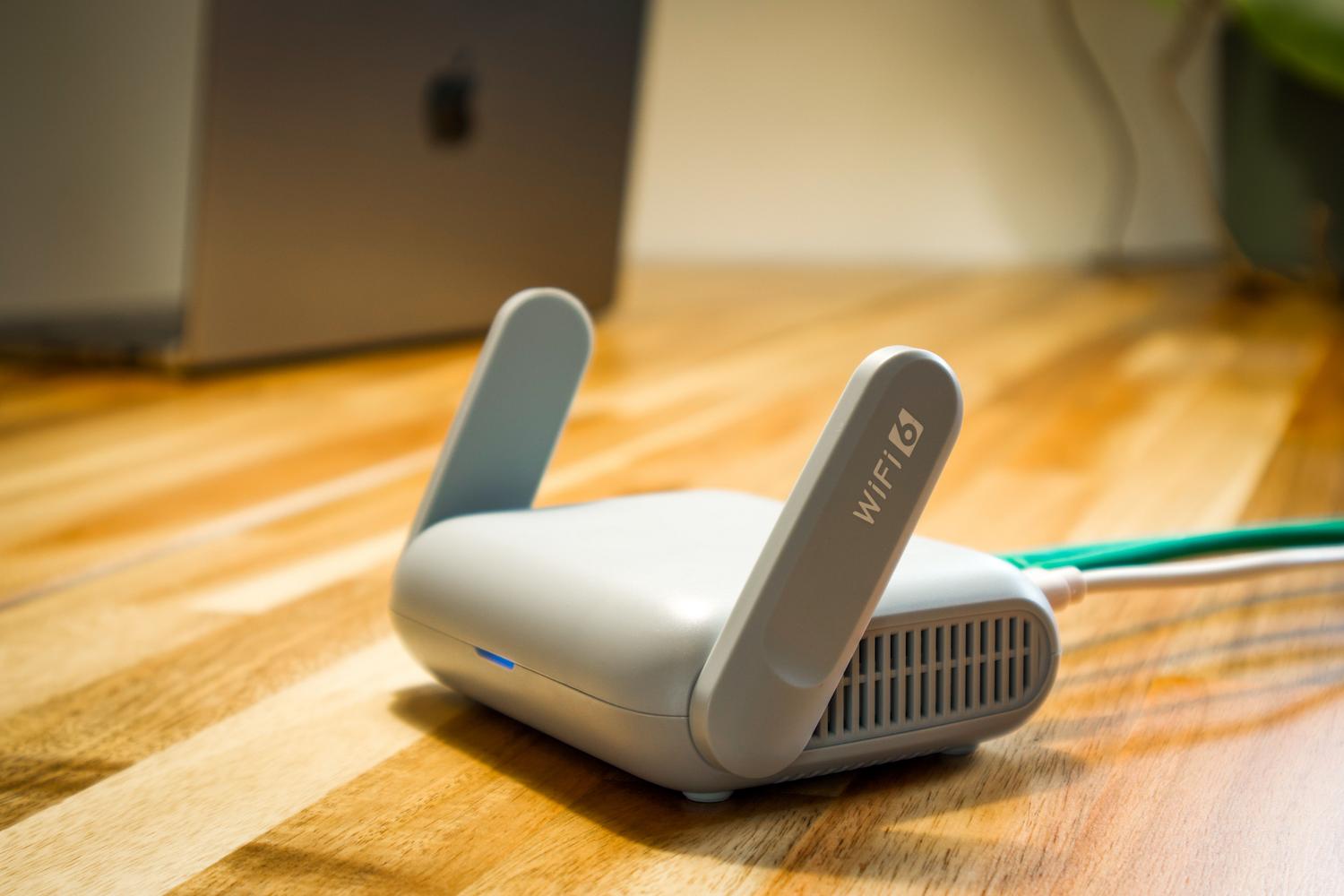
Pirms pievērsties tehniskām detaļām, ir vērts pārbaudīt acīmredzamo. Dažreiz problēma ir tik vienkārša kā izslēgta fiziskā Wi-Fi poga klēpjdatora tastatūrā vai maršrutētāja darbības pārtraukums. Pārliecinieties, vai maršrutētāja indikatori deg un vai tīkla un interneta iestatījumos neesat nejauši aktivizējis lidmašīnas režīmu .
Vēl viens svarīgs aspekts ir restartēšana. Tā nav tikai klišeja; tā patiešām darbojas. Izslēdziet maršrutētāju un modemu, ļaujiet tiem apmēram 30 sekundes atpūsties , lai notīrītu atmiņu, un pēc tam ieslēdziet tos atpakaļ. Dariet to pašu ar datoru; tīra restartēšana bieži vien atbloķē procesus , kas ir iestrēguši un neļauj adapterim meklēt tīklus.
Sistēmas iestatījumi un tīkla programmatūra

Ja pamati nav palīdzējuši, ir pienācis laiks ieskatīties Windows darbības rādiusā. Ļoti noderīgs rīks ir Windows problēmu risinātājs , kas, lai gan ne vienmēr ir drošs, var sniegt skaidru norādi par to, vai problēma ir IP kļūda vai adaptera problēma.
- Zināmo tīklu pārvaldība: Ja problēma ir saistīta ar konkrētu tīklu, vislabāk ir rīkoties šādi... Aizmirstiet tīklu un atkārtoti ievadiet paroli no jauna, lai notīrītu visus bojātos profilus.
- Windows pakalpojumi: Pārbaudiet, vai pakalpojums WLAN automātiskā konfigurācija Tam vajadzētu būt automātiskajā režīmā un darboties, jo tieši šis dzinējs ļauj atklāt bezvadu tīklus.
- Enerģijas iestatījumi: Klēpjdatoros operētājsistēma Windows parasti atspējo Wi-Fi adapteri, lai taupītu akumulatora enerģiju. Atveriet adaptera rekvizītus ierīču pārvaldniekā un atspējot enerģijas taupīšanu.
Uzlaboti tehniskie risinājumi un komandas
Kad lietas pasliktinās un adapteris, šķiet, darbojas pareizi, bet tīklu saraksts paliek tukšs, mums jāizmanto komandrinda (CMD). Komandrindas palaišana kā administratoram ļauj rūpīgi iztīrīt TCP/IP steku un DNS kešatmiņu.
Būtiskākās komandas, kas jums jāpalaiž, ir `netsh winsock reset`, lai atiestatītu saskarnes katalogu, kam seko `netsh int ip reset` , lai atjaunotu tīkla konfigurāciju uz rūpnīcas iestatījumiem. Neaizmirstiet arī izmantot `ipconfig /flushdns`, lai notīrītu visus novecojušos DNS servera ierakstus, kas varētu traucēt pārlūkošanai.
Aparatūras un draiveru pārvaldība

Problēmas pamatā parasti ir draiveri. Ja sistēma neatpazīst karti, programmatūra, visticamāk, ir novecojusi vai bojāta. Efektīva metode ir atinstalēt tīkla adapteri no ierīču pārvaldnieka un restartēt datoru; pēc tam Windows mēģinās automātiski atkārtoti instalēt vispiemērotāko versiju.
Ja tas neizdodas, labākais risinājums ir lejupielādēt jaunāko programmaparatūras versiju no ražotāja , izmantojot citu datoru, un pārprogrammēt to, izmantojot USB. Turklāt, ja izmantojat ārēju adapteri, izmēģiniet citu USB portu, lai izslēgtu, ka problēmas cēlonis ir bojāts aparatūras ports jūsu mātesplatē .
Signāla un vides optimizācija
Dažreiz problēma nav datorā, bet gan vidē. Mikroviļņu krāsniņu, bezvadu tālruņu vai pat betona sienu radītie traucējumi var padarīt signālu neuztveramu. Lai to uzlabotu, varat mēģināt optimizēt bezvadu tīkla draiverus maršrutētāja iestatījumos, pārslēdzoties uz mazāk pārslogotu, lai izvairītos no traucējumiem no blakus esošajiem tīkliem.
Ir arī svarīgi pārbaudīt, vai ir iespējota SSID apraide . Ja tīkla nosaukums ir paslēpts, ierīce to nekad automātiski neatradīs, un jums tas būs jāpievieno manuāli, ierakstot precīzu nosaukumu un drošības veidu. Lielākām mājām apsveriet iespēju uzstādīt tīkla sistēmas vai atkārtotājus, lai novērstu tukšās zonas, kur signāls vienkārši nesasniedz.

Ārējas programmatūras traucējumi
Mēs nedrīkstam aizmirst, ka dažas drošības programmas ir pārāk aizsargājošas. Agresīva pretvīrusu programma vai slikti konfigurēts VPN var bloķēt bezvadu tīklu noteikšanu drošības apsvērumu dēļ. Mēģiniet īslaicīgi atspējot ugunsmūri vai drošības programmatūru, lai redzētu, vai tīkli brīnumainā kārtā atkal parādās.
Ja nesen, tieši pirms problēmas rašanās, instalējāt kādas programmas, apsveriet iespēju tās atinstalēt. Ļaunprogrammatūra var arī traucēt tīkla pakalpojumus, tāpēc pilnas skenēšanas veikšana, izmantojot Windows Defender, ir gudrs pasākums, lai pārliecinātos, ka jūsu savienojumu nesabotē nekādi draudi.
Lai ierīce būtu pievienota, ir nepieciešama veselīga aparatūra, atjaunināti draiveri un traucējumu neskarta vide. Sākot ar vienkāršu maršrutētāja restartēšanu un beidzot ar tīkla komandu izpildi un programmaparatūras atjaunināšanu, ir vairāki risinājumu līmeņi, kas var glābt šķietami zaudētu bezvadu savienojumu, nodrošinot, ka barošanas iestatījumi un Windows pakalpojumi darbojas saskaņoti, lai jūs varētu turpināt darboties tiešsaistē.


Kaislīgs rakstnieks par baitu pasauli un tehnoloģiju kopumā. Man patīk dalīties savās zināšanās rakstot, un tieši to es darīšu šajā emuārā, parādot visu interesantāko informāciju par sīkrīkiem, programmatūru, aparatūru, tehnoloģiju tendencēm un daudz ko citu. Mans mērķis ir palīdzēt jums vienkāršā un izklaidējošā veidā orientēties digitālajā pasaulē.