- Diska utilītas un atkopšanas režīma izmantošana failu sistēmas kļūmju labošanai.
- Uzlabotas labošanas metodes, izmantojot termināļa komandas un trešo pušu rīkus.
- Lietotāju atļauju pārvaldība un sistēmas integritātes aizsardzība, lai novērstu failu bloķēšanu.
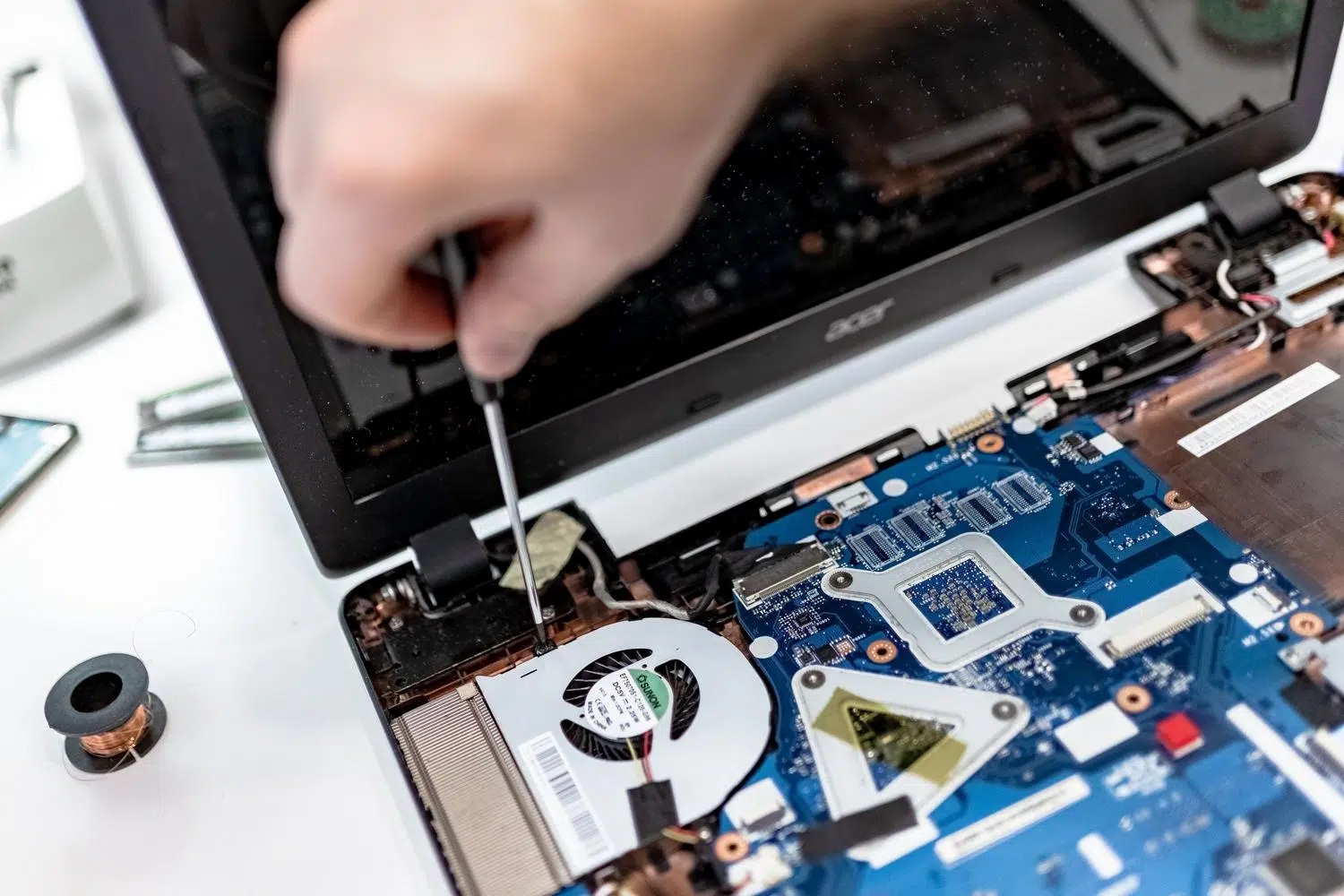
Startēšanas problēma Mac datorā var sagādāt īstas galvassāpes, it īpaši, ja parādās kaitinošie kļūdu ziņojumi, kas neļauj pieteikties sistēmā. Tomēr neuztraucieties, jo lielākajai daļai šo situāciju ir risinājums, ja zināt, ar ko sākt un kādi rīki ir pieejami, lai dators darbotos pareizi.
Sākot ar loģiskām kļūdām failu sistēmā un beidzot ar atļauju problēmām, kas neļauj atvērt mapes, macOS piedāvā vairākus veidus, kā atrisināt šīs problēmas. Šajā rakstā mēs sīkāk aplūkosim katru metodi, sākot no vienkāršākās līdz tehniskākajai, lai jūs varētu atjaunot datora funkcionalitāti, netērējot milzu līdzekļus tehniskajam atbalstam, ja vien tas nav absolūti nepieciešams.

Pamata diagnostika un pārbaudes
Pirms ķerties pie sarežģītām lietām, vispirms ir jāizslēdz kaut kas vienkāršs. Pārliecinieties, vai strāvas vads ir pareizi pievienots un vai strāvas adapteris nav pievienots. Ja jums ir MacBook, mēģiniet to ieslēgt, kad tas ir pievienots strāvas avotam, bet bez akumulatora, ja jums ir aizdomas, ka akumulators ir izlādējies, jo bojāts akumulators var traucēt sāknēšanas procesu.
Diska utilītas un pirmās palīdzības izmantošana
Ja sistēma pilnībā neielādējas, vislabāk ir pārslēgties uz atkopšanas režīmu. Mac datoriem ar Apple Silicon procesoru turiet nospiestu ieslēgšanas/izslēgšanas pogu, līdz redzat startēšanas opcijas; Intel Mac datoros izmantojiet taustiņu kombināciju Command + R. Kad esat atkopšanas režīmā, izvēlieties Disk Utility. Svarīgs padoms ir doties uz View (Skatīt) un atlasīt Show All Devices ( Rādīt visas ierīces) , lai skatītu pilnu konteineru un sējumu struktūru.
Zelta likums šeit ir labot no apakšas uz augšu. Sāciet ar pēdējo sējumu sarakstā (piemēram, Macintosh HD – Data), palaidiet funkciju First Aid, pēc tam virzieties uz augšu līdz konteineram un visbeidzot līdz fiziskajai ierīcei. Ja labošanas poga ir pelēka, vienkārši izlaidiet šo darbību. Ja sistēma prasa paroli, ievadiet administratora paroli, lai atbloķētu sējumu.

Ko darīt, ja Disk Utility nevar salabot disku?
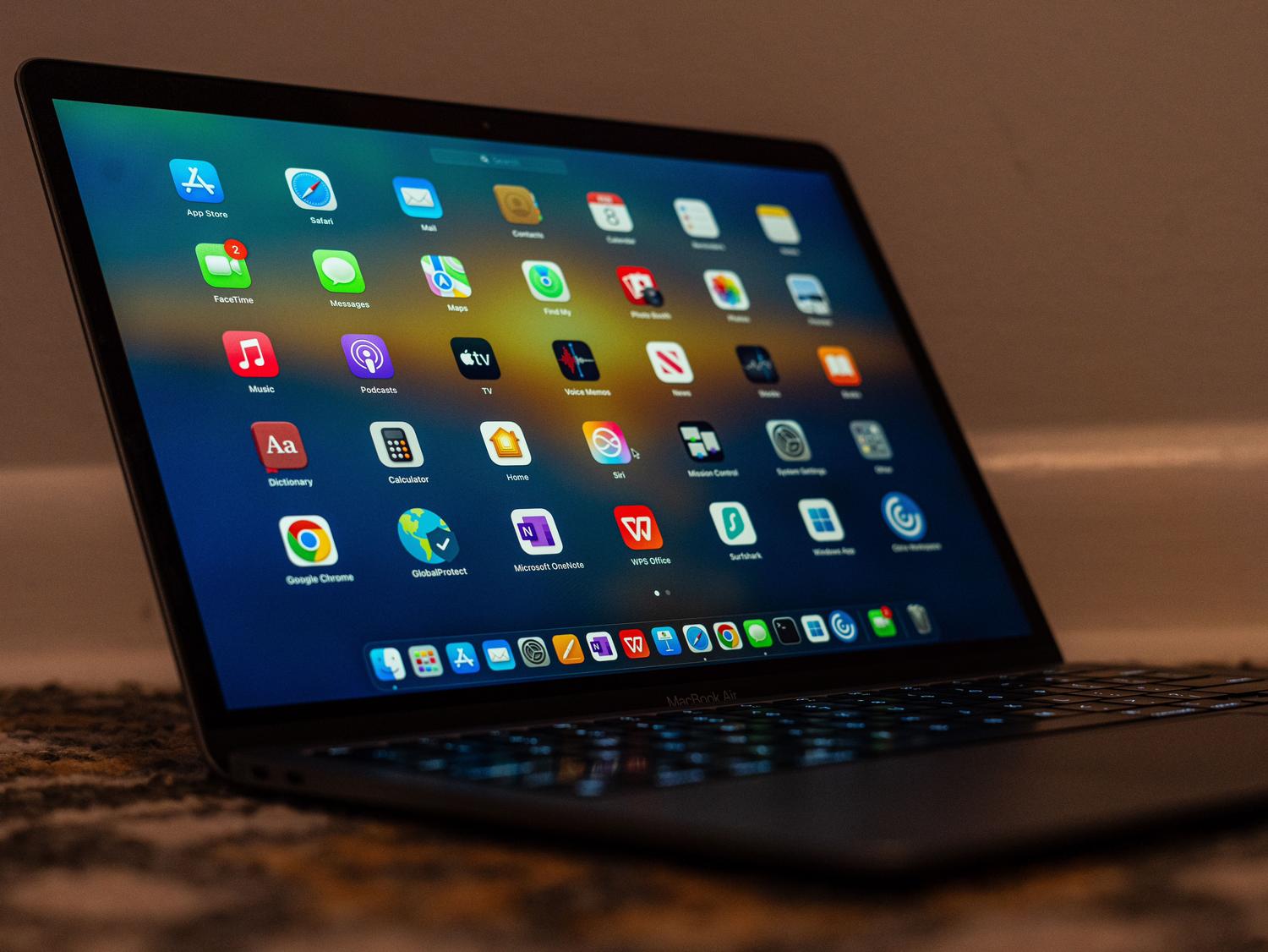
Ja konstatējat, ka iebūvētais rīks neizdodas, tam var būt trīs iemesli: diskā ir fiziski bojāti sektori , kabelis vai ports ir netīrs vai bojāts vai pastāv dziļi iesakņojusies programmatūras problēma. Pirms jebkādu agresīvu remontdarbu veikšanas ir svarīgi dublēt datus un mēģināt novērst lasīšanas un rakstīšanas kļūdas atmiņas diskos . Tādi rīki kā Disk Drill ļauj izveidot diska baits pa baits dublējumu, novēršot neatgriezenisku failu zudumu, ja disks neizdodas remonta procesa laikā.
Uzlabotas remonta alternatīvas
- Reģenerācijas režīmā: Dažreiz utilītas palaišana ārpus operētājsistēmas novērš aktīvo procesu iejaukšanos, ļaujot a rūpīgāka tīrīšana.
- Izmantojot citu Mac datoru: Pievienojiet disku citam Apple datoram. Tas palīdzēs noteikt, vai problēma ir ar disku vai jūsu Mac datorā. nolietotas ostas.
- FSCK komanda terminālī: Piedzīvojumu cienītājiem varat izmantot, pārejot uz viena lietotāja režīmu vai atverot termināli atkopšanas režīmā
sudo fsck -fy /dev/diskXŠī komanda ir spēcīga pašdiagnostika kas var saglabāt bojātas failu sistēmas. - CHKDSK operētājsistēmā Windows: Ja disks ir ExFAT vai FAT32, Windows dators var izmantot CHKDSK, lai labot direktoriju kļūdas ko macOS dažreiz ignorē.
Kā pēdējo līdzekli, ja nekas cits nepalīdz, var izmantot formatēšanu. Dzēšot disku, tiek noņemta bojātā struktūra un atzīmēti sliktie sektori , lai sistēma tajos vairs nerakstītu, lai gan tas nozīmētu visu datu zaudēšanu.

Failu atļaujas un piekļuves pārvaldība
Atļaujas nosaka, kas var lasīt, rakstīt vai dzēst failu. Iepriekš to varēja pārvaldīt ar pogu programmā Disk Utility, bet kopš macOS El Capitan ir pieejama sistēmas integritātes aizsardzība (SIP) . Šī funkcija automātiski aizsargā kritiski svarīgus failus, novēršot nepieciešamību tos manuāli labot sistēmas mapēs.
Tomēr problēmas lietotāja mājas mapē bieži vien joprojām pastāv, īpaši pēc datu migrēšanas. Ja pamanāt, ka lietotne nesaglabā preferences vai saņemat kļūdu “ trūkstošas atļaujas” , varat ar peles labo pogu noklikšķināt uz faila, atlasīt Iegūt informāciju un pielāgot iestatījumus Koplietošana un atļaujas. Sarežģītākiem gadījumiem ir pieejami tādi rīki kā CleanMyMac, kas automatizē lietotāja atļauju labošanu , līdzīgi kā aprakstīts sadaļā par atļauju pārvaldību un paplašinājumu auditēšanu macOS.
Biežāk sastopamās kļūdas un to nozīme

Dažreiz Disk Utility parāda šifrētus kodus. SMART kļūdas parasti norāda, ka programmaparatūra ir novecojusi vai ka disks fiziski nedarbojas. Izejas kods 8 ir skaidra zīme, ka failu sistēma ir nopietni bojāta un, iespējams, ir nepieciešama pilna formatēšana . No otras puses, kļūda 69716 bieži rodas SSD diskos, kas nav Apple ražotāji, programmaparatūras nesaderības dēļ.
Ja problēma joprojām pastāv pēc drošā režīma (Shift taustiņš), NVRAM/PRAM atiestatīšanas (Option + Command + P + R) un macOS atkārtotas instalēšanas, labākais rīcības plāns ir sazināties ar datu atkopšanas speciālistiem . Viņiem ir specializēta aparatūra, lai iegūtu informāciju no diskiem ar mehāniskiem bojājumiem, kurus programmatūra nevar novērst.
Vienīgā reālā garantija pret šīm kļūmēm ir atjauninātas dublējuma uzturēšana. Apvienojot Disk Utility inteliģentu izmantošanu, atļauju pārvaldību ar SIP un kritiskos gadījumos izmantojot termināli, ir iespējams novērst lielāko daļu sāknēšanas avāriju un lasīšanas kļūdu jebkurā mūsdienu Mac datorā.


Kaislīgs rakstnieks par baitu pasauli un tehnoloģiju kopumā. Man patīk dalīties savās zināšanās rakstot, un tieši to es darīšu šajā emuārā, parādot visu interesantāko informāciju par sīkrīkiem, programmatūru, aparatūru, tehnoloģiju tendencēm un daudz ko citu. Mans mērķis ir palīdzēt jums vienkāršā un izklaidējošā veidā orientēties digitālajā pasaulē.