- Firefox saglabā sesijas, vēsturi un grāmatzīmes īpašos profila failos, kurus parasti var atgūt.
- Iepriekšējās sesijas ir iespējams atjaunot, kopējot un pārdēvējot sesiju krātuves failus un profila mapi.
- Vēsturi un citus datus var atgūt no lokālajām dublējumkopijām vai izmantojot atkopšanas rīkus.
- Regulāras Firefox profila dublējumkopijas izveide samazina cilņu, paroļu un iestatījumu zudumu.
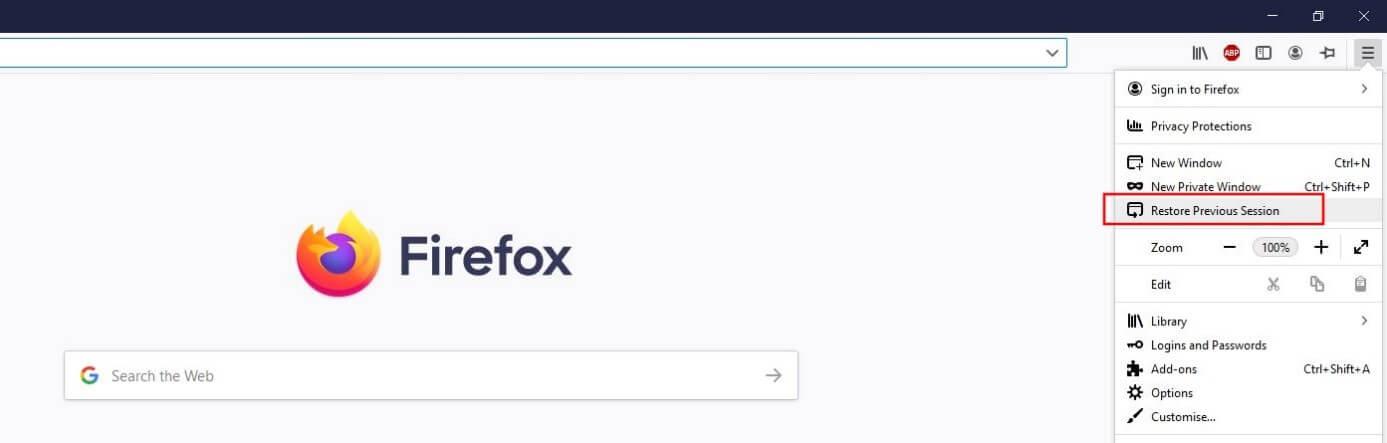
Pēkšņa visu atvērto cilņu, vēstures vai pat grāmatzīmju un paroļu zaudēšana pārlūkprogrammā Firefox var būt īsta digitāla katastrofa. Dažreiz tas notiek pārlūkprogrammas avārijas dēļ, citreiz nejaušas pārlūkprogrammas aizvēršanas, versijas pazemināšanas vai atjaunināšanas vai vienkārši nejaušas nepieskaršanās iestatījumam. Labā ziņa ir tā, ka Firefox lielu daļu šīs informācijas saglabā iekšējos failos. ko ar nelielu prasmi var atgūt.
Šajā ceļvedī mēs mierīgi un bez lieka tehniska žargona aplūkosim, Kā atgūt zaudētās sesijas un datus pārlūkprogrammā FirefoxTas ietver atvērtās cilnes un logus, pārlūkošanas vēsturi, grāmatzīmes, sīkfailus, paroles un pat iepriekšējās sesijas pirms vairākām dienām. Mēs arī pārskatīsim, kur šie dati tiek glabāti jūsu lietotāja profilā un ko darīt, ja šie faili jau ir pazaudēti vai izdzēsti.
Kā darbojas Firefox profils un kur tas glabā jūsu datus
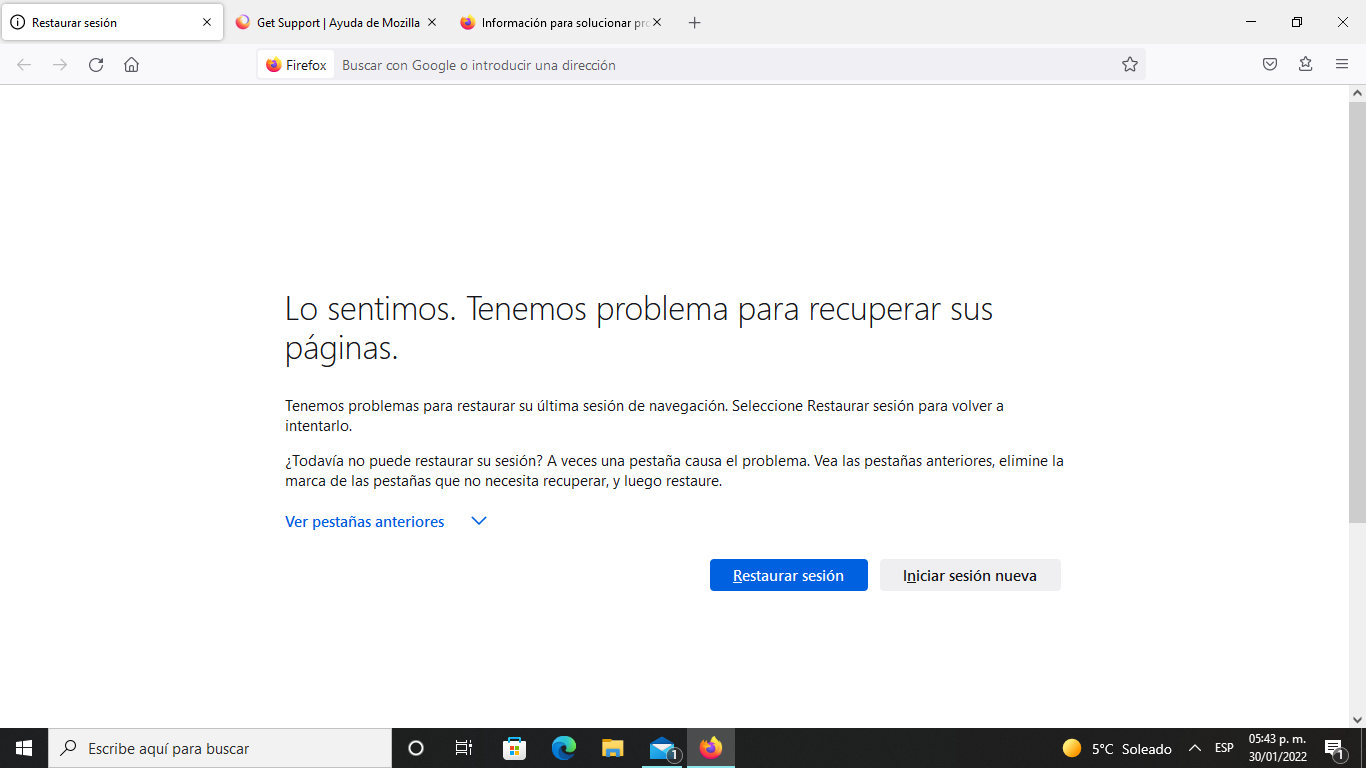
Lai saprastu, kā atgūt datus pārlūkprogrammā Firefox, vispirms jāzina, ka Viss svarīgais tiek saglabāts mapē ar nosaukumu profils.Šajā mapē ir viss, sākot no grāmatzīmēm un vēstures līdz atvērtām sesijām, parolēm, atļaujām un daudz kam citam.
En WindowsTipisks ceļš uz galveno Firefox profilu ir C:\Lietotāji\(jūsu_lietotājs)\AppData\Roaming\Mozilla\Firefox\Profili\Iekšpusē redzēsiet vienu vai vairākas mapes ar dīvainiem nosaukumiem, kaut ko līdzīgu xxxx.default-release vai līdzīgi. Katrs no tiem ir atsevišķs profils ar saviem datiem, paplašinājumiem un iestatījumiem.
Papildus viesabonēšanas mapei ir arī ceļš C:\Lietotāji\(jūsu_lietotājs)\AppData\Local\Mozillakur tiek glabāta kešatmiņa un citi pagaidu vienumi. Tā nav galvenā grāmatzīmju un vēstures atrašanās vieta, taču daudzi cilvēki tur saglabā pilnīgu "Mozilla" kopiju pirms jebkādu izmaiņu veikšanas, un šī kopija var kalpot kā avots, ko izmēģināt. Atjaunot grāmatzīmes, paroles un iestatījumus tīrā iestādē.
Datu atgūšanas triks būtībā ir atrast konkrētus failus tajās mapēs, kurās atrodas pazaudētais saturs, un kopēt tos uz jaunu vai pašreizējo profilu lai Firefox tos atkal atpazītu.
Galvenie profila faili: ko katrs no tiem saglabā
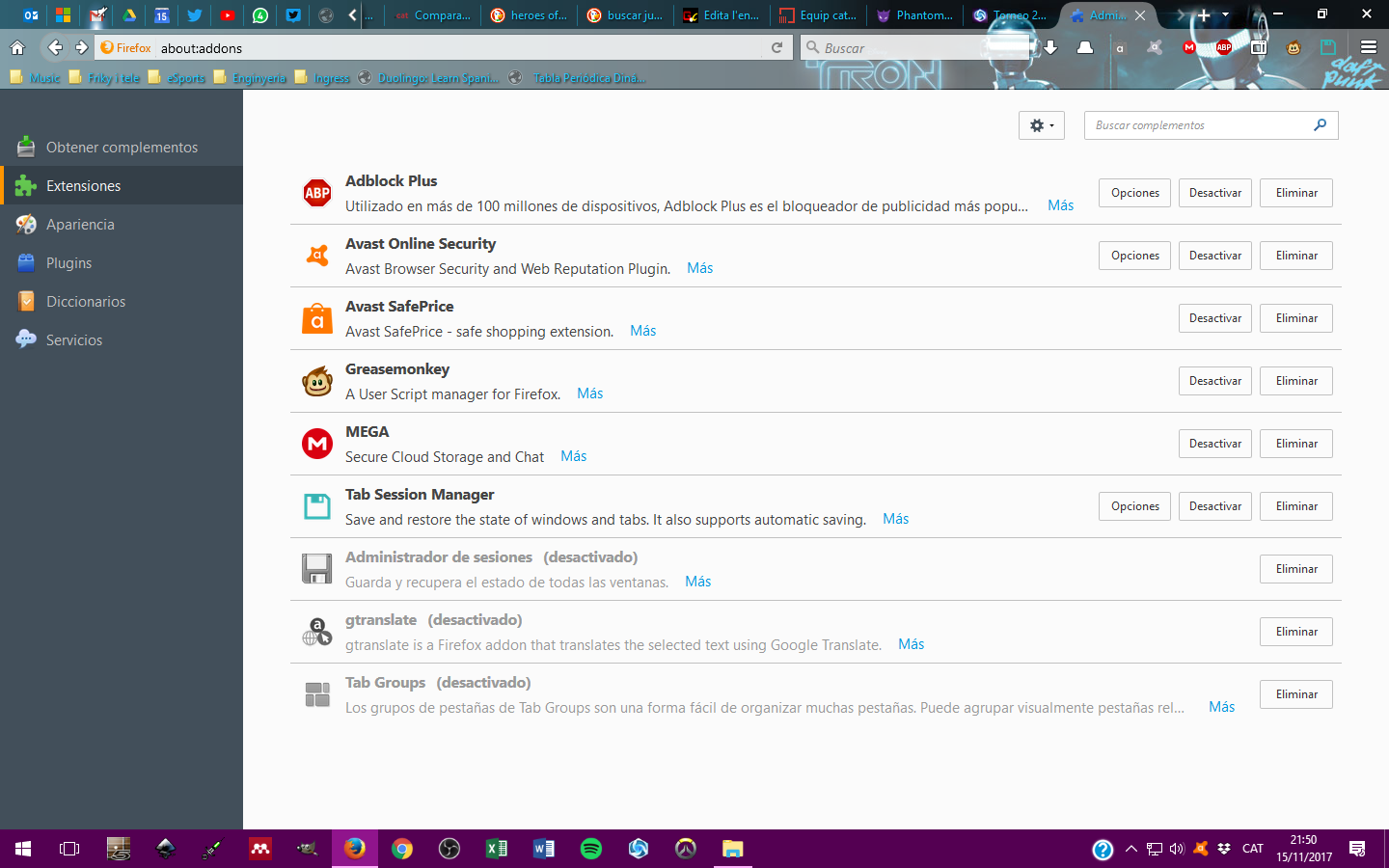
Profila mapē ir virkne failu un apakšmapju, kas mūs patiešām interesē. Izpratne par to funkciju jums palīdzēs glābiet tieši to, kas jums nepieciešams neveicot rupju kopēšanu-ielīmēšanu.
Daži no vissvarīgākie faili Jāidentificē un daudzos gadījumos jāsaglabā kā rezerves kopija:
- vietas.sqliteŠajā failā tiek glabāta gan pārlūkošanas vēsture, gan grāmatzīmes. Tas ir viens no svarīgākajiem failiem informācijas atgūšanā.
- sīkfaili.sqlite: saglabā vietnes sīkfailus, tostarp pieteikšanās sesijas daudzās lapās.
- formhistory.sqlite: satur veidlapas vēsturi, t. i., ko ierakstāt meklēšanas laukos, tīmekļa veidlapās utt.
- logins.json (Sākot ar Firefox 32): Apkopo saglabātās paroles kopā ar atslēgu failiem.
- atslēga3.db / atslēga4.dbŠie ir faili, kuros tiek glabātas atslēgas, ko izmanto paroļu un citu sensitīvu datu šifrēšanai. Bez tiem logins.json vien ir bezjēdzīgs.
- cert8.db: vecā sertifikātu datubāze (vecākas Firefox versijas).
- signons.sqliteparoles fails Firefox versijās, kas ir vecākas par 32.
- mimeTypes.rdf: failu tipu asociācijas un to atvēršanas veids.
- persdikts.datpersonīgā vārdnīca (vārdi, ko pievienojat pareizrakstības pārbaudītājam).
- search.json.mozlz4: instalēto un pielāgoto meklētājprogrammu konfigurācija.
- sesijas krātuves dublējumkopiju mape: satur sesijas dublējumkopijas, kur atrodas jūsu atvērtie logi un cilnes.
Mape sesijas krātuves dublējumkopijas Tas ir īpaši svarīgi, runājot par cilņu un logu atkopšanu. Šādi faili bieži parādās tajos. atkopšana.jsonlz4, atgūšana.baklz4 y iepriekšējais.jsonlz4, kas attiecīgi apzīmē pašreizējo sesiju, tūlītējo dublējumu un iepriekšējo sesiju.
Vecākās Firefox versijās sesija tika saglabāta tādos failos kā sessionstore.js y sesijas veikals.bakMūsdienās tiek izmantots saspiests .jsonlz4 formāts, taču ideja ir tāda pati: Tur ir visu cilņu un logu saraksts. kas tev bija atvērts.
Atjaunot iepriekšējo sesiju, ja Firefox nepiedāvā šo opciju
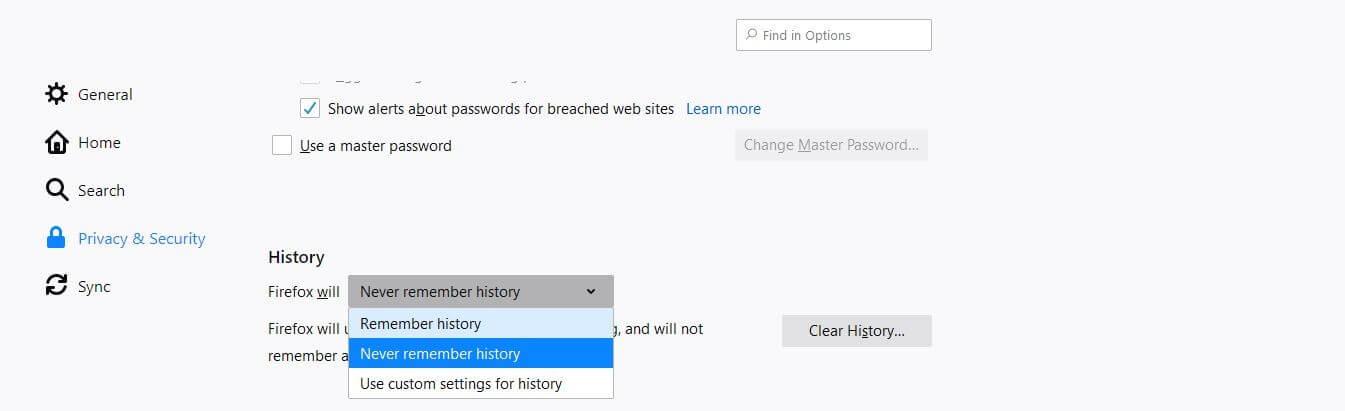
Viena no Firefox praktiskākajām funkcijām ir poga "Atjaunot iepriekšējo sesiju"Kad pārlūkprogramma negaidīti aizveras vai dators restartējas, atverot Firefox, parasti tiek parādīta opcija atjaunot logus un cilnes iepriekšējā stāvoklī.
Problēma rodas, ja kāda iemesla dēļ, Tā opcija neparādās.Iespējams, esat atkārtoti atvēris un aizvēris Firefox, iespējams, ir izveidota jauna tukša sesija vai arī šajā procesā kaut kas nogāja greizi. Šādā gadījumā daudzi cilvēki domā, ka ir visu zaudējuši, taču joprojām pastāv veids, kā manuāli atjaunot sesiju.
Visuzticamākā metode ir tieša darbība ar profila mapi. Lai tur ātri nokļūtu, atveriet Firefox un adreses joslā ierakstiet šādu tekstu: par: atbalstsAtvērtajā lapā sadaļā “Profila mape” redzēsiet pogu ar nosaukumu “Rādīt mapi” vai “Atvērt mapi”. Noklikšķinot uz tās, tiks atvērta tieši tā atrašanās vieta, kur Firefox saglabā jūsu pašreizējo profilu.
Ja šī poga neko nedara vai vēlaties to darīt manuāli, varat pārvietoties failu pārlūkā, lai c:\users\your_username\appdata\roaming\mozilla\firefox\profile_nameKad esat tur nokļuvis, jums ir piekļuve visiem iepriekš minētajiem failiem.
Pirms pieskaršanās jebkam, ļoti ieteicams to izdarīt galveno failu dublēšanaKopējiet visus šos elementus jaunā mapē: cert8.db, cookies.sqlite, formhistory.sqlite, key3.db (un/vai key4.db pašreizējās versijās), logins.json, mimeTypes.rdf, permissions.sqlite, persdict.dat, places.sqlite, search.json.mozlz4, signons.sqlite (ja tāda pastāv) un, jo īpaši, mapi sesijas krātuves dublējumkopijas.
Piespiedu sesijas atjaunošana, izmantojot jaunu profilu
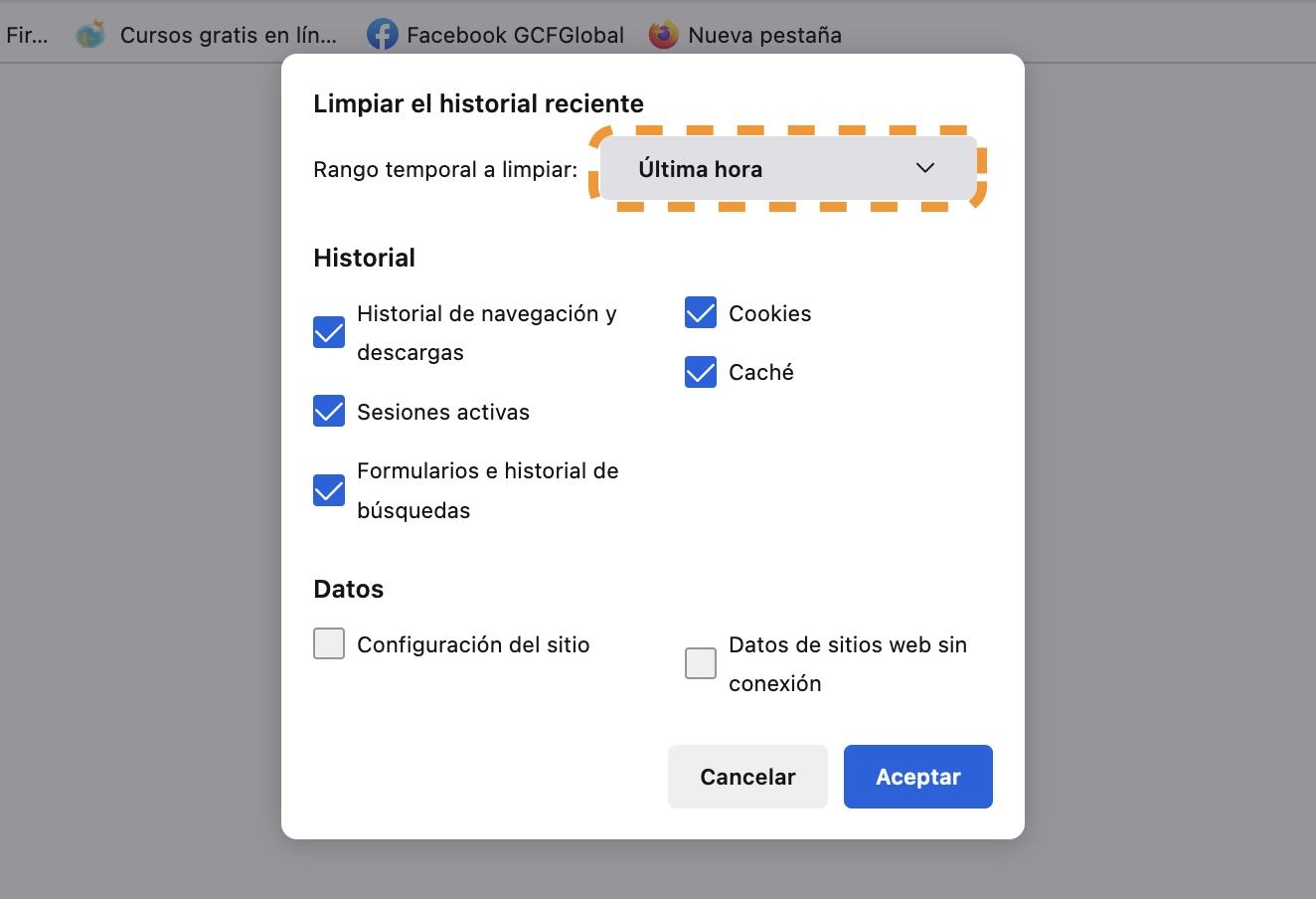
Kad sesija, kuru vēlaties atjaunot, vairs neielādējas automātiski, ļoti efektīva taktika ir izveidot jauns Firefox profils un nokopējiet sesijas failus no sava sākotnējā profila turp. Tādā veidā jūs "apmānat" to, liekot domāt, ka startēšanas laikā vajadzētu atvērt iepriekšējo sesiju.
Lai izveidotu jaunu profilu, pilnībā aizveriet Firefox un nospiediet Windows + R uz tastatūras. Atvērtajā logā ierakstiet firefox profilu pārvaldnieks un apstipriniet. Tiks atvērts Firefox profilu pārvaldnieks, kurā varat izveidojiet jaunu profilu ar vēlamo vārduKad pārvaldnieks ir izveidots, aizveriet to, vēl neieslēdzot Firefox.
Tagad dodieties uz jauno profila mapi (to var atrast tāpat kā iepriekš, izmantojot about:support, kad to pirmo reizi atverat, vai meklējot AppData\Roaming\Mozilla\Firefox\Profiles). Šajā mapē ielīmējiet visus saglabātos failus no iepriekšējā profila: cookies.sqlite, places.sqlite, logins.json, key3.db/key4.db utt., kā arī sessionstore-backups mape.
Iekšpusē sesijas krātuves dublējumkopijas Jums būs vairāki faili. Ja tie joprojām pastāv atkopšana.jsonlz4Parasti tā ir pēdējā sesija, ko Firefox mēģināja izmantot. Ja tās vairs nav, jo pārlūkprogramma pēc tam aizvērās normāli, jūs interesēs fails. iepriekšējais.jsonlz4, kas apzīmē tieši iepriekšējo sesiju.
Knifs ir tāds, ka, ja esat atkārtoti atvēris Firefox un ir ģenerēta tukša sesija, varat Pārdēvējiet iepriekšējo.jsonlz4 par recovery.jsonlz4 šajā jaunajā profilā. Tādā veidā, startējot Firefox ar šo profilu, pārlūkprogramma interpretēs sesiju, kas tai jāpiedāvā atjaunošanai, kā to, kas tika saglabāta kā "iepriekšējā". Daudzos gadījumos pazīstamā ziņojuma "atjaunot sesiju" rādīšana atkal kļūst iespējama, pateicoties šai nelielajai nosaukuma maiņai.
Lūdzu, ņemiet vērā, ka, aizverot Firefox normāli, automātiski izdzēš failus recovery.jsonlz4 un recovery.baklz4Tāpēc ir tik svarīgi rīkoties pēc iespējas ātrāk: jo vairāk jūs izmantojat pārlūkprogrammu pēc problēmas rašanās, jo lielāka iespēja, ka sesija, kuru vēlaties saglabāt, tiks pārrakstīta.
Atgūt cilnes un URL, kad sesiju vairs nevar atvērt
Var gadīties, ka pat pēc failu kopēšanas un pārdēvēšanas Firefox Joprojām netiek rādīta sesijas atjaunošanas opcija.Vai arī sesija var būt bojāta un to nevar ielādēt normāli. Šādos gadījumos jums joprojām ir viena iespēja: manuāli iegūt adreses no sesijas failiem.
Datnes recovery.jsonlz4 un previous.jsonlz4 Tie ir saspiesti īpašā formātā, bet to saturs būtībā ir JSON ar visām atvērtām cilnēm un logiem brīdī, kad sesija tika saglabāta. Ir divi veidi, kā tos izmantot: viens manuāls un otrs automatizētāks.
Ja izvēlaties manuālo maršrutu, varat izmantot uzlabotu teksta redaktoru, piemēram, Notepad ++Vispirms izveidojiet jūs interesējošā sesijas faila (recovery.jsonlz4 vai previous.jsonlz4) kopiju un vienmēr strādājiet ar kopiju, lai izvairītos no oriģināla bojāšanas. Pēc tam, izmantojot utilītas, kas atspiež mozlz4 formātu (rīki un skripti ir pieejami tiešsaistē), jūs iegūsit lasāmu JSON failu, kurā varēsiet manuāli meklēt svarīgus URL.
Ērtākais variants, ja nevēlaties mocīties ar dekompresoriem un neparastiem formātiem, ir izmantot pakalpojumu vai rīku, kas automātiski apstrādāt sesijas failu un tas atgriezīs visu adrešu sarakstu. Jums tikai būs jākopē šie URL un jāatver jaunās cilnēs, pievienojot grāmatzīmēm tos, kas jums ir patiešām svarīgi, lai tos vairs nepazaudētu.
Šī metode neatgriež sesiju tieši tādu, kāda tā bija, ar precīzu loga struktūru, bet tā ļauj jums saglabāt atvērto cilņu saturuTas ir īpaši noderīgi, ja mēnešiem ilgi esat krājis lappuses darbam, projektam vai disertācijai un nevarat atļauties sākt no nulles.
Atjaunojiet izdzēsto Firefox vēsturi no dublējumkopijām
Papildus sesijām viens no biežākajiem pārsteigumiem ir Firefox atvēršana un atklāšana, ka Visa pārlūkošanas vēsture ir pazudusiTas varētu būt tāpēc, ka esat izdzēsis vēsturi no pašas pārlūkprogrammas, izmantojis sistēmas tīrīšanas rīku vai radusies problēma ar jūsu profilu.
Firefox vēsture galvenokārt tiek glabāta failā vietas.sqlite profilā, lai gan dažās vecākās vidēs faili tika saukti arī par indekss.dat Attiecībā uz pārlūkošanas vēsturi šie faili var darboties kā sava veida slēpta tīkla darbību kopija.
Vecākās Windows sistēmās viens no veidiem, kā mēģināt atrast vēstures paliekas, ir meklēt index.dat faili diskā. Lai to izdarītu, vispirms ir jāpadara slēptie sistēmas faili redzami. Atveriet failu pārlūku un dodieties uz mapes opcijas: cilnē "Skats" atzīmējiet "Rādīt slēptos failus un mapes" un noņemiet atzīmi gan no izvēles rūtiņām "Slēpt zināmo failu tipu paplašinājumus", gan "Slēpt aizsargātos operētājsistēmas failus".
Pēc tam C: diska meklēšanas laukā ierakstiet indekss.dat un ļaujiet Windows skenēt disku. Ja atrodat šāda veida failus un jums ir index.dat failu lasītājs Pēc instalēšanas varat tos atvērt un pārskatīt daļu no tur saglabātās pārlūkošanas vēstures, kopējot adreses, kuras vēlaties apmeklēt atkārtoti.
Tā nav pati modernākā vai nekļūdīgākā metode, taču ļoti specifiskos gadījumos tā var kalpot kā pēdējais līdzeklis, lai atgūtu URL no vecām sesijām ja failā places.sqlite vairs nav nekā noderīga vai tas ir pārrakstīts.
Kur tiek glabāti vēstures faili un kā tos izmantot kā dublējumkopiju
Kā redzējām, pašreizējās Firefox versijās vēsture un grāmatzīmes koplieto vienu un to pašu failu. vietas.sqliteJa kādā brīdī jūs kaut ko izdarījāt manuāla profila dublēšana (piemēram, kopējot visu viesabonēšanas mapi vai Mozilla mapi no lokālā mapes pirms formatēt vai mainīt versiju), jums ir paveicies, jo ir ļoti iespējams, ka šajā kopijā ir veselīgs places.sqlite fails.
Konkrētais ceļš, kur jums jāmeklē savā kopijā, ir apmēram šāds: C:\Lietotāji\(lietotājs)\AppData\Roaming\Mozilla\Firefox\Profili\Iekšpusē redzēsiet veco profilu ar tā failiem. Ja tur atradīsiet failu places.sqlite, varat to izdarīt. aizstājiet failu places.sqlite savā pašreizējā profilā (darot pirms rezerves (no pašreizējās) tai, kas ir no vecās kopijas, lai atkārtoti importētu gan vēsturi, gan grāmatzīmes.
Ja diemžēl esat izdzēsis vai pazaudējis arī šo iepriekšējo kopiju, joprojām ir nedaudz sarežģītāka opcija: izmantot datu atgūšanas programmatūruŠie rīki spēj skenēt disku, meklējot failus, kas izdzēsti vai pazaudēti formatēšanas vai failu sistēmas bojājumu dēļ.
Specializētas programmas, piemēram, EaseUS datu atgūšanas vednis vai citi tajā pašā kategorijā var atrast vecākas places.sqlite versijas, pilno profila mapi un pat citus failus, piemēram, cookies.sqlite vai logins.json. Pēc atkopšanas process ir tāds pats: uzmanīgi nomainiet pašreizējos profila failus ar tiem, ko tikko atjaunojāt.
Tomēr, jo ilgāks laiks paiet un jo vairāk jūs izmantojat ierīci pēc zaudējuma, Jo grūtāk būs atgūt neskartus failusTāpēc vislabāk ir apstāties, izvairīties no nejaušas lietu instalēšanas un pēc iespējas ātrāk palaist atkopšanas rīku, ja vēlaties reālas izredzes uz panākumiem.
Izmantojiet DNS kešatmiņu, lai skatītu nesen apmeklētās vietnes
Ir mazāk zināms triks, kas var jums palīdzēt atcerēties lapas, kuras nesen apmeklējāt Pat ja Firefox nerāda vēsturi: Windows DNS kešatmiņa. Ikreiz, kad apmeklējat vietni, operētājsistēma īslaicīgi saglabā domēna vārda izšķirtspējas, un to var izmantot, lai skatītu nesen apmeklēto vietņu sarakstu.
Svarīgs nosacījums: šis resurss ir noderīgs tikai tad, kad Jūs neesat izslēdzis vai restartējis datoru kopš pārlūkošanas. Ja dators ir restartēts, DNS kešatmiņa ir iztukšota, un ar šo metodi vairs nav nekā, ko izgūt.
Ja atbilstat šim nosacījumam, nospiediet Windows + RRaksta cmd un piekrītiet, lai atvērtu konsoli komandasVarat arī meklēt "cmd" izvēlnē Sākt. Melnajā logā ierakstiet ipconfig / displaydns un nospiediet taustiņu Enter. Jūs redzēsiet diezgan garu sarakstu ar visiem domēniem, kas nesen ir atrisināti.
Starp šo sarakstu jūs varēsiet atrast tīmekļa vietnes, kuras apmeklējāt pārlūkprogrammā FirefoxJūs neredzēsiet precīzu URL ar pilnu ceļu, bet redzēsiet galveno domēnu, kas bieži vien ir pietiekami, lai lapu atrastu vēlreiz un pievienotu to grāmatzīmēm. Varat kopēt jūs interesējošos domēnus un ielīmēt tos Firefox, lai tos pārskatītu pa vienam.
Tā ir nedaudz rudimentāra metode, bet izmisuma situācijās, kad Nav vēstures, nav sesijas un nav dublējumu.Tas var sniegt jums nepieciešamo pavedienu, lai atgūtu vietni, kuru pētījāt darba vai pētniecības projekta vajadzībām.
Atgūt grāmatzīmes, paroles un citus datus no vecā profila
Diezgan izplatīts gadījums ir tāds, ka kāds, mēģinot instalēt citu Firefox versiju (Piemēram, pārejot uz vecāku versiju nesaderīga papildinājuma dēļ) tiek ģenerēts pilnīgi tīrs profils. Atverot pārlūkprogrammu, redzat Firefox, kas izskatās pavisam jauns: nav grāmatzīmju, nav paroļu, nav vēstures, nekā.
Ja mapi nokopējāt pirms eksperimenta veikšanas Mozilla No AppData\Local vai viesabonēšanas profila jūs esat labā pozīcijā. Pat ja Firefox neatpazīst šo mapi, vienkārši ielīmējot to lapā, jūs varat izmantojiet attrib, icacls un takeown lai izvilktu atslēgas failus (places.sqlite, logins.json, key3.db/key4.db, cookies.sqlite utt.) un pārvietotu tos uz jaunu profilu, izmantojot profilu pārvaldnieka metodi.
Vispārējā ideja būtu šāda: jūs instalējat vai atverat Firefox, izveidojat jaunu profilu, izmantojot profilu pārvaldnieku, aizverat pārlūkprogrammu un pēc tam... Kopējiet failus no vecā profila uz jauno profilu ko bijāt saglabājis. Ja saglabājāt logins.json kopā ar atbilstošajiem key3.db/key4.db failiem, redzēsiet, ka paroles atkal parādās tā, it kā nekas nebūtu noticis. Tas pats attiecas uz grāmatzīmēm un vēsturi, ja aizstājat places.sqlite.
Ir svarīgi nejauši nejaukt versiju failus. ļoti vecs ar pavisam jaunām Firefox versijāmTas ir tāpēc, ka formātos var būt iekšējas izmaiņas. Tomēr vairumā gadījumu, īpaši, ja versiju atšķirība nav liela, pārlūkprogramma spēj migrēt šos datus bez pārāk lielām problēmām.
Ir arī marķieru opcija rezerves kopijas HTML vai JSON formātā Firefox var eksportēt šo failu tieši no grāmatzīmju pārvaldnieka. Ja esat saglabājis vienu no šīm kopijām, varat to vienkārši importēt jaunajā instalācijā. Bet, ja to nedarījāt, vienīgais veids, kā to izdarīt, ir tieši izgūt failu places.sqlite no vecā profila.
Labākā prakse, lai izvairītos no sesiju un datu zaudēšanas pārlūkprogrammā Firefox
Kad esat piedzīvojis šoku par cilņu, vēstures vai paroļu pazaudēšanu, jūs, protams, nevēlaties atkārtot šo pieredzi. Par laimi, ir vairāki vienkārši ieradumi, kas nākotnē ietaupīs daudz nepatikšanas un atvieglos pārlūkošanu. Datu atgūšana ir dažu minūšu jautājums ja kaut kas noiet greizi.
Vissvarīgākais ir pierast to darīt. periodiskas profila mapes dublējumkopijasNekas īpašs nav nepieciešams: vienkārši aizveriet Firefox, dodieties uz Roaming\Mozilla\Firefox\Profiles un saspiediet profila mapi datētā ZIP failā. Šī ZIP faila saglabāšana ārējā diskdzinī vai mākonī ir viens no labākajiem drošības pasākumiem, ko varat veikt.
Tāpat ieteicams laiku pa laikam pārskatīt Firefox startēšanas iestatījumus, īpaši to, kas tam jādara startēšanas laikā: atvērt sākumlapu, ielādēt tukšu sesiju vai automātiski atjaunot iepriekšējo sesijuJa esat kāds, kuram vienmēr ir atvērtas desmitiem cilņu, šī pēdējā opcija būs ērtāka un, starp citu, samazinās negaidītas aizvēršanas ietekmi.
Kad ir pienācis laiks atjaunināt vai mainīt Firefox versiju (piemēram, pārejot no stabilas filiāles uz ESR filiāli vai otrādi), ir vērts to darīt. Pirms kaut kā aiztikšanas izveidojiet pilnu sava profila dublējumu.Tādā veidā, ja jaunā versija nedarbojas labi ar kādu spraudni vai jūsu iestatījumiem, jūs vienmēr varat atgriezties pie iepriekšējās versijas, nezaudējot savu personisko informāciju.
Visbeidzot, jebkuru nopietnu kļūdu vislabāk uztvert mierīgi: ja kādā brīdī redzat, ka Jūsu vēsture vai grāmatzīmes ir pazudušasSliktākais, ko varat darīt, ir turpināt lietot pārlūkprogrammu tā, it kā nekas nebūtu noticis, jo jūs pārrakstīsiet failus un dzēsīsiet pēdas, kuras vēlāk varētu izmantot datu atgūšanai. Ideālā gadījumā jums vajadzētu aizvērt pārlūkprogrammu, dublēt atlikušo profila daļu un tikai tad sākt atkopšanas procesu.
Sesiju un datu zaudēšana pārlūkprogrammā Firefox nenozīmē, ka viss jāsāk no jauna: var palīdzēt izpratne par profilu darbību, galveno failu (places.sqlite, logins.json, sessionstore-backups utt.) pārzināšana un dažu vienkāršu labojumu ieviešana. Triku Piemēram, izmantojot profilu pārvaldnieku, DNS kešatmiņu vai datu atkopšanas rīkus, tas ir pilnīgi iespējams. Izgūt grāmatzīmes, vēsturi, paroles un cilnes no iepriekšējām sesijāmJa tam visam pievienosiet ieradumu regulāri dublēt savu profilu, jūsu Firefox sesijas būs daudz labāk aizsargātas pret problēmām nākotnē.

Kaislīgs rakstnieks par baitu pasauli un tehnoloģiju kopumā. Man patīk dalīties savās zināšanās rakstot, un tieši to es darīšu šajā emuārā, parādot visu interesantāko informāciju par sīkrīkiem, programmatūru, aparatūru, tehnoloģiju tendencēm un daudz ko citu. Mans mērķis ir palīdzēt jums vienkāršā un izklaidējošā veidā orientēties digitālajā pasaulē.