- Telnet ir vecāks protokols, kas ļauj attālināti piekļūt konsolei, bet visu pārraida vienkāršā tekstā bez šifrēšanas.
- Operētājsistēmās Windows 10 un 11 Telnet klients pastāv, taču tas ir atspējots un ir jāiespējo manuāli.
- Telnet var iespējot, izmantojot komandu "Ieslēgt vai izslēgt Windows funkcijas" vai izmantojot komandrindas DISM.
- Drošības apsvērumu dēļ ieteicams izmantot Telnet tikai kontrolētos tīklos un dot priekšroku alternatīvām, piemēram, SSH vai RDP.
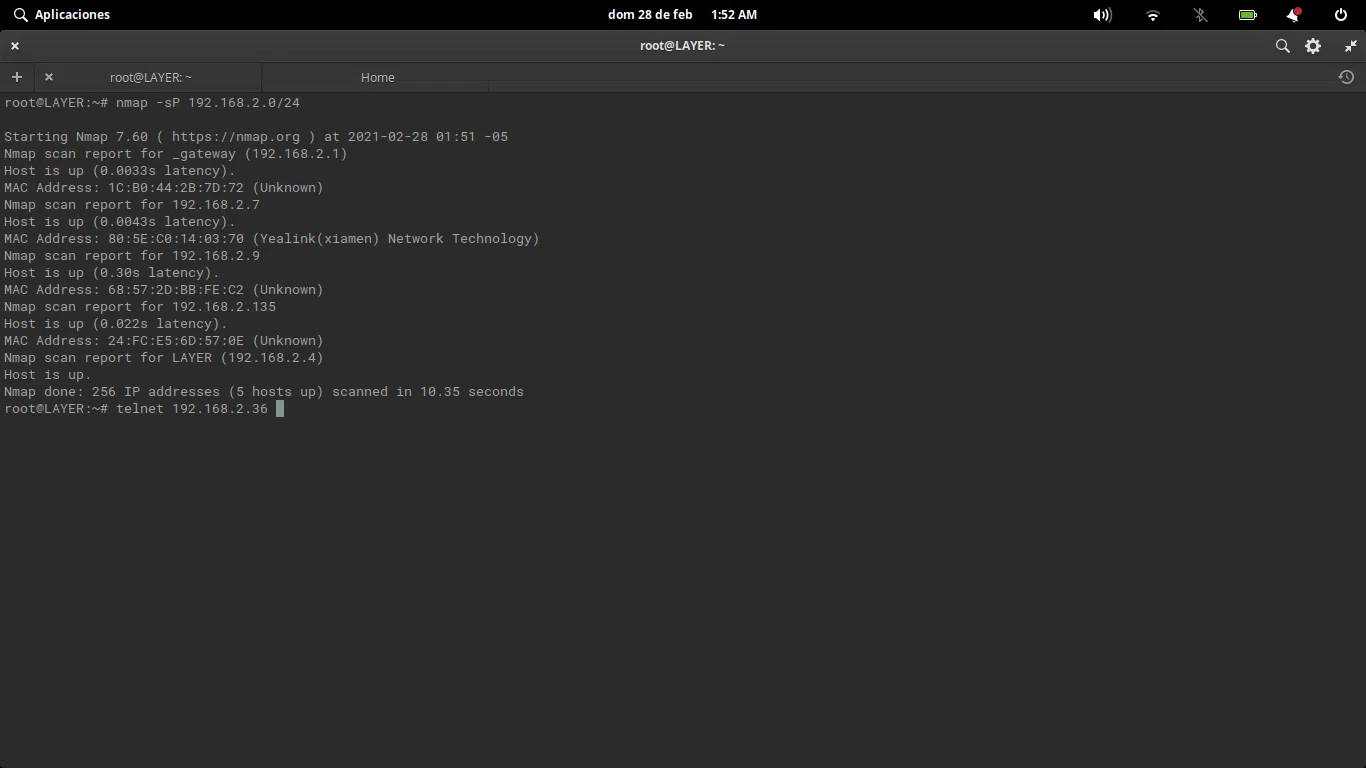
Ja kādreiz esat mēģinājis izmantot komandu telnet Ja izmantojat operētājsistēmu Windows un tā ziņo, ka tā nav atpazīta, neuztraucieties: netrūkst kaut kas neparasts, bet gan tas, ka Telnet klients pēc noklusējuma ir atspējots. Gan operētājsistēmā Windows 10, gan Windows 11 aktivizēšana ir vienkārša, taču ir noderīgi saprast, ko jūs ieslēdzat un kāpēc tas netiek izmantots tik bieži kā agrāk.
Lai gan mūsdienās pastāv daudz drošākas un modernākas alternatīvas, Telnet joprojām ir noderīgs diagnosticēt tīkla problēmas, testa porti vai izveidojiet savienojumu ar vecākām ierīcēmTomēr tam ir dažas ļoti svarīgas drošības detaļas, tāpēc sīkāk apskatīsim, kas tas ir, kā tas darbojas, kādi ir tā riski un kā to pareizi iespējot sistēmā Windows soli pa solim.
Kas ir Telnet un kam tas mūsdienās tiek izmantots?
Telnet ir TCP/IP bāzes tīkla protokols Tas ļauj attālināti izveidot savienojumu ar citu datoru, izmantojot tikai komandrindas saskarni, bez grafiskā interfeisa. Tas radās 60. gs. sešdesmito gadu beigās un ilgu laiku bija viens no standarta veidiem, kā attālināti piekļūt serveriem un datoriem.
Tās klasiskā darbība ir balstīta uz modeli klients-serverisDatorā darbojas Telnet serveris, kas parasti klausās TCP ports 23Un no cita datora izveido savienojumu ar Telnet klientu, kuru palaižat no termināļa vai komandrindas.
Mēģinot izveidot savienojumu, klients nosūta pieprasījumu attālajam serverim, kas atbild, jautājot jums lietotājvārds un paroleJa akreditācijas dati ir pareizi, attālā sesija tiek atvērta teksta režīmā, it kā jūs sēdētu pie šī datora, bet izmantojot tikai komandas.
Viss, kas tiek pārraidīts pa Telnet, tiek pārvietots pa vienkāršs teksts bez jebkādas šifrēšanasTas ietver lietotājvārdus, paroles un jebkādu informāciju, ko ievadāt vai saņemat sesijas laikā. Šī detaļa, kas tolaik netika uzskatīta par tik nopietnu, tagad ir tās galvenais trūkums.
Vēsturiski tas ir izmantots, lai pārvaldīt serverus, piekļūt datubāzēm, veikt vaicājumus BBS vai MUD sistēmām un pārvaldīt tīkla iekārtasMūsdienās tā izmantošana ir samazināta galvenokārt kontrolētās vidēs un specifiskos testos, jo par normu ir kļuvušas daudz drošākas alternatīvas, piemēram, SSH.
Kā Telnet darbojas tehniski
Telnet paļaujas uz protokolu TCPParasti 23. portā tiek izveidota uzticama sesija starp klientu un serveri. Kad savienojums tiek uzsākts, serveris gaida, kad klients izveidos savienojumu, un pēc savienojuma izveides notiek sākotnējā opciju apmaiņa (Telnet sarunas), pirms tiek parādīts autentifikācijas uzvedne.
No lietotāja viedokļa jūs redzat tikai konsoli, kurā varat ievadīt komandas, bet aizkulisēs tiek sūtīti ziņojumi. varoņi abos virzienos reāllaikāNav grafiskā interfeisa: viss ir teksts, tāpat kā vecajos termināļos, kas savienoti ar lieliem lieldatoriem.
Kad esat iekšā, varat pārvietoties pa direktorijiem, palaist programmas, skatīt žurnālus vai mainīt iestatījumus atkarībā no konta atļaujas kas izmanto Telnet. Daudzās vecākās tīkla ierīcēs vai iegultās sistēmās Telnet piekļuve bija (un dažos gadījumos joprojām ir) galvenā administrēšanas metode.
Telnet var izmantot arī, lai pārbaudītu, vai attālā pieslēgvieta reaģē. Piemēram, varat izveidot savienojumu ar pasta serveri 25. pieslēgvietā, lai redzētu, vai tas pieņem savienojumus, vai pārbaudīt, vai tīmekļa pakalpojums reaģē 80. vai 443. pieslēgvietā, lai gan mūsdienās šim nolūkam ir pieejami specifiskāki rīki.
Vietējos tīklos vai ļoti ierobežotā vidē, kur datplūsma neiziet uz internetu un piekļuve tiek kontrolēta, to joprojām var būt lietderīgi laiku pa laikam izmantot, lai ātra diagnostika un savienojamības pārbaudevienmēr pieņemot risku, ka visa datplūsma nav šifrēta.
Telnet praktisks pielietojums administrēšanā un atbalstā
Viens no visizplatītākajiem scenārijiem, kurā joprojām parādās Telnet, ir uzdevumos tehniskais atbalsts un tīkla administrēšanaDaudzās vecāku iekārtu vai noteiktu specializētu ierīču rokasgrāmatās un lietošanas pamācībās joprojām ir norādīts "savienojums, izmantojot Telnet", lai pārskatītu vai modificētu konfigurāciju.
Piemēram, dažas uzraudzības ierīces vai vecākas kameras ļauj piekļūt, izmantojot Telnet, lai skatītu žurnāli, pēdas vai iekšējās vērtībasTas ir kaut kas tāds, kas tehniķim varētu būt nepieciešams, lai diagnosticētu problēmas. Šādos gadījumos, ja jūsu datorā ir atspējots klients, jūs nevarēsiet izpildīt norādījumus, kamēr to neiespējosiet.
Telnet var izmantot arī pārbaudiet e-pasta pakalpojumusPārbaudiet, vai SMTP ports (25, 587 vai 465, atkarībā no situācijas) atbild no konkrēta datora. Ja e-pasta klients nevar nosūtīt ziņojumus, vienkāršs Telnet tests atbilstošajā portā palīdz izslēgt portu bloķēšanu vai ugunsmūra problēmas.
Vēl viens interesants pielietojums ir tīmekļa savienojamības pārbaudeVarat mēģināt izveidot savienojumu, izmantojot Telnet, ar servera 80. portu (HTTP) vai 443. portu (HTTPS), lai pārbaudītu transporta līmeņa atbildi, pat ja pēc tam saturu pārvaldāt, izmantojot pārlūkprogrammu.
Tīklos, kuros pakalpojumi ir definēti pielāgotās pieslēgvietās (piemēram, iekšējās lietojumprogrammās, kas izmanto neparastas pieslēgvietas), Telnet ļauj Ātri pārbaudiet, kuras pieslēgvietas ir pieejamas no tīkla punkta, kas ir ļoti noderīgi, pielāgojot ugunsmūri vai ja ir aizdomas par starpposma bloķēšanu.
Telnet drošības riski un problēmas
Telnet lielākais Ahilleja papēdis ir tas, ka Tas nešifrē neko, ko jūs sūtāt vai saņemat.Visa datplūsma, tostarp pieteikšanās akreditācijas dati, tiek pārsūtīta vienkāršā tekstā. Ikviens, kam ir piekļuve tīkla datplūsmai (piemēram, koplietotā Wi-Fi tīklā vai apdraudētā tīkla segmentā), var pārtvert un nolasīt visu. rīki, piemēram, Wireshark.
Tas paver durvis šāda veida uzbrukumiem “Vīrietis pa vidu” (MITM)Šajos uzbrukumos uzbrucējs nostājas starp klientu un serveri, notver akreditācijas datus un komandas un pat var ievadīt ļaunprātīgas instrukcijas. Publiskos vai nekontrolētos tīklos Telnet izmantošana praktiski nozīmē jūsu informācijas izpaušanu.
Turklāt Telnet nav spēcīgi autentifikācijas mehānismiValidācija ir ierobežota ar vienkārša teksta lietotājvārdu un paroli, bez sertifikātiem, spēcīgām publiskajām atslēgām vai šifrēšanas slāņiem, lai aizsargātu sākotnējo apmaiņu, ko piedāvā jaunāki protokoli, piemēram, SSH.
Šādu iemeslu dēļ Telnet izmantošana atklātajā internetā tiek uzskatīta par novecojušu un bīstamu. Tādas organizācijas kā IETF jau gadiem ilgi mudina izmantot citas metodes. šifrēti un moderni protokoliUn praksē jebkurai vidēji nopietnai videi jau vajadzēja būt migrētai uz SSH vai citiem drošiem risinājumiem.
Korporatīvajos tīklos, pat ja Telnet joprojām tiek izmantots mantotajās iekārtās, ir ierasts to iekapsulēt citos drošības mehānismos, ierobežot tā piekļuvi iekšējiem tīkla segmentiem un piemērot stingru kontroli, lai samazinātu uzbrukumu risku.
Telnet operētājsistēmās Windows 10 un Windows 11: ko var un ko nevar darīt
Mūsdienu Windows sistēmā Telnet klients joprojām pastāv, bet Pēc noklusējuma tas ir atspējotsTas notiek operētājsistēmās Windows 10, Windows 11 un daudzās iepriekšējās darbvirsmas versijās, piemēram, Windows 8 vai Windows Vista.
Kas ir mainījies, ir tas, ka pašreizējās darbvirsmas versijās Telnet serveris nav iekļautsCitiem vārdiem sakot, jūs varat izmantot savu Windows datoru kā klientu, lai izveidotu savienojumu ar citiem datoriem vai ierīcēm, kurām ir aktīvs Telnet serveris, taču jūs nevarat pārvērst savu Windows 10 vai 11 datoru par Telnet serveri, lai citi varētu piekļūt.
Iepriekšējās versijās, piemēram, Windows 7 vai Windows Vista (un, protams, arī izdevumos Windows Server), bija iespējams instalēt un iespējot Telnet servera pakalpojumu, lai gan mūsdienās tas ir stingri neieteicams ražošanas vidēs, kas ir atvērtas internetam.
Microsoft lēmums atspējot klientu un noņemt serveri pēc noklusējuma galddatoru sistēmās ir tieša atbilde uz nopietni protokola drošības ierobežojumiTādā veidā to izmantos tikai tie, kas to apzināti aktivizē un teorētiski zina, uz ko viņi iekļūst.
Ja jūsu mērķis ir vienkārši veikt savienojamības testus, diagnosticēt portus vai pievienot vecāku ierīci iekšējā tīklā, ar to pietiks. aktivizēt Telnet klientu savā operētājsistēmā Windows 10 vai Windows 11, izmantojot kādu no metodēm, kuras mēs redzēsim tālāk.
Kā iespējot Telnet operētājsistēmā Windows, izmantojot grafisko saskarni
Vizuālākā un daudziem lietotājiem vieglāk iegaumējamā metode ir aktivizēšana pašā ierīcē. Windows vadības panelisProcess ir ļoti līdzīgs operētājsistēmās Windows 10 un Windows 11, būtībā mainot veidu, kā piekļūstat šai opcijai.
Operētājsistēmā Windows 10 varat atvērt izvēlni Sākt un ierakstīt "Vadības panelis" meklēšanas joslā. Operētājsistēmā Windows 11 varat arī tieši meklēt “Windows funkcijas”, lai ātrāk darbotos, taču klasiskais vadības panelis joprojām ir pieejams un to var izmantot.
Kad esat nonācis vadības panelī, ieteicams mainīt skatu uz “Lielas ikonas” vai “mazas ikonas” Lai labāk atrastu opcijas, noklikšķiniet uz "Programmas un līdzekļi", kur tiek pārvaldīti papildu sistēmas komponenti.
Kreisajā kolonnā redzēsiet saiti "Iespējot vai atspējot Windows funkcijas"Noklikšķinot uz tā, tiks atvērts logs ar diezgan plašu pievienojamo vai noņemamo komponentu sarakstu, tostarp Telnet klientu.
Pagaidiet dažas sekundes, līdz ielādējas pilns saraksts, un, kad tas parādās, meklējiet ierakstu ar nosaukumu "Telnet klients"Vienkārši atzīmējiet izvēles rūtiņu, noklikšķiniet uz "Labi" un ļaujiet Windows instalēt nepieciešamos failus. Pēc dažiem mirkļiem Telnet klients tiks iespējots jūsu datorā.
Kā iespējot Telnet operētājsistēmā Windows, izmantojot komandas
Ja vēlaties uzreiz ķerties pie lietas un jums ir ērti lietot termināli, varat aktivizēt Telnet klientu no Komandu uzvedne izmantojot vienu instrukciju, kas ir praktiski, ja tas jādara vairākos datoros vai ja strādājat ar skriptiem.
Vispirms atveriet komandrindas logu ar administratora tiesībām. Lai to izdarītu, izvēlnes Sākt meklēšanas joslā ierakstiet `cmd`. “Cmd”Ar peles labo pogu noklikšķiniet uz “Komandrinda” un izvēlieties “Palaist kā administratoram”. Ja parādās lietotāja konta kontroles uzvedne, pieņemiet to.
Kad konsole jau ir atvērta kā administrators, ievadiet šo komandu, lai iespējotu sistēmas funkciju, kas atbilst Windows Telnet klientam:
dism /online /enable-feature /featurename:TelnetClient
Pēc taustiņa Enter nospiešanas sāksies DISM (izvietošanas attēlu apkalpošanas un pārvaldības) rīks. pievienojiet izvēles komponentu sistēmai. Konsolē redzēsiet progresa joslu, un, kad tā būs pabeigta, tā norādīs, ka darbība ir veiksmīgi pabeigta.
Kopš tā brīža komanda telnet Tas būs pieejams sistēmā, un jūs to varēsiet izmantot no tā paša CMD loga vai no citām konsolēm, kuras atverat no šī brīža, piemēram, Windows termināla vai PowerShell (izsaucot atbilstošo izpildāmo failu).
Telnet iespējošana un lietošana operētājsistēmā Windows 11
Operētājsistēmā Windows 11 klients darbojas tāpat, un aktivizācijas process gandrīz nemainās. Patiesībā tas joprojām balstās uz to pašu sistēmu. papildu funkcija “Telnet klients” kas jau pastāvēja iepriekšējās operētājsistēmas versijās.
Ātrākais veids, kā piekļūt grafiskajai opcijai, ir atvērt izvēlni Sākt vai meklēšanas lodziņu un ierakstīt "īpašības"Starp rezultātiem atlasiet “Ieslēgt vai izslēgt Windows funkcijas”, kas jūs aizvedīs tieši uz logu, kurā atrodas komponentu saraksts.
Kad esat tur nokļuvis, jums tikai jāatrod "Telnet klients"Atlasiet to un noklikšķiniet uz "Labi". Windows 11 prasīs dažas sekundes, lai meklētu un konfigurētu nepieciešamos failus, un pēc pabeigšanas klients būs pieejams lietošanai jebkurā terminālī.
Pēc tam atveriet lietojumprogrammu Windows terminālis Vai arī varat izmantot klasisko "komandrindu" un palaist telnet komandas, neinstalējot neko papildu. Ir svarīgi atcerēties, ka klients ir jāiespējo gan datorā, no kura veidojat savienojumu, gan, ja piemērojams, otrā datorā vai ierīcē, kas arī darbosies kā klients savstarpējai testēšanai.
Ja kādā brīdī tas vairs nav nepieciešams vai vēlaties samazināt sistēmas uzbrukuma virsmu, varat atgriezties Windows funkciju logā un noņemiet atzīmi no izvēles rūtiņas no “Telnet klienta”, lai tas atkal tiktu atspējots.
Telnet pamata lietošana no konsoles
Kad klients ir aktivizēts, pamata lietošana ir ļoti vienkārša: tiek izsaukta komanda telnet kam seko datora adrese, ar kuru vēlaties izveidot savienojumu, un pēc izvēles arī ports. Tas vienmēr tiek darīts termināļa logā vai komandrindā.
Piemēram, lai mēģinātu piekļūt serverim pēc tā domēna nosaukuma, varat ierakstīt kaut ko līdzīgu telnet domēna-nosaukums.comJa Telnet pakalpojums klausās noklusējuma portā (23) un nav bloķētu datu, savienojums tiks izveidots.
Ja vēlaties pārbaudīt konkrētu portu, piemēram, tīmekļa vietnes vai iekšējā pakalpojuma portu, varat norādīt arī porta numuru, piemēram: tālr.net 192.168.1.50 80 lai pārbaudītu, vai šīs IP adreses 80. ports ir atvērts no jūsu datora.
Kad ports ir slēgts vai ceļā ir bloks, savienojums parasti neizdodas, parādot kļūdu. kļūdas ziņojums vai arī tas var uzkarināties, līdz iestājas taimauts. Ja tas reaģē nekavējoties, jūs zināsiet, ka ports ir pieejams, lai gan pakalpojumam var būt nepieciešamas citas, sarežģītākas pārbaudes.
Papildus galvenajai komandai Telnet ir arī noteiktas iekšējās komandas (piemēram, displejs, komplekts vai režīms), kas ļauj skatīt un pielāgot savienojuma parametrus, mainīt pārsūtīšanas režīmu un citas papildu detaļas, lai gan lielākajai daļai lietotāju būs nepieciešamas tikai pamata savienojuma un portu testēšanas funkcijas.
Iespējojiet Telnet testēšanai starp datoriem vienā tīklā
Tādās vidēs kā mazi biroju tīkli, POS vai pārdošanas punktu sistēmas Telnet dažreiz tiek izmantots, lai pārbaudītu, vai komunikācija starp serveri un termināļiem Tas darbojas pareizi. Tipisks piemērs ir darbvirsmas lietojumprogrammas, kurām jānodrošina, lai visi datori varētu redzēt serveri.
Pirmais solis ir tāds pats: iespējojiet Telnet klientu datoros, kas veiks testus, Windows datoros izpildot jebkuru no jau paskaidrotajām metodēm (vadības panelis vai DISM komanda).
Pēc tam datorā, kas darbojas kā lietojumprogrammu serveris, ir ērti iegūt savu komandas nosaukums un IP adrese lokālajā tīklā. Lai to izdarītu, atveriet komandu uzvedni (Sākt → Izpildīt → “cmd”) un atvērtajā logā ierakstiet ipconfig /all; ja nepieciešamas vēl citas komandas, lai pārvaldīt tīklus un WiFi ar komandām, iepazīstieties ar to ceļvedi.
Kad šī informācija ir reģistrēta, no cita klienta datora tajā pašā tīklā varat palaist komandas, piemēram, telnet servera nosaukuma ports vai telnet server-ip-port, lai pārbaudītu, vai pakalpojums, kuram vēlaties piekļūt, pareizi reaģē lokālajā tīklā.
Šāda veida pārbaude palīdz noteikt, vai problēma ir tīkla savienojamība, bloķētas pieslēgvietas vai lietojumprogrammu iestatījumiīpaši instalācijās, kur vairāki datori ir atkarīgi no viena centrālā servera.
Mūsdienīgas un drošas Telnet alternatīvas
Tā kā Telnet lielākā problēma ir pilnīga šifrēšanas neesamība, gadu gaitā ir pieejamas alternatīvas drošība, stabila autentifikācija un citas funkcijas, vienlaikus saglabājot iespēju attālināti pārvaldīt iekārtas.
Populārākā alternatīva neapšaubāmi ir SSH (Secure Shell); lai pārvaldītu SSH savienojumus no Windows, varat izmantot Plink komandaŠis protokols darbojas līdzīgi, jo tas ļauj atvērt attālinātās sesijas komandu režīmā, taču visa saziņa ir šifrēta no viena gala līdz otram. Tas atbalsta arī autentifikāciju, izmantojot publiskās atslēgas, šifrētus tuneļus un drošu failu pārsūtīšanu (SFTP, SCP).
Vēl viena interesanta iespēja ir Mosh (mobilais apvalks)Mosh ir īpaši izstrādāts nestabiliem vai mobilajiem savienojumiem. Atšķirībā no Telnet vai tīra SSH, Mosh spēj uzturēt sesiju pat tad, ja... neatkarīgi no tā, vai pārslēdzat tīklus, uz brīdi zaudējat savienojumu vai aizverat klēpjdatoru.kas padara to noderīgu administratoriem, kuri pastāvīgi pārvietojas.
Windows ekosistēmā ļoti izplatīta Telnet alternatīva attālinātai piekļuvei ir RDP (attālās darbvirsmas protokols)Microsoft attālās darbvirsmas protokols tiek pārvaldīts nevis ar komandām, bet gan ar grafisku saskarni, padarot to ideāli piemērotu tiem, kas dod priekšroku redzēt otra datora darbvirsmu tādu, kāda tā ir, ar labāku drošību nekā Telnet.
Ir arī VNC (virtuālā tīkla skaitļošana)Tas ļauj attālināti skatīt un kontrolēt cita datora darbvirsmu. Lai gan tā drošība nav tik spēcīga kā atsevišķa SSH, to var apvienot ar SSH tuneļiem, lai pievienotu šifrēšanu, padarot to par noderīgu papildinājumu tiem, kam nepieciešama grafiska piekļuve attālām sistēmām.
Vidēs, kur drošība ir prioritāte, vispārējais ieteikums ir izvairīties no Telnet izmantošanas, izņemot absolūti nepieciešamus gadījumus, un izvēlēties SSH, RDP vai citi šifrēti protokolikas nodrošina daudz drošāku un elastīgāku attālo administrēšanu, pielāgotu pašreizējām prasībām.
Mūsdienās Telnet iespējošana operētājsistēmā Windows ir jēgpilna galvenokārt tāpēc, ka nejaušas pārbaudes, laboratorijas vide vai saderība ar vecākām ierīcēmVienmēr kontrolētos tīklos. Visiem citiem lietojumiem vislabāk ir paļauties uz modernām alternatīvām un droši paslēpt Telnet rīku komplektā tikai tad, kad tas ir absolūti nepieciešams.


Kaislīgs rakstnieks par baitu pasauli un tehnoloģiju kopumā. Man patīk dalīties savās zināšanās rakstot, un tieši to es darīšu šajā emuārā, parādot visu interesantāko informāciju par sīkrīkiem, programmatūru, aparatūru, tehnoloģiju tendencēm un daudz ko citu. Mans mērķis ir palīdzēt jums vienkāršā un izklaidējošā veidā orientēties digitālajā pasaulē.