- PDF faila sadalīšana ļauj izvilkt noteiktas lapas un izveidot vieglākus, vieglāk pārvaldāmus failus.
- Tādi rīki kā iLovePDF piedāvā pielāgotus diapazonus, fiksētus diapazonus un manuālu lappušu atlasi.
- Ir iespējams ģenerēt vienu PDF failu ar izvēlētajiem diapazoniem vai vairākus atsevišķus dokumentus.
- Alternatīvas, piemēram, PDF24 Creator operētājsistēmā Windows, ļauj strādāt ar PDF failiem neatkarīgi no savienojuma.
Ja bieži strādājat ar digitāliem dokumentiem, agrāk vai vēlāk jūs saskarsieties ar nepieciešamību sadalīt lielu PDF failu vairākos mazākos failosDažreiz e-pastā nosūtīšanai, augšupielādei platformā vai kopīgošanai ar klientu ir nepieciešamas tikai dažas lapas, un visa dokumenta nosūtīšana ir īsts apgrūtinājums. Par laimi, mūsdienās ir pieejami tiešsaistes un datora rīki, kas ļauj to izdarīt dažu sekunžu laikā bez jebkādām problēmām.
Šajā rakstā mēs to redzēsim Kā sadalīt PDF failu vairākos failos, pa lappušu diapazoniem, pa atsevišķām lappusēm vai fiksētos blokosMēs īpaši pievērsīsimies iLovePDF PDF sadalīšanas rīka un līdzīgu utilītu, piemēram, PDF24 Creator for Windows, funkcionalitātei. Jūs soli pa solim redzēsiet, kādas opcijas tas piedāvā, ko nozīmē dažādie sadalīšanas režīmi un kas jāpatur prātā, lai nodrošinātu, ka jūsu galīgais dokuments ir tieši tāds, kāds jums nepieciešams.
Ko īsti nozīmē PDF faila sadalīšana?
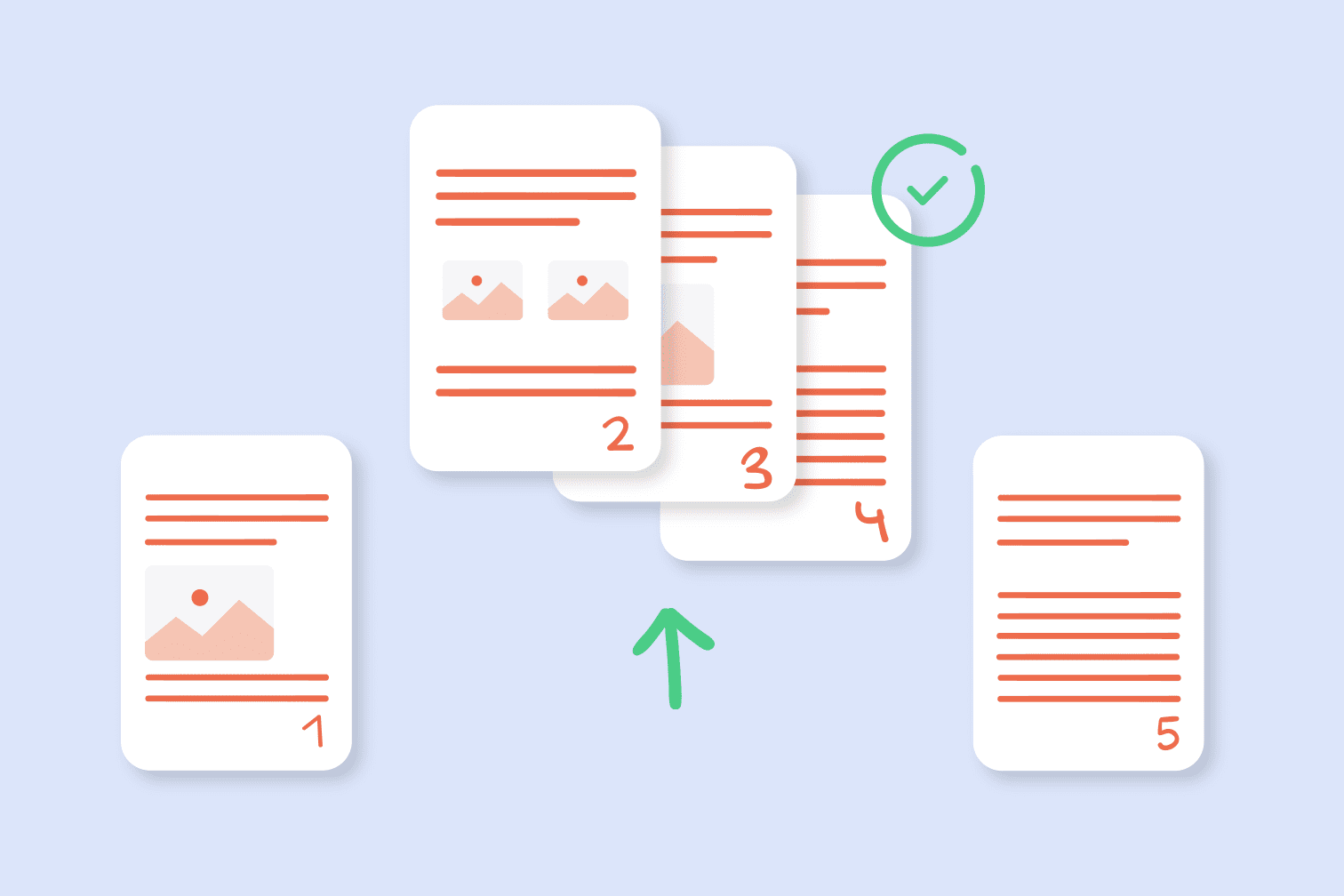
Kad mēs runājam par PDF faila sadalīšanu, mēs domājam atdalīt noteiktas lapas no sākotnējā PDF faila lai saglabātu tos kā vienu vai vairākus atsevišķus dokumentus. Citiem vārdiem sakot, jūs paņemat visu savu PDF failu un tā vietā, lai vienmēr strādātu ar šo lielo, apjomīgo failu, jūs ģenerējat jaunus, mazākus PDF failus, kuros ir tikai nepieciešamās lapas.
Šo dalīšanas procesu var piemērot abiem skenētus dokumentus kā interaktīvus PDF failuspiemēram veidlapas, kas tiek aizpildītas datorāPrezentācijas ar saitēm, atskaites ar grāmatzīmēm vai jebkāda cita veida saturs šajā formātā. Izvilkto lapu struktūra un izskats tiek saglabāts; mainās tikai lapu skaits un to organizācija atsevišķos failos.
Viena svarīga priekšrocība ir tā, ka daudzi rīki, piemēram, iLovePDF PDF sadalīšanas funkcija, ļauj ne tikai atsevišķas konkrētas lapasbet arī izlemiet, vai vēlaties, lai izvilktās lapas tiktu grupētas vienā jaunā PDF failā, vai arī vēlaties ģenerēt atsevišķu failu katram intervālam vai pat katrai lapai.
Praksē tas nozīmē, ka, piemēram, no 50 lappušu bieza ziņojuma var iegūt Tikai PDF formātā, 10.–20. lappuse lai nosūtītu to pārdošanas komandai vai izveidotu vairākus mazākus failus no garas rokasgrāmatas, katrs atbilstot citai nodaļai.
Interesanti arī tas, ka daži PDF sadalīšanas pakalpojumi piedāvā iespēju izvilkt visas lapas no dokumenta vienlaikus un saglabājiet tos kā atsevišķus PDF failus, lai no viena oriģinālfaila tiktu ģenerēti tik PDF failu, cik dokumentā ir lappušu.
PDF formāts: kas tas ir un kāpēc tas tiek plaši izmantots
Pirms mēs iedziļināmies PDF faila sadalīšanas veidos, ir lietderīgi atcerēties, kas ir šis faila veids. PDF apzīmē Portable Document Format (Portatīvo dokumentu formāts). Tas tika izstrādāts tā, lai dokuments saglabātu savu izskatu pilnīgi vienādu jebkurā ierīcē un operētājsistēmā, nemainot malas, fontos vai izkārtojumu.
PDF failā var būt iekļauts formatēts teksts, dažādi fonti, saites, attēli un multimediju elementi piemēram, audio vai video. Tā atbalsta arī interaktīvas veidlapas, pogas, paraksta laukus un daudzas citas uzlabotas funkcijas. Tāpēc tā ir kļuvusi par faktisko standartu līgumu, pārskatu, rokasgrāmatu, rēķinu un administratīvo dokumentu koplietošanai.
PDF failu mazāk draudzīgā puse ir tā, ka tieši tāpēc, ka tie tik ļoti respektē oriģinālo dizainu, tos ne vienmēr ir viegli lietot. rediģēt vai pārkārtot savas lapasLai mainītu secību, dzēstu vai iegūtu noteiktas lapas, gandrīz vienmēr ir jāizmanto īpašs rīks, it īpaši, ja vēlaties to izdarīt ātri un nezaudējot kvalitāti.
Tādēļ ir noderīgi tiešsaistes pakalpojumi PDF failu sadalīšanai un darbvirsmas lietojumprogrammas, piemēram, PDF24 Creator, kas vienkāršo uzdevumus, kas citādi būtu diezgan nogurdinoši, īpaši, strādājot ar gariem vai ļoti lieliem dokumentiem.
PDF faila sadalīšanas vairākos failos priekšrocības
PDF faila sadalīšana nav tikai ērtības jautājums: tā tieši ietekmē informācijas pārvaldību. Pirmā būtiskā priekšrocība ir tā, ka samaziniet koplietojamā faila lielumu Tas atvieglo nosūtīšanu pa e-pastu, augšupielādi platformās ar svara ierobežojumiem vai kopīgošanu ziņojumapmaiņas lietotnēs.
Vēl viens svarīgs iemesls ir Privātums un datu drošībaJa PDF failā ir sensitīva informācija, kas sajaukta ar saturu, ko var nosūtīt, lappušu atdalīšana ļauj koplietot tikai atbilstošo daļu, neatklājot pārējo dokumenta daļu.
Jūs arī ietaupāt saņēmēja laiku: ja viņam ir nepieciešama tikai konkrēta ziņojuma nodaļa, ir daudz praktiskāk nosūtīt PDF failu, kurā ir tikai atbilstošas lapas nekā piespiest viņus meklēt bezgalīgā dokumentā.
Visbeidzot, PDF failu sadalīšana palīdz labāk organizēt iekšējo dokumentācijuTā vietā, lai visu apkopotu vienā failā, varat izveidot PDF failu katram klientam, katram projektam vai katrai tēmai, kas vienkāršo gan meklēšanu, gan arhivēšanu vēlāk.
Galvenās PDF faila sadalīšanas iespējas
Mūsdienu PDF sadalīšanas rīki, piemēram, iLovePDF PDF sadalīšanas funkcija, parasti piedāvā vairākus režīmus atbilstoši jūsu vajadzībām. Šīs opcijas var iedalīt četrās galvenajās kategorijās: pielāgots lappušu diapazons, fiksēti diapazoni, manuāla nesaistītu lappušu atlasīšana un visu lappušu izvilkšana.
Režīmā pielāgoti diapazoniJūs norādāt, kurus lappušu diapazonus vēlaties iegūt no galvenā dokumenta. Varat norādīt vienu vai vairākus diapazonus, un katrs no tiem tiks konvertēts jaunā PDF failā. Turklāt daži rīki ļauj apvienot visus šos diapazonus vienā galīgajā dokumentā, nevis veidot vairākus atsevišķus failus.
Izvēle fiksēti diapazoni To izmanto, lai lielu PDF failu sagrieztu vienāda garuma gabalos, it kā jūs to sadalītu blokos ar noteiktu lappušu skaitu. Jūs norādāt, cik lappušu jābūt katrā blokā, un rīks automātiski ģenerēs visus nepieciešamos PDF failus, lai aptvertu visu dokumentu.
Pastāv arī iespēja, ka izvilkt atsevišķas, nevis secīgas lapasTā vietā, lai norādītu diapazonu, jūs manuāli atlasāt konkrētas lapas (piemēram, 1, 4 un 7) un konvertējat tās vienā vai vairākos jaunos PDF failos. Tas ir noderīgi, ja jūs interesē tikai atsevišķas lapas, nevis nepārtrauktas sadaļas.
Visbeidzot, dažās utilītprogrammās ir iekļauts režīms atdalīt visas PDF lapas atsevišķos dokumentos. Tādā veidā no 50 lappušu PDF faila jūs iegūstat 50 dažādus PDF failus, katru ar vienu lappusi, kas var būt noderīgi administratīvajiem procesiem vai gadījumos, kad katra lappuse atbilst neatkarīgam ierakstam.
Kā darbojas iLovePDF PDF sadalīšanas rīks
iLovePDF tiešsaistes PDF sadalītāja rīks ir izstrādāts tā, lai ikviens to varētu izmantot bez tehniskām zināšanām. Parastais process sākas ar faila augšupielādi serverī: jūs redzēsiet šādus ziņojumus: “Notiek 0. faila augšupielāde no 0”Tas parāda atlikušā laika, augšupielādes ātruma un procesa statusa indikatoru. Kad fails ir augšupielādēts, vietne pāriet apstrādes režīmā ar ziņojumiem, piemēram, "PDF sadalīšana...", kamēr tiek sagatavoti dokumenta fragmenti.
Augšupielādes un apstrādes laikā, ja savienojums neizdodas vai tiek pārtraukts, rīks var parādīt kļūdas ziņojumus, piemēram, "Ak vai, kaut kas nav kārtībā ar jūsu interneta savienojumu..."Šādā gadījumā parasti ir jāpārbauda tīkls, atkārtoti jāielādē lapa un mēģiniet vēlreiz augšupielādēt failu, lai atsāktu darbību.
Kad PDF fails ir veiksmīgi augšupielādēts, saskarnē varat izvēlēties kādu no dažādajām pieejamajām sadalīšanas metodēm. Varat izvēlēties atsevišķu lappušu diapazonusVarat sadalīt datus fiksētos diapazonos vai manuāli atlasīt konkrētas lapas. Dizains ir paredzēts, lai pirms darbības apstiprināšanas jūs varētu skaidri redzēt lapas, kuras izvilksiet, un gala rezultātu.
Kad esat veicis atlasi, iLovePDF apstrādā dokumentu un pēc dažām sekundēm parāda jaunizveidoto failu lejupielādes saites. Parasti tiek parādītas opcijas Saglabājiet sadalītos PDF failus savā ierīcē vai nosūtiet tos uz mākoņkrātuves pakalpojumiem. vai turpināt darbu ar tiem pašiem failiem citos vietnes rīkos, piemēram, PDF failu konvertēšana uz Word.
Svarīga detaļa ir tā, ka, pateicoties lapā redzamajai reklāmai, šī utilīta tiek piedāvāta kā 100% bezmaksas pakalpojums Lietotājam. Apmaiņā pret to jūs varat redzēt reklāmas ap darba logu, taču tās neietekmē jūsu dokumentu saturu vai sadalīšanas rezultātu.
Izvilkt pielāgotus lappušu diapazonus no PDF faila
Viena no interesantākajām iLovePDF funkcijām ir iespēja Pielāgoti diapazoniŠis režīms ļauj precīzi definēt, kurus lappušu diapazonus vēlaties iegūt no oriģinālā dokumenta, bez ierobežojuma attiecībā uz diapazonu skaitu, ko varat norādīt. Tas ir īpaši noderīgi, ja PDF failā ir vairākas atšķirīgas sadaļas un jums ir nepieciešamas tikai dažas no tām.
Iedomājieties, ka jums ir 10 lappušu fails, un jums ir nepieciešamas tikai 1.–3. un 4.–6. lappuse. Izmantojot pielāgotus diapazonus, varat norādīt pirmo diapazonu no 1. līdz 3. un otro diapazonu no 4. līdz 6. Rīks izvilks abas galvenā PDF faila sadaļas un saglabās tos kā jaunus failus. Atkarībā no iestatījumiem varat vai nu konvertēt katru diapazonu atsevišķā PDF failā, vai arī apvienot tos visus vienā iegūtā dokumentā.
Turklāt šis režīms ļauj pielāgot diapazonu secību, lai galīgais fails atbilstu jūsu vēlamajai struktūrai. Piemēram, varat izveidot jaunu PDF failu, kurā vispirms ir 4.–6. lappuse un pēc tam 1.–3. lappuse, tādējādi bez sarežģījumiem reorganizējot oriģināla saturu.
Vēl viena šīs funkcijas priekšrocība ir tā, ka, spējot definēt tik daudz dažādu intervālu, cik nepieciešams, to var izmantot kā sistēmu masveida dokumentu pārtraukšanaTikai vienas darbības laikā jūs iegūstat visas jūs interesējošās detaļas vienlaikus, izvairoties no nepieciešamības atkārtot procesu vairākas reizes atsevišķi.
Sadalīt PDF failu fiksētos lappušu diapazonos
Izvēle Fiksēti diapazoni Tas ir paredzēts gadījumiem, kad vēlaties visu PDF failu sagriezt vienādos blokos. Jums nav jāuztraucas par to, lai atcerētos, kuras lappuses ietilpst katrā sadaļā; jūs vienkārši norādāt rīkam, cik lappušu jābūt katrā blokā, un tas parūpēsies par pārējo.
Piemēram, pieņemsim, ka jums ir 10 lappušu PDF fails un vēlaties to sadalīt piecos divu lappušu failos. Šajā režīmā jūs vienkārši norādāt, ka vēlaties fiksēts 2 lappušu diapazonsSistēma automātiski izveidos pirmo failu ar 1. un 2. lappusi, otro ar 3. un 4. lappusi un tā tālāk, līdz kopā tiks ģenerēti pieci PDF faili.
Šāda veida dalīšana ir ļoti praktiska, strādājot ar dokumentiem, kas jau ir strukturēti atkārtotos blokos, piemēram, veidlapās, partiju sarakstos, periodiskajos ziņojumos vai katalogos, kur katrs ieraksts aizņem vienādu lappušu skaitu.
Turklāt, automatizējot griešanu fiksēta izmēra daļās, jūs samazināt kļūdu risku, norādot intervālus, kas var notikt, ja manuāli tiek ievadīti daudzi dažādi diapazoni.
Atlasiet nesaistītas lapas un izvelciet tās
Vēl viena iLovePDF rīka piedāvātā PDF failu sadalīšanas iespēja ir manuāli atlasīt lapas, kas nav secīgasCitiem vārdiem sakot, jums nav jāpieturas pie nepārtrauktiem blokiem vai fiksētiem diapazoniem; jūs varat atzīmēt tikai tās lapas, kas jūs interesē, pat ja tās ir izkaisītas pa visu dokumentu.
Izmantojot šo metodi, varat atlasīt atsevišķas lapas (piemēram, 2., 7. un 9. lappusi) un izvilkt tās no galvenā faila vēlākai izmantošanai. saglabājiet tos kā atsevišķus PDF failusAtkarībā no iestatījumiem varat iegūt failu, kurā ir apkopotas visas atlasītās lapas, vai PDF failu katrai izvēlētajai lapai.
Pastāv arī ļoti noderīgs variants: iespēja izvilkt visas lapas no PDF faila vienlaikus un saglabājiet tos kā atsevišķus dokumentus. Tātad, ja sākotnējā failā ir 50 lappuses, jūs iegūstat 50 PDF failus, katrā no tiem ir viena lappuse, kurus var pārkārtot, pārdēvēt vai nosūtīt atsevišķi.
Šāda darba metode ir īpaši praktiska administratīvā kontekstā, kur katra lapa atbilst citam failam, rēķinam vai ierakstam, un katrs no tiem ir jāapstrādā atsevišķi, nepieskaroties pārējām.
Ko darīt, ja savienojums neizdodas sadalīšanas laikā
Tā kā tas ir tiešsaistes rīks, ir svarīgi paturēt prātā, ka viss PDF augšupielādes un sadalīšanas process ir atkarīgs no stabils interneta savienojumsKad tīkla savienojums pārtrūkst vai kļūst ļoti lēns, platforma var parādīt tādus ziņojumus kā "Ak vai, kaut kas nav kārtībā ar jūsu interneta savienojumu...", kas norāda, ka procesu nevarēja veiksmīgi pabeigt.
Šādos gadījumos vislabāk ir Pārbaudiet savu datu vai Wi-Fi savienojumuPārliecinieties, vai failu neizmanto cita programma, un, ja iespējams, atkārtoti ielādējiet rīka lapu, lai vēlreiz sāktu dokumenta augšupielādi.
Ja savienojuma problēmas rodas bieži, tā varētu būt laba ideja samazināt PDF izmēru Pirms augšupielādes izmantojiet saspiešanas funkcijas pašā vietnē vai citā rīkā. Tas saīsina augšupielādes laiku un samazina tās kļūmes iespējamību tīkla savienojuma pārtraukuma dēļ.
Ieteicams arī būt pacietīgam, kad rīks parāda tādus ziņojumus kā "Sadalīt PDF..." vai progresa indikatorus. Lai gan tas var šķist lēns, ar ļoti lieliem dokumentiem ir normāli, ka process aizņem nedaudz ilgāku laiku, īpaši, ja tiek ģenerēti daudzi atsevišķi faili.
Darbvirsmas alternatīva: PDF24 Creator operētājsistēmai Windows
Papildus tiešsaistes rīkiem, piemēram, iLovePDF, ir arī alternatīva darbvirsmas programmas lietošanaiTas ir īpaši noderīgi, ja vienmēr strādājat pie viena un tā paša datora un nevēlaties tik ļoti paļauties uz interneta savienojumu. Viens no pazīstamākajiem risinājumiem šajā jomā ir PDF24 veidotājs, Windows lietojumprogramma ar līdzīgām funkcijām darbam ar PDF dokumentiem.
Ar PDF24 Creator jūs varat sadalīt, apvienot, pārkārtot un rediģēt PDF failus no saskarnes, kas integrējas operētājsistēmā. Tā kā tā darbojas lokāli, dokumenti netiek augšupielādēti nevienā ārējā serverī, kas var būt priekšrocība, ja strādājat ar īpaši sensitīvu vai konfidenciālu informāciju.
Šis darbvirsmas rīks piedāvā līdzīgas iespējas kā tiešsaistes utilītprogrammas: varat izvilkt atsevišķas lapas, sagriezt blokos, apvienot vairākus PDF failus vai konvertēt citus formātus uz PDF. Tas viss ir iespējams, nepaļaujoties uz ātru interneta savienojumu vai nepārtrauktu failu augšupielādi.
Lai gan tas var nebūt tik tūlītējs kā tīmekļa vietnes atvēršana pārlūkprogrammā, tiem, kas pastāvīgi strādā ar PDF failiem Windows vidē, tas ir... ļoti ērts un stabils risinājums, papildinot mākoņpakalpojumus.
Ieteikumi sadalītu PDF failu apstrādei
Kad dokuments ir sadalīts vairākos mazākos failos, ir svarīgi tos pārvaldīt organizētā veidā. Pirmais solis ir piešķirt tiem skaidri un aprakstoši failu nosaukumi, ja iespējams, iekļaujot atsauces uz saturu vai lappušu diapazonu (piemēram, “report-clients-pages-1-3.pdf”).
Ieteicams arī grupēt jaunos PDF failus tematiskās vai projektu mapesLai izvairītos no desmitiem izkaisītu, grūti atrodamu dokumentu, ir svarīgi izveidot konsekventu direktoriju struktūru, ja izmantojat mākoņpakalpojumus. Tas ietaupīs jums daudz galvassāpju, kad mēnešus vēlāk būs jāizgūst faili.
Vēl viena laba prakse ir vienmēr turēt vienu pilnīga oriģinālā PDF faila kopijaTādā veidā jums nebūs jāpārveido dokuments no fragmentiem, ja vēlāk būs jāizvelk dažādas lapas vai jāatkārto kāda darbība.
Visbeidzot, ja kopīgojat sadalītos PDF failus ar citiem cilvēkiem, e-pastā vai ziņojumā ir vērts norādīt katra faila saturu un, ja nepieciešams, kurš no tiem ir pareizais. oriģinālā dokumenta kontekstslai ikviens, kas to saņem, varētu labi saprast informāciju, pat ja neredz visu PDF failu.
Apgūstot dažādus PDF faila sadalīšanas veidus — sākot no pielāgotiem diapazoniem un fiksētiem blokiem līdz atsevišķu lappušu vai visu lappušu izvilkšanai atsevišķos failos —, varat pielāgot katru dokumentu tam, kas jums faktiski ir jākopīgo vai jāarhivē. Tādi rīki kā iLovePDF, kas piedāvā tiešsaistes sadalīšanas funkcijas ar bezmaksas, ar reklāmām atbalstītiem pakalpojumiem, un darbvirsmas alternatīvas, piemēram, PDF24 Creator, atvieglo visa pārvaldīšanu, sākot no skenētiem dokumentiem līdz interaktīvām veidlapām. saglabājot sākotnējā PDF formāta kvalitātiTas nozīmē daudz elastīgāku un organizētāku darbplūsmu.


Kaislīgs rakstnieks par baitu pasauli un tehnoloģiju kopumā. Man patīk dalīties savās zināšanās rakstot, un tieši to es darīšu šajā emuārā, parādot visu interesantāko informāciju par sīkrīkiem, programmatūru, aparatūru, tehnoloģiju tendencēm un daudz ko citu. Mans mērķis ir palīdzēt jums vienkāršā un izklaidējošā veidā orientēties digitālajā pasaulē.