- Windows ģenerē vairākus instalēšanas žurnālus, kas izvietoti pa ceļiem, piemēram, %WINDIR%\Panther, INF un pagaidu mapēm, piemēram, C:$WINDOWS.~BT.
- Katrai instalēšanas fāzei (pazemināta versija, WinPE, tiešsaistes konfigurācija, sveiciens un atcelšana) ir īpaši žurnālfaili.
- Notikumu skatītājs un tādi rīki kā Wevtutil vai Tracerpt ļauj atvērt un eksportēt žurnālus kā Setup.etl padziļinātai analīzei.
- Zinot žurnālu veidus un atrašanās vietas, ir vieglāk diagnosticēt instalēšanas kļūmes, draiveru problēmas un sistēmas problēmas operētājsistēmā Windows.
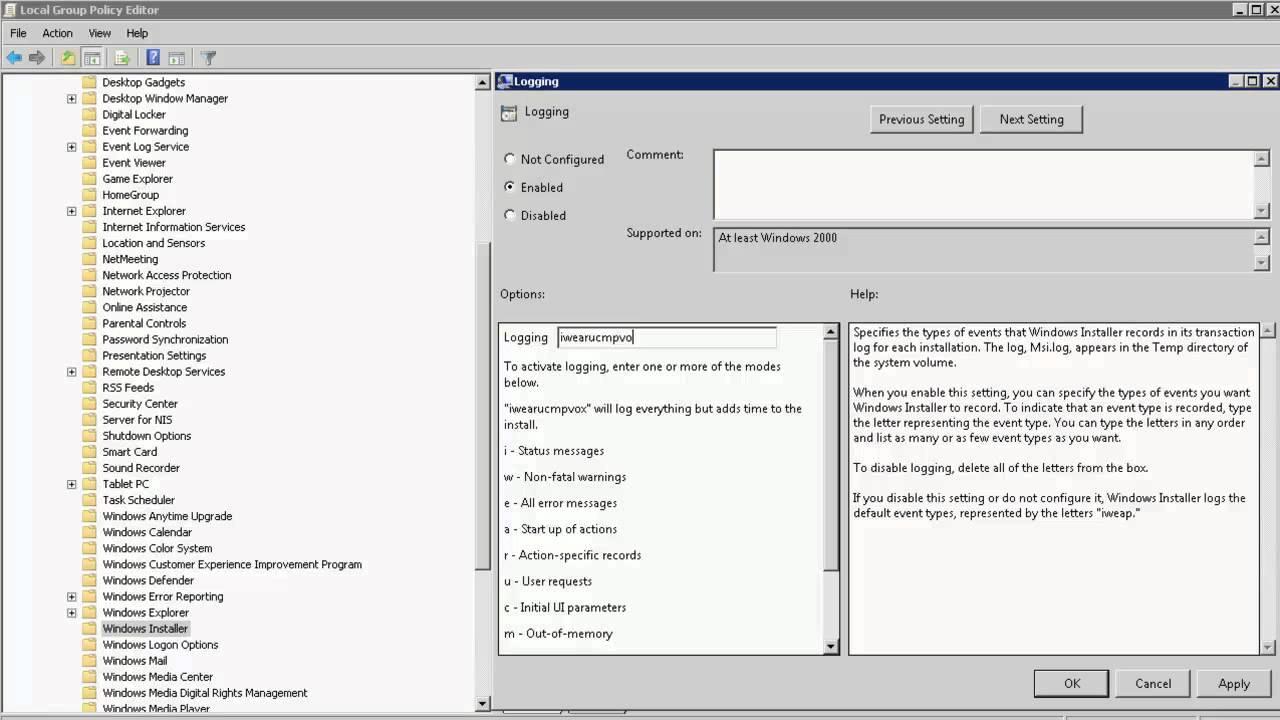
Kad Windows instalācija vai jebkura cita programma nedarbojas pareizi, mūsu pirmā doma parasti ir, ka "Windows ir sagājusi greizi". Tomēr zem tā visa slēpjas milzīgs daudzums... Informācija, kas reģistrēta Windows Installer žurnālos un citos žurnālfailos kas var precīzi pateikt, kas notiek, kur process ir sabojājies un bieži vien arī to, kā to labot.
Tā vietā, lai instalētu akli un turētu īkšķus, to ir daudz praktiskāk apgūt. Kā skatīt Windows Installer un sistēmas žurnālusŠie žurnāli kalpo kā tehnisks ieraksts par visu, kas notiek Windows, draiveru, lietojumprogrammu instalēšanas laikā vai pat lielas versijas jaunināšanas laikā. Ikvienam, kurš vēlas nopietni uztvert datora apkopi, ir svarīgi apgūt, kur tie atrodas, ko tie satur un kā tos atvērt.
Kas ir Windows instalācijas žurnāli un kāpēc jums par tiem būtu jādomā?
Windows instalācijas žurnālfaili būtībā ir teksta vai bināri faili, kuros tiek saglabāts katrs instalētāja izpildītais solisŠajā žurnālā tiek reģistrētas veiktās darbības, kopētie komponenti, ielādētie draiveri, ģenerētās kļūdas vai brīdinājumi un daudz kas cits. Windows izmanto dažādus reģistrēšanas mehānismus: Windows Installer, Windows setup, SetupAPI, ETW (Event Tracing for Windows) utt.
Šie ieraksti kļūst īpaši svarīgi, veicot instalāciju Tas nerāda skaidrus kļūdu ziņojumus vai vienkārši "pazūd" bez papildu paskaidrojumiem.Piemēram, iedomājieties, ka ievietojat UPS kompaktdisku, akceptējat lietotāja konta kontroles uzvedni un logs aizveras, neko neinstalējot. Šādos gadījumos žurnālā var būt redzams, vai instalētājam neizdevās ielādēt draiveri, vai sistēmai tika bloķēta piekļuve vai arī trūkst kāda nepieciešama komponenta.
Papildus lietojumprogrammu instalētājiem pati operētājsistēma ģenerē detalizēti žurnāli Windows instalēšanas, galveno atjauninājumu un sāknēšanas fāžu laikāMicrosoft strukturē šos žurnālus pa fāzēm (zemāks līmenis, WinPE, tiešsaistes konfigurācija, sagaidīšanas laiks un iespējamās atcelšanas), un katrā no tām saglabā konkrētus failus noteiktos ceļos, kas ir ļoti svarīgi uzlabotai diagnostikai.
Papildus instalēšanai Windows arī uztur sistēmas, lietojumprogrammu un drošības žurnāli Šiem žurnāliem galvenokārt piekļūst, izmantojot notikumu skatītāju. Tajos tiek reģistrētas aparatūras kļūmes, draiveru problēmas, programmu avārijas, pieteikšanās mēģinājumi un daudz kas cits, padarot tos būtiskus avāriju novēršanai, drošības incidentu izmeklēšanai un atkārtotu darbības pārtraukumu analīzei.
Kur Windows glabā sistēmas instalēšanas žurnālus?
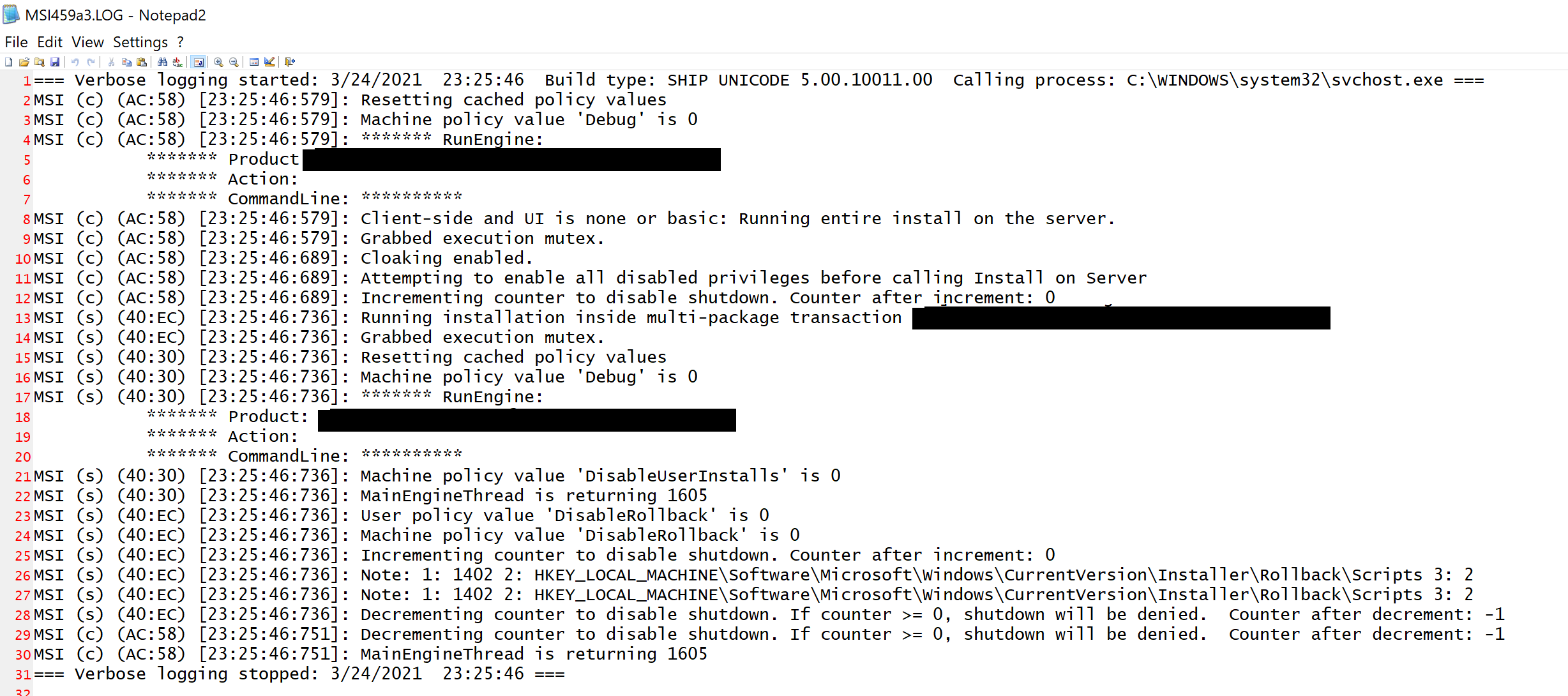
Runājot par “Windows Installer žurnāliem”, daudzi cilvēki domā tikai par MSI programmu instalācijām, bet gan par pašu operētājsistēmu. Tas ģenerē lielu žurnālu kolekciju visā instalēšanas un jaunināšanas procesā.Šie žurnāli netiek glabāti vienuviet, bet mainās atrašanās vieta atkarībā no konfigurācijas fāzes.
Vispārīgi runājot, gandrīz visās mūsdienu versijās ir viena galvenā mape: %WINDIR%\PantherŠajā ceļā (parasti C:\Windows\Panther) tiek glabāti daudzi galvenie instalācijas faili, piemēram, setupact.log, setuperr.log vai Setup.etl veiktspējas notikumu žurnāls. Pirms instalētājam ir pilnīga piekļuve sistēmas diskam, pirmsinstalēšanas vidēs tiek izmantoti arī pagaidu ceļi, piemēram, X:\Windows\Panther.
Līdztekus Panterai spēlē lomu arī citas atbilstošas vietas, piemēram, %WINDIR%\Inf (kur tiek glabāti draiveru un lietojumprogrammu SetupAPI žurnāli) vai atmiņas izgāzuma faili Memory.dmp un Minidump.dmpkas var parādīties, ja instalācija rada nopietnu tipa kļūdu zils ekrāns.
Vēl viens svarīgs ceļu kopums parādās ar sistēmas atjauninājumiem un migrācijām, kur tiek izveidotas īpašas mapes, piemēram, C:$WINDOWS.~BT\Avoti\Panther Tas ietver žurnālus gan no fiziskajiem diskiem (C:), gan pagaidu diskiem (X:), startējot no instalācijas datu nesēja. Šeit ir atrodami tipiski migrācijas žurnāli un aparatūras pārbaudes.
Ir arī vērts paturēt prātā konkrētos novērtēšanas un veiktspējas rīku žurnālfailus, piemēram, C:\Windows\Performance\Winsat\winsat.log, kas atspoguļo Windows sistēmas novērtēšanas rīka (WinSAT) testu rezultātus, kas veikti pēdējā konfigurācijas fāzē.
Windows konfigurācijas fāzes un tās reģistra faili
Windows instalēšana un atjaunināšana nav viens, monolīts process, bet gan ir sadalīti vairākas atšķirīgas fāzes, katrai ar saviem žurnālfailiemPareizā faila atrašana ir atkarīga no tā, kad radās kļūme vai dīvaina darbība.
Lejupvērstas sistēmas fāze (instalētājs tiek palaists no iepriekšējās sistēmas)
Lejupejošā līmeņa fāze ir sākotnējais posms, kurā Windows instalētājs darbojas no jau instalētās operētājsistēmas. (Piemēram, jauninot uz Windows 10 no Windows 7). Šajā fāzē sistēma turpina izmantot daudzus iepriekšējās sistēmas resursus un sagatavo vidi versijas jaunināšanai.
Šajā posmā jums būs jāaplūko tādi faili kā C:\WINDOWS\setupapi.log vecākās sistēmās (XP un agrākās versijās), kur tiek reģistrētas izmaiņas ierīcēs, draiveros un svarīgās sistēmas modifikācijās, piemēram, servisa pakotnēs vai kritiskās versijās.
Turklāt sistēmas diska saknes direktorijā tiek izveidotas īpašas mapes, piemēram, C:$WINDOWS.~BT\Avoti\PantherŠajā maršrutā tiek ģenerēti vairāki pamata žurnāli:
- setupact.log: apraksta uzstādītāja vispārējās darbības šajā fāzē.
- setuperr.log: ieraksta kļūdas, kas rodas instalēšanas laikā.
- miglog.xml: satur datus par lietotāja direktoriju struktūru un saistītajiem drošības identifikatoriem (SID).
- PreGatherPnPList.log: saglabā sistēmā noteikto ierīču inventāra pirmo uztveršanu.
Šie faili ir īpaši noderīgi, lai noskaidrotu, piemēram, vai Konfliktējoša draivera vai neparasta ierīce bloķē atjauninājumu.vai ja rodas problēma ar lietotāja profila migrāciju.
Windows pirmsinstalēšanas vides (WinPE) fāze
WinPE fāzē žurnāla ceļi var norādīt uz pagaidu disku X: vai uz pašu disku C: atkarībā no tā, kā tika sākta instalēšana, un tas ir iespējams piekļuve CMD instalēšanas laikāJūs atkal redzēsiet mapes. X:$WINDOWS.~BT\Avoti\Panther o C:$WINDOWS.~BT\Avoti\Panther, kur tiek glabāti faili, kas ir līdzīgi iepriekšējās fāzes failiem:
- setupact.log: instalēšanas darbību informācija.
- setuperr.log: radīto kļūdu saraksts.
- miglog.xml: informācija par lietotāja direktoriju struktūru un SID.
- PreGatherPnPList.log: sākotnējā Plug and Play ierīču kompilācija.
Galvenā atšķirība ir tā, ka tagad Windows jau ir ielādējis instalēšanas vidi, kas ir neatkarīgāka no iepriekšējās sistēmas.Tādēļ visas šeit parādītās kļūdas var būt saistītas ar piekļuvi diskam, nodalījumiem, pamata aparatūras saderību vai bojātiem failiem instalācijas datu nesējā.
Tiešsaistes konfigurācijas fāze (pirmā palaišana pēc instalēšanas)
Pēc failu kopēšanas un sākotnējās iestatīšanas galvenās daļas pabeigšanas Windows pirmo reizi startējas jaunajā vidē un nonāk tā sauktajā tiešsaistes konfigurācijas fāzeTas notiek, ja redzat tādus ziņojumus kā "Lūdzu, uzgaidiet brīdi, kamēr Windows gatavojas startēt pirmo reizi" vai "Strādā pie atjauninājumiem NN%".
Šajā posmā sistēma instalē pamata aparatūras saderība Un, ja tā ir jaunināšana, tā migrē datus, programmas un iestatījumus. Svarīgākie šīs fāzes žurnāli atrodas šeit:
- C:\WINDOWS\PANTHER\setupact.log: instalēšanas darbību žurnāls.
- C:\WINDOWS\PANTHER\setuperr.log: kritisku kļūdu vai brīdinājumu saraksts.
- C:\WINDOWS\PANTHER\miglog.xml: informācija par direktoriju struktūru un lietotāju profilu migrāciju.
- C:\WINDOWS\INF\setupapi.dev.logDetalizēta informācija par Plug and Play ierīcēm un draiveru instalēšanas procesu.
- C:\WINDOWS\INF\setupapi.app.log: dati par komponentu un lietojumprogrammu instalēšanu.
- C:\WINDOWS\Panther\PreGatherPnPList.log y PostGatherPnPList.logIerīču inventarizācija pirms un pēc šīs fāzes.
Ja dators ilgstoši iestrēgst “Windows sagatavošanas” režīmā vai ar noteiktu atjaunināšanas procentuālo daļu, Šie žurnāli ļauj redzēt, kura procesa daļa ir apstājusies.neatkarīgi no tā, vai tas ir negodīgs video draiveris, problemātiska USB ierīce vai kļūda, migrējot noteiktu lietojumprogrammu.
Windows iepazīšanās fāze (OOBE)
Kad instalēšana ir gandrīz pabeigta, tā nonāk fāzē, kas pazīstama kā Windows laipni gaidīti jeb OOBE (Out-Of-Box Experience — gatavas lietošanas pieredze). Šeit tiek pieprasīti tādi dati kā datora nosaukums, tiek izveidoti lietotāju konti un tiek veiktas sistēmas veiktspējas pārbaudes, lai aprēķinātu Windows pieredzes indeksu (versijās, kurās šī funkcija pastāv).
Šīs fāzes žurnāli atkal tiek koncentrēti Panther un INF mapēs ar šādiem maršrutiem:
- C:\WINDOWS\PANTHER\setupact.log y setuperr.logViņi turpina fiksēt darbības un kļūdas.
- C:\WINDOWS\PANTHER\miglog.xml: turpina atspoguļot lietotāju migrācijas datus.
- C:\WINDOWS\INF\setupapi.dev.log y setupapi.app.log: draiveri un lietojumprogrammas.
- C:\WINDOWS\Panther\PreGatherPnPList.log y PostGatherPnPList.log: pievienoto ierīču galīgā pārbaude.
- C:\WINDOWS\Performance\Winsat\winsat.logSistēmas novērtēšanas rīka testu rezultāti.
Ja pēc lietotāja izveides un darbvirsmas sasniegšanas pamanāt, ka sistēma Tas ir daudz lēnāks nekā paredzēts, vai arī noteiktas komponentes nedarbojas pareizi.Winsat.log un draiveru žurnālu pārskatīšana var sniegt norādes par to, kura aparatūras daļa nedarbojas vai kurš draiveris, iespējams, nav izdevies testa laikā.
Atcelšanas fāze (kad atjaunināšana neizdodas un jūs atgriežaties pie sākotnējās versijas)
Ne visas Windows instalācijas ir veiksmīgas. Ja neizdodas veikt lielu atjauninājumu, sistēma parasti mēģina Atsaukt izmaiņas un atgriezties iepriekšējā darbvirsmāŠādos gadījumos tiek ģenerēti arī vērtīgi žurnāli, lai saprastu, kas nogāja greizi.
Atgriešanas scenārijos mapi atkal atradīsiet. C:$WINDOWS.~BT\Avoti\Pantherbet ar dažiem papildu failiem, kas raksturīgi šai fāzei:
- setupact.log: darbības, kas veiktas uzstādīšanas mēģinājuma un apgriešanas laikā.
- miglog.xml: informācija par lietotāja direktorija migrāciju.
- setupapi\setupapi.dev.logdraiveri un ierīces instalēšanas/atcelšanas laikā.
- setupapi\setupapi.app.log: skartās lietojumprogrammas.
- PreGatherPnPList.log y PostGatherPnPList.log: inventārs pirms un pēc atjaunināšanas mēģinājuma.
Ja atjaunināšana neizdodas un jūs atgriežaties iepriekšējā sistēmā ar vispārīgu ziņojumu, Šie žurnāli ir sākumpunkts, lai noskaidrotu, vai problēma bija nesaderīgs draiveris, datu migrācijas kļūme vai kļūda instalācijas datu nesējā.Šie ir arī faili, ko Microsoft tehniskais atbalsts parasti pieprasa, atverot šāda veida lietu.
Windows instalēšanas notikumu žurnāli un notikumu skatītājs
Papildus klasiskajiem teksta failiem Windows arī reģistrē lielu daļu instalācijas informācijas binārā izsekošanas failā ar nosaukumu Setup.etl, kas parasti atrodas mapē %WINDIR%\PantherŠis fails ir daļa no Windows notikumu izsekošanas (ETW) sistēmas un apkopo veiktspējas notikumi un instalēšanas procesa informācija.
Lai skatītu Setup.etl saturu, nepietiek tikai ar tā atvēršanu programmā Notepad: jums jāizmanto... Notikumu skatītājs vai komandrindas rīkiPirmkārt, jāpārliecinās, ka izmantojat pareizos ETW pakalpojumu sniedzējus, kas ir iekļauti instalācijas datu nesējā tai pašai Windows versijai, kuru analizējat.
Ja pētāt žurnālus ierīcē, kurā nav instalēta atbilstošā rīkkopa, varat palaist skriptu no Windows instalācijas datu nesēja saknes, lai reģistrētu nepieciešamo ETW pakalpojumu sniedzēju. Tipiska komanda konsolē būtu apmēram šāda:
Cscript D:\sources\etwproviders\etwproviderinstall.vbs install D:\sources\etwproviders
Šajā piemērā burts D Tas attiecas uz disku, kurā ir pievienots instalācijas DVD disks vai USB disks. Kad piegādātājs būs instalēts, notikumu skatītājs varēs pareizi interpretēt. datus no Setup.etl un attēlot tos lasāmā formātā.
Kā skatīt instalēšanas notikumus notikumu skatītājā
Notikumu skatītājs ir standarta Windows rīks notikumu pārskatīšanai sistēmas žurnāli, lietojumprogrammas, drošība un instalēšanas notikumiLai pārbaudītu Setup.etl saglabāto instalācijas žurnālu, varat veikt tālāk norādīto vispārīgo procedūru.
- Atveriet notikumu skatītāju no izvēlnes Sākt vai palaižot eventvwr.msc.
- Kreisajā panelī izvērsiet sadaļu Windows žurnāli un izvēloties Sistēma (vai atbilstošajā reģistrā atkarībā no situācijas).
- Labajā panelī noklikšķiniet uz Atvērt saglabāto ierakstu un meklējiet failu Setup.etl, kas pēc noklusējuma atrodas %WINDIR%\Panther.
- Pēc ielādes Setup.etl saturs tiks parādīts kā notikumu saraksts, ko var filtrēt, kārtot un meklēt.
Šis skats ļauj koncentrēties uz atbilstošie elementi instalācijai vai atjauninājumam, kuru pētāt, filtrējot pēc līmeņa (kļūda, brīdinājums, informācija) vai pēc notikuma identifikatora un skatot katra ieraksta tehnisko informāciju.
Eksportēt instalācijas žurnālus teksta vai XML formātā
Tas ir noderīgi daudzos gadījumos Eksportēt instalācijas žurnālus teksta vai XML formātā analizēt tos ar citiem rīkiem, kopīgot tos ar tehniskā atbalsta dienestu vai vienkārši arhivēt. Šim nolūkam varat izmantot iebūvētās komandrindas utilītas, piemēram, Wevtutil o Tracerpt.
Piemēram, lai skatītu Setup.etl saturu no konsoles, izmantojot Wevtutil, varat palaist:
Wevtutil qe /lf C:\windows\panther\setup.etl
Un, ja vēlaties apstrādāt izsekošanu ar Tracerpt, lai ģenerētu atskaites, varat izmantot:
Tracerpt /l C:\windows\panther\setup.etl
Šiem rīkiem ir daudz papildu opciju, kuras var pārskatīt, izmantojot iebūvēto komandrindas palīdzību. Jebkurā gadījumā, Tie atvieglo sarežģīta ETL faila konvertēšanu uz kaut ko vieglāk pārvaldāmu. analīzei vai iesniegšanai trešajām personām.
Atslēgu žurnāla atrašanās vietas Windows instalēšanas laikā
Papildus Panther un pagaidu uzstādīšanas maršrutiem ir vairākas standarta vietas, kur Windows saglabā ierakstus, kas attiecas uz instalēšanas procesu un turpmāko sistēmas darbību.Daži no svarīgākajiem ir šādi.
Pirmkārt, mape %WINDIR%\Inf Tajā ir vairāki kritiski žurnālfaili, lai izprastu, kā tiek instalēti un pārvaldīti draiveri un lietojumprogrammas. Konkrēti:
- setupapi.dev.log: reģistrē Plug and Play ierīču instalēšanu, atjaunināšanu un noņemšanu.
- setupapi.app.log: koncentrējas uz lietojumprogrammu un programmatūras komponentu instalēšanu.
No otras puses, instalēšanas procesa laikā var tikt ģenerēti faili atmiņas izmešana kad sistēmā rodas nopietnas verifikācijas kļūdas. Divi tipiski piemēri ir:
- %WINDIR%\Atmiņa.dmppilna atmiņas izgāze pēc kļūdu pārbaudes (zils ekrāns).
- %WINDIR%\Minidump.dmp: mini izgāztuves ar apkopotāku informāciju par kļūmi.
Attēlu sagatavošanas vai automatizācijas scenārijos konkrēti žurnāli tiek glabāti arī %WINDIR%\System32\Sysprep\Panther, kur apkopots viss, kas saistīts ar Sysprep izmantošanu Windows attēlu vispārināšanai pirms to izvietošanas vairākos datoros.
Visbeidzot, dažas trešo pušu lietojumprogrammas izveido savas Instalācijas žurnāli tādos ceļos kā C:\ProgramData\AppName\LogsPiemērs varētu būt šāds fails: C:\ProgramData\inFlow Inventory\Logs\installer.logkas var parādīt ļoti specifiskus kļūdu ziņojumus, piemēram, izpildlaika kļūdas, kad instalētājs pieprasa izpildlaika neparastu pārtraukšanu.
Windows reģistra failu veidi ārpus instalēšanas
Instalācijas žurnāli ir tikai viena daļa no visas žurnālu ekosistēmas, ko uztur Windows. Ikdienas lietošanā ir svarīgi arī apzināties... Kādi citi žurnālu veidi pastāv un kam tie tiek izmantoti?jo ļoti bieži instalēšanas kļūme ir saistīta ar sistēmas, drošības vai lietojumprogrammas problēmu.
Galvenie operētājsistēmas pārvaldīto ierakstu veidi ir šādi:
- Sistēmas žurnāliŠajos žurnālos ir informācija par aparatūras kļūdām, draiveru problēmām, sāknēšanas un izslēgšanas notikumiem utt. Tie galvenokārt tiek aplūkoti sistēmas notikumu žurnāls.
- Lietojumprogrammu žurnāliTie apkopo instalēto programmu ģenerētus notikumus, piemēram, avārijas, brīdinājumus vai diagnostikas informāciju.
- Drošības žurnāliTie koncentrējas uz pieteikšanās notikumiem, kontu pārvaldību, piekļuvi sensitīviem resursiem un visu, kas saistīts ar drošības auditu.
- Uzstādīšanas ierakstiPapildus jau minētajiem pašas sistēmas žurnālfailiem daudzas lietojumprogrammas instalēšanas un atinstalēšanas laikā ģenerē savus žurnālfailus.
- Atkārtoti nosūtīti notikumiTos izmanto, lai apkopotu notikumus no attālinātām iekārtām un centralizētu tos vienā skatītājā, kas ir ļoti noderīgi biznesa vidē.
Visu šo ierakstu kopu var ērti apskatīt no Pasākuma skatītājskas sakārto informāciju kategorijās, piemēram, “Windows žurnāli” un “Lietojumprogrammu un pakalpojumu žurnāli”. Pēdējā minētajā jūs redzēsiet Notikumu izsekošanas nodrošinātāji operētājsistēmai Windows (ETW) kas ļauj iespējot vai atspējot atsevišķu komponentu ierakstīšanu detalizētākai diagnostikai.
Kur diskā atrast fiziskos žurnālfailus
Papildus notikumu skatītājam ir noderīgi zināt kur žurnālfaili tiek fiziski glabāti diskāgadījumā, ja jums tie ir jākopē, jāarhivē vai jāanalizē, izmantojot citus ārējos rīkus.
Visizplatītākās atrašanās vietas mūsdienu Windows versijās ir šādas:
- C:\Windows\System32\winevt\LogsŠeit tiek glabāti .evtx faili, kas atbilst dažādiem žurnāliem, ko redzat notikumu skatītājā (lietojumprogramma, sistēma, drošība utt.).
- C:\Windows\Žurnāli: mape, kurā var tikt parādīti žurnāli, kas saistīti ar Windows atjaunināšanu, sistēmas konfigurāciju un citiem iekšējiem uzdevumiem.
- C: \ Program Files un apakšmapes: daudzas lietojumprogrammas saglabā savus žurnālus savā instalācijas direktorijā, mapē “žurnāli” vai līdzīgā mapē.
- C:\Users\\AppData (Lokālais un viesabonēšanas): daudzas lietojumprogrammas šeit izveido savus žurnālfailus, lai reģistrētu kļūdas, statusus un darbības.
Šo maršrutu pārzināšana palīdz atrast Papildu žurnāli, kas izskaidro, kāpēc instalētājs apstājas bez jebkāda ziņojumajo kļūme, iespējams, ir reģistrēta pašas lietojumprogrammas žurnālā, sistēmas žurnālos vai paralēlā izsekošanas failā.
Notikumu skatītāja izmantošana instalēšanas problēmu analīzei
Notikumu skatītājs tiek izmantots ne tikai Setup.etl atvēršanai, bet arī centrālais rīks visu Windows notikumu žurnālu pārskatīšanaiŠeit varat skatīt lietojumprogrammu, drošības, sistēmas, instalēšanas, konfigurācijas notikumus utt. un filtrēt tos, lai tieši pārietu uz to, kas jūs interesē.
Lai to atvērtu, vienkārši nospiediet Windows + R, rakstīt eventvwr.msc un nospiediet taustiņu Enter. Iekšpusē, sadaļā Windows žurnāliJūs atradīsiet sadaļas Lietojumprogramma, Drošība, Instalēšana (vai Konfigurācija atkarībā no versijas) un Sistēma, kā arī pārsūtīto notikumu žurnālu. Katrā no šīm sadaļām ir redzams hronoloģisks notikumu saraksts ar to nopietnības līmeni.
Filiālē Lietojumprogrammu un pakalpojumu žurnāli Jūs redzēsiet konkrētus ETW pakalpojumu sniedzējus dažādiem Windows komponentiem un lietojumprogrammām. Šeit varat iespējot vai atspējot detalizētu reģistrēšanu diagnostikas nolūkos. ļoti specifiskas komponenta problēmas, ideāli piemērots, ja vispārīgs žurnāls nesniedz pietiekamu detalizācijas līmeni.
Izmeklējot instalēšanas kļūdas, bieži vien ir noderīgi apvienot Panther setupapi failos un citos teksta žurnālos redzamo ar informāciju no notikumu skatītāja, jo Abās vietnēs ir reģistrētas daudzas svarīgas kļūdas.sniedzot papildu kontekstu, piemēram, notikumu identifikatorus, sistēmas kļūdu kodus un saites uz oficiālo dokumentāciju.
Piekļuve žurnāliem, izmantojot PowerShell un komandrindu
Ja vēlaties automatizēt vai jums ir jāapkopo informācija no skriptiem, varat piekļūt Windows žurnāliem. neatverot notikumu skatītājuizmantojot PowerShell vai komandrindu.
Piemēram, programmā PowerShell varat ātri veikt vaicājumus sistēmas žurnālā, izmantojot cmdlet, kas izvelk notikumus, filtrētus pēc datuma, veida vai identifikatora, kas ir ļoti ērti Automatizēt diagnostiku pēc instalēšanas kļūmesLai gan sniegtais saturs vairāk koncentrējas uz ideju, nevis precīzām komandām, tipiskas cmdlet ļauj veikt šos vaicājumus elastīgā veidā.
Kā jau minēts, no komandrindas rīks wevtutil tas jums ļauj skatīt, eksportēt un pārvaldīt notikumu žurnālus, ieskaitot tos, kas saistīti ar instalēšanu. Apvienojumā ar pakešapstrādes skriptiem vai ieplānotiem uzdevumiem tas ir ļoti noderīgi vidēs, kur vienlaikus jāuzrauga daudzas mašīnas.
Kopā ņemot, šīs komandrindas opcijas ļoti labi iederas pārējos reģistrēšanas rīkos, jo Tie ļauj integrēt instalācijas un sistēmas notikumu nolasīšanu automatizētās darbplūsmās.Tas ir īpaši interesanti korporatīvajā vidē vai tehniķiem, kuri atbalsta daudzas komandas.
Ņemot vērā visu iepriekš minēto, ir skaidrs, ka Windows Installer žurnāli, Panther faili, SetupAPI žurnāli un notikumu skatītāja notikumi veido ļoti visaptverošu informācijas tīklu. To lietderīga izmantošana nozīmē pāriet no "Man nav ne jausmas, kāpēc tas neinstalējas" uz iespēju precīzi noteikt, kurš draiveris, komponents vai sistēmas kļūda izraisīja problēmu, un tādējādi iegūt daudz vairāk iespēju to ātri un precīzi novērst.


Kaislīgs rakstnieks par baitu pasauli un tehnoloģiju kopumā. Man patīk dalīties savās zināšanās rakstot, un tieši to es darīšu šajā emuārā, parādot visu interesantāko informāciju par sīkrīkiem, programmatūru, aparatūru, tehnoloģiju tendencēm un daudz ko citu. Mans mērķis ir palīdzēt jums vienkāršā un izklaidējošā veidā orientēties digitālajā pasaulē.