- Lietotāju profili pārlūkprogrammā Edge ļauj pilnībā atdalīt datus, kontus un iestatījumus darbam un atpūtai.
- Edge darbvietas kārto cilnes un izlases pēc projekta, un tās var koplietot vienas organizācijas ietvaros.
- Darbvietas pārvaldība ir balstīta uz Microsoft Enter, OneDrive un pielāgojamām navigācijas politikām.
- Izpratne par to, kādi dati tiek koplietoti un kādi tiek turēti privāti, palīdz uzlabot produktivitāti un drošību.
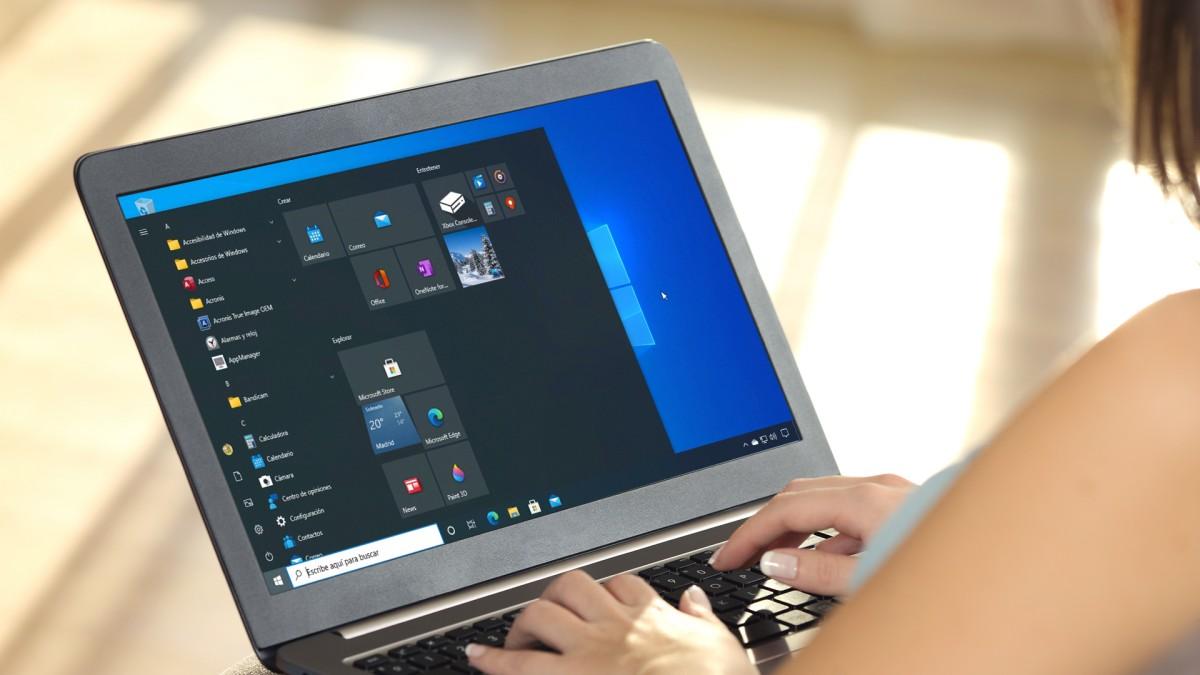
Ja pavadāt dienu, lēkājot starp darba e-pastiem, sociālajiem tīkliem, koplietotiem dokumentiem un atpūtas video, jūsu pārlūkprogrammā ir ļoti viegli rasties īsts haoss. Microsoft Edge Tas ietver lietotāju profilus un darba vietas kas ļauj pilnībā atdalīt profesionālās un personīgās darbības, nejaucot pieteikšanās datus, grāmatzīmes vai vēsturi. (skatiet Kā pārvaldīt un sinhronizēt profilus pārlūkā Chrome)
Šajā rakstā mēs detalizēti aplūkosim, kā izmantot šīs funkcijas: Izveidojiet un pārvaldiet vairākus profilus pakalpojumā Edge, piesakieties un sinhronizējiet datus, izmantojiet īpašas darbvietas un izprotiet, kas tiek koplietots un kas ne.Tas attiecas gan uz privātpersonām, gan uzņēmumiem, kas izmanto Microsoft Entra (agrāk Azure AD), OneDrive for Business un Intune kontus. Mērķis ir izveidot labi organizētu Edge vidi ar vienu profilu darbam un otru lietošanai bezsaistē, bez jebkādiem traucējumiem starp kontiem.
Pierakstieties pārlūkprogrammā Microsoft Edge un iespējojiet sinhronizāciju
Pirms sākat veidot profilus visur, pārliecinieties, vai Edge ir saistīts ar jūsu kontu un vai sinhronizācija ir pareizi iestatīta. Pierakstoties, jūsu izlase, vēsture un iestatījumi tiks pārvietoti līdzi, tostarp varēsiet tos pārvaldīt. saglabātās paroles starp ierīcēm, kas ir svarīgi, ja strādājat pārmaiņus attālināti, izmantojot uzņēmuma klēpjdatoru un personīgo aprīkojumu.
Lai sāktu, jums ir jāinstalē jaunā Chromium bāzes Microsoft Edge. Ja joprojām izmantojat vecāku versiju, ir vērts lejupielādēt jaunāko versiju no oficiālās Microsoft vietnes.Tā kā daudzas profila un darbvietas funkcijas ir pieejamas tikai modernajās versijās, un, ja vēlaties izmēģināt papildu opcijas, varat Aktivizējiet eksperimentālos karodziņus programmā Edge.
Atverot programmu Edge, skatiet loga augšējo labo stūri. Noklikšķiniet uz profila ikonas (aplis ar siluetu vai jūsu iniciāļiem). Atlasiet opciju, kas ļauj pierakstīties vai sinhronizēt datus, parasti kaut ko līdzīgu “Pierakstīties, lai sinhronizētu datus”. Pēc tam tiks atvērts vednis, kas ļaus jums pierakstīties ar savu personīgo Microsoft kontu vai darba vai mācību iestādes kontu.
Pēc akreditācijas datu ievadīšanas Edge jautās, ko vēlaties sinhronizēt. Varat izvēlēties sinhronizēt izlasi, paroles, vēsturi, paplašinājumus, iestatījumus un citus pārlūka vienumus.Parasti, lai izvairītos no neskaidrībām, tiek aktivizēta pilnīga sinhronizācija un pārskatīta Dublējumkopijas pārlūkprogrammā Microsoft EdgeTomēr, ja jūsu uzņēmumam ir noteiktas politikas, administrators var jau būt iepriekš definējis dažas lietas.
Kad vednis būs pabeigts, jūsu primārais Edge profils tiks saistīts ar šo kontu un Datu sinhronizācija sāksies fonā, saglabājot ierīču sakārtojumu katru reizi, kad izmantojat to pašu kontu pārlūkprogrammā Edge.
Vairāku profilu izveide un pārvaldība pārlūkprogrammā Microsoft Edge

Īstā atslēga darba un atpūtas atdalīšanai programmā Edge ir vairāku profilu izmantošana. Katrs profils darbojas kā atsevišķa pārlūkprogramma ar saviem iestatījumiem, izlasi, vēsturi, paplašinājumiem un pat saviem pieteikšanās kontiem.Tas ir kā divu (vai vairāku) pārlūkprogrammu izmantošana vienā Edge pārlūkprogrammā.
Edge Chromium ļauj pievienot un pārslēgties starp vairākiem profiliem no pašas lietotāja ikonas. Tas ir īpaši noderīgi, ja koplietojat datoru ar citiem cilvēkiem vai pārvaldāt vairākas profesionālās identitātes.Piemēram, ja strādājat divos saistītos uzņēmumos vai sadarbojaties ārējā projektā.
Lai izveidotu jaunu profilu, augšējā joslā noklikšķiniet uz profila ikonas un atlasiet “Pārvaldīt profila iestatījumus” vai līdzīgu opciju, kas jūs aizvedīs uz profila iestatījumu lapu. Šajā ekrānā jūs atradīsiet pogu “+ Pievienot profilu”.Noklikšķinot uz tā, pārlūkprogrammā Edge tiks parādīts uznirstošais logs, lai pievienotu jaunu pārlūkprogrammas lietotāju.
Šajā logā apstipriniet darbību, noklikšķinot uz “Pievienot”. Edge izveidos jaunu profilu ar savu izolētu vietu datu pārlūkošanai.Ja nākotnē jums būs nepieciešams notīrīt bāreņu profilus un kešatmiņasIepazīstieties ar šo rokasgrāmatu. Pēc tam jums tiks piedāvāta iespēja pierakstīties šajā profilā ar citu kontu (piemēram, otru darba kontu vai personīgo Microsoft kontu), lai jūs varētu sinhronizēt arī šim profilam specifisku saturu.
Kad palīgs jautā, vai vēlaties sinhronizēt, izmantojiet slīdni, lai ieslēgtu sinhronizāciju uz “Jā”, un pēc tam pieskarieties “Apstiprināt”. Tajā brīdī profils tiks saistīts ar jūsu izmantoto kontu un sāks neatkarīgi sinhronizēt tā datus. no pārējiem profiliem, kas jums ir programmā Edge.
Tur jūs redzēsiet, ka, noklikšķinot uz profila ikonas, Tiek parādīti visi jūsu izveidotie papildu profili, un jūs varat ātri pārslēgties starp tiem.Varat pat vienlaikus atvērt Edge logus ar dažādiem profiliem — vienu darbam un otru personīgai lietošanai —, bez jebkādiem acīmredzamiem traucējumiem grāmatzīmēs vai vēsturē, un, ja pārlūks konstatē lielu atmiņas izmantošanu, tas iemācās... Samaziniet RAM patēriņu pārlūkprogrammā Edge.
Darba un atpūtas atdalīšana ar īpašiem profiliem
Vienkāršākais veids, kā sevi organizēt, ir izveidot vismaz divus galvenos profilus: Viens profesionāls konts, kas ir saistīts ar jūsu korporatīvo vai Microsoft pieteikšanās kontu, un viens personīgais konts, kas ir saistīts ar jūsu mājas Microsoft kontu vai pat bez pieteikšanās., ja nevēlaties neko sinhronizēt šajā vidē.
Savā darba profilā konfigurējiet sākuma cilnes, izmantojot tādus rīkus kā Outlook, Teams, SharePoint, jūsu uzņēmuma iekštīklu vai Office lietojumprogrammas tīmeklī. Saglabājiet izlasē tikai tās vietnes, kas saistītas ar projektiem, dokumentāciju, iekšējiem portāliem vai apmācību resursiem. Un saglabājiet paplašinājumu fokusu uz produktivitāti un drošību. (Ja jums ir jāpārvalda grāmatzīmes vairumā, skatiet, kā to izdarīt.) atvērt visas grāmatzīmes vienlaikus)
Tomēr savā personīgajā profilā varat ievietot sociālos tīklus, video platformas, emuārus, tiešsaistes veikalus un jebkuru atpūtas vietni. Tādā veidā jūs izvairīsieties no darba e-pasta pārbaudes, kad vēlaties uz brīdi atslēgties.novēršot sajūtu, ka vienmēr atrodaties "biroja režīmā".
Šī atdalīšana arī ļoti palīdz ar parolēm un pieteikšanās datiem. Pieslēdzoties korporatīvajiem kontiem tikai profesionālajā profilā un personīgajiem kontiem tikai atpūtas profilāJūs samazināt kļūdas, kopīgojot saites, dokumentus vai e-pastus no nepareizas identitātes.
Pat ja koplietojat datoru ar citiem cilvēkiem mājās, varat viņiem izveidot profilu. Tādējādi katram lietotājam būs savs izlases, vēstures un paplašinājumu kopums, un viņam nebūs obligāti jāredz, ko dara citi., kaut kas īpaši noderīgs, kopīgojot pakalpojumus straumēšanas vai sociālajos tīklos ar dažādiem pieteikšanās datiem.
Bieži sastopamas problēmas ar vairākiem Office profiliem un kontiem
Vidēs, kurās tiek pārvaldīti vairāki Office 365 darba konti vai Microsoft 365Var parādīties dažas mulsinošas uzvedības pazīmes. Edge ietver automātiskās pierakstīšanās funkcijas Office lietojumprogrammām tīmeklīparedzēti, lai atvieglotu dzīvi vienkāršos scenārijos, bet dažreiz sarežģī lietošanu ar vairākiem kontiem.
Tipisks gadījums rodas, ja lietotājam ir, piemēram, divas korporatīvās e-pasta adreses, jo viņš strādā divos māsas uzņēmumos. Ja pārlūkprogrammā Edge ir iespējota šī automātiskā pierakstīšanās un primārais profils ir saistīts ar pirmo darba kontuVar gadīties, ka pat tad, ja lietotājs mēģina piekļūt Office vai SharePoint ar otro kontu, pārlūkprogramma to vienmēr identificē ar pirmo kontu.
Situācija var būt nomācoša: pat ja Edge pārlūkprogrammā iestatāt otru profilu un saistāt to ar otro darba kontu, Piekļūstot tādām vietnēm kā office.com vai SharePoint, Edge var turpināt automātiski izmantot primārā profila identitāti.Tas ir saistīts ar to, kā korporatīvajā vidē tiek pārvaldītas sīkdatnes, sesijas žetoni un vienreizējās pierakstīšanās politikas.
Daži administratori šo darbību ir saistījuši ar izmaiņām MAM/MDM konfigurācijā pakalpojumā Intune vai ar jaunām politikām, ko ievieš Microsoft. Dažreiz šīs korekcijas var "salauzt" automātiskās profilu pārslēgšanas loģiku. vai arī likt pārlūkam spītīgi pieprasīt vienmēr izmantot vienu un to pašu kontu, pat ja lietotājs izrakstās no office.com un pēc tam atkal piesakās.
Līdzīga pieredze ir kopīgota tehniskajos forumos un kopienās, bieži vien ar neskaidriem risinājumiem vai nepilnīgām atbildēm. Parasti galvenais uzdevums ir pārskatīt pārlūkprogrammai piemērotās politikas (gan lokālās, gan no Intune vai grupas politikas).Atspējojiet automātisko profilu pārslēgšanu vai pārskatiet automātiskās pieteikšanās opcijas Microsoft lietojumprogrammām.
Darba vietas pārlūkprogrammā Microsoft Edge: ekstremāla projektu organizācija
Papildus profiliem Edge piedāvā vēl vienu jaudīgu rīku, kas palīdzēs jums sakārtoties: Edge Workspaces. Darba vieta ir Edge logs, kas paredzēts konkrētam projektam vai apgabalam.kas saglabā savu cilņu un izlases kopu un ko var koplietot ar citiem jūsu organizācijas darbiniekiem.
Katra darba vieta tiek automātiski uzturēta un atjaunināta. Atverot darbvietu, tiek parādītas visas cilnes un saīsnes, no kurām pēdējo reizi aizgājāt.lai jūs varētu turpināt darbu ar attiecīgo projektu no vietas, kur pārtraucāt, bez nepieciešamības katru dienu no jauna izveidot navigācijas "scenāriju".
Lai sāktu tos lietot, jaunākajās Edge versijās augšējā kreisajā stūrī atradīsiet izvēlnes ikonu, ko parasti sauc par "Meklēšanas cilnēm" un attēlo lejupvērsta bultiņa. No šīs izvēlnes varat piekļūt darbvietu sadaļai, izveidot jaunas un pārvaldīt esošās.ar nosacījumu, ka jūsu organizācijā šī funkcija ir iespējota.
Korporatīvajā vidē šīs telpas ļauj komandām burtiski “būt vienā lapā”: visi redz vienas un tās pašas pārlūkprogrammas cilnes, piekļūst vienām un tām pašām vietnēm un var sekot līdzi darbam reāllaikā. Lai gan lietotājiem ir kopīga cilņu struktūra, viņi saglabā savus pieteikumvārdus, paroles un personisko saturu privātu.kas nodrošina labu līdzsvaru starp sadarbību un privātumu.
Edge Workspaces integrējas ar Microsoft Login kontiem un OneDrive darbam. Jūsu darbvietas dati tiek glabāti jūsu uzņēmuma OneDrive krātuvē. un tie manto tādas pašas aizsardzības un drošības politikas kā pārējais tur glabātais saturs, kas ir svarīgi iekšējo noteikumu ievērošanai.
Praktiski scenāriji darba telpu izmantošanai
Darba vietas izceļas īpaši, strādājot komandā vai vienlaikus pārvaldot vairākus projektus. Ja sarežģītam projektam piesaistāt jaunu personu, nevis pārsūtāt desmitiem saišu pa e-pastuVarat izveidot darba vietu ar visām nepieciešamajām cilnēm (dokumentācija, paneļi, progr iekšēja) un kopīgojiet saiti ar viņu.
Šai jaunajai personai tikai jāatver darba vieta, lai pēkšņi visas svarīgās vietnes būtu sakārtotas. Tas ļauj izvairīties no saišu apmaiņas, tipiskās galveno URL pazaudēšanas un sajūtas, ka visi pārlūko atsevišķi.Turklāt jūs redzēsiet, kurā cilnē katrs grupas dalībnieks atrodas, kad viņi strādā vienlaicīgi.
Vēl viens ļoti izplatīts scenārijs ir tāds, ka persona piedalās vairākos dažādos projektos. Tā vietā, lai visas cilnes būtu sajauktas vienā logā, varat izveidot darbvietu katram projektam.Kad vēlaties koncentrēties uz vienu, jūs vienkārši izveidojat tam vietu un aizmirstat par troksni, ko rada citi.
Darbvietā atvērtās un aizvērtās cilnes tiek sinhronizētas reāllaikā ar visiem grupas dalībniekiem. Ja persona aizver cilni koplietojamā darbvietā, šī cilne pazūd visiem pārējiem lietotājiem, kas izmanto to pašu telpu.Tāpēc ir nepieciešams rīkoties ar zināmu koordinācijas pakāpi.
Lai nodrošinātu precīzāku kontroli, Edge ļauj darbvietā izmantot bloķētas cilnes. Bloķētu cilni nevar aizvērt, vilkt vai pārvietot ārpus darbvietas loga.To var atbloķēt tikai telpas izveidotājs vai lietotājs, kurš to bloķēja, tādējādi novēršot nejaušu kritiskas cilnes dzēšanu.
Kas kopīgs (un kas nav) darba telpām?
Koplietojot darbvietu, ir svarīgi saprast, kādi dati tiek koplietoti un kādi dati tiek saglabāti privāti. Darba telpa koplieto ar komandu atvērto ciļņu kopu, ar telpu saistītos izlases vienumus un šīs telpas pārlūkošanas vēsturi.tas viss tiek atjaunināts reāllaikā.
Tas arī parāda, kura cilne ir aktīva katram komandas dalībniekam, kuram ir atvērta vieta, lai jūs varētu aptuveni redzēt, kur katrs dalībnieks atrodas darbā. Tomēr tas nenozīmē, ka tiks koplietota visa jūsu darbība vai akreditācijas dati., jo Edge aizsargā vairākus personiskos aspektus.
Piemēram, darbvieta nekopīgo jūsu pieteikšanās datus, paroles, lejupielādes, satura kolekcijas, paplašinājumus vai personiskos sīkfailus. Tā arī nekopīgo savus pārlūkprogrammas iestatījumus, piemēram, vizuālo izskatu, noklusējuma meklētājprogrammu vai cilnes, kas atvērtas ārpus darbvietas.tāpēc jūsu profils paliek jūsu.
Turklāt netiek koplietots saturs no vietnēm, kurām ir piekļuve tikai jums. Ja atverat savu e-pastu darbvietā, Ziņojumus redzēsiet tikai jūs, pat ja cilne šķiet atvērta visiem pārējiem.Citi lietotāji zinās, ka šajā cilnē ir e-pasts, bet viņi neredzēs tā saturu.
Jūsu ierīces ekrāns netiek kopīgots, kā arī veids, kā jūs mijiedarbojaties ar lapām, izņemot informāciju par to, kuras cilnes ir atvērtas. Tas nozīmē, ka darba telpa ir sadarbīga navigācijas struktūras līmenī, taču tā neattiecas uz jūsu personīgo un detalizēto katras vietnes lietošanu.saglabājot tik ļoti nepieciešamo privātuma slāni darba vidē.
Tehniskās prasības un darba telpas pārvaldība
Lai izmantotu Edge Workspaces korporatīvajā vidē, ir jāievēro dažas tehniskās prasības. Lietotājiem ir jābūt kontam Microsoft nomniekā. Pierakstieties un izmantojiet Microsoft Edge versiju 114 vai jaunāku.Turklāt ir nepieciešama piekļuve OneDrive darbam licencei, jo tieši tur tiek glabāti telpu dati.
Ja iestatījumi tiek pārvaldīti, izmantojot grupas politiku, administratoriem ir jābūt instalētai Microsoft Edge versijai 114 vai jaunākai, kā arī šai versijai atbilstošajiem politikas failiem. Šo funkciju kontrolē politika EdgeWorkspacesEnabled., kas ļauj lietotājiem iespējot vai atspējot darbvietas.
Kad šī funkcija būs iespējota, jebkurš darbinieks, kurš piesakās Edge ar savu Microsoft kontu, varēs piekļūt darbvietām. Administratori var arī kontrolēt sīkākus aspektus, izmantojot īpašas pārlūkošanas politikas., kas nosaka, kāda veida URL un uzvedība tiek koplietota šajās telpās.
Šīs politikas ir īpaši noderīgas, ja ir jāievēro drošības standarti vai ja vēlaties ierobežot koplietotas pārlūkošanas apjomu noteiktās kritiski svarīgās vietnēs. Ideja ir pilnveidot pieredzi, lai sadarbība būtu nemanāma, bet neļaujot atklāt pārmērīgu datu apjomu vai kopīgot darbības, kurām jāpaliek individuālajā sfērā..
Attiecībā uz lietošanas ierobežojumiem, Microsoft Entra nomnieka ietvaros izveidotās Edge darbvietas var koplietot tikai ar lietotājiem tajā pašā nomniekā. Pašlaik nav iespējams koplietot darba vietu ar personām ārpus organizācijas.pat ja viņi sadarbojas kopīgos projektos un izmanto Microsoft kontus.
Navigācijas papildu konfigurācija darbvietās
Uzņēmumu vidēm, kurām nepieciešama detalizētāka kontrole, Edge ļauj konfigurēt koplietotās navigācijas darbību, izmantojot WorkspacesNavigationSettings politiku. Šī konfigurācija definē noteikumus, kas nosaka, kāda veida navigācija tiek koplietota un kā tiek apstrādāti noteikti URL parametri..
Pastāv vairāki vispārīgi noteikumi, kas vienmēr ir spēkā. Lietotāju starpā tiek koplietotas tikai augstākā līmeņa navigācijas, t. i. Navigācijas, kas notiek lapas iframe vai apakšrāmjos, netiek koplietotas.Turklāt tiek koplietotas tikai lietotāja uzsāktās navigācijas (ar kādu lietotāja žestu vai darbību).
Lapas automātiski uzsāktās navigācijas bez lietotāja mijiedarbības netiek kopīgotas, tāpat kā POST pieprasījumi. Tas padara pieredzi konsekventāku un novērš noteiktu sensitīvu darbību, piemēram, veidlapu iesniegšanas, aktivizēšanu., nepiedienīgi izplatīties telpas dalībnieku vidū.
Lai pielāgotu šo darbību, varat strādāt ar URL modeļiem, kas definēti, izmantojot īpašības url_patterns un url_regex_patterns. Tie apraksta, kurām adresēm tiks piemērotas noteiktas īpašas navigācijas opcijas., izmantojot vienkāršus modeļus vai regulāras izteiksmes atbilstoši nepieciešamībai.
Starp pieejamajām opcijām ir do_not_send_from, kas neļauj kopīgot navigāciju, ja atsauces URL atbilst modelim, vai do_not_send_to, kas dara to pašu, ja galamērķa URL atbilst. Ir arī opcija “prefer_initial_url”, kas nodrošina, ka servera puses pāradresācijas gadījumā tiek koplietots sākotnējais URL, nevis galīgais.ar nosacījumu, ka tas nav POST pieprasījums.
Citas opcijas ļauj manipulēt ar URL vaicājuma virkni pirms tās kopīgošanas. Piemēram, `remove_all_query_parameters` noņem visus vaicājuma parametrus pirms navigācijas nosūtīšanas pārējai grupai, savukārt `query_parameters_to_be_removed` ļauj norādīt tikai noteiktus noņemamos parametrus. Šīs funkcijas ir noderīgas sensitīvu datu aizsardzībai vai sesijas identifikatoru koplietošanas novēršanai. un cita veida sensitīvu informāciju, kas iegulta saitēs.
Bieži sastopamie ziņojumi, kļūdas un lietotāju komentāri
Izmantojot darbvietas pārlūkprogrammā Edge, ir normāli saskarties ar noteiktiem informatīviem ziņojumiem. Pirmo reizi, kad lietotājs atver darbvietu izvēlni, tiek parādīts paziņojums, kurā paskaidrots, kas ir šī funkcija.dodot jums iespēju lasīt sīkāku informāciju vai tieši izveidot jaunu telpu.
Dažreiz var parādīties arī ziņojums “Atkārtoti izveidot savienojumu ar darbvietas pakalpojumu”. Šis brīdinājums parasti norāda uz īslaicīgu savienojamības problēmu starp Edge un mākoņpakalpojumu, kas pārvalda darbvietas.Parasti, tiklīdz savienojums ir atjaunots, viss atgriežas normālā stāvoklī, un nekādas turpmākas darbības nav nepieciešamas.
Ja darbvietas programmatūra ir atjaunināta, pārlūkprogrammā var tikt parādīti ziņojumi, piemēram, "Atjaunināt Microsoft Edge", lai turpinātu lietot darbvietas. Šādās situācijās pietiek vienkārši atjaunināt Edge uz jaunāko versiju. lai atgūtu pilnīgu piekļuvi funkcijai.
Problemātiskākos gadījumos var parādīties kļūda “Kļūda: Darbvietas nevar ielādēt”. Tipisks ieteikums ir izrakstīties no Microsoft Edge un pierakstīties vēlreiz.Lai to izdarītu, varat doties uz edge://settings/profiles, noklikšķināt uz “Izrakstīties” un pēc tam vēlreiz atlasīt “Pierakstīties, lai sinhronizētu datus”. Tipisks ieteikums ir izrakstīties no Microsoft Edge un pierakstīties vēlreiz vai Atiestatīt Edge iestatījumus.
Ja pēc šī procesa izpildes problēmas joprojām pastāv, ieteicams nosūtīt atsauksmes tieši Edge komandai. Darbvietas izvēlnē parasti ir pogas “Patīk” un “Nepatīk”, kas saistītas ar jautājumu par to, vai esat apmierināts ar darbvietām.Izmantojot šos kanālus, Microsoft var identificēt reālas lietošanas problēmas un tās novērst. el tiempo.
Kopumā lietotāju profilu un darbvietu izmantošana pārlūkprogrammā Microsoft Edge ir ļoti spēcīgs veids, kā sakārtot ikdienas pārlūkošanu. Skaidri nodalot profesionālo profilu no citiem personīgajiem profiliem un apvienojot to ar katram projektam paredzētām darba zonām.Jūs varat saglabāt koncentrēšanos, samazināt grāmatvedības kļūdas, izvairīties no atpūtas un darba jaukšanas un vienlaikus sadarboties ar savu komandu koplietojamā vidē, kas respektē privātumu un nepieciešamības gadījumā īsteno uzņēmuma drošības politikas.


Kaislīgs rakstnieks par baitu pasauli un tehnoloģiju kopumā. Man patīk dalīties savās zināšanās rakstot, un tieši to es darīšu šajā emuārā, parādot visu interesantāko informāciju par sīkrīkiem, programmatūru, aparatūru, tehnoloģiju tendencēm un daudz ko citu. Mans mērķis ir palīdzēt jums vienkāršā un izklaidējošā veidā orientēties digitālajā pasaulē.