- Samazināt dokumenta izmēru vārds PowerPoint ietver attēlu, fontu un multivides satura optimizēšanu.
- Office iebūvētās opcijas ļauj saspiest attēlus, atspējot fontu iegulšanu un pielāgot noklusējuma izšķirtspēju.
- ZIP saspiešana Windows Un ārējie kompresori palīdz efektīvāk koplietot un uzglabāt failus.
- Labas prakses ieviešana dokumentu veidošanā novērš to pārmērīgu pieaugumu un atvieglo to nosūtīšanu un apstrādi.
Kad jums ir nepieciešams koplietot dokumentu un saņemat tipisku brīdinājumu, ka fails ir pārāk liels, tas var kļūt par īstu traucēkli. Uzziniet, kā saspiest Word vai PowerPoint failu Tā ir atšķirība starp darba nosūtīšanu dažu sekunžu laikā un cīņu ar e-pastu (vai arī mācīšanos to izdarīt) Lielu failu sūtīšana programmā Outlook), mākoni vai uzņēmuma ziņojumapmaiņu.
Turklāt runa nav tikai par to, vai to var piestiprināt: samaziniet dokumentu izmēru Tas arī samazina to aizņemto vietu cietajā diskā, izmantojot šādus pakalpojumus: glabāšana mākonī un ātrāk atvērt, kas ir svarīgi, ja strādājat komandā vai katru dienu apstrādājat daudz failu. Par laimi, Word un PowerPoint ietver jaudīgas opcijas dokumenta lieluma samazināšanai, nezaudējot kvalitāti, un ir arī ārējie rīki kas var jums vēl vairāk palīdzēt.
Kāpēc daži Word un PowerPoint faili ir tik lieli?
Pirms sākat saspiest kā traki, ir ieteicams saprast, no kurienes rodas viss šis papildu svars. Word vai PowerPoint faila lielums Tas lielā mērā ir atkarīgs no satura: gari teksti, lieli attēli, grafika, tabulas, video vai audio ieraksti summējas un strauji pieaug megabaitu apjomā.
Word dokumentos visbiežāk failu palielina šādi faktori: augstas izšķirtspējas iegultie attēliIt īpaši, ja tos ielīmējāt tieši no tālruņa vai kameras, tos nepielāgojot. Programmā PowerPoint papildus attēliem iegulti audio un video klipi Viņi parasti ir vaininieki pārāk smagnējām prezentācijām.
Ietekme ir arī mazāk redzamām korekcijām, piemēram, fonta iegulšana (fonti, kas tiek glabāti pašā failā), kas garantē, ka dokuments jebkurā datorā izskatās vienādi, taču tas ievērojami palielina tā izmēru.
Vēl viens maz zināms faktors ir papildu informācija, ko attēli saglabā, rediģējot tos Office vidē. Kad apgriežat vai modificējat attēlu Programmā Word vai PowerPoint programma var saglabāt sākotnējos datus, lai tos varētu atjaunot vēlāk, kas pievieno kilobaitus, kas bieži vien nav nepieciešami.
Visbeidzot, jāatzīmē, ka daži attēlu formāti (piemēram, PNG ar daudzām krāsām vai nesaspiests TIFF) Tie nav paredzēti vietas taupīšanaiUn, ja tie tiek izmantoti bez optimizācijas Office dokumentos, galīgais svars strauji palielinās, pat ja saturs nešķiet tik sarežģīts.
Kā uzzināt, cik sver jūsu Word vai PowerPoint dokuments
Pirms sākat pielāgot iestatījumus, ieteicams veikt ātru pārbaudi. Kāds ir jūsu Word vai PowerPoint faila lielums? un kā tas mainās pēc katras saspiešanas metodes piemērošanas. Tādā veidā jūs redzēsiet, vai tiešām ir vērts turpināt pielāgošanu.
Tiešākais veids ir no pašas programmas. Atveriet savu Word dokumentu vai PowerPoint prezentāciju. un dodieties uz augšējo cilni, kur parādās galvenā izvēlne.
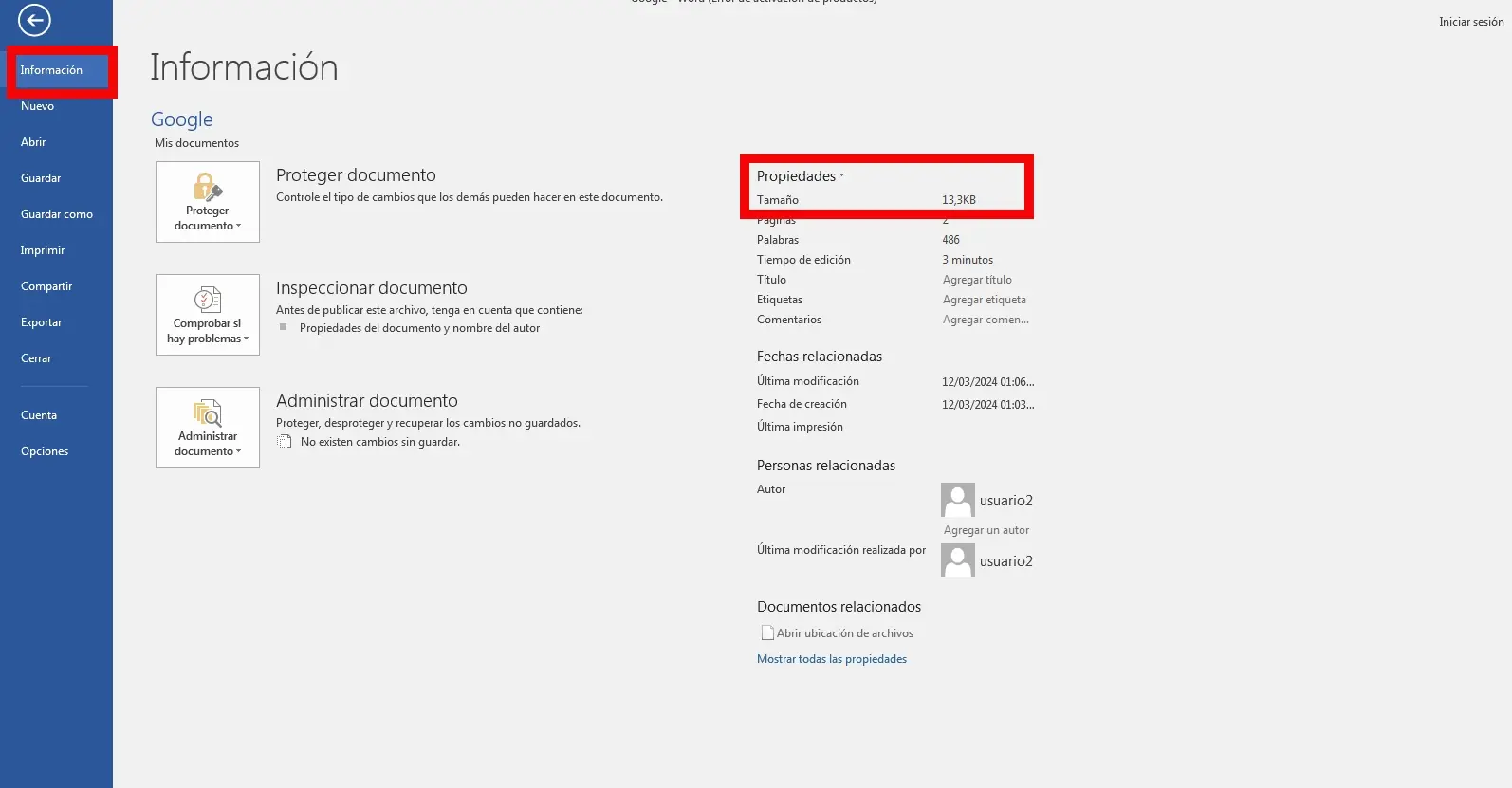
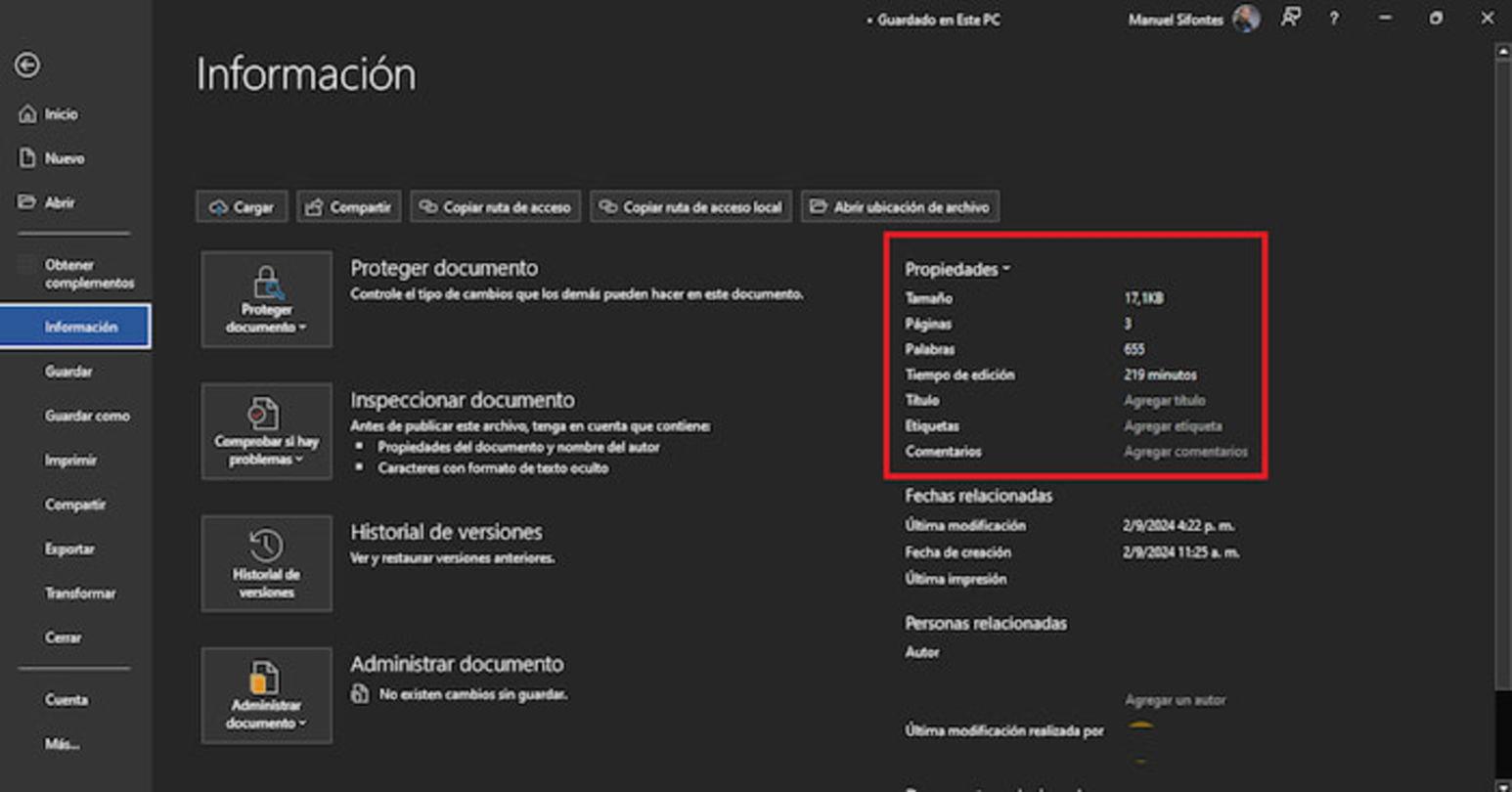
Pēc tam noklikšķiniet "Arhīvu", kas atrodas augšējā kreisajā stūrī. Šajā izvēlnē atlasiet sadaļu "Informācija" ko redzēsiet kreisajā kolonnā. Šajā panelī tiek parādīta dažāda informācija par failu.
Dokumenta vispārīgās informācijas sadaļā varēsiet redzēt precīzs faila lielums un citas īpašībaspiemēram, lappušu vai slaidu skaitu, vārdu skaitu vai modificēšanas datumu. Tas ir ļoti ātrs veids, kā noteikt, vai fails ir kļuvis nekontrolējams un ir jāapgriež.
Kad esat pieradis pie šīs sadaļas skatīšanas, kļūst ļoti praktiski to regulāri pārbaudīt. kā mainās svars pēc katras korekcijas, nevis veicot izmaiņas akli. Tas ir daudz ērtāk nekā minēt, kāpēc e-pasts neļauj to pievienot.
Samaziniet Word vai PowerPoint dokumenta lielumu, atspējojot fontu iegulšanu.
Viens no Triku efektīvāka, un par ko daudzi cilvēki nezina, ir pārvaldīt dokumentos iegultos fontus. Microsoft Office Tas ļauj saglabāt izmantotos fontus pašā failā, lai teksts izskatītos vienādi pat tad, ja saņēmējdatorā šie fonti nav instalēti.
Šī funkcija ir ļoti noderīga dizaina ziņā, taču tai ir sava cena: Iegultie fonti var ievērojami palielināt faila lielumuIt īpaši, ja izmantojat biezus fontus vai daudzas variācijas (treknrakstu, slīprakstu utt.). Tāpēc ir vērts atzīmēt šo opciju, ja faila lielums kļūst pārāk liels.
Lai mainītu šo iestatījumu programmā Word vai PowerPoint, atveriet dokumentu un noklikšķiniet uz izvēlnes augšpusē. "Arhīvu"Pēc tam kreisajā kolonnā atlasiet "Iespējas", kas atvērs programmas iestatījumu logu.
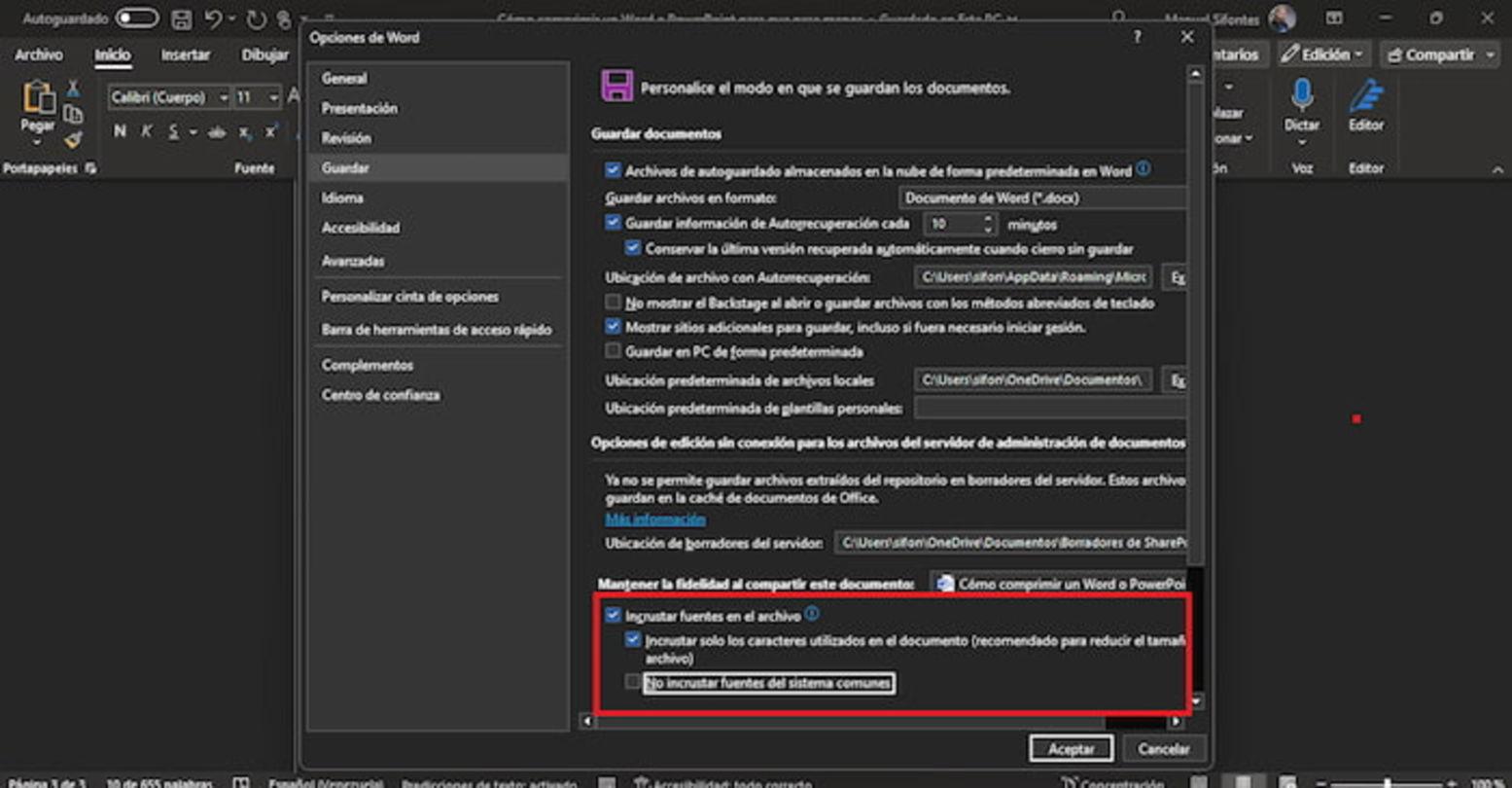
Šajā logā dodieties uz kategoriju "Saglabāt"Sadaļā ar nosaukumu kaut kas līdzīgs "Saglabājot šo dokumentu, saglabājiet precizitāti" redzēsiet lodziņu "Iegult fontus failā"Ja vēlaties to padarīt pēc iespējas vieglāku, vienkāršākais, ko varat darīt, ir atstāt to nekontrolētu, lai dokumentā netiktu iekļauti fonti.
Ja kāda iemesla dēļ jums ir jāiegulda fonti, joprojām varat ievērojami samazināt faila lielumu, aktivizējot divas opcijas: "Ievietot tikai dokumentā izmantotās rakstzīmes (ieteicams samazināt izmēru)" y "Neiegult bieži izmantotos sistēmas fontus"Tādā veidā tiek saglabātas tikai faktiski izmantotās rakstzīmes, izvairoties no standarta fontiem, kas jau ir iekļauti gandrīz visos datoros.
Ar šo pielāgojumu jūs bieži vien panāksiet ļoti manāms izmēra samazinājumsTas jo īpaši attiecas uz prezentācijām ar sarežģītu dizainu vai dokumentiem ar neparastiem fontiem. Tomēr, ja pilnībā atspējosiet iegulšanu, teksta izskats datoros bez šī fonta var nedaudz mainīties.
Saspiest attēlus programmā Word un PowerPoint, lai samazinātu faila lielumu
Vairumā dokumentu vislielākās uzlabošanas iespējas ir attēliem. Augstas izšķirtspējas fotoattēli aizņem daudz vietas Un jums reti ir nepieciešams, lai tie būtu maksimālā kvalitātē biroja atskaitei vai prezentācijai lekcijās.
Word un PowerPoint ietver iebūvētus rīkus, lai saspiestu visus dokumentā esošos attēlus, neveicot to pa vienam. Ātra metode ir izmantot īsinājumtaustiņu "Saglabāt kā". Kad fails ir atvērts, nospiediet taustiņu F12 lai tieši atvērtu papildu saglabāšanas logu.
Tajā logā, tieši blakus saglabāšanas pogai, redzēsiet pogu ar nosaukumu "Rīki"Noklikšķiniet tur un izvēlieties opciju "Saspiest attēlus"Atvērsies logs ar dažādiem iestatījumiem, kas ietekmē visus failā esošos attēlus.
Saspiešanas opcijās redzēsiet dažādas iepriekš iestatītas izšķirtspējas. Dokumentiem, kurus gatavojaties nosūtīt pa e-pastu vai kopīgot tiešsaistē, parasti pietiek ar atbilstošas izšķirtspējas izvēli. "E-pasts (96 dpi): samazina koplietošanai paredzēto dokumentu izmēru"Šis iestatījums samazina visu attēlu izšķirtspēju, lai tie aizņemtu minimālu vietu, vienlaikus saglabājot pieņemamu ekrāna kvalitāti.
Pēc e-pasta opcijas vai piemērotas izšķirtspējas izvēles apstipriniet un atgriezieties galvenajā saglabāšanas logā. Tagad atliek tikai Izvēlieties .docx formātu programmā Word vai .pptx formātu programmā PowerPoint un noklikšķiniet uz "Saglabāt". Ieteicams saglabāt ar citu nosaukumu, lai salīdzinātu sākotnējos un saspiestos failus.
Papildus šim globālajam rīkam varat arī pārskatīt Office papildu attēlu opcijas. No Fails > Opcijas > PapilduSadaļā “Attēla izmērs un kvalitāte” varat atzīmēt izvēles rūtiņu "Atmest rediģēšanas datus" lai programma noņemtu informāciju, kas nepieciešama attēlu atjaunošanai to sākotnējā stāvoklī pēc to rediģēšanas.
Tajā pašā blokā pārliecinieties, ka "Nesaspiest attēlus failā" Tas nav atzīmēts, jo, ja tas ir atzīmēts, automātiskā saspiešana tiek atspējota. Tieši zemāk, sadaļā "Noklusējuma izšķirtspēja", varat izvēlēties vērtību 150 dpi vai zemāka, vairāk nekā pietiekami lielākajai daļai dokumentu, kas tiks skatīti tikai ekrānā.
Kā soli pa solim samazināt Word dokumenta lielumu
Ja vēlaties koncentrēties uz Word, varat apvienot vairākus iestatījumus, lai padariet savus dokumentus daudz vieglākus neupurējot svarīgu saturu. Ideālā gadījumā ievērojiet loģisku secību, lai neko neaizmirstu.
Sāciet, pārskatot attēlus dokumentā. Izvairieties tieši ielīmēt milzīgas fotogrāfijas. no mobilā tālruņa vai kameras; tā vietā iepriekš samaziniet tos vai ļaujiet Word tos saspiest, veicot iepriekš minētās darbības (F12 > Rīki > Saspiest attēlus).
Pēc tam ievadiet Fails > Opcijas > Papildu Sadaļā "Attēla lielums un kvalitāte" atlasiet "Atmest rediģēšanas datus" un iestatiet noklusējuma izšķirtspēju 150 dpi vai mazāk. Tas nodrošina, ka Word nesaglabā nevajadzīgu attēla informāciju "katram gadījumam".
Pēc tam dodieties uz Fails > Iespējas > Saglabāt Un pārbaudiet fontu iegulšanas iestatījumus. Atspējojiet opciju "Iegult fontus failā", ja jums nav jāgarantē 100% konsekvence fontu lietošanā visās ierīcēs. Ja tas ir nepieciešams, vismaz iespējojiet šīs opcijas. Ievietojiet tikai izmantotās rakstzīmes un neiegultējiet bieži lietotus fontus..
Tāpat ieteicams izvairīties no smagu priekšmetu, piemēram, pārmērīgas lietošanas. ļoti sarežģīta grafika vai grafika, kas ievietota no citām programmām nesaspiestos formātos. Kad vien iespējams, izmantojiet Word iebūvētās grafikas vai attēlus, kas jau ir optimizēti, lai samazinātu ietekmi uz faila lielumu.
Kad esat visu pielāgojis, saglabājiet failu kā .docx (ja tas joprojām ir .doc, vecajā formātā) un pārbaudiet dokumenta informācijas sadaļu, kā to izdarīt. Faila lielums ir samazinātsDaudzos gadījumos izmaiņas ir radikālas, īpaši, ja sākotnējais dokuments gadiem ilgi ir rediģēts bez jebkādas optimizācijas.
Kā saspiest PowerPoint prezentāciju operētājsistēmā Windows
PowerPoint prezentācijās papildus programmas iebūvētajiem rīkiem varat izmantot arī... Windows failu saspiešana Lai samazinātu nosūtāmā materiāla izmēru. Tas nesamazina prezentācijas iekšējo svaru, bet gan iepako to vieglāk pārvaldāmā failā.
Lai to izdarītu, atveriet Failu pārlūks (vai Windows Explorer)Varat to atvērt no izvēlnes Sākt vai izmantojot tastatūras īsceļiatkarībā no jūsu Windows versijas (piemēram, operētājsistēmā Windows 8 un jaunākās versijās, izmantojot Windows taustiņu).
Kad esat atvēris pārlūkprogrammu, dodieties uz mapi, kurā esat saglabājis prezentāciju, kuru vēlaties kopīgot. Ar peles labo pogu noklikšķiniet uz faila .ppt vai .pptx. , lai atvērtu konteksta izvēlni ar dažādām opcijām.
Šajā izvēlnē novietojiet peles kursoru virs opcijas "Nosūtīt" un atvērtajā apakšizvēlnē atlasiet "Saspiestā mape (zip)"Windows izveidos jaunu .zip failu tajā pašā direktorijā ar tādu pašu nosaukumu kā jūsu prezentācijai, bet saspiestā formātā.
Šis saspiestais fails parasti ir daudz mazāks nekā sākotnējā prezentācija un Tas ir lieliski piemērots pasta sūtījumiem. vai, ja tas joprojām ir liels, sadaliet to daļāsSaņēmējam būs tikai jāveic dubultklikšķis uz zip faila un tas jāatzipēj, lai atjaunotu prezentāciju tieši tādā stāvoklī, kādā tā bija.
Samaziniet video un audio failu lielumu programmā PowerPoint
Vēl viens svarīgs aspekts programmā PowerPoint ir multivides saturs. Iegultie video un audio faili Viņi var sagatavot prezentāciju, kas sākumā šķiet vienkārša, bet sver desmitiem vai pat simtiem megabaitu.
PowerPoint ietver īpašu funkciju, kas paredzēta saspiest multivides failus prezentācijāLai gan precīzs ceļš var nedaudz atšķirties atkarībā no versijas, parasti to atradīsiet multivides opcijās vai failu rīkos.
Iespējojot multivides saspiešanu, programma pārkodē video un audio efektīvākā formātā un samazina to bitu pārraides ātrumu, kas parasti nozīmē ļoti ievērojams kopējā faila lieluma samazinājums bez pārāk manāmas kvalitātes standarta prezentācijas laikā.
Papildus šī rīka izmantošanai ir ieteicams ievietot jau no paša sākuma video jau ir optimizēti (piemēram, saīsinātā ilgumā un ar saprātīgu izšķirtspēju, piemēram, 720p), nevis ievietojot milzīgus 4K failus, kas neko nepievieno, atskaņojot tos uz vienkārša projektora vai maza ekrāna.
Ja jūsu prezentācija joprojām ir pārāk gara, varat arī apsvērt iespēju ievietot saites uz noteiktiem tiešsaistes videoklipiem (piemēram, no tādiem pakalpojumiem kā straumēšanas) nevis iegult tos. Tādā veidā, PowerPoint fails būs daudz mazāks.Tomēr prezentācijas laikā jums būs nepieciešams interneta pieslēgums.

Kaislīgs rakstnieks par baitu pasauli un tehnoloģiju kopumā. Man patīk dalīties savās zināšanās rakstot, un tieši to es darīšu šajā emuārā, parādot visu interesantāko informāciju par sīkrīkiem, programmatūru, aparatūru, tehnoloģiju tendencēm un daudz ko citu. Mans mērķis ir palīdzēt jums vienkāršā un izklaidējošā veidā orientēties digitālajā pasaulē.