- QNAP NAS programmaparatūras atjaunināšana uzlabo drošību, veiktspēju un pievieno jaunas QTS funkcijas.
- Ir vairākas atjaunināšanas metodes: no QTS, tiešraides atjaunināšanas un ar Qfinder Pro.
- Pirms atjaunināšanas ir svarīgi pārbaudīt modeli, versiju un izveidot dublējumu.
- Nav ieteicams pazemināt programmaparatūras versiju, un, to darot, pastāv risks jūsu datiem.
Ja jums mājās vai birojā ir QNAP NAS, tā atjaunināšana nav tikai tehnoloģiju entuziasta apsēstība. QNAP NAS programmaparatūras atjaunināšana ir drošības, veiktspējas un stabilitātes atslēga. sistēmas, kā arī sniedzot jums piekļuvi jaunām QTS funkcijām, kuras jūs, iespējams, vēl neizmantojat.
Šajā ceļvedī mēs mierīgi, bet ļoti praktiski aplūkosim, Kā atjaunināt QNAP NAS programmaparatūru, izmantojot visas oficiālās metodesVarat atjaunināt tieši no NAS vadības paneļa, izmantojot tiešraides atjaunināšanas funkciju vai Qfinder Pro rīku. Jūs uzzināsiet, kas jāpārbauda pirms atjaunināšanas, kādi riski rodas, ja kaut kas noiet greizi, un QNAP ieteikumus, lai izvairītos no problēmām ar jūsu datiem.
Kāpēc QNAP iesaka atjaunināt NAS programmaparatūru
QNAP savā oficiālajā dokumentācijā ļoti skaidri norāda, ka Ieteicams vienmēr atjaunināt NAS programmaparatūru uz jaunāko saderīgo versiju.Tas nav tikai par estētiku vai vienkāršu versijas numura maiņu; aiz katra atjauninājuma slēpjas reāli uzlabojumi jūsu ierīcei.
Ar katru jaunu QTS programmaparatūru sistēma Tas ietver papildu programmatūras funkcijas, drošības ielāpus un kļūdu labojumus. kas ir konstatēti iepriekšējās versijās. Tas var nodrošināt ātrāku, stabilāku NAS, kas ir mazāk pakļauts iespējamiem uzbrukumiem vai darbības traucējumiem.
Turklāt daudzas reizes jaunas QTS lietojumprogrammas un pakalpojumi Tie ir pieejami vai vislabāk darbojas tikai ar jaunākajām programmaparatūras versijām.Ja joprojām izmantojat vecāku versiju, iespējams, zaudēsiet piekļuvi dažām no šīm jaunajām funkcijām vai nevarēsiet izmantot beta programmas un jaunās funkcijas, ko izlaiž QNAP.
Tomēr QNAP arī precizē kaut ko svarīgu: ja jūsu sistēma darbojas pareizi un jums nav nepieciešamas nekādas īpašas jaunas funkcijasNav nepieciešams atjaunināt par katru cenu. Atjaunināšana ir ieteicama, taču vienmēr ir ieteicams novērtēt situāciju un izlasīt laidiena piezīmes, pirms turpināt.
Pieejamās metodes QNAP NAS programmaparatūras atjaunināšanai
QNAP piedāvā vairākus oficiālus NAS programmaparatūras atjaunināšanas veidus, lai jūs varētu izvēlēties sev piemērotāko. Trīs galvenās metodes ir atjaunināšana no QTS vadības paneļa, tiešraides atjaunināšana un atjaunināšana, izmantojot Qfinder Pro..
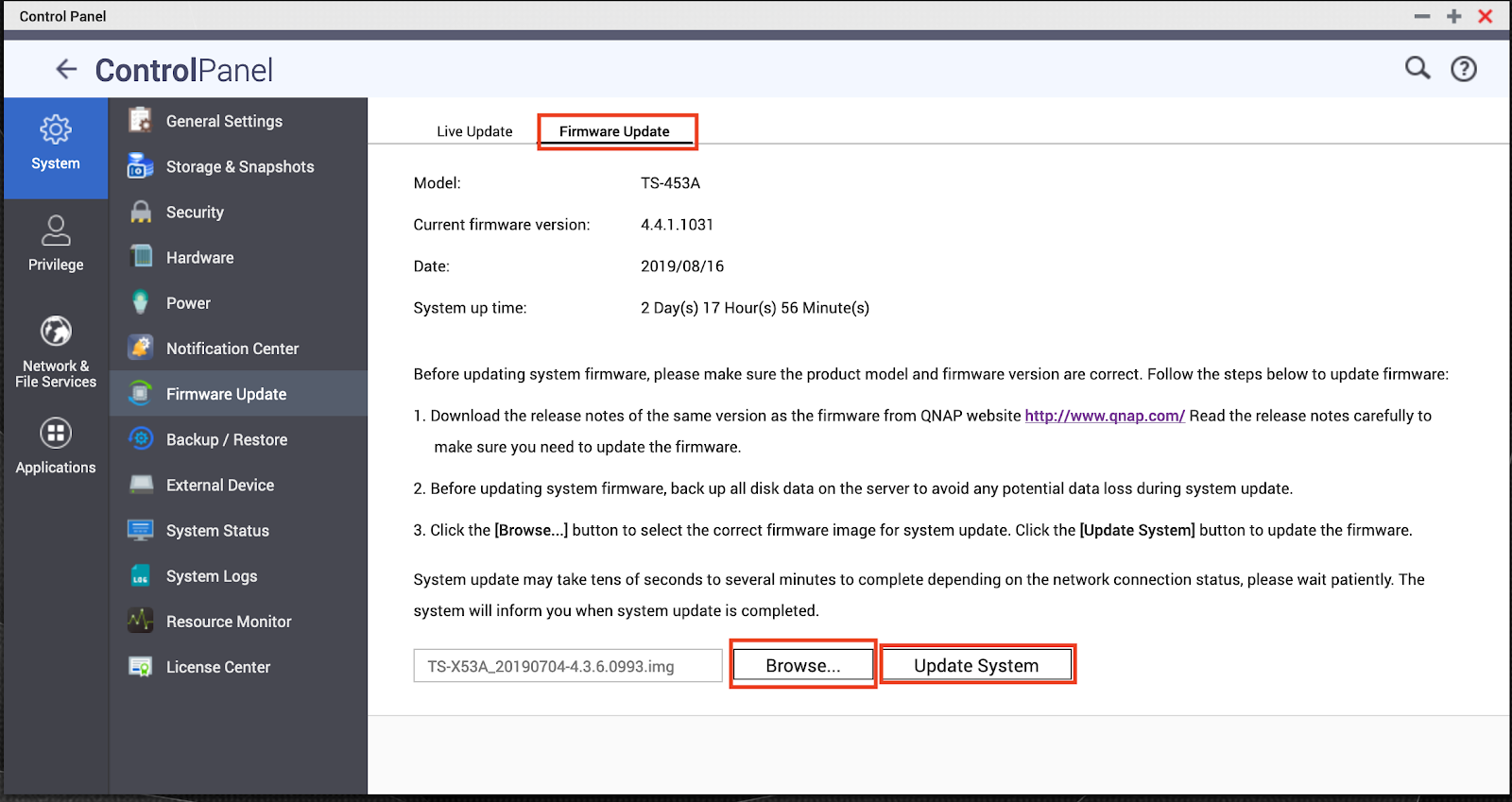
Visizplatītākais maršruts pašā NAS ietver došanos uz "Vadības panelis" > "Sistēmas iestatījumi" > "Aparātprogrammatūras atjauninājums"No turienes jūs varat gan automātiski meklēt jaunas versijas, gan manuāli ielādēt iepriekš lejupielādētu programmaparatūras attēlu.
Papildus tīmekļa saskarnes opcijai QNAP ļauj atjaunināt programmaparatūru izmantojot Qfinder Pro programmuUtilīta QNAP NAS ierīču atrašanai un pārvaldībai lokālajā tīklā. Šis rīks ir īpaši ērts, ja pārvaldāt vairākas NAS ierīces vai vēlaties centralizēti veikt atjauninājumus no datora, nevis izmantojot tīmekļa pārlūkprogrammu.
Turpmākajās sadaļās mēs to aplūkosim sīkāk Ko katra metode ietver, kādas ir tās prasības un kādi soļi jāveic? lai veiktu atjaunināšanu ar vismazāko iespējamo risku.
Atjauniniet programmaparatūru no QTS vadības paneļa
Tiešākā iespēja lielākajai daļai lietotāju ir doties uz NAS tīmekļa administrēšanas paneli. No QTS jūs varat pārvaldīt visu atjaunināšanas procesu, neinstalējot papildu programmas.izmantojot tikai savu pārlūkprogrammu un administratora akreditācijas datus.
Kad esat pieteicies tīmekļa saskarnē, atveriet atbilstošo izvēlni: Vadības panelis > Sistēmas iestatījumi > Programmaparatūras atjauninājumsŠajā ekrānā redzēsiet instalēto programmaparatūras versiju un opcijas meklēt jaunas versijas vai manuāli ielādēt atjauninājumu.
Šajā panelī parasti ir divas skaidras iespējas: Atjaunināt, izmantojot tiešsaistes verifikāciju (ja NAS ir piekļuve internetam) vai atlasiet iepriekš lejupielādētu IMG programmaparatūras failu no QNAP tīmekļa vietnes. Izvēle būs atkarīga no tā, vai vēlaties lielāku kontroli pār konkrēto instalēto versiju vai arī vēlaties, lai sistēma atrastu jaunāko stabilo versiju.
Jebkurā gadījumā, pirms jebkuras pogas nospiešanas, QNAP uzstāj, ka Pārbaudiet precīzu sava NAS modeli un programmaparatūras versiju, kuru plānojat lietot.Nepareizs fails var radīt nopietnas darbības problēmas, tāpēc ir vērts veltīt brīdi, lai to pārbaudītu.
Tiešraides atjaunināšanas iestatījumi
QTS integrē funkciju Tiešraides atjauninājums, kas ļauj NAS automātiski pārbaudīt pieejamo jauno programmaparatūru katru reizi, kad piesakāties administrēšanas saskarnē. Tādā veidā jums nav jāuztraucas par QNAP atbalsta lapas apmeklēšanu patstāvīgi.
Programmatūras atjaunināšanas sadaļā atradīsiet opciju "Automātiski pārbaudīt, vai ir pieejama jauna versija, kad piesakāties NAS tīmekļa administrēšanas saskarnē"Ja atzīmēsiet šo lodziņu, katru reizi, kad piesakāties kā administrators, NAS vaicās QNAP serveriem, lai atrastu jaunas versijas, kas ir saderīgas ar jūsu modeli.
Kad būs jauna versija, Pieslēdzoties parādīsies paziņojums.Tajā brīdī jūs varat noklikšķināt uz pogas "Pārbaudīt atjauninājumus" lai sistēma varētu jums parādīt jaunās versijas informāciju un, ja vēlaties, sākt atjaunināšanas procesu.
Ir svarīgi pievērst uzmanību Lai šī tiešraides atjaunināšanas funkcija darbotos pareizi, NAS ir jābūt savienotam ar internetu.Ja jūsu dators atrodas izolētā vai ierobežotas piekļuves tīklā, automātisko pārbaudi nevar veikt, un jums būs jāizmanto manuāla atjaunināšana.
QNAP arī mudina lietotājus, kuri vēlas būt lietas kursā par jaunumiem, piedalīties viņu beta programmāsTiešraides atjaunināšanas opciju sadaļā varat atzīmēt izvēles rūtiņu. "Pievienojieties QTS Beta programmai, lai saņemtu paziņojumus par Beta atjauninājumiem"Ja šī opcija ir iespējota, NAS arī paziņos, kad būs pieejamas beta versijas, ļaujot izmēģināt jaunas lietojumprogrammas un funkcijas pirms citiem, lai gan uzņemoties risku, ka tās var nebūt tik stabilas kā galīgās versijas.
Sākotnējās darbības pirms NAS programmaparatūras atjaunināšanas
Pirms sākat atjaunināt programmaparatūru, QNAP uzskata par būtisku veikt vairākas darbības, lai samazinātu riskus. Veltot dažas minūtes sagatavošanās procesam, jūs varat ietaupīt daudz galvassāpju, ja kaut kas noiet greizi. procesa laikā.
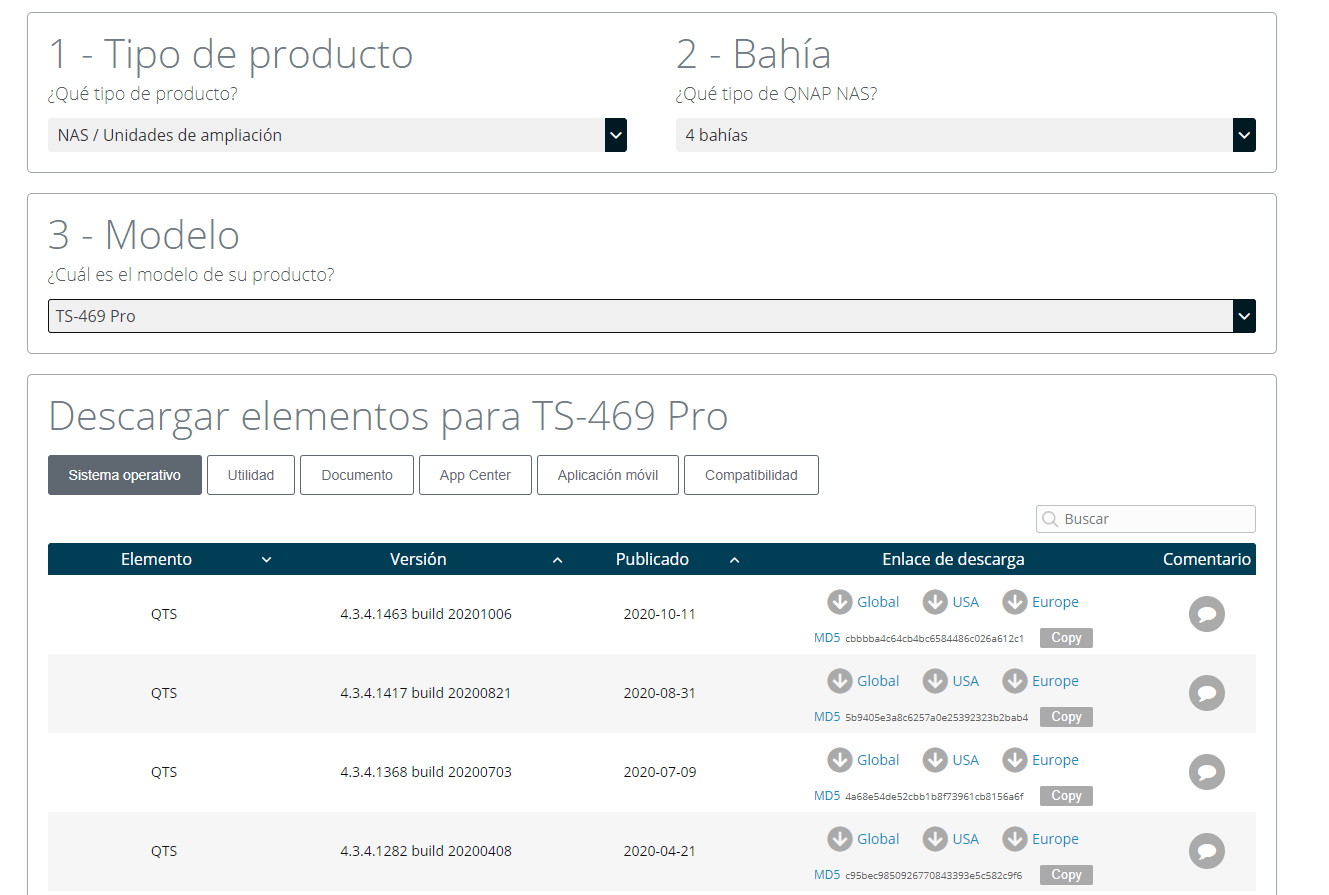
Pirmais, kas jādara, ir apmeklēt oficiālo QNAP vietni. https://www.qnap.comun lejupielādējiet programmaparatūras laidiena piezīmes kas atbilst jūsu NAS modelim. Šajos dokumentos ir paskaidrots, kādas izmaiņas atjauninājums ietver, kādas problēmas tas risina un vai ir kādi īpaši brīdinājumi, kas jāņem vērā.
QNAP iesaka rūpīgi izlasīt šīs piezīmes, lai jūs varētu izlemiet, vai jums tiešām ir nepieciešama vai jūs interesē instalēt šo konkrēto versijuDažreiz vislabāk ir pagaidīt vēlāku pārskatīšanu, ja tā ir ļoti liela sistēmas izmaiņa vai ja tiek minētas iespējamas nesaderības ar noteiktām lietojumprogrammām.
Kad esat nolēmis veikt jaunināšanu, nākamais solis ir Lejupielādējiet NAS programmaparatūras failu no QNAP tīmekļa vietnesŠī programmaparatūra parasti tiek izplatīta saspiestā veidā; jums būs nepieciešams Atzipējiet failu, līdz iegūstat IMG failu. kas tiks izmantots sistēmas atjaunināšanai.
Pirms turpināt, QNAP uzsver kritisku punktu: Dublējiet visu svarīgo informāciju, kas saglabāta NAS ierīcē.Lai gan lielākā daļa atjauninājumu notiek bez problēmām, vienmēr pastāv strāvas padeves pārtraukuma, tīkla darbības pārtraukuma vai cita neparedzēta notikuma iespēja, kas procesa laikā varētu apdraudēt datus.
Manuāla programmaparatūras atjaunināšana no QTS
Kad dublējums ir izveidots un IMG fails jau ir sagatavots jūsu datorā, varat turpināt manuālo atjaunināšanu no QTS saskarnes. Šī metode sniedz jums pilnīgu kontroli pār tieši instalēto versiju.Tas ir noderīgi, ja vēlaties precīzi ievērot izlaiduma piezīmju ieteikumus.
Vadības paneļa sadaļā “Aparātprogrammatūras atjauninājums” redzēsiet pogu faila atlasīšanai: "Pārlūkot" (Izpētīt)Noklikšķiniet tur un Meklējiet lejupielādēto un atzipēto IMG programmaparatūras attēlu savā komandā.
Kad ir atlasīts pareizais fails, atliek tikai noklikšķināt uz tā. Atjaunināšanas sistēma Lai sāktu programmaparatūras atjaunināšanas procesu, NAS sāks ielādēt jauno attēlu, ierakstīt to iekšējā atmiņā un restartēt nepieciešamos pakalpojumus.
Laiks Laiks, kas nepieciešams šai procedūrai, var ievērojami atšķirties: Dažos gadījumos tas būs tikai dažas sekundes, citos tas var aizņemt vairākas minūtes vai ilgākAtkarībā no tīkla apstākļiem, NAS modeļa un atjauninājuma lieluma tas var aizņemt ilgāku laiku. Šajā laikā nav ieteicams izslēgt ierīci vai pārtraukt savienojumu.
Kad atjaunināšana ir pabeigta, Pats NAS jūs informēs, ka process ir pabeigts.Parasti to norāda ziņojums tīmekļa saskarnē vai sistēmas paziņojums. Pēc tam NAS parasti restartē savus pakalpojumus vai pat veic pilnīgu atsāknēšanu, pēc kuras varat atkārtoti pieteikties un pārbaudīt, vai jaunā programmaparatūras versija ir aktīva.
Svarīgi brīdinājumi par programmaparatūras atjauninājumiem un pazemināšanu
Kopā ar atjaunināšanas instrukcijām QNAP ietver virkni piezīmju, kas jāpatur prātā. Tās nav sīkas detaļas, bet gan ieteikumi, kas tieši ietekmē sistēmas drošību un stabilitāti..
Viens no skaidrākajiem brīdinājumiem ir tas, ka Ja sistēma darbojas pareizi, programmaparatūras atjaunināšana nav obligāta.Lai gan parasti ieteicams sekot līdzi jaunumiem, pastāvīgu atjauninājumu piespiešana kritiskā vai ražošanas vidē bez reālas nepieciešamības var radīt negaidītas izmaiņas.
Vēl viens ļoti būtisks aspekts ir tas, ka QTS oficiāli neatbalsta programmaparatūras pazemināšanu.Citiem vārdiem sakot, sistēma ir izstrādāta, lai virzītos uz priekšu, nevis atpakaļ. Atgriešanās pie iepriekšējās versijas var izraisīt nesaderību, lietojumprogrammu kļūmes vai problēmas ar iekšējo datu struktūru.
Tomēr QNAP atzīst, ka Ir reizes, kad lietotājs var izlemt lietot vecāku programmaparatūras versiju.Šādā situācijā viņa ieteikums ir nepārprotams: Pirms mēģināt pazemināt versiju, ir svarīgi izveidot pilnu visu svarīgo datu dublējumu.jo datu zaudēšanas vai sistēmas bojājuma risks ir lielāks.
QNAP arī skaidri norāda, ka neatbild par jebkādiem NAS vai tā satura bojājumiem Ja lietotājs nolemj pats instalēt vecāku programmaparatūras versiju, šāda veida darbība tiek uzskatīta par ārpus sistēmas standarta lietošanas un tiek veikta tikai NAS administratora atbildībā.
Atjauniniet programmaparatūru, izmantojot QNAP Qfinder Pro
Papildus tīmekļa saskarnē pieejamajām opcijām QNAP piedāvā arī programmaparatūras atjaunināšanas iespēju. izmantojot Qfinder Pro rīkuŠī lietojumprogramma ir izstrādāta, lai ērti atrastu un pārvaldītu jūsu NAS ierīces lokālajā tīklā no [atrašanās vieta/ierīces nosaukums]. WindowsmacOS vai citās saderīgās sistēmās.
Programmatūras atjaunināšana, izmantojot Qfinder Pro, ir īpaši noderīga, ja Jūs pārvaldāt vairākas NAS ierīces vienlaikus vai, ja vēlaties, darbvirsmas saskarni nevis visu darīt no pārlūkprogrammas. Process ir diezgan vienkāršs un seko precīzi definētiem soļiem.
Vispirms atveriet Qfinder Pro un ļaujiet lietotnei Nosakiet pieejamās QNAP NAS ierīces jūsu lokālajā tīklāKad tie parādās sarakstā, atlasiet modeli, kuru vēlaties atjaunināt, un dodieties uz izvēlni. "Rīki"kur jums vajadzētu atrast šo opciju "Atjaunināt programmaparatūru".
Izvēloties šo opciju, Qfinder Pro lūgs jums Piesakieties NAS kā administratorsIevadiet atbilstošo lietotājvārdu un paroli, lai rīks varētu sazināties ar komandu un droši pārvaldīt atjauninājumu.
Pēc pieteikšanās ir pienācis laiks meklējiet un atlasiet programmaparatūras failu kuru vēlaties lietot. Tāpat kā manuālajā metodē no QTS, jums iepriekš būs jālejupielādē programmaparatūra no QNAP vietnes un jābūt pieejamam pareizajam failam jūsu modelim.
Kad esat izvēlējies pareizo programmaparatūru, vienkārši noklikšķiniet uz "Sākt" Tas ļaus Qfinder Pro sākt sistēmas atjaunināšanu. Programma nosūtīs failu uz NAS un sāks instalēšanas procesu, ekrānā parādot progresu.
Viena interesanta Qfinder Pro priekšrocība ir tā, ka Ja vienā lokālajā tīklā (LAN) ir vairākas identiskas NAS ierīces, varat tās visas atjaunināt vienlaikus.Tas ir ļoti praktiski vidēs, kur tiek izvietotas vairākas viena modeļa ierīces, jo tas ļauj tās saskaņot programmaparatūras versijā ar vienu koordinētu procedūru.
Tomēr, lai izmantotu šo daudzfunkcionālo funkciju Jums būs nepieciešamas administratora piekļuves atļaujas visām šīm NAS ierīcēm.Bez pareizajiem akreditācijas datiem Qfinder Pro nevarēs veikt vienlaicīgu atjaunināšanu.
Jebkurā gadījumā neaizmirstiet piemērot tos pašus labākos ieteikumus: Pārbaudiet versiju, izlasiet atjauninājumu piezīmes un dublējiet svarīgos datus. pirms soļa speršanas, pat ja process tiek palaists no Qfinder Pro un ir ļoti ērts.
Zinot un pareizi lietojot dažādas QNAP piedāvātās programmaparatūras atjaunināšanas metodes — vai nu no QTS, izmantojot tiešraides atjauninājumus, vai ar Qfinder Pro —, jūs varat Saglabājiet savu NAS drošāku, stabilāku un gatavāku jaunākajām QTS funkcijāmAr nosacījumu, ka jūs veicat piesardzības pasākumus, pārbaudot atbilstošo versiju, veidojot dublējumkopijas un izvairoties no nevajadzīgām pazemināšanas darbībām, kas varētu apdraudēt jūsu informāciju.

Kaislīgs rakstnieks par baitu pasauli un tehnoloģiju kopumā. Man patīk dalīties savās zināšanās rakstot, un tieši to es darīšu šajā emuārā, parādot visu interesantāko informāciju par sīkrīkiem, programmatūru, aparatūru, tehnoloģiju tendencēm un daudz ko citu. Mans mērķis ir palīdzēt jums vienkāršā un izklaidējošā veidā orientēties digitālajā pasaulē.