
Daži Windows lietotāji ziņo, ka katru reizi, startējot datoru, tiek parādīts kļūdas ziņojums, kas norāda uz problēmu ar CNMSSC.DLL , norādot: "Nav derīga Win32 lietojumprogramma ." Šī problēma ir daudz biežāk sastopama vecākās Windows versijās (Windows 7, Windows 8.1 un Windows 10), taču ir ziņots arī par tās rašanos operētājsistēmā Windows 11. Šeit mēs palīdzēsim jums novērst CNMSSC.DLL kļūdu.
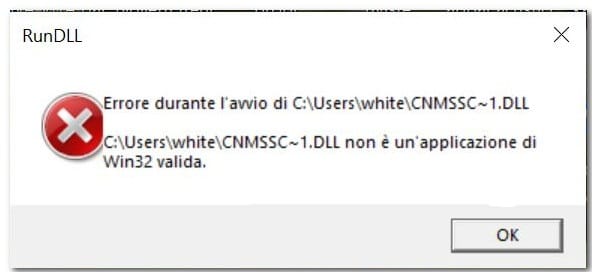
Kas izraisa CNMSSC DLL kļūdu?
Pēc šīs konkrētās problēmas izpētes izrādās, ka pastāv vairāki scenāriji, kas var izraisīt šo kļūdu. Šeit ir saraksts ar iespējamiem vainīgajiem, kuriem jāpievērš uzmanība, ja pašlaik rodas šī problēma:
- Canon process konfliktā- Izrādās, ka šo konkrēto problēmu bieži izraisa Canon printera process. Nav oficiāla skaidrojuma, kāpēc tas notiek, taču kopienas locekļi ziņo, ka tas, iespējams, ir saistīts ar konfliktējošu draiveri, kas traucē failam CNMSSC.DLL. Lai novērstu problēmu, ja šis scenārijs ir piemērojams, mēģiniet piespiedu kārtā apturēt Canon printera procesu, izmantojot Uzdevumu pārvaldnieks vai vienkārši atinstalējiet galveno programmatūru (Canon printera programmatūru), ja pirmā metode nav efektīva.
- Bojāta startēšanas atslēga- Ja šī kļūda tiek parādīta katru reizi, kad dators tiek startēts, ļoti iespējams, ka šī darbība rodas neautorizēta startēšanas vienuma dēļ, kas izsauc CNMSSC.DLL, pat ja fails vairs neatrodas jūsu printerī. Šo darbību var labot, iztīrot Shell startēšanas mapi vai palaižot programmatūru Autoruns, lai izdzēstu visus nesankcionētus startēšanas vienumus.
- Novecojusi Windows versija- Izrādās, ka šī problēma varētu būt saistīta arī ar jūsu pašreizējo Windows versiju. Vairāki lietotāji, kas saskaras ar tāda paša veida problēmām, ir apstiprinājuši, ka, atjauninot savu Windows versiju uz jaunāko versiju, ar CNMSSC.DLL saistītā problēma vairs nepastāvēja.
- Atlikusī atslēga cnmssc~1.dll- Atkarībā no tā, kā atinstalējāt Canon printera programmatūru un ar to saistīto atkarību, šī kļūda var rasties katrā startēšanas reizē, jo reģistra atslēga joprojām izsauc pašlaik trūkstošo failu, lai gan tas vairs neatrodas jūsu sistēmā . Šajā gadījumā vienīgais veids, kā atrisināt problēmu, ir noņemt visus cnmssc~1.dll pieminējumus no reģistra klastera, izmantojot reģistra redaktoru.
- Traucējumi no trešo pušu lietojumprogrammām- Izrādās, ka šī problēma var rasties arī dažu printeru atbalsta programmu vai drošības komplektu izraisītu traucējumu dēļ, kas bloķē DLL faila darbību. Varat pārbaudīt šo teoriju, ieviešot tīru sāknēšanu un pārbaudot, vai kļūda pārstāj rasties. Ja kļūda vairs nerodas tīras sāknēšanas režīmā, varat sistemātiski atbrīvoties no visiem trešo pušu komplektiem, līdz identificējat vainīgo.
- drošības jautājums- Noteiktos apstākļos varat sagaidīt, ka šī problēma tiks atrisināta pēc tam, kad jūsu pretvīrusu pakotne ir nokļuvusi karantīnā CNMSSC.DLL vai saistītās atkarības. Šajā gadījumā mūsu ieteikums ir veikt padziļinātu skenēšanu no Microsoft Safety Scanner un papildināt to ar Malwarebytes, lai nodrošinātu, ka jūsu dators vairs nav inficēts. Malwarebytes arī kalpos, lai notīrītu visus startēšanas vienumus, kas varētu izraisīt šo kļūdu.
- Sistēmas failu bojājumi– Atkarībā no šīs problēmas avota šo kļūdu var izraisīt arī kāds sistēmas faila bojājums, kas pašlaik ietekmē jūsu sistēmu. Šajā gadījumā ātrākais un efektīvākais veids, kā atrisināt problēmu, ir tīras instalēšanas vai remonta instalēšanas procedūra.
Tagad, kad esam pārskatījuši visus iespējamos cēloņus, kas varētu izraisīt CNMSSC DLL kļūdu, apskatīsim visus apstiprinātos risinājumus , ko citi skartie lietotāji ir veiksmīgi izmantojuši, lai nonāktu pie šīs problēmas risinājuma.
Atspējot Canon printera procesu (ja piemērojams)
Ja jūs tikko sākat novērst šo konkrēto problēmu, vispirms pārbaudiet, vai problēmu bieži izraisa Canon printera process.
Nav skaidra skaidrojuma, kāpēc tas notiek (no Microsoft), taču tas var būt saistīts ar Canon draivera konfliktu, kas traucē failam CNMSSC.DLL.
Ja šis scenārijs ir piemērojams, vienkāršākais veids, kā novērst problēmu, ir mēģināt piespiedu kārtā apturēt Canon printera pakalpojumu, izmantojot uzdevumu pārvaldnieku.
Vairāki ietekmētie lietotāji ir apstiprinājuši, ka viņi vairs neredzēja kļūdu saistībā ar CNMSSC.DLL pēc tam, kad izmantoja uzdevumu pārvaldnieku, lai efektīvi atspējotu visus ar Canon saistītos printera pakalpojumus.
Izpildiet tālāk sniegtos norādījumus, lai iegūtu konkrētus norādījumus, kā to izdarīt.
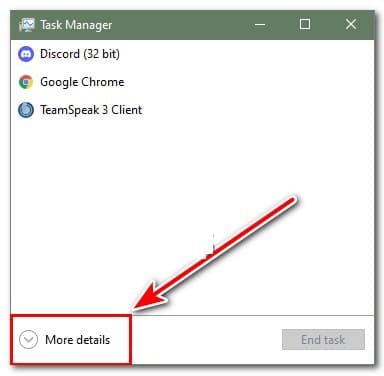
- Nospiediet Ctrl + Shift + Enteratvērt Uzdevumu pārvaldnieks JŪSU
- Ja vienkāršais interfeiss ir atvērts pēc noklusējuma, noklikšķiniet uz Rādīt sīkāku informāciju, lai atvērtu uzdevumu pārvaldnieka eksperta saskarni.
- Kad esat uzdevumu pārvaldnieka ekspertu saskarnē, piekļūstiet cilnei Startēšana, pēc tam atrodiet katru Canon printera procesu un atspējojiet to (ar peles labo pogu noklikšķinot uz tā un konteksta izvēlnē noklikšķinot uz Atspējot).
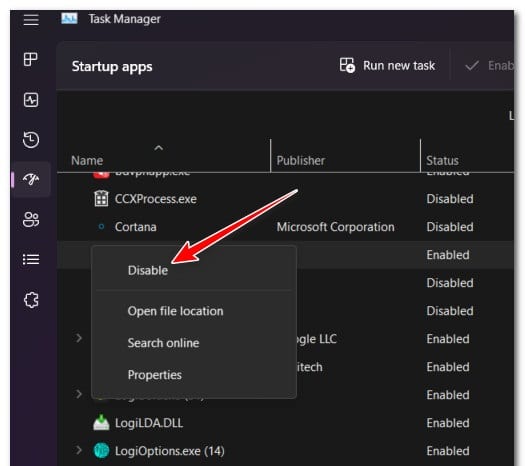
- Kad visi Canon startēšanas pakalpojumi ir atspējoti, restartējiet datoru un pārbaudiet, vai kļūda vairs nepastāv.
Ja tā pati CNMSSC.DLL kļūda joprojām pastāv , mēģiniet atinstalēt potenciāli konfliktējošo Canon printera programmatūru, izmantojot šo metodi.
Atinstalējiet Canon printera programmatūru (ja tāda ir)
Ja pirmā metode jūsu gadījumā nedarbojās, iespējams, problēmu izraisa galvenā startēšanas pakalpojuma lietojumprogramma (ko mēs mēģinājām atspējot iepriekšējā metodē).
Ja šis scenārijs ir piemērojams, nākamais loģiskais solis būtu atinstalēt galveno lietojumprogrammu: Canon printera programmatūru.
Piezīme. Apsveriet šo metodi tikai tad, ja aktīvi neizmantojat Canon printera programmatūru vai jebkādas ar to saistītas atkarības vai funkcijas. Ja izmantojat iebūvēto Windows drukāšanas funkciju, varat viegli atinstalēt programmatūru, jo tā vietā tiks izmantots iebūvētais drukāšanas protokols.
Ja šī metode ir piemērota, izpildiet tālāk sniegtos norādījumus, lai atinstalētu Canon printera programmatūru:
- Nospiediet Windows taustiņš + R lai atvērtu dialoglodziņu Skrien
- Tad raksti “appwiz.cpl” tekstlodziņā un nospiediet Ctrl + Shift + Enter lai atvērtu izvēlni Programmas un līdzekļi ar administratora piekļuvi.
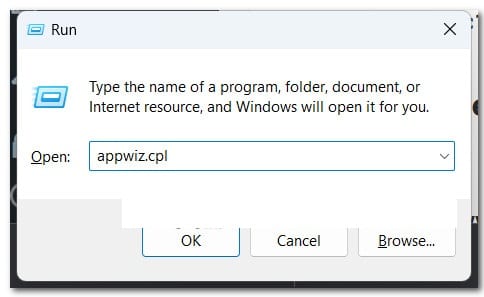
- Ja Lietotāja konta kontrole (UAC) to pieprasa, klikšķiniet uz Jā lai piešķirtu administratora piekļuvi.
- Kad esat izvēlnē Programmas un līdzekļi, ritiniet lejup pa instalēto programmu sarakstu un atrodiet Canon printera programmatūra.
- Kad to redzat, ar peles labo pogu noklikšķiniet uz tā un atlasiet Atinstalēt konteksta izvēlnē, kas tikko parādījās.
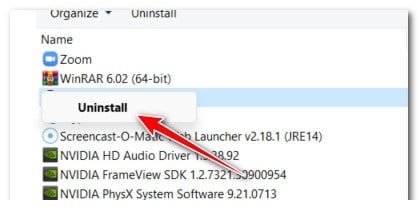
- Atinstalēšanas ekrānā izpildiet detalizētās darbības, lai pabeigtu atinstalēšanu, pēc tam restartējiet datoru un pārbaudiet, vai problēma ir novērsta, kad nākamā palaišana ir pabeigta.
Ja problēma joprojām nav atrisināta, ritiniet uz leju līdz nākamajam iespējamajam risinājumam.
Notīriet čaulas mājas mapi
Ja šo kļūdu redzat katru reizi, kad dators tiek startēts, iespējams, tas ir tāpēc, ka nesankcionēts startēšanas vienums izsauc CNMSSC.DLL, pat ja fails vairs neatrodas jūsu printerī. To var novērst, iztīrot čaulas startēšanas mapi vai palaižot programmu Autoruns, lai noņemtu visus nesankcionētus startēšanas vienumus.
Šo metodi veiksmīgi izmantoja daudzi Windows 10 un Windows 11 lietotāji.
Piezīme. Viss, kas jums jādara, ir atvērt Shell startēšanas mapi un izdzēst no tās visus nevēlamos startēšanas vienumus.
Lai iegūtu detalizētus norādījumus par to, kā to izdarīt, izpildiet nākamo darbību:
- Nospiediet Windows taustiņš + R lai atvērtu dialoglodziņu Skrien
- Tad raksti 'shell:startup' tekstlodziņā, pēc tam nospiediet Ctrl + Shift + Enter lai atvērtu mapi Shell startēšana ar administratora piekļuvi.
- Ja to pieprasa Lietotāja konta kontrole (UAC), klikšķiniet uz Jā lai piešķirtu administratora piekļuvi.
- Kad esat mapē uzsākšananospiediet Ctrl + lai atlasītu visu, kas atrodas iekšā, pēc tam ar peles labo pogu noklikšķiniet uz atlasītā vienuma un noklikšķiniet uz Likvidēt konteksta izvēlnē, kas tikko parādījās.
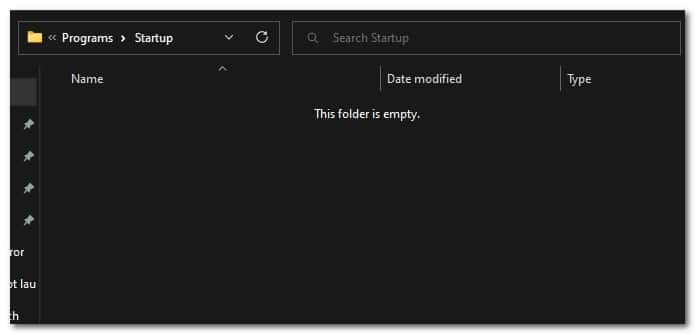
- Pēc visu startēšanas vienumu dzēšanas no mapes Startup atkārtojiet darbību, kas izraisīja CNMSSC.DLL un pārbaudiet, vai problēma tagad ir atrisināta.
Ja problēma joprojām nav atrisināta, lūdzu, pārejiet uz nākamo metodi.
Noņemiet atbildīgo startēšanas vienumu, izmantojot autoruns
Ja tiek parādītas startēšanas kļūdas, kas saistītas ar failu CNMSSC.DLL, iespējams, ka jūsu drošības komplekts ir noņēmis ļaunprātīgu failu, kas bija daļa no infekcijas.
Nav nekas neparasts, ka daži drošības komplekti pazaudē dažus failus, kad runa ir par infekcijām. Dažreiz startēšanas vienumi un reģistra atslēgas paliek sistēmā, izsaucot ļaunprātīgo failu palaišanai pat tad, ja drošības komplekts to ir noņēmis. Ikreiz, kad tas notiek, sistēma Windows automātiski aktivizēs kļūdas uznirstošo logu.
Ir vairāki veidi, kā novērst kļūdu, kas saistīta ar failu dnsapi.dll, taču meklēsim visvienkāršāko pieeju.
Piezīme. Autoruns ir Microsoft pārskatīta programmatūra, kas var identificēt, sakārtot un noņemt neizmantotās runonce, run, startēšanas mapes un reģistra atslēgas.
Mūsu gadījumā mēs varam to izmantot, lai identificētu un noņemtu startēšanas vienumus (vai reģistra atslēgas), kas izsauc failu, kura vairs nav. Šeit ir īss ceļvedis par Autoruns instalēšanu un lietošanu, lai novērstu kļūdas, kas saistītas ar failu CNMSSC.DLL:
- Vispirms lejupielādēsim jaunāko utilīta Autoruns versiju.
- Lai to izdarītu, apmeklējiet Autoruns lejupielādes lapa no jebkuras pārlūkprogrammas, lai sāktu lejupielādi.
- Kad esat nokļuvis pareizajā lapā, noklikšķiniet uz Lejupielādēt Autoruns un Autorunsc.
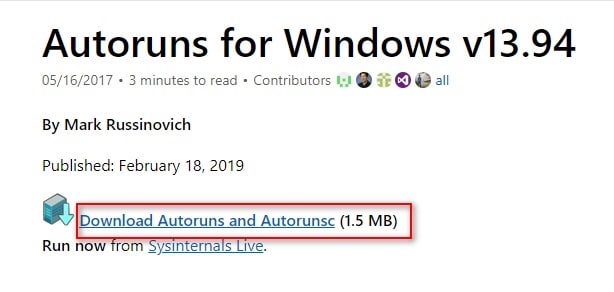
- Kad lejupielāde ir pabeigta, izņemiet .zip failu un veiciet dubultklikšķi uz izpildāmā faila Autoruns lai to atvērtu.
- Pēc Autoruns atvēršanas pagaidiet, līdz tas piepildās. Viss saraksts, pēc tam ritiniet lejup pa pieejamo automātiskās palaišanas ierakstu sarakstu un atrodiet CNMSSC.DLL (skatiet ceļu attēlā).
- Kad to redzat, ar peles labo pogu noklikšķiniet uz tā un konteksta izvēlnē atlasiet Dzēst, lai sistēmas startēšanas laikā netiktu izsaukts izpildāmais fails.
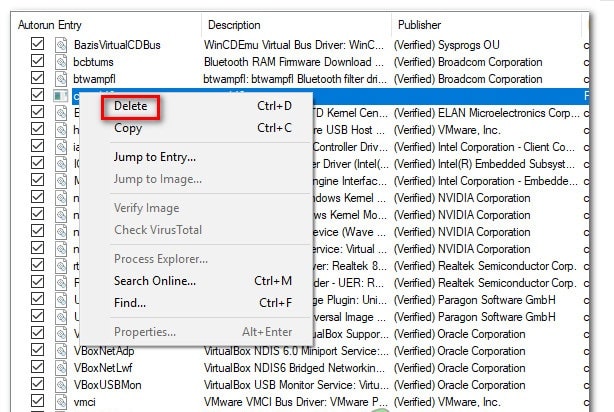
- Restartējiet datoru un pārbaudiet, vai sistēmas startēšanas laikā redzat CNMSSC.DLL uzvednes.
Ja problēma joprojām nav novērsta, pārejiet pie nākamās metodes.
Atjauniniet Windows uz jaunāko versiju
Izrādās, ka šī problēma varētu būt saistīta ar jūsu pašreizējo Windows versiju. Vairāki lietotāji, kuriem radās tāda pati problēma, ir apstiprinājuši, ka Windows versijas atjaunināšana uz jaunāko versiju apturēja problēmu saistībā ar CNMSSC.DLL.
Bieži vien šādas problēmas cēlonis var būt tas, ka Windows Update jau ir ieplānots atjauninājums, kas ir gatavs drukāšanas komponenta atjaunināšanai.
Daži lietotāji, kuri saskārās ar tādu pašu kļūdas kodu, ziņoja, ka ir novērsuši problēmu, atjauninot savu Windows versiju uz jaunāko pieejamo versiju. Pēc šīs darbības un datora restartēšanas lielākā daļa ziņoja, ka CNMSSC.DLL startēšanas kļūda vairs nenotiek.
Ja šis scenārijs attiecas uz jums, mēģiniet instalēt visus gaidāmos Windows operētājsistēmas atjauninājumus un pārbaudiet, vai tas automātiski novērš problēmu:
- Lai atvērtu cilni Windows atjaunināšanas iestatījumu lietotne, nospiediet Windows taustiņš + R lai atvērtu dialoglodziņu Palaist.
- Tad raksti 'ms-settings:windowsupdate' tekstlodziņā un nospiediet Ievadiet
- Kad esat ekrānā Windows Update, dodieties uz sadaļu labajā pusē un noklikšķiniet uz Meklēt atjauninājumus.
- Pēc tam izpildiet ekrānā redzamos norādījumus, lai instalētu katru gaidošo atjauninājumu, līdz dators ir atjaunināts.
- Ja jums tiek piedāvāts atsāknēt, pirms varat instalēt visus neapstiprinātos atjauninājumus, restartējiet, kā norādīts.
Piezīme. Kad startēšana ir pabeigta, atgriezieties Windows atjaunināšanas ekrānā, lai pabeigtu atlikušo atjauninājumu instalēšanu.
- Pēc visu neapstiprināto Windows atjauninājumu instalēšanas jums vajadzētu atrast startēšanas kļūdu CNMSSC.DLL pārstāj notikt.
Ja problēma joprojām nav novērsta, pārejiet pie nākamās metodes.
Noņemiet cnmssc~1.dll no reģistra redaktora
Ja atinstalējāt Canon printera programmatūru, neparūpējoties par visām atkarībām, šis kļūdas ziņojums var tikt parādīts katru reizi, kad ieslēdzat datoru.
Tas ir tāpēc, ka kaut kur joprojām ir reģistra atslēga, kas mēģina izsaukt tagad trūkstošo cnmssc~1.dll failu. Lai novērstu problēmu, jums būs jāatrod un jānoņem visi pieminētie cnmssc~1.dll no sava reģistra, izmantojot reģistra redaktoru.
Daudzi Windows 10 un Windows 11 lietotāji apstiprināja, ka šī metode ir efektīva un ka mēs iepriekš esam nepareizi atinstalējuši Canon printera programmatūru.
Lūk, kā to izdarīt:
- Nospiediet Windows taustiņš + R lai atvērtu dialoglodziņu Skrien Tad raksti 'regedit.msc' tekstlodziņā un nospiediet Ctrl + Shift + Enter atvērt Reģistra redaktors ar administratora piekļuvi.
- Kad Lietotāja konta kontrole liek jums klikšķiniet uz Jā lai piešķirtu administratora piekļuvi.
- Kad esat iekšā Windows reģistra redaktors, pārliecinieties par ievadi Komanda ir atlasīts kreisajā izvēlnē, pēc tam dodieties uz lenti augšpusē un noklikšķiniet uz Rediģēt > Meklēt.
- Dialoglodziņa tekstlodziņā Meklējiet, ierakstiet "cnmssc~1.dll" un nospiediet Ievadiet
- Kad esat atradis pirmo rezultātu, vienkārši nospiediet taustiņu delpēc tam nospiediet ienākt , lai apstiprinātu dzēšanu.
- Pēc tam nospiediet F3 , lai turpinātu meklēšanu un turpinātu dzēst visas atslēgas, kurās ir minēts fails cnmssc~1.dll kamēr neviena vairs nav.
- Restartējiet datoru un pārbaudiet, vai startēšanas kļūda vairs nepastāv.
Ja joprojām pastāv tāda paša veida problēma, lūdzu, pārejiet uz nākamo metodi.
Ieviesiet tīru sāknēšanu
Var tikt parādīts kļūdas kods CNMSSC.DLL kāda veida lietojumprogrammas vai pakalpojuma konflikta ar printera atkarībām dēļ.
Lai noskaidrotu, vai tas tā ir, varat piespiest Windows palaist, izmantojot tikai būtiskos draiverus un startēšanas programmas. Šāda veida palaišana (tīra sāknēšana) palīdzēs noteikt programmatūras konfliktus, kas var izraisīt šo konkrēto problēmu.
Tālāk ir norādītas darbības, lai veiktu tīru sāknēšanu sistēmā Windows un noskaidrotu, vai šo startēšanas kļūdu izraisa trešās puses pakalpojums vai startēšanas vienums:
- Pārliecinieties, vai esat pierakstījies, izmantojot a Windows konts kam ir administratīvās privilēģijas.
- Nospiediet Windows taustiņš + R lai atvērtu dialoglodziņu Palaist, pēc tam ierakstiet "msconfig" un nospiediet Entrar lai atvērtu Sistēmas konfigurācijas logs.
Piezīme. Ja lietotāja konta kontrole (UAC) to prasa, noklikšķiniet uz Jā , lai piešķirtu administratora tiesības.
- Loga iekšpusē Sistēmas konfigurācija, dodieties uz cilni Pakalpojumi un atzīmējiet izvēles rūtiņu blakus Slēpt visus Microsoft pakalpojumus.
Piezīme. Tas nodrošinās, ka netiek atspējoti nekādi kritiski pakalpojumi, kas nepieciešami operētājsistēmai.
- Pēc tam vienlaikus atspējojiet visus pārējos pakalpojumus, noklikšķinot uz pogas Atspējot visu.
Piezīme. Šī darbība novērsīs trešo pušu pakalpojumu un citu nebūtisku integrēto pakalpojumu radītu lietojumprogrammu konfliktu, kas varētu izraisīt cnmssc startēšanas kļūmi.
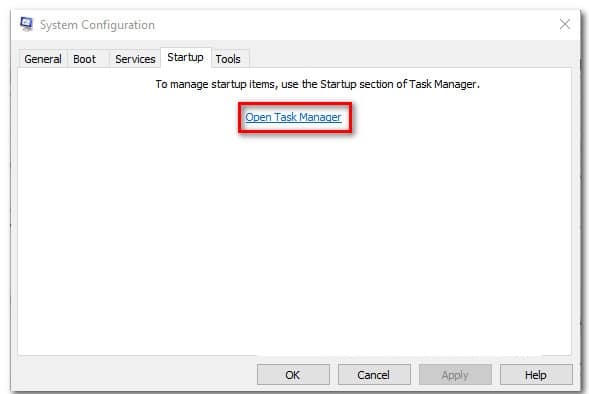
- Kad visi pakalpojumi ir atspējoti, noklikšķiniet uz Lietot izmaiņas, pēc tam dodieties uz cilni Sāciet un noklikšķiniet uz Atvērt uzdevumu pārvaldnieku.
- En Uzdevumu pārvaldnieks, dodieties uz cilni Statuss un sāciet atlasīt katru pakalpojumu atsevišķi, pēc tam noklikšķiniet uz Atspējot lai tas nedarbotos startēšanas laikā.
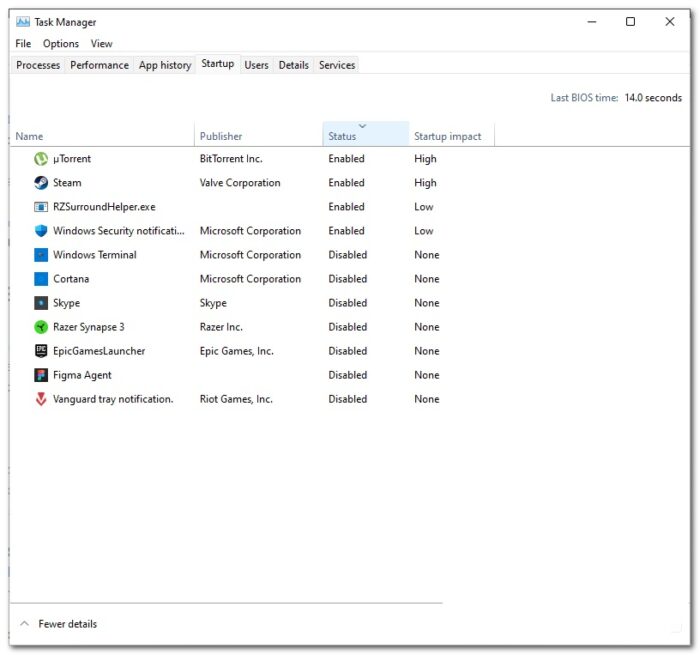
- Kad visi trešās puses pakalpojumi ir atspējoti, aizveriet uzdevumu vadītājs un restartējiet datoru gaidstāves režīmā tīrs zābaks.
- Kad tālāk norādītā startēšanas secība ir pabeigta, atveriet Microsoft Store un pārbaudiet, vai varat lejupielādēt programmu vai spēli, kas iepriekš neizdevās. Pretējā gadījumā varat noteikt, kura konfliktējošā lietotne vai pakalpojums rada kļūdas kodu, sistemātiski atkārtoti iespējot visu, kas bija atspējots, pa vienam vienumam, kā arī bieži restartējot, līdz atrodat, kurš no tiem rada problēmas.
Ja šī metode ir apstiprinājusi, ka problēmu neizraisa neviena trešās puses lietotne, pakalpojums vai process, pārejiet pie nākamās metodes.
Sāciet drošības skenera skenēšanu
Ja neviena no metodēm līdz šim nav bijusi efektīva jūsu gadījumā, nākamais solis ir pārliecināties, ka šī problēma nav radusies vīrusu infekcijas dēļ.
Lai pārliecinātos, ka tā nav, varat mēģināt palaist Microsoft drošības skeneri drošajā režīmā.
Piezīme. Tas nodrošinās, ka izmantojat visspēcīgāko Microsoft izstrādāto vīrusu noņemšanas rīku, neuztraucoties par trešo pušu iejaukšanos.
Šeit mēs parādām nelielu ceļvedi, lai zinātu, kā palaist Microsoft drošības skeneri drošajā režīmā.
- Ieslēdziet datoru (vai restartējiet to, ja tas jau ir ieslēgts) un pagaidiet, līdz tiek parādīts sākotnējais pieteikšanās ekrāns.
- Kad redzat sākotnējo pieteikšanās logu, noklikšķiniet uz ikonas uz (Apakšējais labais stūris).
- Kad tiek parādīta barošanas kontakta izvēlne, nospiediet un turiet Maiņa kamēr jūs noklikšķināt Restartējiet lai jūsu dators zābaks drošajā režīmā.
- Tiklīdz to izdarīsit, dators tiks restartēts un tiks piemērots jaunais stāvoklis.
- Galu galā jūsu dators sasniegs izvēlni Problēmu risināšana. Kad to redzat, noklikšķiniet Atrisināt problēmas.
- Kad esat izvēlnē Progresīvs, sāciet, noklikšķinot konfigurācija sākot no lielā pieejamo opciju saraksta.
- Izvēlnes iekšpusē Starta konfigurācijanospiediet F5 lai sāktu iekšā drošais režīms ar tīklu.
Piezīme. Ir svarīgi startēt datoru drošajā režīmā ar tīkla savienojumu , lai vēlāk, lejupielādējot un izmantojot Windows drošības skenera utilītu, datoram būtu piekļuve internetam.
- Kad dators ir veiksmīgi palaists drošajā režīmā ar tīklu, lejupielādējiet jaunāko Microsoft drošības skenera versiju no atbilstoši jūsu Windows bitu versijai.
- Pagaidiet, līdz lejupielāde ir pabeigta, un pēc tam veiciet dubultklikšķi uz faila MSERT.exe lai atvērtu Microsoft drošības skeneri. Ja jums tiek lūgts sniegt paziņojumu par UAC (lietotāja konta kontrole)Noklikšķiniet uz Jā piešķirt administratīvās privilēģijas.
- Izpildiet atlikušos norādījumus, lai sāktu skenēšanu Microsoft drošības skeneris.
- Tagad jums mierīgi jāgaida, līdz process ir pabeigts.
- Kad process ir pabeigts, restartējiet datoru, lai to palaistu normālā režīmā, pēc tam pārbaudiet, vai darbība ir ļāvusi novērst problemātisko startēšanas kļūdu.
Ja šī metode jums nederēja, pārejiet pie nākamās tālāk aprakstītās metodes, lai atrastu veidu, kā novērst vīrusu infekcijas problēmu, izmantojot trešās puses utilītu.
Ieviesiet Malwarebytes skenēšanu
Ja CNMSSC.DLL fails netiek atrasts pareizajā vietā un vīrusu skenēšana atklāj aizdomīgas darbības, jums vajadzētu palaist drošības skeneri, lai noņemtu ļaunprogrammatūras infekciju.
Pamatojoties uz iepriekšējo pieredzi ar līdzīgiem slepeniem vīrusiem, visefektīvākā programmatūra šajā gadījumā ir Malwarebytes. Tas ir bezmaksas un identificēs lielāko daļu ļaunprātīgo programmu, kas demonstrē šādu darbību.
Ja skenēšana ir veiksmīgi pabeigta un vīrusa infekcija ir noņemta, restartējiet datoru un pārbaudiet, vai nākamajā sistēmas startēšanas reizē ir kādi pierādījumi par failu CNMSSC.DLL.
Gadījumā, ja šis process atklāj, ka fails CNMSSC.DLL ir oriģināls, ritiniet uz leju līdz tālākajam galīgajam iespējamajam labojumam.
Veiciet remontu vai tīru instalēšanu
Ja esat nonācis tik tālu un joprojām saskaraties ar kļūdu CNMSSC.DLL, ir skaidrs, ka jums ir nopietna korupcijas problēma, kuru nevar atrisināt tradicionāli.
Šajā gadījumā vienīgais veids, kā novērst problēmu, ir atiestatīt visus Windows komponentus, lai nodrošinātu, ka tiek noņemti visi bojāto sistēmas failu gadījumi.
Lielākā daļa lietotāju izvēlas radikālu risinājumu: tīru instalēšanu , kas paveic darbu, bet arī noņem visus personas datus, tostarp lietotnes, spēles, multividi un dokumentus.
Ja vēlaties izvēlēties mazāk postošu ceļu, kas ļauj atjaunināt Windows komponentus, neietekmējot personīgos failus (spēles, lietojumprogrammas, fotoattēlus, dokumentus utt.), jums jāveic remonta instalēšana. Tas ļaus saglabāt katru jūsu personas datus.
Ja vēlaties veikt remonta instalāciju , jums būs jāsaņem detalizētas instrukcijas par to, kā veikt šo procedūru. Paldies par lasīšanu; vairāk noderīgas informācijas varat atrast mūsu tīmekļa vietnē. Uz tikšanos nākamajā ierakstā.

Mani sauc Havjers Chirinos, un es aizraujos ar tehnoloģijām. Cik sevi atceros, man patika datori un videospēles, un šis hobijs beidzās ar darbu.
Es publicēju informāciju par tehnoloģijām un sīkrīkiem internetā vairāk nekā 15 gadus, it īpaši mundobytes. Ar
Esmu arī tiešsaistes komunikācijas un mārketinga eksperts, un man ir zināšanas par WordPress izstrādi.