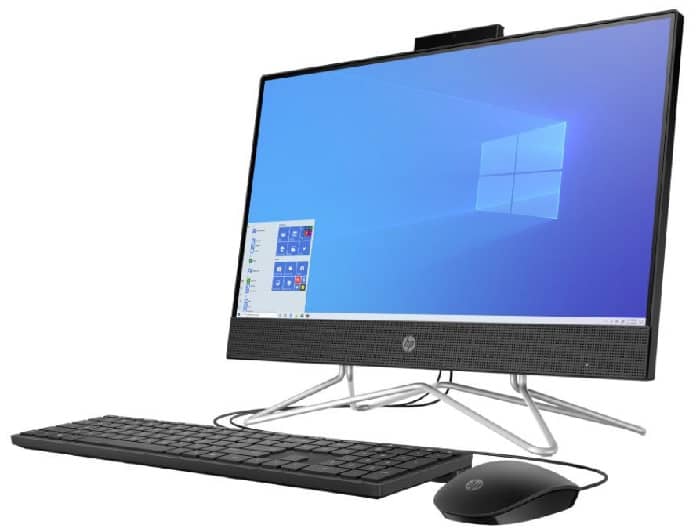
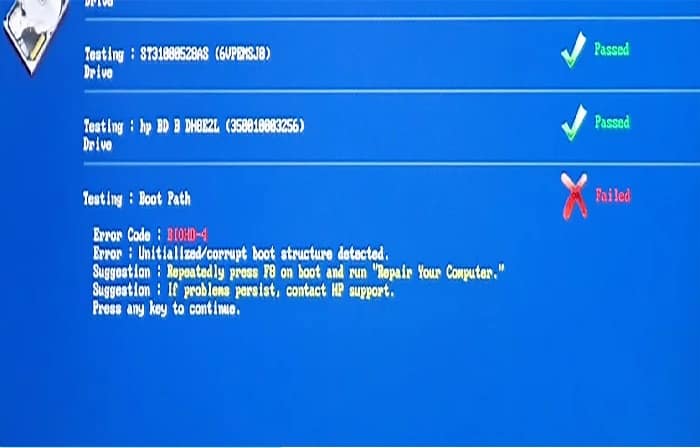
Daži Windows lietotāji savos HP datoros nevar tikt tālāk par sākotnējo startēšanas ekrānu. Pēc sākotnējās pārbaudes startēšanas ceļā tiek parādīts kļūdas kods BIOHD4. Daži skartie lietotāji apgalvo, ka problēma rodas tikai reizēm, savukārt citi ziņo, ka tā notiek katrā startēšanas mēģinājumā.
Rūpīgi izpētot šo konkrēto problēmu, izrādās, ka ir vairāki dažādi pamatā esošie gadījumi, kas varētu izraisīt BIOHD4 kļūdas kodu. Tālāk ir sniegts īss iespējamo problēmu saraksts, kas var izraisīt šo kļūdas kodu:
- Bojāti BCD vai MBR datiLīdz šim visizplatītākais šīs konkrētās problēmas cēlonis ir korupcijas problēma, kas saistīta ar BCD vai MBR datiem, kas ir atbildīgi par operētājsistēmas sāknēšanai nepieciešamo failu ielādi. Vairāki lietotāji, kas saskaras ar to pašu problēmu, ir ziņojuši, ka problēma beidzot tika atrisināta pēc tam, kad viņi laboja BCD un MBR datus no komandu uzvedne augsts.
- Problēma, kas saistīta ar glabāšana: bojāts diskdzinis vai cietā diska sektors / SSD bojāts var būt arī atbildīgs par šī kļūdas koda parādīšanos. Ja problēma ir virspusēja, varat to atrisināt, veicot CHKDSK skenēšanu. Bet nopietnākos apstākļos vienīgais veids, kā to atrisināt, ir problemātiskā diska nomaiņa.
- Sistēmas failu bojājums- Izrādās, ka sistēmas failu bojājums var būt arī vainojams par jūsu sistēmas nespēju pabeigt startēšanas procesu. Daži lietotāji, kuri arī nodarbojās ar šo problēmu, ir apstiprinājuši, ka problēma beidzot tika atrisināta pēc visu Windows komponentu atiestatīšanas, veicot tādu procedūru kā tīra instalēšana vai remonta instalēšana.
BIOHD4 kļūdas labošanas metodes
Tagad, kad jūs zināt visus iespējamos vainīgos, kas varētu būt atbildīgi par šīs sāknēšanas kļūdas parādīšanos, šeit ir saraksts ar pārbaudītajiem labojumiem, kurus citi ietekmētie lietotāji ir veiksmīgi izmantojuši, lai atrisinātu šo problēmu:
1. metode: labojiet sāknēšanas konfigurācijas datus
Novēršot šo konkrēto problēmu, vispirms ir jāizpēta iespējamais bojājums, kas varētu ietekmēt MBR failus vai sāknēšanas konfigurācijas datus.
Piezīme. Visticamāk, tas notiek, ja BIOHD4 kļūdas ziņojums ir “ Ir atrasts neinicializēts/bojāts sāknēšanas sektors ”.
Ja šis scenārijs ir piemērojams, varat izmantot sāknēšanas konfigurācijas datu (BCD) utilītu, lai visos diskos atrastu Windows sāknēšanas failus un pievienotu tos atpakaļ sāknēšanas sarakstam, lai sāknēšanas secība varētu tos atrast startēšanas laikā. Šo metodi ir veiksmīgi izmantojuši daudzi lietotāji, kuri iepriekš saskārās ar BIOHD4 kļūdu.
BCD failu kopu atjaunošanai jābūt efektīvai arī situācijās, kad jums ir dubultā sāknēšana.
SVARĪGI ! Šai metodei ir nepieciešams saderīgs Windows instalācijas datu nesējs. Ja jums tāda nav, varat izveidot Windows instalācijas datu nesēju no jauna un ielādēt to USB diskdzinī.
- Kad esat pārliecinājies, ka atbilstat visām prasībām, izpildiet tālāk sniegtos norādījumus.
- Sāciet, pievienojot USB zibatmiņu, kurā ir instalācijas datu nesējs.
- Pēc tam startējiet datoru, izmantojot barošanas pogu.
- Pirmajā ekrānā piekļūstiet taustiņam konfigurācija nospiežot atbilstošo pogu atbilstoši jūsu mātesplates ražotājam.
Piezīme. Paturiet prātā, ka iestatīšanas taustiņš dažādiem ražotājiem atšķiras. Taču vairumā gadījumu iestatīšanas taustiņš ir viens no F taustiņiem (F2, F4, F6, F8) vai taustiņš Esc . Ja rodas problēmas ar piekļuvi iestatīšanas izvēlnei , meklējiet tiešsaistē konkrētus norādījumus par to, kā tai piekļūt.
- Izvēlnes iekšpusē konfigurācija, piekļūstiet cilnei Sākums un noteikti iestatiet memoria USB kurā kā pirmā sāknēšanas opcija ir instalācijas datu nesējs.
- Pēc tam saglabājiet izmaiņas un restartējiet datoru, lai tas varētu sāknēties no instalācijas datu nesēja.
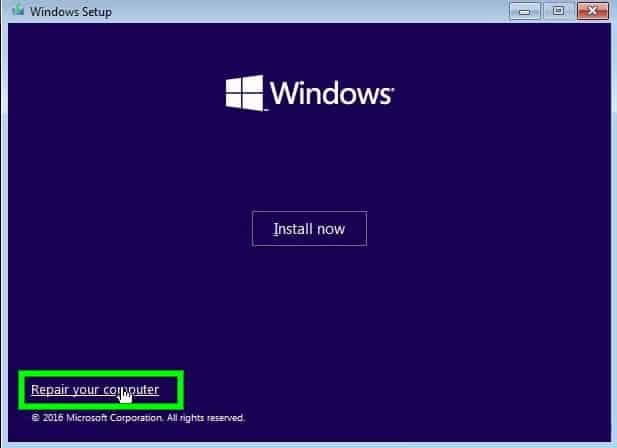
- Kad esat veiksmīgi sāknējis no instalācijas datu nesēja, jums ir jānoklikšķina salabot savu datoru ekrāna apakšējā labajā stūrī.
- Kad izvēlne ir ielādēta recuperación, piekļūstiet izvēlnei Traucējummeklēšana un noklikšķiniet uz Simbols del sistēma pieejamo iespēju sarakstā.
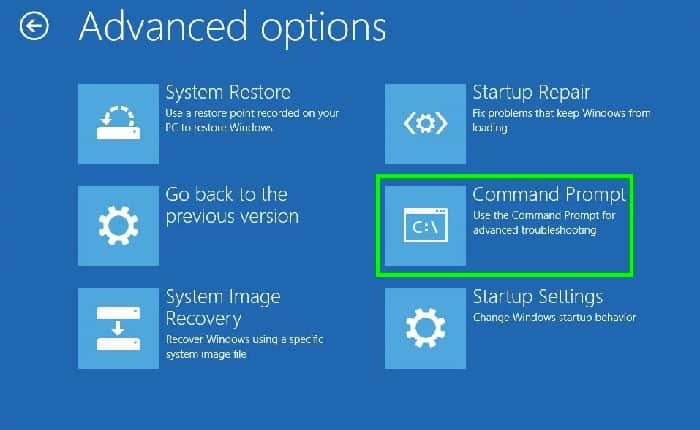
Piezīme. Dažās Windows 10 versijās var arī startēt no atkopšanas izvēlnes (neveicot startēšanu no instalācijas datu nesēja), piespiežot 3 secīgus sistēmas pārtraukumus startēšanas procedūras laikā.
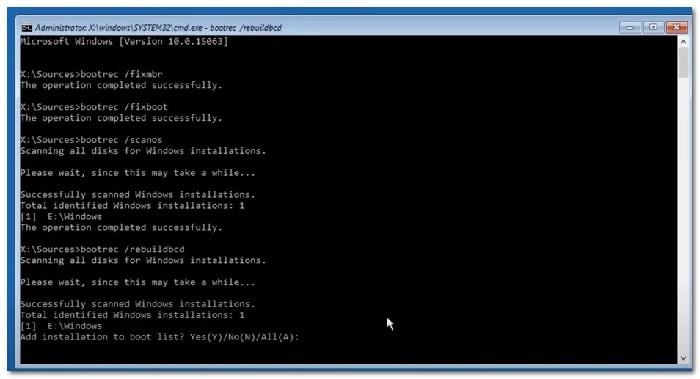
- Paaugstinātajā komandu uzvednē jūs ierakstīsit šādu komandu un nospiediet Entrar lai labotu ar Windows instalāciju saistītās MBR atkarības: bootrec /fixmbr
- Kad pirmā bootret komanda ir veiksmīgi apstrādāta, jums jāievada šāda komanda un jānospiež Entrar lai labotu sāknēšanas konfigurācijas dati kas saistīti ar jūsu instalēšanu Windows:bootrec/fixboot
Piezīme. Ja, ievadot kādu no divām iepriekš minētajām komandām , saņemat kļūdu “Piekļuve liegta”, izpildiet norādījumus , lai novērstu Bootrec piekļuves problēmu.
- Pēc tam ierakstiet šo komandu un nospiediet Entrar lai skenētu visus diskus, lai atrastu Windows instalācijas datu nesēju: bootrec / scanos
Piezīme. Šī darbība var ilgt vairāk nekā 10 minūtes atkarībā no nodalījumu lieluma. Neaizveriet šo logu, kamēr darbība nav pabeigta.
- Kad darbība beidzot ir veiksmīgi pabeigta, ierakstiet šo komandu, lai efektīvi atjaunotu BCD konfigurācijas datus: bootrec /rebuildbcd
- Kad tiek prasīts apstiprināt, ierakstiet Y, un nospiediet ienākt lai apstiprinātu un sāktu darbību.
- Visbeidzot, rakstiet iznākt un nospiediet taustiņu Enter, lai efektīvi izietu no uzvednes. CMD paaugstināts un ļauj Windows normāli startēt.
Ja gala rezultāts ir tāds pats un sākotnējās sistēmas integritātes skenēšanas laikā joprojām rodas biohd4 kļūda, pārejiet pie nākamās metodes.
2. metode: palaidiet CHKDSK skenēšanu
Ja pirmā metode jūsu gadījumā nebija efektīva un esat apstiprinājis, ka kļūda nav radusies kāda veida bojājumu dēļ, kas ietekmēja MBR vai BCD failus, nākamā lieta, kas jums jādara, ir izpētīt ar krātuvi saistītu cieto disku/SSD.
Ja BIOHD4 rodas kāda veida bojātu atmiņas sektoru dēļ, CHKDSK (Check Disk Scan) skenēšanai vajadzētu ļaut identificēt visus nepareizi funkcionējošos loģiskos sektorus un aizstāt tos ar neizmantotiem ekvivalentiem.
CHKDSK ir iepriekšinstalēts visās jaunākajās Windows versijās, tostarp Windows 7 un Windows 8.1. Diska pārbaudes skenēšanu var veikt neatkarīgi no Windows versijas. Šī skenēšana novērsīs lielāko daļu bojājumu un loģisko kļūdu gadījumu, kas var izraisīt šo kļūdas kodu HP datorā.
PIEZĪME . Lai maksimāli palielinātu efektīvas CHKDSK skenēšanas palaišanas iespējas, iesakām to sākt no komandrindas ar paaugstinātām tiesībām. Izpildiet norādījumus par to, kā palaist CHKDSK skenēšanu no komandrindas ar paaugstinātām tiesībām.
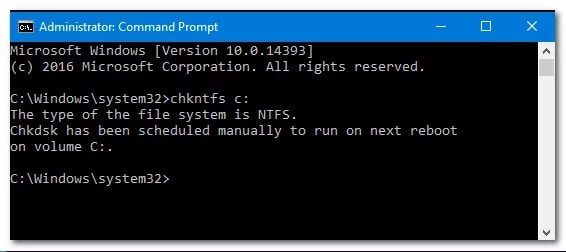
Ja šī utilīta ir atklājusi jebkāda veida bojātus diska elementus, kurus nevar aizstāt ar brīvu sektoru, visticamāk, jūsu disks neizdodas tiktāl, ka to nevar saglabāt. Šādā gadījumā jums ir jādublē dati un pēc iespējas ātrāk jāatrod aizstājējs.
Tagad, ja esat jau izmēģinājis šo risinājumu un joprojām redzat to pašu kļūdas kodu (un jums nav darīšana ar bojātu disku), turpiniet ar nākamo iespējamo risinājumu nākamajā sadaļā.
3. metode: atiestatiet visus Windows komponentus
Ja esat izmēģinājis visus iepriekš minētos risinājumus un joprojām rodas BIOHD4 kļūda sāknēšanas secības laikā, iespējams, ka jums ir darīšana ar kāda veida sistēmas failu korupciju, īpaši MBR un BCD datiem.
Šajā gadījumā nākamais loģiskais solis ir visu Windows komponentu atiestatīšana, izmantojot tādu procedūru kā tīra instalēšana vai labošanas instalēšana (labošana uz vietas).
Vienkāršākais veids ir izvēlēties tīru instalēšanu: paturiet prātā, ka, ja iepriekš nedublēsiet datus, jūs varat zaudēt visus savus personas datus, kas saglabāti jūsu operētājsistēmas draiverī. Tomēr viena no šīs metodes galvenajām priekšrocībām ir tā, ka jums nebūs jāizmanto saderīgs instalācijas datu nesējs.
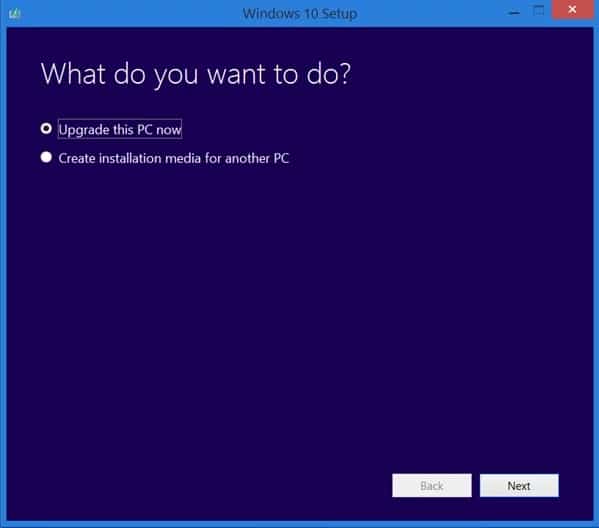
Ja meklējat mērķtiecīgu pieeju, kas no darbības izslēdz jūsu personiskos failus, kas saglabāti operētājsistēmas diskā, jums būs nepieciešams saderīgs instalācijas datu nesējs, lai sāktu remonta instalēšanu (remonta procedūra uz vietas).
Piezīme. Šī darbība ir ievērojami laikietilpīgāka nekā tīra instalēšana. Tomēr galvenā priekšrocība ir tā, ka varat atjaunināt visus bojātos operētājsistēmas komponentus, nezaudējot datus no lietojumprogrammām, spēlēm, dokumentiem un personīgajiem datu nesējiem, kas pašlaik tiek glabāti operētājsistēmas diskā.
4. metode: sazinieties ar HP atbalsta dienestu
Ja neviens no iepriekšējiem iespējamajiem risinājumiem jums nav palīdzējis, vienīgais, ko varat darīt tagad, ir sazināties ar HP atbalsta dienestu. Vairāki ietekmētie lietotāji, kuri izvēlējās šo maršrutu, ziņoja, ka tehniķis veiksmīgi atrisināja problēmu attālināti.
Citos gadījumos HP atbalsta aģents lūdza nosūtīt galddatoru vai klēpjdatoru remontam.
Saskaņā ar visiem lietotāju kontiem, kas izmantoja šo ceļu, HP atbalsts ir diezgan atsaucīgs, tāpēc jūs varat sagaidīt, ka bez lielām grūtībām sasniegsit tiešo aģentu. Viņi piedāvā atbalstu pa tālruni, veicot virkni problēmu novēršanas darbību, un, ja problēma joprojām pastāv, viņi lūdz nosūtīt ierīci remontam.
Šeit ir īss ceļvedis par to, kā sazināties ar HP tiešraides aģentu:
- Atveriet savu noklusējuma pārlūkprogrammu un apmeklējiet oficiālā HP atbalsta lapa.
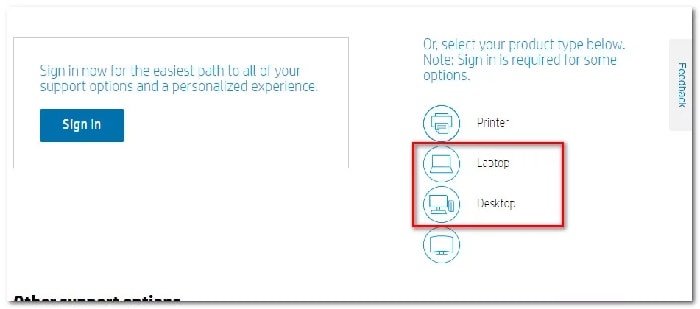
- Pieejamo opciju sarakstā ritiniet uz leju un noklikšķiniet uz Klēpjdators o Desktop (atkarībā no jūsu piemērojamās kategorijas).
- Kad esat nokļuvis nākamajā ekrānā, lodziņā ievadiet printera sērijas numuru Sērijas numurs un noklikšķiniet uz Sūtīt.
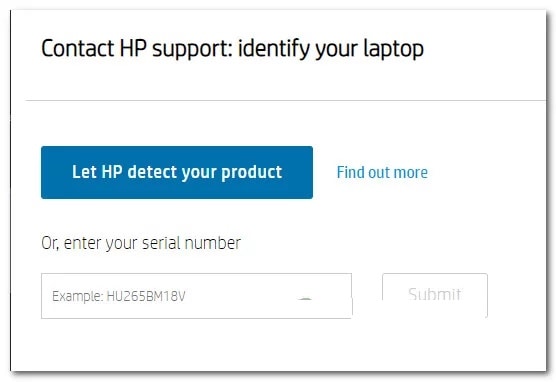
- Kad esat spējis identificēt savu HP ierīci, varat pāriet uz izvēlni, pārvietojoties HP kontaktu veidlapas > Iegūt tālruņa numuru.
- Izmantojiet ieteikto tālruņa numuru, lai sazinātos ar kvalificētu tehniķi, un pēc tam veiciet ieteiktās problēmu novēršanas darbības.
Es ceru, ka katra no šīm metodēm jums ļoti palīdz un jums izdosies apmierinoši novērst BIOHD4 kļūdu. Atcerieties, ka mūsu portālā varat iegūt dažādus tehnoloģiskus rakstus, kas jūs varētu interesēt. Tiekamies mūsu nākamajā publikācijā. Paldies, ka lasījāt mūs.

Mani sauc Havjers Chirinos, un es aizraujos ar tehnoloģijām. Cik sevi atceros, man patika datori un videospēles, un šis hobijs beidzās ar darbu.
Es publicēju informāciju par tehnoloģijām un sīkrīkiem internetā vairāk nekā 15 gadus, it īpaši mundobytes. Ar
Esmu arī tiešsaistes komunikācijas un mārketinga eksperts, un man ir zināšanas par WordPress izstrādi.