Vai, palaižot komandu uzvedni operētājsistēmā Windows 10 , esat saskāries ar kļūdas ziņojumu "multivides atvienots" ? Jūs neesat viens, un mēs esam šeit, lai palīdzētu.
Vairāki Windows 10 lietotāji sūdzējās, ka katru reizi, kad viņi komandu uzvednē palaiž komandu ipconfig /all, lai pārbaudītu interneta savienojuma iestatījumus, tiek parādīts kļūdas ziņojums, kurā norādīts, ka multivide ir bezsaistē. Izmantojot šo īso rokasgrāmatu, mēs palīdzēsim jums labot multivides atvienošanas kļūdu sistēmā Windows 10.
Kas izraisa multivides atvienošanas kļūdu operētājsistēmā Windows 10?
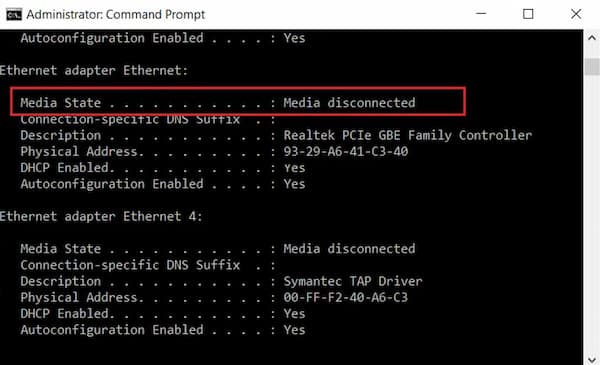
Jūs varat saņemt šo kļūdas ziņojumu, jo:
- Problēmas ar interneta savienojumu.
- Nepiemēroti tīkla iestatījumi jūsu datorā
- Novecojuši/bojāti tīkla adapteri jūsu sistēmā.
Atvienots datu nesējs operētājsistēmā Windows 10. Risinājumi
Šajā rakstā mēs esam apkopojuši vairākas metodes, kā novērst multivides atvienošanas kļūdu, palaižot komandu ipconfig /all komandu uzvednē. Tāpēc turpiniet lasīt, līdz atrodat iespējamo šīs problēmas risinājumu.
1. metode: atiestatiet interneta tīklu
Veicot tīkla atiestatīšanu, sistēma noņems un atkārtoti instalēs tīkla adapterus. Tādējādi sistēma tiks atiestatīta uz noklusējuma iestatījumiem. Tīkla atiestatīšana var palīdzēt novērst multivides atvienotu kļūdu ziņojumus sistēmā Windows 10.
Lai to izdarītu, veiciet tālāk norādītās darbības.
- Rakstīt konfigurācija programmā Windows Search. Meklēšanas rezultātos atveriet lietotni Iestatījumi. Vai arī nospiediet taustiņus Logi + I lai sāktu iestatīšanu.
- Pārejiet uz sadaļu Tīkls un internets.
- En Estado, ritiniet uz leju un noklikšķiniet uz Atiestatīt tīklu.
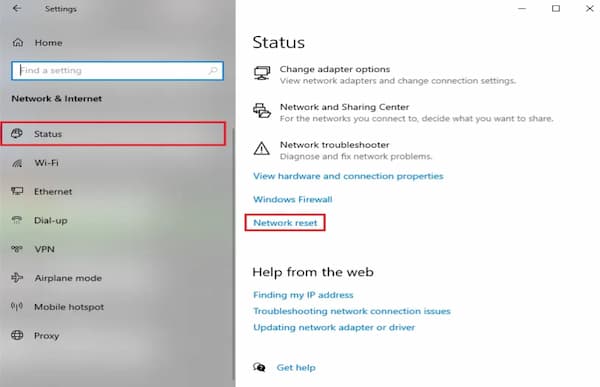
- Pēc tam noklikšķiniet Atiestatīt tūlīt un izpildiet ekrānā redzamos norādījumus, lai pabeigtu procesu.
- Restartējiet datoru un pārbaudiet, vai joprojām pastāv datu nesēja atvienošanas kļūda.
2. metode: iespējojiet tīkla adapteri
Iespējams, esat nejauši atspējojis tīkla adapteri, un tas varētu būt iemesls, kāpēc sistēmā Windows 10 tiek parādīts multivides atvienošanas kļūdas ziņojums. Skaidrs, ka, lai to labotu, sistēmā ir jāiespējo tīkla adapteri. Kas jums jādara, ir veikt tālāk norādītās darbības.
- Meklējiet par palaist dialogu Windows. Meklēšanas rezultātos palaidiet dialoglodziņu Palaist. Vai arī nospiežot taustiņus Windows + R.
- Lūk, raksti devmgmt.msc un nospiediet taustiņu Enter.
- Logs administrador de dispositivos parādīsies ekrānā. Atrodiet un veiciet dubultklikšķi Tīkla adapteri no dotā saraksta.
- Tagad ar peles labo pogu noklikšķiniet uz tīkla draivera un atlasiet Aktivizējiet ierīci.
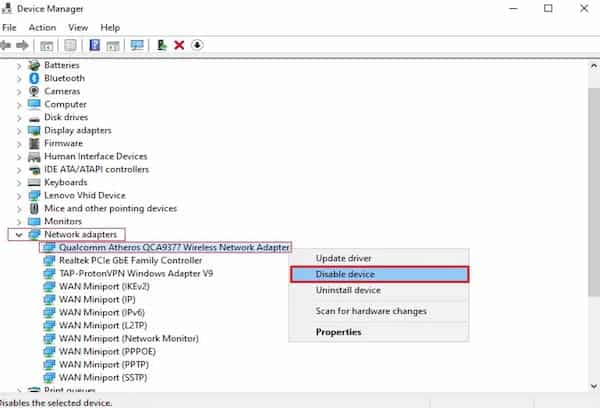
- Ja redzat opciju Atspējot ierīci, tas nozīmē, ka draiveris jau ir iespējots. Šajā gadījumā atkārtoti iespējojiet to vispirms atspējojiet vadītāju.
- Lūdzu, apstipriniet, vai varat skriet komandas komandu uzvednē bez multivides atvienošanas kļūdas ziņojuma.
3. metode: atjauniniet tīkla adaptera draiverus
Ja izmantojat novecojušus tīkla adaptera draiverus, palaižot komandu uzvedni ipconfig /all, var tikt parādīts kļūdas ziņojums par datu nesēju atvienots. Tāpēc tīkla adaptera draiveru atjaunināšana uz jaunāko versiju var palīdzēt novērst multivides atvienošanas kļūdu operētājsistēmā Windows 10.
Piezīme. Pirms atjaunināšanas procesa sākšanas pārliecinieties, vai jums ir stabils interneta savienojums.
Ir divi veidi, kā atjaunināt tīkla draiverus:
A. Manuāli atjauniniet draiverus, kas prasa vairāk laika.
B. Automātiski atjaunināt draiverus – ieteicams
Veiciet šīs darbības, lai automātiski atjauninātu tīkla adaptera draiverus sistēmā Windows 10:
- Startējiet Ierīču pārvaldnieku kā paskaidrots iepriekšējā metodē.
- Atrodiet un veiciet dubultklikšķi Tīkla adapteri lai to paplašinātu.
- Ar peles labo pogu noklikšķiniet uz tīkla adaptera draivera un atlasiet Atjaunināt draiveri.
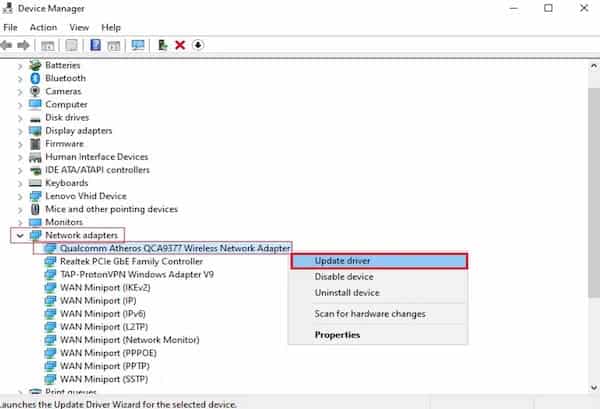
- Ekrānā parādīsies jauns logs. Šeit, noklikšķiniet Automātiski meklēt draiverus.
- Jūsu sistēma automātiski atjauninās draiveri.
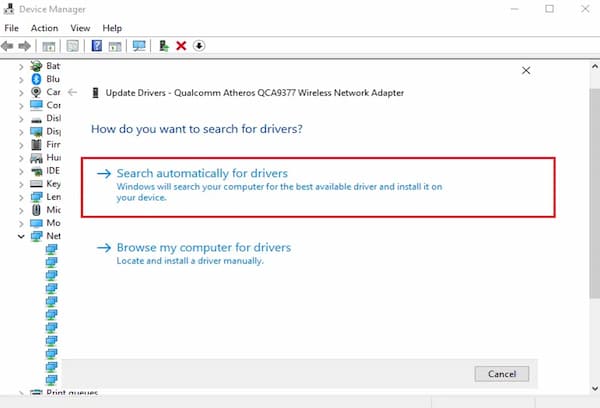
- Atkārtojiet iepriekšējās darbības un atjauniniet tīkla adapterus atsevišķi.
- Pēc visu tīkla adapteru atjaunināšanas, restartējiet datoru.
Ja tas nedarbojas, mēs mēģināsim novērst tīkla adapteru problēmas nākamajā metodē.
4. metode: palaidiet tīkla adaptera problēmu risinātāju
Operētājsistēmā Windows 10 ir iebūvēts problēmu risinātājs, kas sistēmā atrod un novērš aparatūras kļūdas. Tādēļ, ja operētājsistēmā Windows 10 rodas kļūdas ziņojums “Mediji atvienots”, varat palaist arī tīkla adaptera problēmu risinātāju. Lūk, kā:
- Sāciet palaist dialoglodziņu kā norādīts 2. metodē.
- Rakstīt Vadības panelis dialoglodziņā Palaist un nospiediet taustiņu Enter, lai to palaistu.
- Izvēlieties opciju Problēmu novēršana no dotā saraksta.
- Noklikšķiniet uz Tīkls un internets.
- Izvēlieties Tīkla adapteris no saraksta.
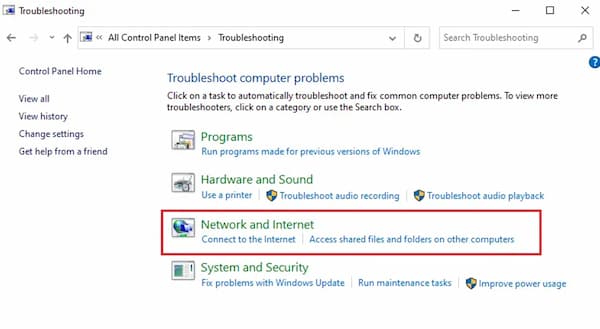
- Parādīsies jauns logs. Klikšķis pēc ekrāna apakšā.
- Izpildiet norādījumus ekrānā, lai pabeigtu traucējummeklēšanu.
- Visbeidzot, restartējiet datoru un pārbaudiet, vai kļūda ir novērsta.
5. metode: atspējojiet tīkla koplietošanu
Daži lietotāji izmanto tīkla koplietošanas funkciju sistēmā Windows 10, lai koplietotu interneta savienojumu ar citām ierīcēm. Iespējojot tīkla koplietošanu, palaižot komandu ipconfig /all komandu uzvednē, var rasties multivides atvienošanas kļūdas. Ir zināms, ka tīkla koplietošanas atspējošana operētājsistēmā Windows 10 daudziem lietotājiem novērš multivides atvienošanas kļūdas. Lūk, kā varat to pārbaudīt:
- Sāciet Vadības panelis izmantojot Windows meklēšanas opciju.
- Noklikšķiniet uz opcijas Tīkla un koplietošanas centrs no dotā saraksta.
- Atlasiet saiti Mainiet adaptera iestatījumus kreisajā panelī.
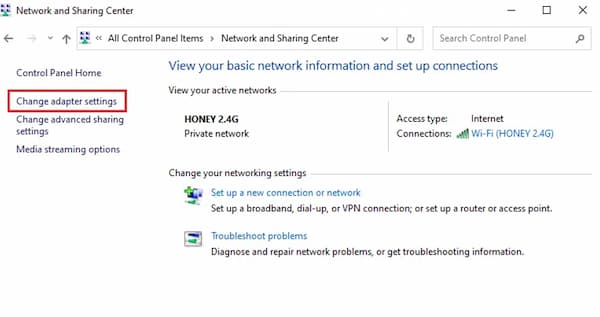
- Ar peles labo pogu noklikšķiniet uz pašreizējā tīkla savienojuma un atlasiet īpašības.
- Parādīsies logs Wi-Fi rekvizīti uz ekrāna. Mainīt uz akcija
- Noņemiet atzīmi no izvēles rūtiņas blakus opcijai ar nosaukumu Ļaut citiem tīkla lietotājiem izveidot savienojumu, izmantojot šī datora interneta savienojumu.
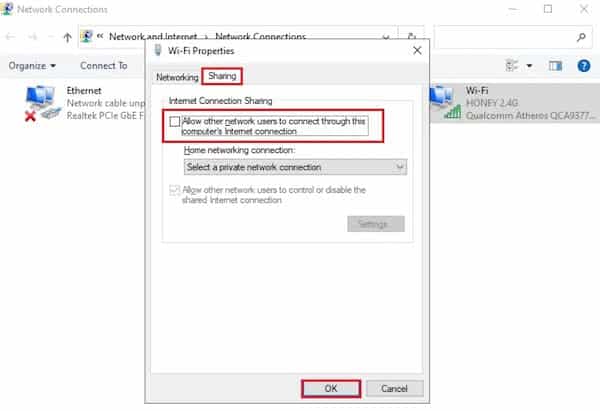
- Visbeidzot noklikšķiniet uz akceptēt y restartējiet datoru.
Ja joprojām saņemat multivides atvienošanas kļūdas ziņojumu operētājsistēmā Windows 10, mēs tagad apspriedīsim sarežģītākas metodes, kā atiestatīt IP un TCP/IP steku, lai atrisinātu šo problēmu.
6. metode: atiestatiet WINSOCK un IP steku
Varat mēģināt atiestatīt WINSOCK un IP steku, kas savukārt atiestatīs tīkla iestatījumus operētājsistēmā Windows 10 un, iespējams, novērsīs multivides atvienošanas kļūdu.
Lai to palaistu, izpildiet norādītās darbības:
- Dodieties uz Windows meklēšanas joslu un ierakstiet komandu uzvedne.
- Tagad atveriet komandu uzvedni ar administratora tiesībām, noklikšķinot uz Palaist kā administratoram.
- Noklikšķiniet uz Jā apstiprinājuma uznirstošajā logā.
- Ierakstiet šādas komandas pa vienai un pēc katras nospiediet taustiņu Enter.
- netsh winsock atiestatīt katalogs
- netsh int ipv4 atiestatīt reset.log
- netsh int ipv6 atiestatīt reset.log
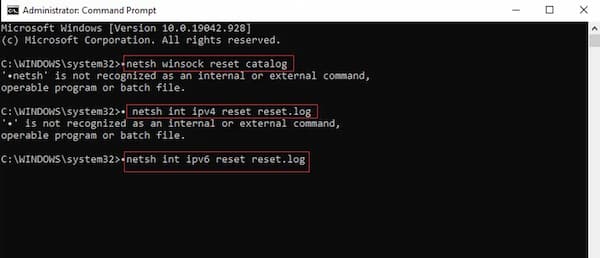
- Pacietīgi gaidiet, līdz komandas tiks izpildītas.
Šīs komandas automātiski atiestatīs Windows Sockets API ierakstus un IP steku. Varat restartēt datoru un mēģināt palaist komandu ipconfig /all.
7. metode: atiestatiet TCP/IP
Tika ziņots, ka TCP/IP atiestatīšana arī novērsa multivides atvienošanas kļūdu, palaižot komandu ipconfig /all komandu uzvednē.
Vienkārši veiciet šīs darbības, lai atiestatītu TCP/IP savā Windows 10 galddatorā vai klēpjdatorā:
- Sāciet komandu uzvedni ar administratora privilēģijām saskaņā ar iepriekšējās metodes 1.–3.
- Tagad rakstiet netsh int ip reset un nospiediet taustiņu Enter, lai izpildītu komandu.
- Pēc tam pagaidiet, līdz komanda tiks pabeigta restartējiet datoru.
Ja joprojām saņemat kļūdas ziņojumu par multivides atvienošanu operētājsistēmā Windows 10, izlasiet šo metodi, lai to labotu.
Nepalaidiet garām: Windows 10 ierīce nav migrēta kļūda | Risinājumi
8. metode: restartējiet Ethernet
Bieži vien Ethernet restartēšana, to atspējojot un pēc tam vēlreiz iespējojot, ir palīdzējusi novērst multivides atvienošanas kļūdu komandu uzvednē. Atiestatiet Ethernet datorā ar operētājsistēmu Windows 10, veicot tālāk norādītās darbības.
- Sāciet palaist dialoglodziņu kā mēs to darījām 2. metodē.
- Rakstīt ncpa.cpl un nospiediet taustiņu Enter.
- Parādīsies logs Tīkla savienojumi jūsu ekrānā. Ar peles labo pogu noklikšķiniet uz Ethernet un atlasiet Deaktivizēt.
- Pagaidiet mazliet.
- Vēlreiz ar peles labo pogu noklikšķiniet uz Ethernet un atlasiet Šoreiz iespējot.
Nobeiguma vārdi
Visas šīs metodes var palīdzēt novērst ziņojumu "multivides atvienots" operētājsistēmā Windows 10. Sāciet, izmēģinot pirmo, un viena no tām noteikti palīdzēs atrisināt šo problēmu.

Mani sauc Havjers Chirinos, un es aizraujos ar tehnoloģijām. Cik sevi atceros, man patika datori un videospēles, un šis hobijs beidzās ar darbu.
Es publicēju informāciju par tehnoloģijām un sīkrīkiem internetā vairāk nekā 15 gadus, it īpaši mundobytes. Ar
Esmu arī tiešsaistes komunikācijas un mārketinga eksperts, un man ir zināšanas par WordPress izstrādi.