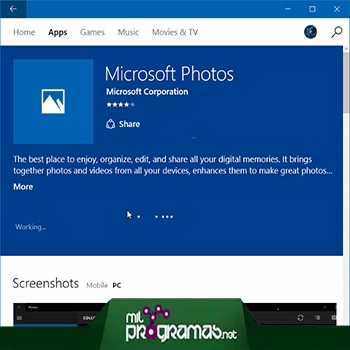
Vai vēlaties uzzināt, kā labot lietotni Microsoft Photos operētājsistēmā Windows 10 ? Kopš operētājsistēmas Windows 10 izlaišanas Microsoft ir aizstājis veco Windows fotoattēlu skatītāju ar lietotni Microsoft Photos.
Ja pamanāt, ka Windows 10 lietotne Fotoattēli vairs nedarbojas , avarē , tajā ir kļūda vai tā ir pilnībā pazudusi, šajā pamācībā ir sniegti dažādi datora risinājumi, lai novērstu Microsoft lietotnes Fotoattēli darbības traucējumus.
Kā labot lietotni Windows 10 fotoattēli
Ja Windows 10 lietotne Fotoattēli nedarbojas pareizi, atveras un aizveras pati par sevi vai nedarbojas vispār, vispirms pārbaudiet, vai jūsu Windows 10 operētājsistēma ir atjaunināta, kā arī to, vai jūsu lietotnes ir atjauninātas no Microsoft Store.
Šeit varat lasīt par: 7 labākajām bezmaksas programmām foto montāžu veidošanai
Vispirms mēs apskatīsim, kā labot lietotni Fotoattēli, izmantojot Windows veikala lietotnes problēmu risinātāju. Pēc tam mēs apskatīsim, kā labot, atiestatīt, atkārtoti reģistrēt vai atkārtoti instalēt lietotni Windows 10 Fotoattēli.
PIEZĪME . Pirms skatīt tālāk sniegtos padomus, vispirms, tāpat kā daudzu Windows problēmu gadījumā, jāveic pamata skenēšana, lai atrastu bojātus sistēmas failus operētājsistēmā Windows 10. Lai to izdarītu, vienkārši atveriet komandu uzvedni , ievadiet komandu sfc /scannow un restartējiet Windows, kad esat pabeidzis. Tagad turpināsim ar risinājumiem.
1. Windows veikala lietotņu problēmu novēršanas rīka izmantošana
Lai atklātu un atrisinātu problēmas, kas radušās ar lietojumprogrammu Windows 10 Photos, rīkojieties šādi:
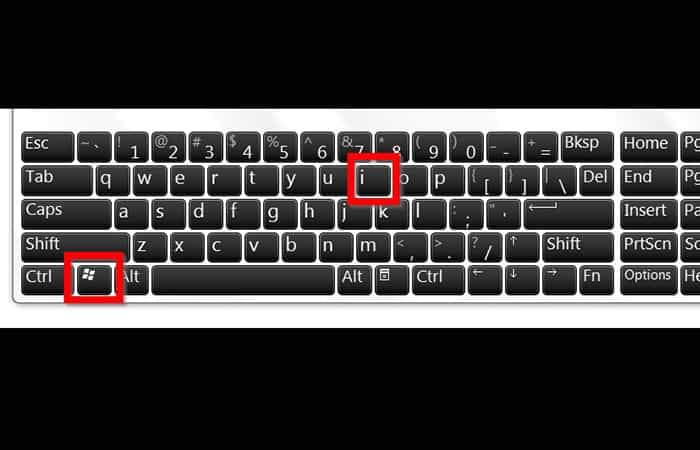
- soli 1: iet uz Konfigurējot Windows izmantojot īsinājumtaustiņus "Windows + I", tad jums jānoklikšķina uz "Atjaunināšana un drošība", nekavējoties atlasiet "Atrisināt problēmas". Pēc tam atrodiet Problēmas «kreisajā panelī un noklikšķiniet uz saites “Papildu problēmu novēršanas utilītas”.
- soli 2: In "Atrast un novērst citas problēmas", Izvēlieties "Windows veikala lietotnes" un noklikšķiniet uz pogas "Palaidiet problēmu novēršanas rīku".
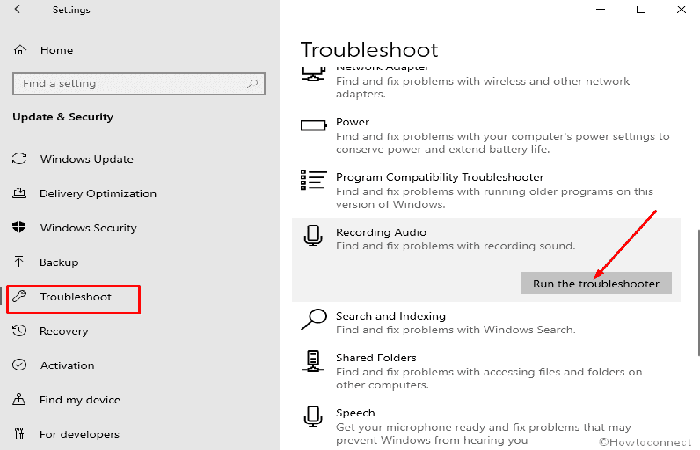
PIEZĪME . Tiks atvērts problēmu risinātājs un mēģinās novērst visas problēmas, kas, iespējams, traucē Windows veikala lietotnēm darboties pareizi.
- soli 3: Pēc tam noklikšķiniet uz pogas "Nākamais" un izpildiet norādījumus, lai mēģinātu labojiet lietotni Windows 10 fotoattēli. Pēc tam pārbaudiet, vai problēma ir atrisināta, ja nē, pārejiet pie nākamā risinājuma.
2. Labojiet vai atiestatiet lietotni Windows 10 fotoattēli
Lai atiestatītu vai labotu lietotni Windows 10 fotoattēli, rīkojieties šādi:
- soli 1: iet uz Konfigurējot Windows izmantojot īsinājumtaustiņus "Windows + I", Izvēlieties "Pieteikumi", pēc tam sarakstā Programmas un funkcijas izvēlieties lietotni Microsoft fotoattēli un noklikšķiniet uz "Pielāgota opcija".
- Solis 2: Tagad noklikšķiniet uz pogas "Remonts" lai mēģinātu labot programmu Microsoft Photos, vai noklikšķiniet uz pogas "Atjaunot" par atiestatiet lietotni Windows 10 fotoattēli.
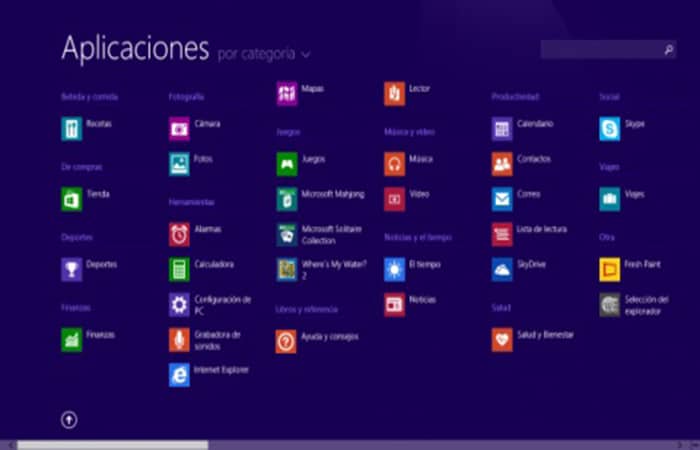
- soli 3: Pēc tam restartējiet datoru un pārbaudiet, vai tas darbojas pareizi. Ja pieteikums Windows 10 fotoattēli joprojām nedarbojas pareizi vai neatveras, pārejiet pie nākamās metodes.
3. Pārreģistrējiet vai atkārtoti instalējiet programmu Microsoft Photos
Ja Windows 10 lietotne Fotoattēli tiek atvērta un aizvērta nekavējoties vai nedarbojas, varat atkārtoti instalēt lietotni Microsoft Fotoattēli. Lai to izdarītu, veiciet tālāk norādītās darbības.
- soli 1: atveras Windows PowerShellkā administrators, pēc tam ievadiet tālāk esošo komandu un nospiediet taustiņu "Ieiet" par atinstalējiet lietotni Fotoattēli no operētājsistēmas Windows 10.
- Pavēlniecība: Get-AppxPackage *Microsoft.Windows.Photos* | Remove-AppxPackage
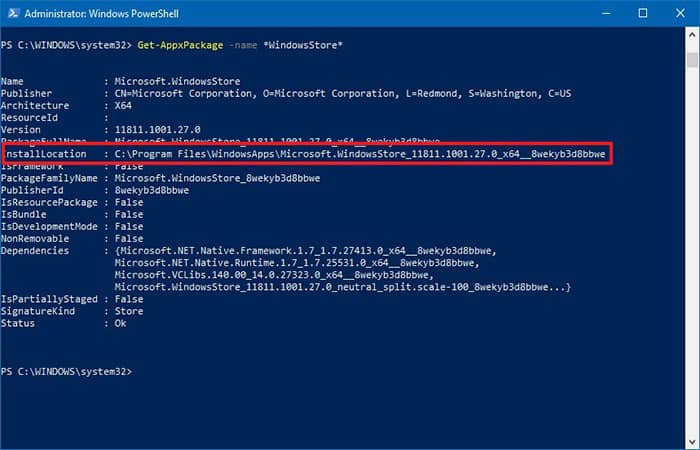
- soli 2: Tad aizveriet Windows PowerShell un nekavējoties doties uz Microsoft Store lai atkārtoti instalētu lietotni Windows 10 fotoattēli, pēc tam pārbaudiet, vai problēma ir novērsta. Pretējā gadījumā mēģiniet vēlreiz reģistrēt programmu Microsoft Photos.
- soli 3: atveriet Windows PowerShell kā administratoru, pēc tam ierakstiet tālāk norādīto komandu un nospiediet taustiņu "Ievads" par atkārtoti reģistrējiet lietotni Windows 10 fotoattēli.
- Pavēlniecība: Get-AppXPackage | Foreach {Add-AppxPackage -DisableDevelopmentMode -Reģistrēties «$($_.InstallLocation)\AppXManifest.xml»}
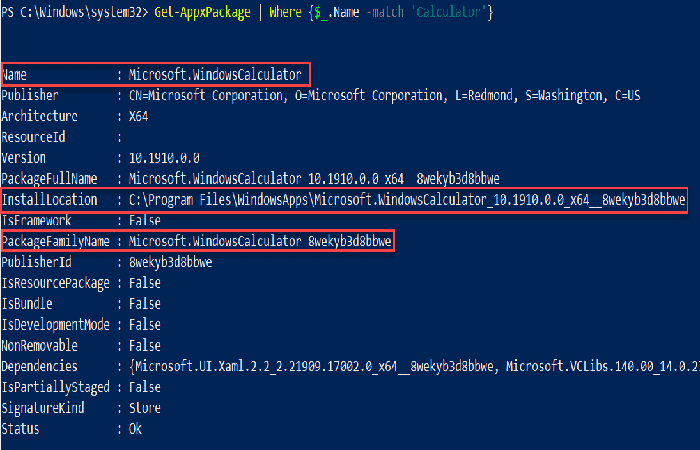
- soli 4: Aizvērt Windows PowerShell un restartējiet datoru. Atveriet programmu Microsoft Photos un pārbaudiet, vai tā darbojas pareizi.
Ja, neskatoties uz visiem šajā apmācībā sniegtajiem risinājumiem, tie nedarbojas un Windows 10 lietotne Fotoattēli joprojām neizdodas , mēģiniet labot Windows 10 attēlu, izmantojot DISM, vai arī varat atiestatīt vai atkārtoti instalēt operētājsistēmu Windows 10 vai turpināt ar tālāk norādītajiem risinājumiem.
4. Atjauniniet lietotni Windows 10 fotoattēli
Šajā sarakstā ir ļoti maz sarežģītu risinājumu. Tāpēc mēs cerējām sākt ar vienkāršākajiem risinājumiem. Vispirms ir jāatjaunina lietotne Image, kas var uzlabot funkcionalitāti un novērst šīs lietotnes kļūdas.
Lai to izdarītu, rīkojieties šādi:
- soli 1: dodieties uz lietojumprogrammu Microsoft Store, noklikšķiniet uz trīs punktu izvēlnes ikonas augšējā kreisajā stūrī un pēc tam noklikšķiniet uz "Lejupielādes un atjauninājumi".
- soli 2: jaunajā ekrānā noklikšķiniet uz Saņemiet atjauninājumus. Ja ir atjauninājums fotogalerija Windows 10 kuru vēl neesat instalējis, tiks parādīts lejupielādes rindā un sāksies lejupielāde.
- soli 3: ja lejupielāde nesākas nekavējoties un tiek apturēta kā "Gaida", varat noklikšķināt uz trīs punktu izvēlnes ikonas kreisajā pusē un pēc tam noklikšķināt "Lejuplādēt tagad" turpināt
Ja tas neatrisina lietotnes Windows 10 fotoattēlu problēmu, varat turpināt ar šādu risinājumu:
5. Atiestatiet attēlu lietotni
Atiestatot lietotni Windows 10 fotoattēli, tiek notīrīta lietotnes kešatmiņa un visi tās dati tiek atiestatīti uz noklusējuma iestatījumiem. Lai to izdarītu, rīkojieties šādi:
- soli 1: Ar peles labo pogu noklikšķiniet uz izvēlne Sākt un atlasiet Lietojumprogrammas un funkcijas.
- soli 2: pēc tam ritiniet uz leju līdz Tēlainība izvēlnē noklikšķiniet uz tā un pēc tam noklikšķiniet uz
- soli 3: nākamajā logā noklikšķiniet uz Atiestatīt. Tādējādi tiks dzēsti visi dati no lietotnes Windows 10 fotoattēli, tostarp visi fotoattēlu sākotnējie iestatījumi vai saglabātie iestatījumi, un tie tiks atgriezti sākotnējā stāvoklī.
Ja tas neatrisina lietotnes Windows 10 fotoattēlu problēmu, varat turpināt ar šādu risinājumu:
6. Noņemiet un atkārtoti instalējiet programmu Windows fotoattēli
Visdramatiskākā iespēja ir manuāli noņemt attēla lietotni un pēc tam to atkārtoti instalēt. Diemžēl to nevar izdarīt, izmantojot lietotņu un funkciju sarakstu, kā to dara jebkura cita parasta lietotne. Tā vietā jāizmanto PowerShell komanda ar nepieciešamajām privilēģijām.
- soli 1: noklikšķiniet uz sākuma izvēlnes, ierakstiet PowerShell un pēc tam ar peles labo pogu noklikšķiniet uz PowerShell un "Palaist kā administratoram«. Powershell logā ierakstiet šo:
- get-appxpackage *Microsoft.Windows.Photos* | Remove-appxpackage
- Solis 2: Pēc noklikšķināšanas uz Enter, programma fotogalerija tas ir jāizņem no datora. Lai to atkārtoti instalētu, atveriet lietotni Microsoft Store un meklējiet "Fotogrāfijas", pēc tam atlasiet un instalējiet lietotni Fotoattēli (tostarp "Microsoft Corporation" kā izstrādātājs).
Ja tas neatrisina lietotnes Windows 10 fotoattēlu problēmu, varat turpināt ar šādu risinājumu:
7. Veiciet sistēmas atjaunošanu
Ja precīzi zināt, kad problēmas sākās ar attēlu uzklāšanu uz pirmās izdrukas, varat veikt sistēmas atjaunošanu uz atkopšanas laiku, kādam vajadzēja būt pirms problēmu rašanās.
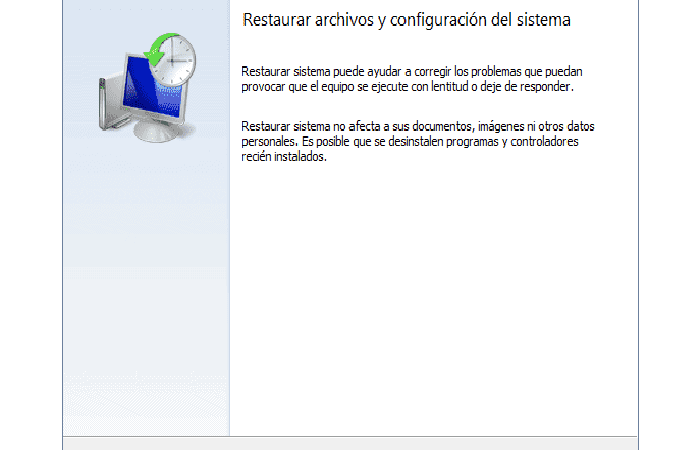
- soli 1: dodieties uz izvēlni Sākt, ierakstiet "Atjaunot", pēc tam noklikšķiniet uz "Izveidot atjaunošanas punktu".
- soli 2: jaunajā logā noklikšķiniet uz "Sistēmas atjaunošana", pēc tam izpildiet norādījumus, līdz varat izvēlēties atjaunošanas punktu.
- soli 3: nosakiet, ko vēlaties (ideālā gadījumā, pirms sākat lietotnes Photos problēmas), jums vajadzētu turpināt šo procesu, un, kad tas būs pabeigts, jums tiks lūgts restartēt datoru.
Ja tas neatrisina lietotnes Windows 10 fotoattēlu problēmu, varat turpināt ar šādu risinājumu:
8. Vienkārši izmantojiet Windows fotoattēlu skatītāju
Daudziem cilvēkiem Windows fotoattēlu skatītājs bija lieliska lietojumprogramma, kas darbojās labi. Lai gan tai nav tādu funkciju kā Windows 10 fotoattēli , tā lieliski paveica savu darbu un ir ērts un noderīgs veids, kā meklēt fotoattēlus konkrētā mapē.
Tomēr Microsoft pakāpeniski ir atspējojis fotoattēlu skatītāju, un, ja jums jau ir instalēts dators ar operētājsistēmu Windows 10, jums ir nepieciešama neliela tehnika, lai to iestatītu.
Varat arī lasīt par: 7 labākās bezmaksas programmas foto montāžu veidošanai
Secinājums
Ir satraucoši redzēt tik daudz virtuālo lietotņu, ko uzspiež Microsoft. Windows 10 ir daudz problēmu, jo īpaši tāpēc, ka uzņēmums, šķiet, to ir izstrādājis, lai palaistu vecākas trešo pušu lietojumprogrammu versijas. Mēs ceram, ka šie uzlabojumi jums noderēs un ka jūs varēsiet novērst fotoattēlu lietotnes kļūdu operētājsistēmā Windows 10.

Mani sauc Havjers Chirinos, un es aizraujos ar tehnoloģijām. Cik sevi atceros, man patika datori un videospēles, un šis hobijs beidzās ar darbu.
Es publicēju informāciju par tehnoloģijām un sīkrīkiem internetā vairāk nekā 15 gadus, it īpaši mundobytes. Ar
Esmu arī tiešsaistes komunikācijas un mārketinga eksperts, un man ir zināšanas par WordPress izstrādi.