
WhatsApp ir viena no populārākajām tērzēšanas lietotnēm un pionieris savā jomā. Daudziem lietotājiem patīk to lietot uz liela ekrāna, un šim nolūkam viņi izmanto WhatsApp darbvirsmas lietotni. Taču nesen daudzi lietotāji ziņoja par avāriju WhatsApp darbvirsmas lietotnē.
Daži lietotāji saskārās ar problēmu, veicot zvanu, savukārt citi ziņoja par to, ka tā radās, lejupielādējot vai augšupielādējot failu. Problēma negatīvi ietekmēja vecākas Windows ierīces (Windows 8, Windows 7 utt.). Problēma radās gan tiešraides, gan beta klientos dažādās ierīcēs.
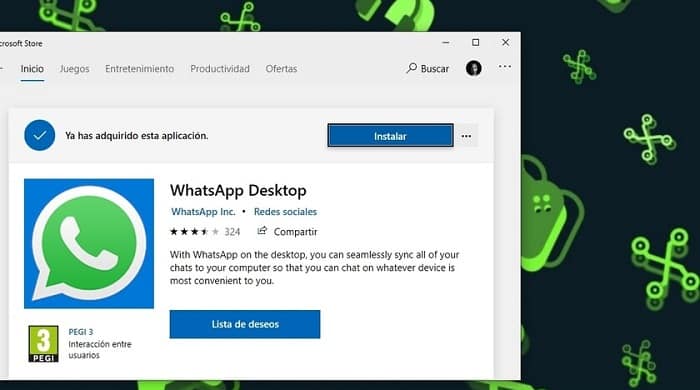
Kas izraisa WhatsApp darbvirsmas lietojumprogrammas avāriju?
WhatsApp darbvirsmas lietotne var nejauši avarēt galvenokārt šādu faktoru dēļ:
- Novecojis OS vai WhatsApp darbvirsmas klients- Ja kāds no WhatsApp darbvirsmas vai Windows klientiem datorā ir novecojis, tas var nebūt saderīgs ar otru un var izraisīt WhatsApp darbvirsmas lietotnes avāriju.
- Bojāts vai daļēji lietots WhatsApp atjauninājums: ja jauns atjauninājums WhatsApp ir bojāts vai lietots daļēji (ja nevarējāt nokopēt svarīgākos failus no iepriekšējās instalācijas mapes), WhatsApp darbvirsmas klients darbības laikā var avarēt.
- Bojāta WhatsApp darbvirsmas instalēšana- Ja jūsu WhatsApp darbvirsmas instalācija tiek bojāta, klients var sākt nejauši avarēt.
Kā es varu novērst WhatsApp darbvirsmas lietotnes avāriju?
Lai labotu WhatsApp darbvirsmas lietojumprogrammas avāriju, varat izmantot vienu no šīm metodēm:
1.- Atjauniniet datora operētājsistēmu uz jaunāko versiju
Darbvirsmas lietotne var nejauši avarēt, ja darbvirsmas OS ir novecojusi, jo OS var nebūt saderīga ar jaunāko WhatsApp klientu. Šeit problēmu var atrisināt, atjauninot datora operētājsistēmu uz jaunāko versiju.
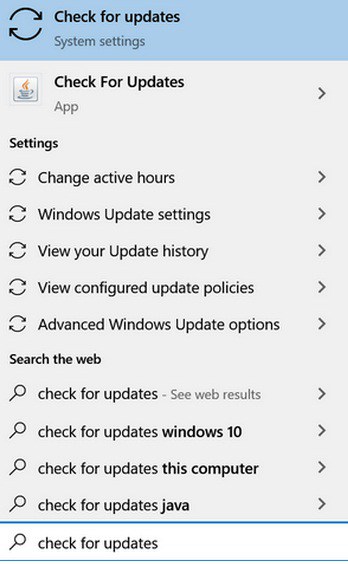
- Noklikšķiniet uz Windows, rakstiet un atveriet Pārbaudiet, vai nav atjauninājumu.
- Tagad iegūtā loga labajā rūtī noklikšķiniet uz pogas Pārbaudiet, vai nav atjauninājumu.
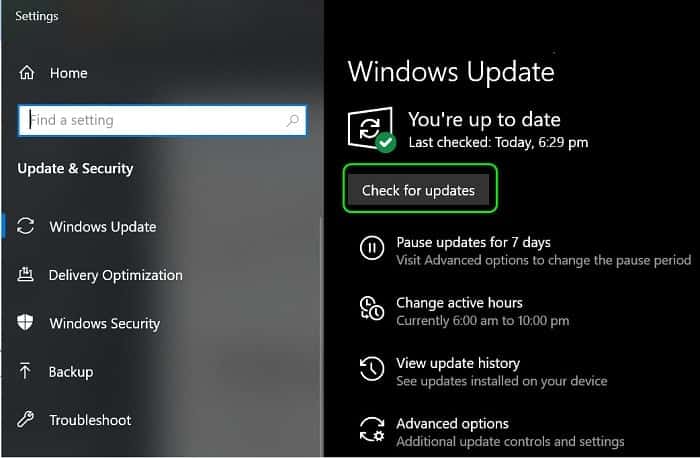
- Tad pagaidiet līdz tiek iegūti atjauninājumi un ja ir pieejami daži atjauninājumi, izlādēt e instalēt a atjauninājumi / izvēles atjauninājumi.
- Kad sistēma ir atjaunināta, restartējiet to un restartējot pārbaudiet, vai WhatsApp Desktop lietotnes avārijas problēma ir novērsta.
2.- Atjauniniet WhatsApp darbvirsmas lietojumprogrammu uz jaunāko versiju
Ja WhatsApp datora lietotne ir novecojusi, tā var kļūt nesaderīga ar jūsu sistēmas operētājsistēmu, kā rezultātā radīsies attiecīgā avārijas problēma. Šeit problēmu var atrisināt, atjauninot WhatsApp darbvirsmas lietotni uz jaunāko versiju.
MS Store versijai
- Noklikšķiniet uz Windows, meklējiet un atveriet Microsoft Store
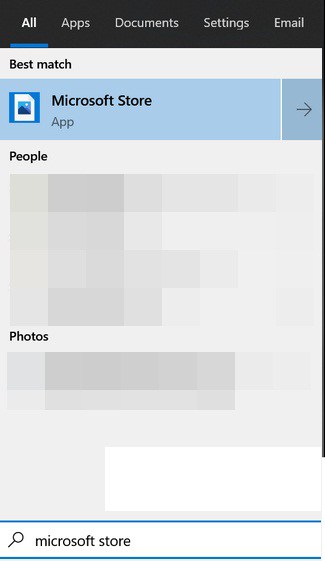
- Tagad skaties WhatsApp un pēc tam atveriet rezultātu WhatsApp darbvirsma.
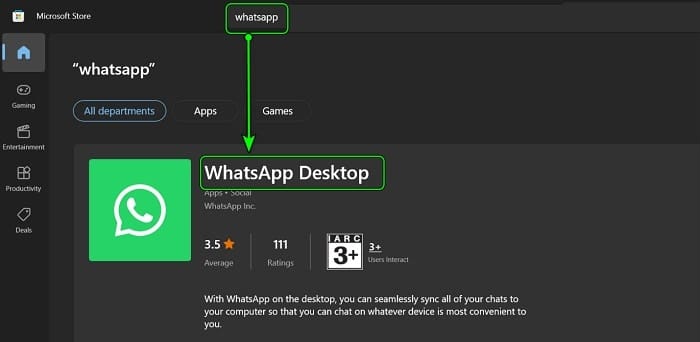
- Pēc tam pārbaudiet, vai ir a Actualización pieejama WhatsApp, instalēt atjauninājums.
- Kad tas ir atjaunināts, restartēt sistēmu un pēc atsāknēšanas pārbaudiet, vai WhatsApp darbvirsmas lietotne ir pārtraukusi avarēšanu.
EXE versijai
- Pirmkārt, mēģiniet atjaunināt darbvirsmas lietotni uz travieši del WhatsApp klients, bet, ja jums netiek piedāvāts atjauninājums WhatsApp logā vai tas pirms tam avarē, varat veikt tālāk minētās darbības:
- Sāciet a interneta pārlūks y pārlūkot uz šādu maršrutu:
https://www.whatsapp.com/download
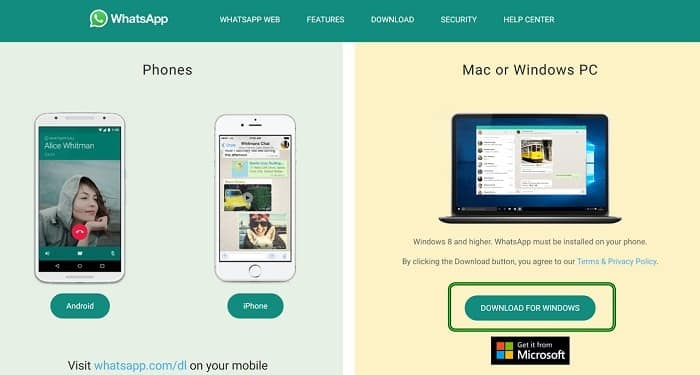
- Tagad izlādēt versija atbilstoši jūsu operētājsistēmai un pēc lejupielādes, palaist to kā administrators (neatinstalējiet iepriekšējo).
- Tad turpinās a instrukcijas lai pabeigtu procesu un pēc tam restartēt datoru, lai pārbaudītu, vai WhatsApp darbvirsmas klients darbojas labi.
3.- Deaktivizējiet skaņu un WhatsApp paziņojumus
Ja operētājsistēma neatbalsta WhatsApp skaņas un paziņojumu API (programmatūras kļūmes dēļ), iespējams, redzēsit WhatsApp darbvirsmas klienta avāriju. Šādā gadījumā problēmu var atrisināt, atspējojot WhatsApp skaņu un paziņojumus.
- Sāciet WhatsApp darbvirsmas klients un noklikšķiniet uz trīs horizontālas elipses (labā paneļa augšdaļā).
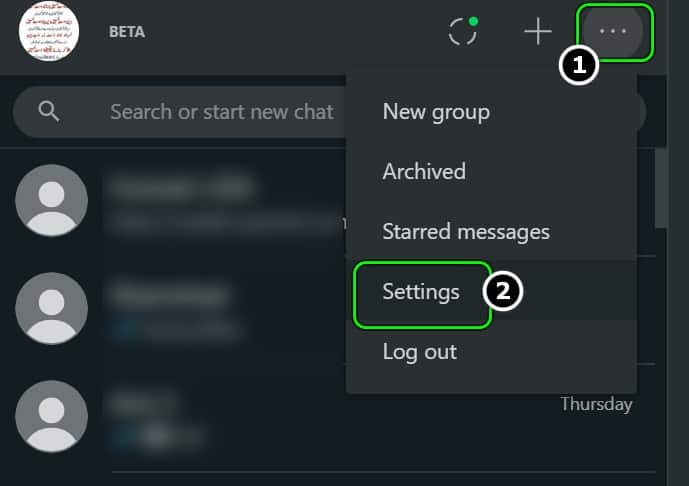
- Tagad atlasiet konfigurācija un atveriet Paziņojumi.
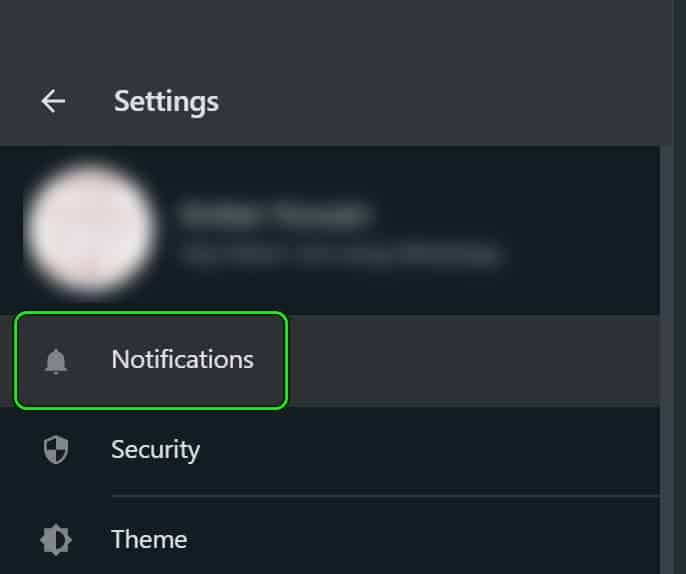
- Tad noņemiet atzīmi no visiem tur esošās opcijas, piemēram, skaņas, darbvirsmas brīdinājumi, ienākošo zvanu brīdinājumi un citas.
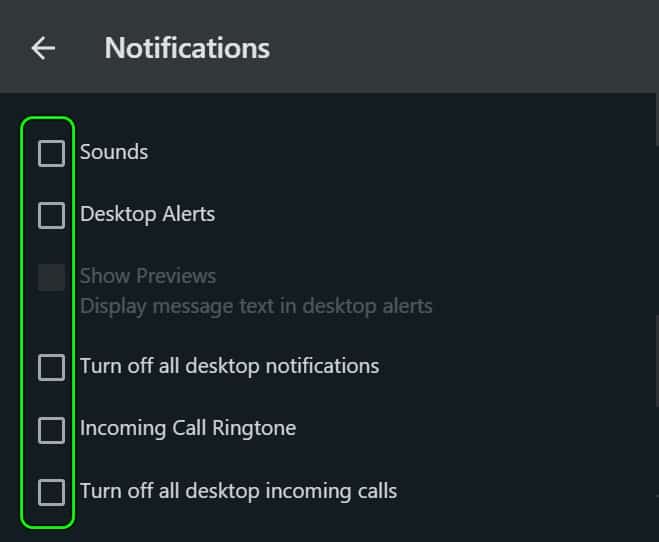
- Tagad restartēt WhatsApp darbvirsmas lietotni un pārbaudiet, vai tā darbojas normāli.
4.- Vēlreiz palaidiet failu WhatsApp Update.exe
Ja WhatsApp atjauninājums klientam netika lietots pareizi, WhatsApp darbvirsmas lietotne var sākt nejauši avarēt. Šajā kontekstā, atkārtoti palaižot failu WhatsApp Update.exe, var novērst kļūdu un tādējādi novērst avārijas problēmu.
- Pirmkārt, pārliecinieties, ka Es nezinu būt nedarbojas neviens process kas saistīti ar klientu WhatsApp savā sistēmā.
- Pēc tam ar peles labo pogu noklikšķiniet uz Windows un atlasiet skrējiens.
- Tagad pārlūkot uz šādu maršrutu:
%localappdata%\WhatsApp
- Pēc tam parādītajā File Explorer logā noklikšķiniet ar el Tiesības en update.exe un atlasiet Palaist kā administratoram.
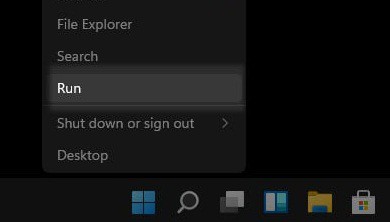
- Tagad pagaidiet, līdz atjaunināšanas process ir pabeigts, un pēc tam restartējiet datoru.
- Pēc restartēšanas palaidiet WhatsApp darbvirsmas lietotni un pārbaudiet, vai tā darbojas labi.
5.- Mainiet faila WhatsApp Update.exe nosaukumu
Ja lejupielādētā WhatsApp atjauninājuma EXE fails ir bojāts, WhatsApp darbvirsmas lietotne var nejauši avarēt un pārdēvēšana var atrisināt problēmu. Kad mēs to atjaunināsim, tas automātiski pārbaudīs jauno failu no serveriem.
- Pirmkārt, pārliecinieties, ka neviens process nav saistīts ar WhatsApp būt strādā kas Uzdevumu pārvaldnieks jūsu sistēmas.
- Pēc tam ar peles labo pogu noklikšķiniet uz Windows un atlasiet skrējiens.
- Tagad pārlūkot uz šādu maršrutu:
%localappdata%\WhatsApp
- Pēc šī jums ir ar peles labo pogu noklikšķiniet failā update.exe un izvēloties Mainīt vārdu.
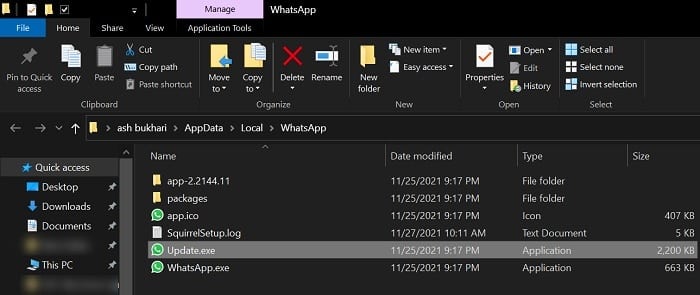
- Pēc tam, Kambija el nosaukums no faila (piemēram, oldupdate.bk) un restartēt jūsu sistēma.
- Pēc restartēšanas palaidiet WhatsApp darbvirsmas lietotni un pārbaudiet, vai tā darbojas labi.
6.- Izmantojiet iepriekšējo WhatsApp instalācijas mapi
Ja jauno atjauninājumu nevarēja pilnībā lietot iepriekšējai instalācijai un instalācijas direktorijā trūkst dažu failu, WhatsApp darbvirsmas klients var sākt nejauši avarēt. Šādā gadījumā problēmu var atrisināt, kopējot vecākus instalācijas failus uz jauno atjauninājumu direktoriju.
7. — Startējiet WhatsApp klientu no jaunās atjaunināšanas mapes
- Pirmkārt, jums tas jādara navigēt uz šādu mapi:
%localappdata%\WhatsApp
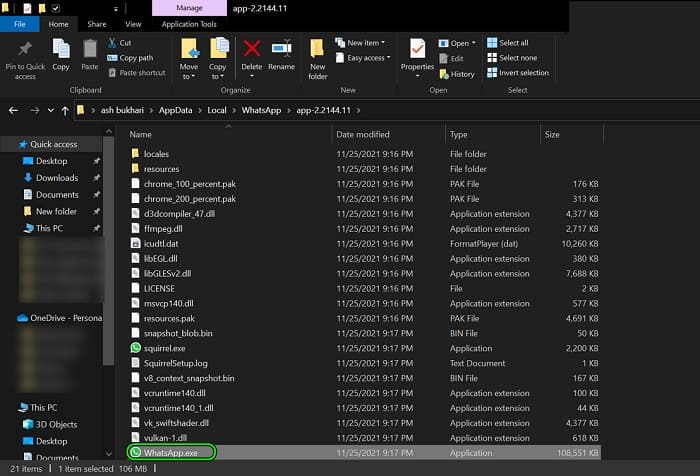
- Tagad atveriet jaunākās mapes tur atrodas (piem., 2.2144.11) un klikšķis ar Tiesības failā WhatsApp.
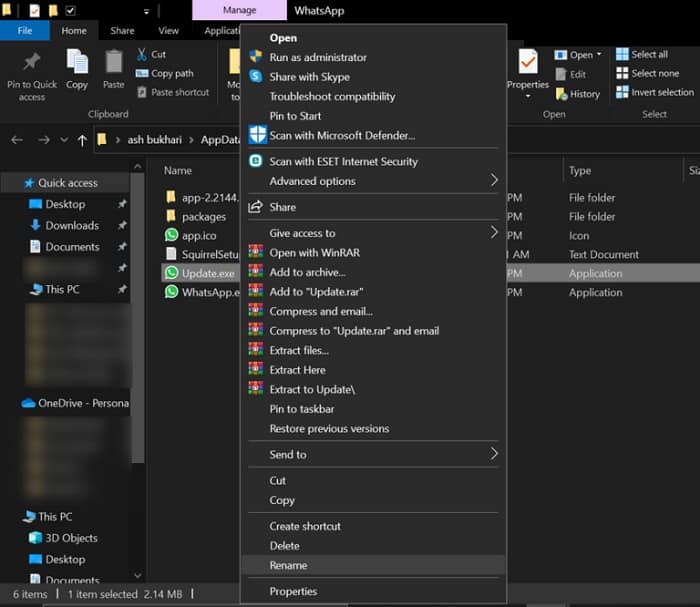
- Pēc tam atlasiet Palaist kā administratoram un pēc WhatsApp startēšanas pārbaudiet, vai tas darbojas labi. Ja tā, varat izveidot a saīsne jaunajam WhatsApp klientam no iepriekš minētās mapes, jo jaunākais atjauninājums nevarēja aizstāt iepriekšējo saīsni.
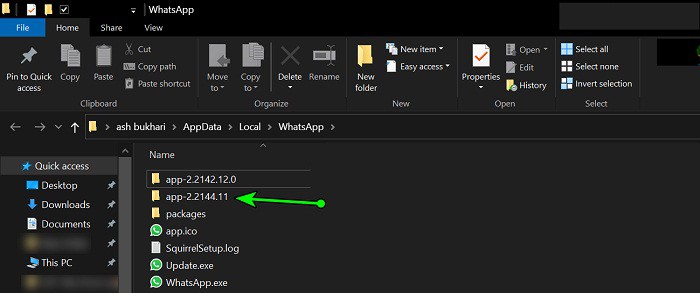
- Ja sāknēšana no jaunākās versijas nedarbojas, pārbaudiet, vai uzsākšana no klienta WhatsApp no iepriekšējā mape (piem., app-2.2142.12.0), kas atrodas AppData direktorijā, atrisina problēmu.
8.- Kopējiet failus no iepriekšējās WhatsApp instalācijas mapes uz jauno atjauninājumu direktoriju
- Pirmkārt, lēkt del WhatsApp darbvirsmas klients un beidz saistītos procesus no uzdevumu pārvaldnieka.
- Tagad ar peles labo pogu noklikšķiniet uz Windows un atlasiet skrējiens.
- Tad pārlūkot uz šādu maršrutu:
%localappdata%\WhatsApp
- Tagad jūs varat pamanīt divas mapes ar iesniegums nosaukumā (piem., app-2.2142.12.0 un app-2.2144.11), ja tā, atveras iepriekšējo mapi (piemēram, app-2.2142.12.0) un kopēt visus failus viņā.
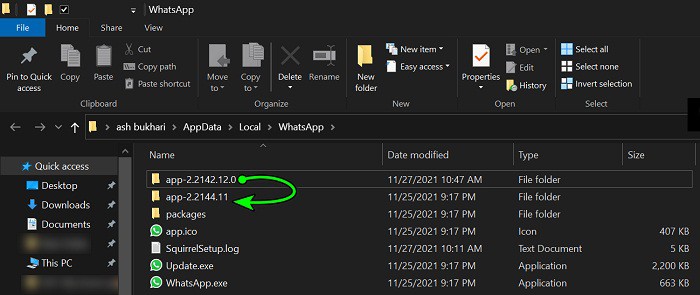
- Tad pārlūkot līdz jaunākā mape (piem., app-2.2144.11) un noķert failus.
- Ja tiek pieprasīts, nepārrakstiet nevienu failu jaunajā atjauninājumu direktorijā un ļaujiet sistēmai kopēt tikai tos, kuru mapē nav.
- Kad tas ir izdarīts, restartēt sistēmu un pēc atsāknēšanas pārbaudiet, vai WhatsApp klients darbojas labi.
9.- Izdzēsiet jauno WhatsApp atjaunināšanas mapi
- Aizvērt viss procesi, kas saistīti ar WhatsApp sistēmas uzdevumu pārvaldniekā un pārlūkot uz šādu mapi:
%localappdata%\WhatsApp
- Tagad dzēst jaunāko mapi, piemēram, app-2.2144.11 (ja vēlaties to droši atskaņot, vienkārši pārdēvējiet mapi) un restartēt jūsu sistēma.
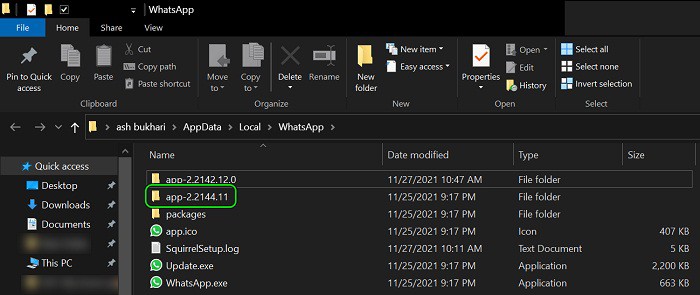
- Pēc restartēšanas pārbaudiet, vai WhatsApp darbvirsma darbojas labi.
- Gluži pretēji, pārlūkot līdz iepriekš minētais maršruts un atveriet iepriekšējā instalācijas mape (piemēram, lietotne-2.2142.12.0).
- Tagad, ar peles labo pogu noklikšķiniet mapē whatsapp.exe un atlasiet Palaist kā administratoram.
- Kad lietotne ir palaista, pārbaudiet, vai tā darbojas bez problēmām.
10.- Pārinstalējiet WhatsApp darbvirsmas klientu
WhatsApp darbvirsmas lietotnes instalācija var tikt bojāta daudzu faktoru dēļ, piemēram, pēkšņa sistēmas strāvas padeves pārtraukuma vai daļēji lietota WhatsApp atjauninājuma dēļ. Šī bojātā WhatsApp instalācija var izraisīt attiecīgo avārijas problēmu. Šajā kontekstā problēmu var atrisināt, atkārtoti instalējot WhatsApp darbvirsmas lietotni.
- Ar peles labo pogu noklikšķiniet uz Windows un atveriet Lietojumprogrammas un funkcijas.
- Tagad izvērsiet WhatsApp un noklikšķiniet uz Atinstalēt.
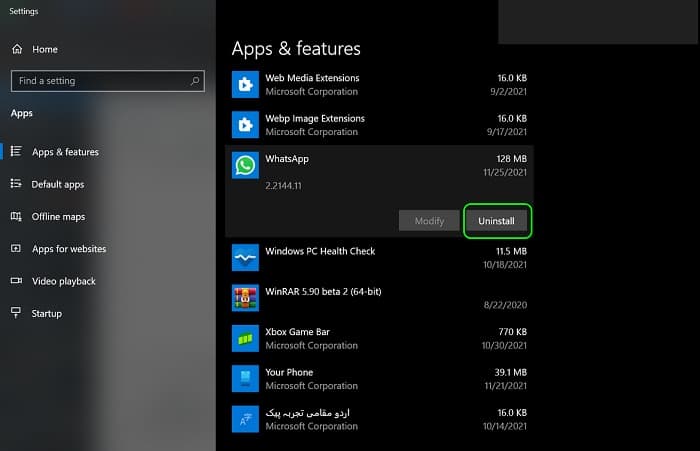
- Tad apstiprina, lai atinstalētu WhatsApp un izpildiet instrukcijas lai pabeigtu procesu.
- Pēc atinstalēšanas restartējiet datoru un pēc pārstartēšanas ar peles labo pogu noklikšķiniet uz Windows un atlasiet skrējiens.
- Tagad pārlūkot uz šādu maršrutu:
%localappdata%
- Tad noņemt la whatsapp mape un pēc tam pārinstalēt el whatsapp klients no Microsoft Store lai pārbaudītu, vai problēma ir atrisināta.
- Ja tas nedarbojās, pārbaudiet, vai atinstalējiet WhatsApp darbvirsmas klientu (kā minēts iepriekš) un instalēt WhatsApp no šī URL atrisina problēmu:
https://www.whatsapp.com/download
- Ja problēma joprojām pastāv, pārbaudiet, vai cita arhitektūras uzstādītāja izmantošana novērš problēmu (t.i., ja problēma rodas 32 bitu versijā, instalējiet 64 bitu klientu un otrādi).
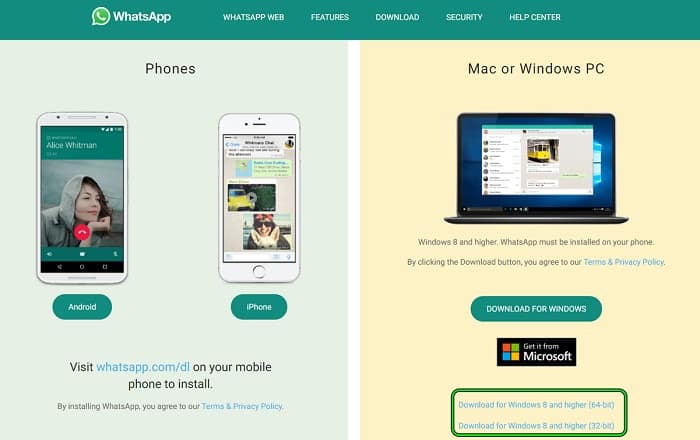
- Ja neviens no iepriekšminētajiem jums nelīdzēja, varat izmantot WhatsApp tīmeklis pārlūkprogrammā (līdz pilnīgai problēmas atrisināšanai).
Es ceru, ka ar šiem padomiem varat veiksmīgi novērst WhatsApp darbvirsmas lietojumprogrammas avāriju. Tiekamies kādā turpmākā publikācijā.
Indekss
- 1 Kas izraisa WhatsApp darbvirsmas lietojumprogrammas avāriju?
- 2 Kā es varu novērst WhatsApp darbvirsmas lietotnes avāriju?
- 2.1 1.- Atjauniniet datora operētājsistēmu uz jaunāko versiju
- 2.2 2.- Atjauniniet WhatsApp darbvirsmas lietojumprogrammu uz jaunāko versiju
- 2.3 3.- Deaktivizējiet skaņu un WhatsApp paziņojumus
- 2.4 4.- Vēlreiz palaidiet failu WhatsApp Update.exe
- 2.5 5.- Mainiet faila WhatsApp Update.exe nosaukumu
- 2.6 6.- Izmantojiet iepriekšējo WhatsApp instalācijas mapi
- 2.7 7. — Startējiet WhatsApp klientu no jaunās atjaunināšanas mapes
- 2.8 8.- Kopējiet failus no iepriekšējās WhatsApp instalācijas mapes uz jauno atjauninājumu direktoriju
- 2.9 9.- Izdzēsiet jauno WhatsApp atjaunināšanas mapi
- 2.10 10.- Pārinstalējiet WhatsApp darbvirsmas klientu
