- Mirgošana ir strauja gaismas intensitātes maiņa pretgaismas un atsvaidzināšanas dēļ; tā ietekmē komfortu un acu veselību.
- Visbiežāk sastopamie cēloņi ir vadītājiem, nepareizi noregulēta frekvence, kabeļi/porti un nestabila barošanas padeve.
- FreeSync/G-Sync, labs kabeļu savienojums un dabiskā konfigurācija samazina mirgošanu ikdienas lietošanā un spēlēs.
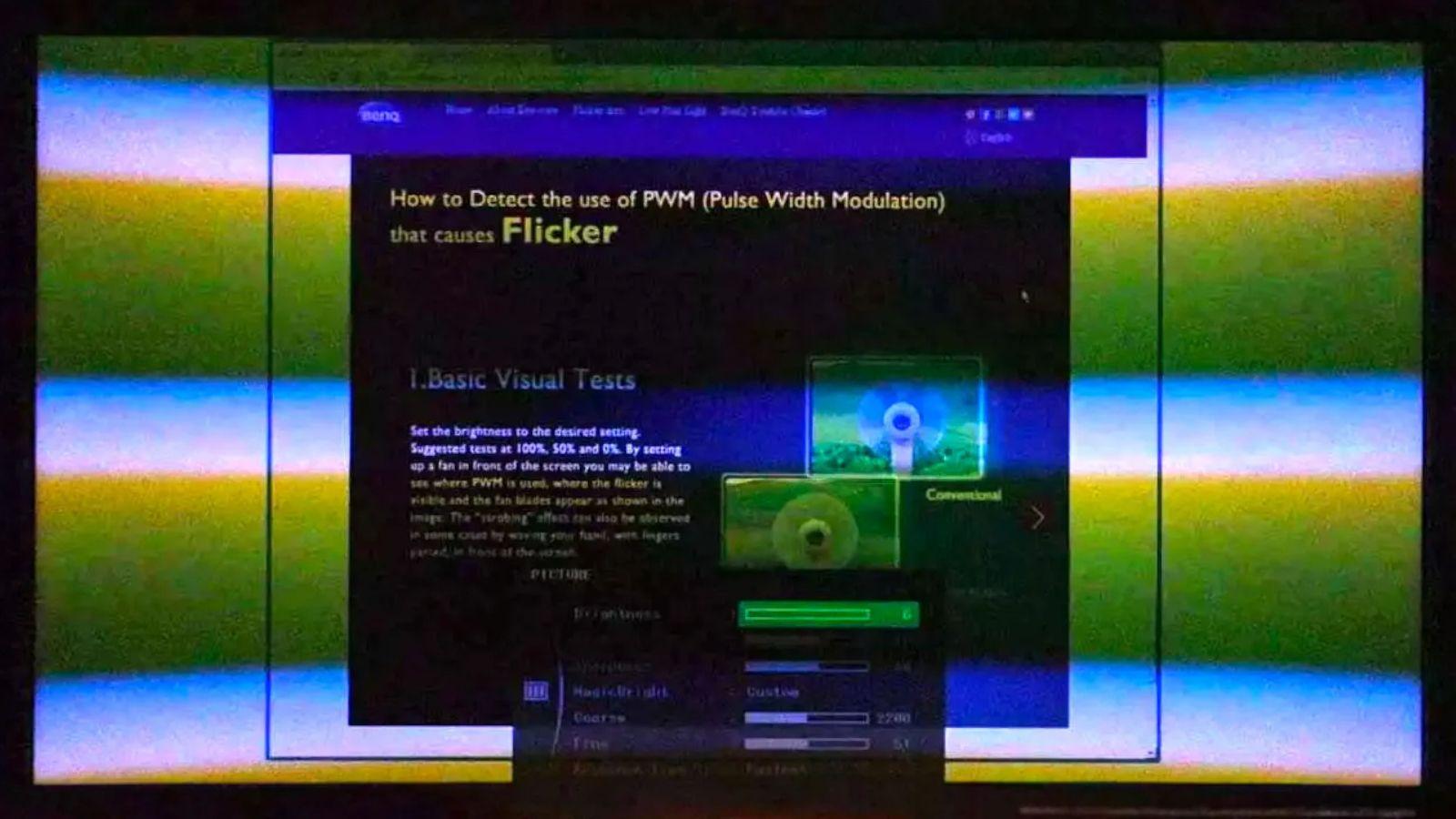
Monitora neredzamā mirgošana, kas pazīstama arī kā ekrāna mirgošana, ir viena no tām problēmām, kas šķiet neliela, līdz tā traucē normāli strādāt vai spēlēt spēles. Lai gan mēs dažreiz to apzināti neuztveram, mūsu redzes sistēma "pamana" šīs gaismas svārstības , un laika gaitā tās var izraisīt acu nogurumu, galvassāpes vai patiesi kaitinošu attēla nestabilitātes sajūtu.
Sarežģītākais ir tas, ka iemesls ne vienmēr ir viens un tas pats: tas var būt saistīts ar programmatūras iestatījumiem, nepareizi instalētiem draiveriem, nepareizi konfigurētu atsvaidzes intensitāti, bojātu kabeli, barošanas problēmām vai pat paša paneļa kļūmi. Turpmākajos punktos mēs aplūkosim cēloņus, noteikšanas metodes un praktiskus risinājumus , kā arī ieteikumus mirgošanas samazināšanai gan biroja lietojumprogrammās, gan spēlēs.
Kas īsti ir monitora mirgošana?
Runājot par mirgošanu, mēs domājam ātras un atkārtotas ekrāna spilgtuma izmaiņas. LCD un lielākajā daļā mūsdienu LED monitoru mirgošanu var izraisīt fona apgaismojums (izmantojot PWM) vai pats attēla atsvaidzes intensitāte , jo kustības ģenerēšana ietver vairāku kadru attēlošanu sekundē, kas izraisa nelielas spilgtuma izmaiņas.
Mirgošanas frekvenci mēra hercos (Hz), bet modulācijas dziļumu — procentos. Jo augstāka frekvence, jo mazāk cilvēka acs uztver mirgošanu ; tādēļ paneļi ar 120, 144 vai 240 Hz frekvenci ir daudz ērtāki nekā paneļi ar 60 Hz frekvenci, lai gan gaismas "fiziskā" mirgošana joprojām pastāv.
Ir divi galvenie mehānismi: kadru nomaiņas ātrums (FPS) un fona apgaismojuma spilgtuma pārvaldība. Ar PWM (impulsa platuma modulāciju) fona apgaismojums ļoti ātri ieslēdzas un izslēdzas, lai pielāgotu spilgtumu ; ja šīs pārslēgšanas frekvence ir zema, rodas mirgošana. Paneļos ar līdzstrāvas vadību vai augstfrekvences PWM šī ietekme ir daudz mazāk izteikta.
Šī parādība nav raksturīga tikai monitoriem. Vispārējā apgaismojumā (LED, dienasgaismas spuldzēs) arī draiveri un balasti var izraisīt mirgošanu. Tāpēc daži cilvēki izjūt diskomfortu noteiktu spuldžu apgaismojumā pat tad, ja monitors darbojas pareizi . Ir vērts to ņemt vērā, izvērtējot savu darba vidi.
Gaismas avoti un mirgošana: noderīgs salīdzinājums
Lai problēmu aplūkotu plašākā kontekstā nekā tikai datora ekrāns, šajā tabulā ir apkopoti dažādu gaismas avotu tipiskie darbības veidi un iemesli, kāpēc tie var izraisīt mirgošanu. Cēloņa izpratne palīdz noteikt, vai problēmas cēlonis ir ekrāns vai vide.
| Gaismas avots | Mirkšķināšanas iemesls | Parastais frekvenču diapazons |
|---|---|---|
| fluorescējošs | Veci vai zemfrekvences balasti | 50 Hz - 50 kHz |
| Ekonomiskas gaismas diodes | Slikti draiveri vai zemas frekvences PWM | 100 Hz - 10 kHz |
| LCD/LED displeji | Mirgojošs vai PWM fona apgaismojums | 100 Hz - 2.000 Hz |
| Kvēlspuldzes/halogēna spuldzes | Tik tikko manāma mirgošana termiskās inerces dēļ | Zems, reti kaitinošs |
Kā tas ietekmē jūsu veselību un vizuālo komfortu
Ilgstoša mirgojošas gaismas avotu iedarbība var radīt diskomfortu, pat ja jums šķiet, ka neredzat neko neparastu. Acu nogurums, īslaicīga redzes miglošanās un kairinājums ir bieži sastopami simptomi, ja mirgošana ir novērojama ilgstoši.
Daži cilvēki ir īpaši jutīgi, kas situāciju saasina noteiktos frekvenču diapazonos. Mirgošana no 10 līdz 200 Hz ir saistīta ar migrēnu un koncentrēšanās problēmām , un gaismjutīgas epilepsijas gadījumos frekvences no 5 līdz 30 Hz var izraisīt krampjus.
Papildus vizuālajam aspektam gaismas kvalitāte ietekmē mūsu diennakts ritmu. Mirgošana un nepiemēroti gaismas spektri var traucēt miegu , īpaši, ja dienas beigās pavadāt daudzas stundas pie ekrāniem un mākslīgā apgaismojuma.
Jaunā vecumā ieteicams ievērot īpašu piesardzību. Bērniem nestabils apgaismojums un intensīva ekrāna lietošana var būt saistīta ar sliktāku redzes komfortu , tāpēc divtik ieteicams izvēlēties vidi bez mirgošanas.
Kā noteikt mirgošanu
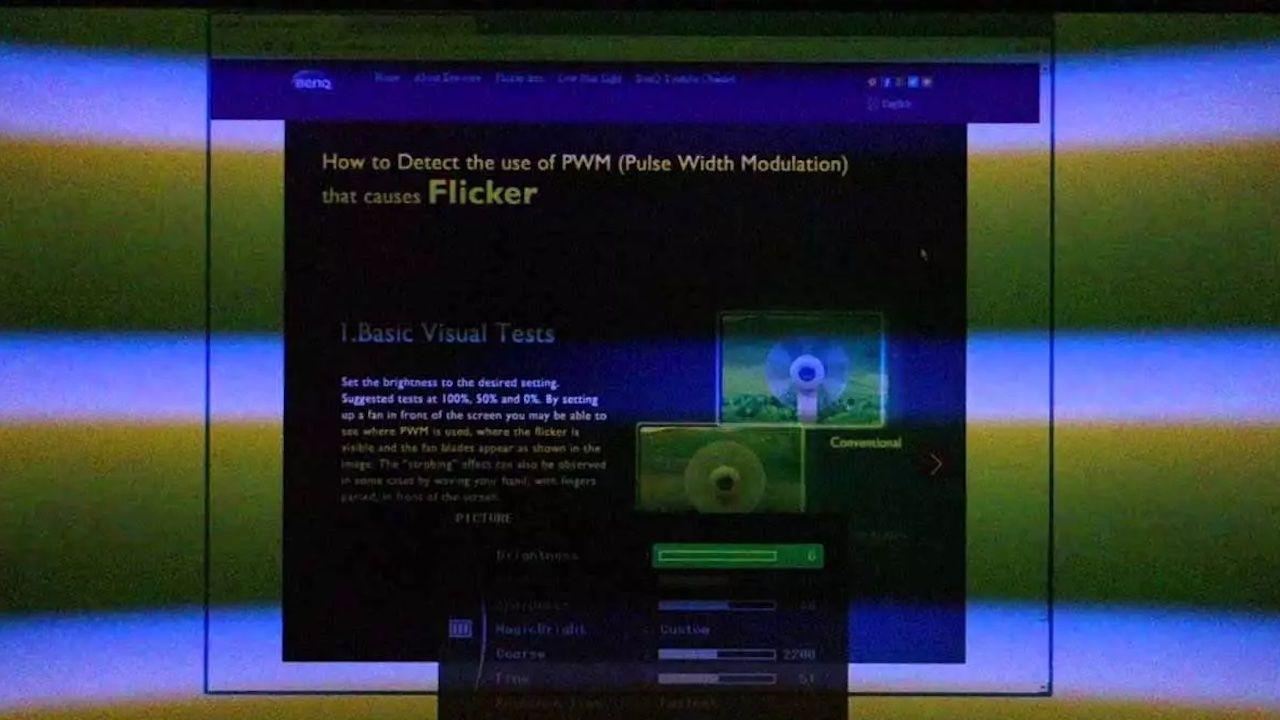
Ātrākais un vienkāršākais veids ir izmantot tālruņa kameru. Ierakstiet dažas sekundes no ekrāna vai aizdomīgās lampas un pārbaudiet, vai nav kustīgu tumšu joslu ; ja tās redzat, tas nozīmē, ka ir mirgošana. Lēnās kustības režīms vēl vairāk uzlabo noteikšanu.
Ar nelielu uzmanību var būt noderīga arī subjektīvā uztvere. Ja pēc dažām minūtēm, aizverot acis, pamanāt sausas acis, nelielu reiboni vai "pēcattēlus" , iespējams, ka apkārtējā vide mirgo tādā ātrumā, kas jūs traucē.
Tehniskiem mērījumiem var izmantot īpašas ierīces. Luksmetri ar mirgošanas funkciju vai osciloskopi ļauj novērtēt skaļruņa pulsāciju un precīzi noteikt modulācijas frekvenci un dziļumu.
Noderīgs padoms par LCD monitoriem: tos fotografējot, ir normāli redzēt cieši izvietotas līnijas pat monitoros bez manāmas mirgošanas. Galvenā problēma ir platu, kustīgu joslu klātbūtne, kas ir skaidri redzamas palēninātas kustības video un norāda uz zemas frekvences modulāciju.
Kāpēc jūsu monitors mirgo: biežāk sastopamie cēloņi
Kad darbvirsma mirgo bez jebkādas ievades, tas ir neticami kaitinoši. Mirgošanas gadījumā dīkstāves režīmā galvenais iemesls parasti ir programmatūras (draiveru) vai konfigurācijas konflikti , nevis GPU slodze.
Galvenā aizdomu cēloņa ir kļūdaina draivera instalēšana. Vislabākā rīcība ir pilnīga atinstalēšana, izmantojot displeja draivera atinstalētāju (DDU), restartēt draiverus drošajā režīmā un pēc tam instalēt pareizo draivera versiju jūsu iGPU vai speciālajam GPU. Windows "ātrā" atinstalēšana nenoņem visas pēdas un var radīt konfliktus.
Vispirms pārbaudiet ierīču pārvaldnieku, vai sadaļā “Displeja adapteri” nav brīdinājumu. Ja brīdinājuma simbolu nav , joprojām ir ieteicams atkārtoti instalēt, izmantojot DDU , un izmēģināt atjauninātus ražotāja ( Intel , AMD vai NVIDIA ) draiverus.
Vēl viens izplatīts iemesls ir tas, ka sistēma neizmanto monitoram pareizo atsvaidzes intensitāti. Dažreiz Windows vai draivera vadības panelis iestata zemāku vai neatbalstītu atsvaidzes intensitāti , kas izraisa mirgošanu vai vizuālu nestabilitāti.
Pielāgojiet atsvaidzināšanas frekvenci sistēmā Windows
Pareizas atsvaidzes intensitātes apstiprināšana aizņem tikai minūti un bieži vien atrisina problēmu. Pārbaudiet gan ražotāja vadības paneli, gan operētājsistēmu Windows, lai pārliecinātos, ka izmantojat monitora sākotnējo atsvaidzes intensitāti (vismaz 60 Hz un augstāku spēļu modeļiem). Tālāk ir norādītas darbības operētājsistēmā Windows:
- Darbvirsmas konteksta izvēlnē atveriet sadaļu “Iestatījumi”.
- Dodieties uz sadaļu "Sistēma" un atlasiet "Displejs".
- Ritiniet uz leju līdz sadaļai “Papildu displeja iestatījumi”.
- Sadaļā “Atsvaidzes intensitāte” izvēlieties monitora sākotnējo atsvaidzes intensitāti.
- Lietojiet un adaptera informācijā pārbaudiet, vai izmaiņas bija aktīvas.
Ja izmantojat vairākus displejus, konfigurējiet katru no tiem atsevišķi. Un izvairieties no nestandarta izšķirtspējas vai mērogošanas, jo tie var radīt mirgošanu un artefaktus, piespiežot sinhronizāciju nepilnīgos režīmos.
Kabeļi un savienojamība: nelieli, pamanāmi trūkumi
Bojāts vai zemas kvalitātes video kabelis var sabojāt signālu. Neatkarīgi no tā, vai tas ir HDMI, DisplayPort vai pat VGA, vaļīgs savienotājs, salauzts vadītājs vai slikts ekranējums parasti izraisa mirgošanu un signāla izkrišanu.
Pārbaude ir vienkārša: nomainiet kabeli un, ja iespējams, arī portu. Pārbaudiet arī, vai kabeļa novietojums neatrodas trokšņa avotu (barošanas bloku, strāvas padeves ierīču, maršrutētāju) tuvumā , it īpaši, ja kabelis ir lēts un neekranēts. Dažreiz problēmu var atrisināt, vienkārši pārvietojot kabeļa atrašanās vietu.
Ja rodas aizdomas par kabeļu vai monitora problēmu, pievienojiet to citam datoram vai pievienojiet citu monitoru tam pašam datoram. Komponenta izolēšana ar šķērspārbaudi ietaupa laiku un novērš kļūdainu GPU vai paneļa vainošanu.
Paturiet prātā katra standarta un versijas ierobežojumus. Augstas izšķirtspējas 4K izšķirtspējai ar 10 bitiem parasti ir nepieciešams DP 1.4 vai jaunāks ; piemēram, HDMI 2.0 ierobežos izšķirtspēju līdz 4K ar 60 Hz frekvenci. Nepiemērots kabelis un ports piespiedu kārtā aktivizēs režīmus, kas palielina mirgošanu.
Ne viss ir atkarīgs no GPU: sēdekļa, kontaktiem un barošanas avota
Jaunizveidotās vai pārvietotās sistēmās grafikas karte var nebūt pareizi ievietota. Izslēdziet datoru, atvienojiet to no strāvas kontaktligzdas, izņemiet GPU un notīriet kontaktus (ar izopropilspirtu vai dzēšgumiju) . Uzmanīgi izpūtiet gaisu no PCIe slota un stingri ievietojiet karti atpakaļ, nepiespiežot to.
Ja mirgošana turpinās arī ar citu monitoru, tas norāda, ka vainīgais varētu būt grafiskais procesors (GPU) vai tā video atmiņa. Savukārt, ja GPU darbojas labi ar citu displeju, problēma norāda uz sākotnējo monitoru , kas palīdz izlemt, vai iesniegt prasību saskaņā ar garantiju.
Lai gan retāk sastopams, vaininieks varētu būt monitora barošanas bloks. Bojāts strāvas kabelis vai bojāta strāvas padeves ierīce var izraisīt nestabilu barošanas avotu , kā rezultātā var rasties mirgošana. Izmēģiniet citu kabeli un kontaktligzdu; ja ir ārējs strāvas adapteris un jums ir aizdomas par problēmu, sazinieties ar tehniskā atbalsta dienestu.
Ja monitoram ir trīs kontaktu savienotājs vai adapteris, šī moduļa kļūme var izraisīt mirgošanu. Ja esat izslēdzis datoru, video kabeli un iestatījumus un mirgošana turpinās, saprātīga rīcība ir vērsties pie tehniskā atbalsta.
Ko darīt, ja monitors ir salūzis vai slikti kalibrēts?
Problēma var rasties pašā panelī. Iekšēja kļūme, īssavienojums monitora shēmas platē vai rūpnīcas defekts var izraisīt mirgošanu, visticamāk, vidē ar biežiem strāvas padeves pārtraukumiem.
Pirms zaudēt cerību, atveriet ekrāna displeju (OSD) un ielādējiet rūpnīcas iestatījumus. Rūpnīcas atiestatīšana un monitora savienotāju pārbaude (netīrumu un kabeļu novietojuma pārbaude) bieži vien bez maksas atrisina daudzas problēmas.
Ja problēma joprojām pastāv un esat veicis visas pārējās pārbaudes, apsveriet garantijas iespējas. Ļoti lētiem modeļiem (zem 100 eiro) paneļa vai mātesplates remonts bieži vien izmaksā tikpat, cik jauna iegāde , jo nomaiņa parasti ir pilnīga. Ja kļūme ir neliela (iekšējā elektroinstalācija, savienotājs), izmaksas var būt saprātīgas.
Lai izvairītos no pārsteigumiem, pirms RMA iesniegšanas rūpīgi dokumentējiet visus veiktos testus (izmantojot citu datoru, citus kabeļus, citu monitoru). Tas novērsīs samaksu par diagnostiku, ja panelī netiks atrasta kļūme , un paātrinās problēmas risināšanas procesu.
Samaziniet mirgošanu ikdienas lietošanā un spēlēs
Adaptīvās sinhronizācijas tehnoloģijas ir svarīgi sabiedrotie. AMD FreeSync un NVIDIA G-Sync sinhronizē monitora atsvaidzes intensitāti ar GPU kadru ātrumu sekundē (FPS) , izlīdzinot kadru atveidi, samazinot attēla plīsumus un mazinot neatbilstību izraisīto raustīšanos.
Mūsdienās FreeSync ir plaši izplatīts, un G-Sync saderība ir uzlabojusies salīdzinājumā ar vecākām paaudzēm, kurām bija nepieciešami īpaši moduļi. Atkarībā no varianta tie pievieno HDR atbalstu vai paplašina darbības diapazonu , taču būtība paliek nemainīga: GPU un paneļa atsvaidzes intensitātes sinhronizācija.
Programmatūras atjaunināšana arī ir svarīga. Atjauniniet grafikas draiverus un spēles; daudzi ielāpi novērš veiktspējas kritumus vai grafikas kļūdas, kas izpaužas kā mirgošana. Pārbaudiet arī tādas bibliotēkas kā DirectX, OpenGL vai Vulkan, ja tādas ir.
Operētājsistēmā Windows pielāgojiet izšķirtspēju un atsvaidzes intensitāti monitora sākotnējām vērtībām. Izvairieties no nevajadzīgas mērogošanas un pārbaudiet ekrāna displeju (OSD), lai pārliecinātos, ka ir iespējota VRR (FreeSync/G-Sync saderīga) . Dažiem monitoriem ir atsvaidzes frekvences pārslodze un reakcijas laika kontrole: izmantojiet līdzsvarotus iestatījumus, lai izvairītos no artefaktu rašanās.
Spēlēs pielāgojiet grafikas iestatījumus atbilstoši aparatūras vajadzībām . Ja 60 Hz panelī kadru nomaiņas ātrums ir virs 60 kadriem sekundē (vai ierobežojat VRR diapazonu monitoros ar augstu atsvaidzes intensitāti) , jūs ievērosiet stabilāku veiktspēju. Un atcerieties: kabelis un ports ir svarīgi; DisplayPort daudzos gadījumos piedāvā lielāku rezervi nekā HDMI.
Telpas apgaismojums: svarīga ir arī vide
Pat ja jūsu monitors ir perfekts, mirgojoša lampa var sabojāt jūsu komfortu. Meklējiet LED spuldzes ar "bez mirgošanas" vai zemas modulācijas (<3%) sertifikāciju un izvairieties no lētām spuldzēm ar sliktiem draiveriem. Ja neesat pārliecināts veikalā, izmēģiniet mobilā tālruņa testu.
Vienmērīgi izvietojiet apgaismojumu. Izvairieties no augsta kontrasta starp ekrānu un pārējo telpu , kombinējiet vispārējo apgaismojumu ar stabilu galda lampu un novietojiet apgaismojumu no sāniem, lai samazinātu asas ēnas.
Arī ieradumi palīdz. Piemērojiet 20-20-20 likumu, samaziniet pārmērīgu spilgtumu un aktivizējiet zilās gaismas filtrus saulrietā . Ja strādājat ilgas stundas, brilles ar mirgošanas/zilās gaismas filtriem var nodrošināt papildu komfortu.
Kā atšķirt monitora kļūmi no grafikas kartes kļūmes
Ja nezināt, kuru vainot, dažas loģiskas pārbaudes var palīdzēt noskaidrot situāciju. Pievienojiet monitoru citam datoram un pārbaudiet, vai mirgošana turpinās ; ja tā notiek, vainīgais ir ekrāns. Ja tas pazūd, pārbaudiet sākotnējo grafisko karti.
Vēl viens veids, kā to pārbaudīt, ir pievienot tam pašam datoram otru monitoru. Ja mirgo abi monitori, iespējams, ka problēma ir pašā datorā (draiveri, grafiskais procesors, barošanas avots, traucējumi) . Ja otrais monitors darbojas nevainojami, pirmajam, visticamāk, ir nepieciešams remonts vai garantijas serviss.
Neaizmirstiet par strāvas padevi. Pārslogota strāvas padeves ierīce vai bojāts pagarinātājs rada troksni un sprieguma kritumus , kas izraisa mirgojošas gaismas. Izmēģiniet citu kontaktligzdu un citu kabeli, lai novērstu nepareizu diagnozi.
Vai var novērst spēcīgu mirgošanu?
Tas ir atkarīgs no cēloņa. Ja tas ir saistīts ar programmatūru, savienojamību vai barošanu, "labojums" ir tūlītējs, veicot pareizu konfigurāciju . Ja cēlonis ir monitora panelis vai mātesplate, lietas mainās.
Daudzos budžeta klases monitoros paneļa vai mātesplates nomaiņa nav ekonomiska. Tas ir vērts tikai tad, ja vaina ir pamata un pieejamās detaļās . Bez garantijas vai RMA, iespējams, labāk būtu pāriet uz monitoru ar VRR un mirgošanas novēršanas sertifikātu.
Pērkot, prioritāte jādod augstam vietējam atsvaidzes intensitātei, labai fona apgaismojuma kontrolei un VRR atbalstam. Panelis ar stabilu modulāciju un adaptīvo sinhronizāciju gadiem ilgi ietaupīs jums galvassāpes (burtiski).
Šai visai mirgošanas problēmai ir viens knifs: jūs ne vienmēr varēsiet redzēt joslas ar neapbruņotu aci, bet jūsu redzes sistēma gan. Precīzi noregulējot frekvenci, draiverus, kabeļus un VRR, nodrošinot stabilu telpas apgaismojumu un labi konfigurētu, modernu paneli , pieredze ievērojami uzlabojas, un vairumā gadījumu traucēklis izzūd.

Kaislīgs rakstnieks par baitu pasauli un tehnoloģiju kopumā. Man patīk dalīties savās zināšanās rakstot, un tieši to es darīšu šajā emuārā, parādot visu interesantāko informāciju par sīkrīkiem, programmatūru, aparatūru, tehnoloģiju tendencēm un daudz ko citu. Mans mērķis ir palīdzēt jums vienkāršā un izklaidējošā veidā orientēties digitālajā pasaulē.