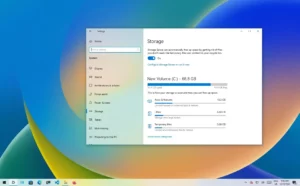
- Mapē C:\Windows\Temp tiek glabāta pagaidu faili ko izveidojusi sistēma un dažādas lietojumprogrammas.
- Vairumā gadījumu pagaidu failus ir droši dzēst, taču daži var būt izmantoti.
- Tos var izdzēst manuāli vai ar diska tīrīšanas rīku. Windows.
- Šīs tīrīšanas periodiska veikšana uzlabo veiktspēju un atbrīvo vietu diskā.

Mape C:\Windows\Temp ir direktorijs, kurā Windows un dažādas lietojumprogrammas glabā pagaidu failus. Laika gaitā šie faili var uzkrāties un aizņemt nevajadzīgu vietu cietajā diskā. Tomēr rodas jautājums: vai tos ir droši dzēst? Šajā rakstā mēs detalizēti analizēsim, kas notiek, dzēšot šo mapi, kurus failus var dzēst un kuri jāatstāj neskarti.
Ja operētājsistēmai un palaistām programmām ir jāsaglabā pagaidu dati, tās izmanto šo mapi. Vairumā gadījumu šie faili tiek izveidoti un dzēsti automātiski, kad tie vairs nav vajadzīgi. Tomēr ir gadījumi, kad daži no šiem failiem paliek sistēmā un vairs neveic nekādas noderīgas funkcijas. Vairāk par pagaidu failu dzēšanu varat uzzināt [šajā rakstā](https://mundobytes.com/how-to-delete-temporary-files-in-windows-11/).
Vai visus failus var izdzēst no C:\Windows\Temp?
Vispārīgi runājot, jā . Lielāko daļu šīs mapes satura var dzēst, neietekmējot sistēmas funkcionalitāti. Tomēr pirms tam ir jāņem vērā dažas lietas:
- Izmantotie faili: Ja mēģināt izdzēst visu mapes saturu, dažus failus, iespējams, nevarēs izdzēst, jo tos izmanto palaistās programmas.
- Jaunizveidotie faili: dažas lietojumprogrammas var turpināt ģenerēt failus šajā mapē, kamēr sistēma darbojas.
- Dažas programmas ir atkarīgas no pagaidu failiem: tas notiek reti, taču dažos gadījumos īpaša programmatūra var saglabāt svarīgu informāciju šajā mapē. Tomēr lielākā daļa šeit saglabāto failu ir pilnībā neizmantojami.
Kā droši izdzēst pagaidu failus
manuāla noņemšana
Ja vēlaties manuāli dzēst pagaidu failus no šīs mapes, vienkārši veiciet šīs darbības:
- Aizveriet visas atvērtās programmas, lai tās nevarētu izmantot mapē esošos failus C: \ Windows \ Temp.
- Atveriet File Explorer un dodieties uz C: \ Windows \ Temp.
- Atlasiet visus mapē esošos failus un mapes Temp (to var izdarīt ar Ctrl +).
- Nospiediet Dzēst uz tastatūras vai ar peles labo pogu noklikšķiniet un atlasiet Likvidēt.
- Ja kādu failu nevar izdzēst, vienkārši izlaidiet to vai mēģiniet to dzēst pēc sistēmas restartēšanas.
Izmantojot diska tīrīšanas rīku
Ja vēlaties izmantot vienkāršāku un drošāku opciju, varat izmantot Windows diska tīrīšanas rīku:
- Nospiediet Windows + RRaksta cleanmgr un nospiediet ienākt.
- Atlasiet disku, kurā ir instalēta sistēma Windows (parasti C:).
- Dzēšamo failu sarakstā atzīmējiet opciju Pagaidu faili.
- Noklikšķiniet uz akceptēt un pēc tam iekšā Dzēst failus.
Kad ir ieteicams veikt šo tīrīšanu?
Lai gan pagaidu mape nav jātīra pārāk bieži, šī apkope var būt noderīga šādos gadījumos:
- Jūs ievērojat, ka sistēma darbojas lēnāk kā parasti.
- Jūs atlaižat vieta cietajā diskā un vēlaties izdzēst nevajadzīgos failus.
- Programma nedarbojas pareizi, jo bojāti pagaidu faili.
Pagaidu failu dzēšana ir vienkāršs veids, kā atbrīvot vietu un uzturēt sistēmu sakārtotāku. Tomēr, ja, mēģinot dzēst šos failus, rodas atkārtotas kļūdas, tas var norādīt uz citām, dziļākām sistēmas problēmām, un tādā gadījumā būtu ieteicams to analizēt, izmantojot Windows diagnostikas rīkus. Ja vēlaties iegūt plašāku informāciju par pagaidu failu tīrīšanu Windows ierīcēs, varat skatīt [šo rakstu](https://mundobytes.com/delete-google-play-history/).

Kaislīgs rakstnieks par baitu pasauli un tehnoloģiju kopumā. Man patīk dalīties savās zināšanās rakstot, un tieši to es darīšu šajā emuārā, parādot visu interesantāko informāciju par sīkrīkiem, programmatūru, aparatūru, tehnoloģiju tendencēm un daudz ko citu. Mans mērķis ir palīdzēt jums vienkāršā un izklaidējošā veidā orientēties digitālajā pasaulē.