- VLC integrē konvertēšanu, ierakstīšanu un straumēšanas nav spraudņu vai maksājumu.
- Ļauj skatīties/lejupielādēt tiešsaistes videoklipus, pārvaldīt podkāstus un radiostacijas.
- Efekti, laiks un ūdenszīmes precīzi noregulē audio un video acumirklī.
- Saīsnes, grāmatzīmes un tīmekļa vadīklas vienkāršo visu darbplūsmu.
VLC Media Player ir viena no tām programmām, kas vienmēr ir pieejama datorā, Mac datorā vai pat viedtelevizorā . Tās popularitāte nav nejauša: tā atskaņo praktiski jebkuru formātu bez papildu instalēšanas un, turklāt, tā ir bezmaksas un atvērtā koda . Taču papildus vienkāršai atskaņošanas pogas nospiešanai VLC slēpj virkni uzlabotu funkciju un triku , kas padara to par īstu multimediju Šveices armijas nazi, ko daudzi neizmanto.
Šajā rokasgrāmatā esam apkopojuši un sakārtotā veidā izskaidrojuši labākos VLC trikus : sākot ar YouTube videoklipu lejupielādi vai skatīšanos tieši atskaņotājā, ekrāna ierakstīšanu, formāta konvertēšanu, podkāstu abonēšanu, radio vai tīmekļa kameras ierakstīšanai, optisko disku kopēšanai, VLC vadīšanai no pārlūkprogrammas, video iestatīšanai kā darbvirsmas fonu, grāmatzīmju izveidei, audio un video efektu lietošanai, ASCII režīma izmantošanai un pat kuriozai "Inception" ar Screen://. Visi ar skaidriem soļiem, īsceļiem un ieteikumiem operētājsistēmām Windows un macOS, kur piemērojams.
Lejupielādējiet YouTube videoklipus, izmantojot VLC
VLC var palīdzēt iegūt YouTube vietnē mitināta video avota failu . Process ir vienkāršs, ja sekojat atbilstošajām izvēlnēm, un tas darbojas arī ar citām vietnēm, kas nodrošina tiešu video straumēšanu.
- Atveriet VLC un dodieties uz Multivide > Atvērt tīkla atrašanās vietu (macOS sistēmā: Fails > Atvērt tīklu).
- Ielīmējiet video URL vēlaties skatīties, un nospiediet Atskaņot (Mac datorā — Atvērt).
- Atskaņošanas laikā dodieties uz Rīki > Kodeka informācija (macOS sistēmā: Logs > Multivides informācija).
- Cilnē Vispārīgi atrodiet lauku Vieta/Atrašanās vieta, nokopējiet pilnu adresi.
- Ielīmējiet šo adresi savā pārlūkprogrammā, ļaujiet video ielādēties un ar peles labo pogu noklikšķiniet uz “Saglabāt video kā”.
Šī metode neveic tiešu lejupielādi no YouTube VLC vidē , taču tā nodrošina sākotnējās video straumes URL, ko var saglabāt pārlūkprogrammā. Tas ir efektīvs veids, kā saglabāt kopijas personīgai lietošanai, ja vietne to atļauj.
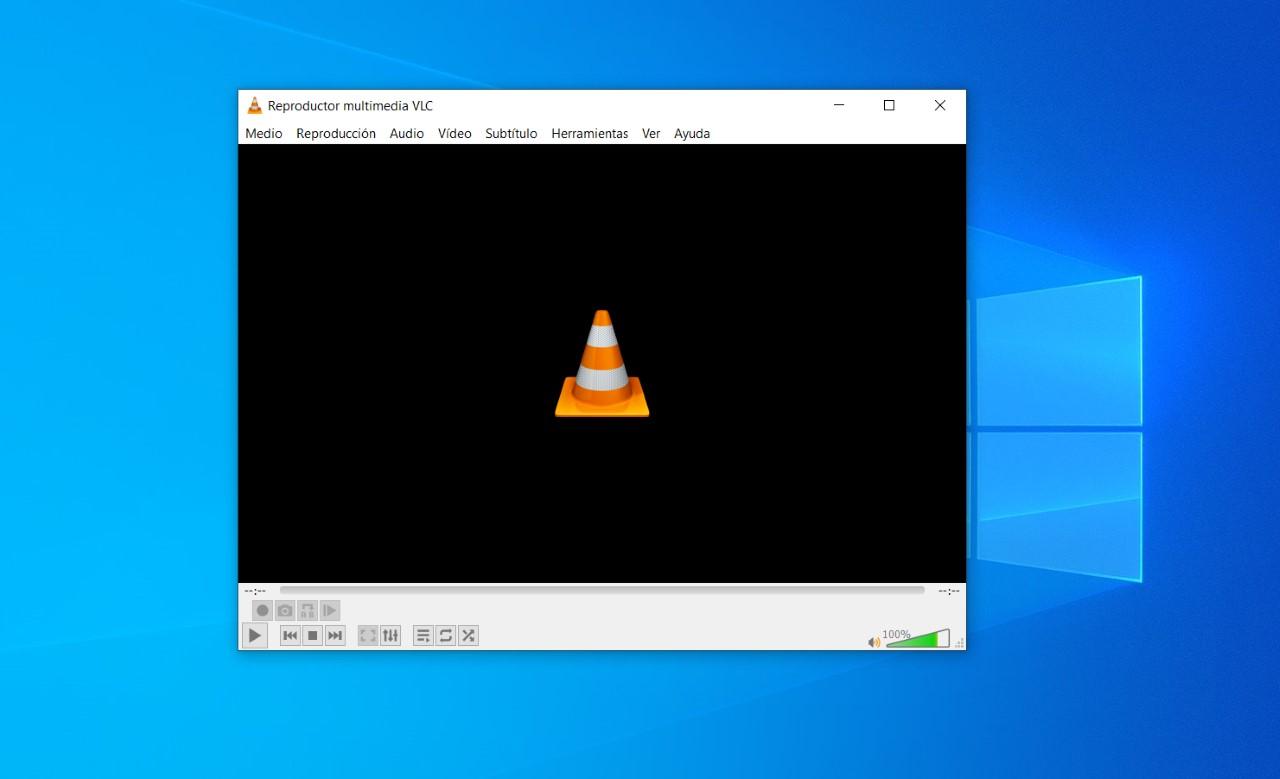
Atskaņojiet tiešsaistes videoklipus un atskaņošanas sarakstus tieši VLC
Ja vēlaties skatīties interneta video ar VLC stabilitāti un funkcijām ( subtitri , precīza vadība, efekti utt.), varat to darīt, iepriekš tos nelejupielādējot.
- Dodieties uz Multivide > Atvērt tīkla atrašanās vietu (macOS: Fails > Atvērt tīklu).
- Ielīmējiet video vai atskaņošanas saraksta URL un nospiediet Atskaņot/Atvērt.
- VLC ielādēs straumi un ļaus jums pārtīt uz priekšu, attīt atpakaļ un lietot ierastos efektus.
Varat arī ielīmēt atskaņošanas saraksta URL , lai VLC to pievienotu rindai un atskaņotu, neatverot sākotnējo vietni. Ideāli piemērots, lai koncentrētos uz saturu bez uzmanības novēršanas vai uzmācīgiem ieteikumiem.
Ierakstiet savu darbvirsmu ar VLC
VLC ietver vienkāršu, bet ļoti noderīgu ekrāna ierakstītāju , lai uzņemtu apmācības, nelielas procedūras vai demonstrācijas ar pieņemamu kvalitāti.
- Dodieties uz Multivide > Atvērt uztveršanas ierīci.
- Uzņemšanas režīmā izvēlieties Rakstāmgalds.
- Definējiet kadru ātrumsDarbvirsmas versijai parasti pietiek ar 15 kadriem sekundē; ātrākai kustībai — 30 kadri sekundē.
- Atskaņošanas vietā atveriet bultiņu un izvēlieties Konvertēt.
- Atlasiet profilu (piemēram, MP4/H.264) un mērķa failsun nospiediet Sākt.
Kamēr notiek ierakstīšana, VLC tver jūsu darbvirsmu . Apturiet ierakstīšanu, kad esat pabeidzis. Tā neaizstāj profesionālu ekrāna pārraides programmatūru , taču tā ir pilnībā piemērota īsiem ierakstiem.
Konvertēt video un audio failus
VLC var konvertēt video starp formātiem un iegūt audio bez papildu spraudņiem . Tas ir ideāli piemērots lielu failu optimizēšanai vai mobilajām ierīcēm draudzīgu versiju izveidei.
- Dodieties uz Multivide > Konvertēt (Ctrl + R).
- Noklikšķiniet uz Pievienot un atlasiet failu.
- Noklikšķiniet uz Konvertēt/Saglabāt un izvēlieties Izejas profils (MP4, MP3, Utt.)
- Ievadiet vārdu un galamērķi un nospiediet Sākt.
Varat arī pielāgot papildu parametrus (izšķirtspēju, bitu pārraides ātrumu, kodekus) no profila iestatījumu pogas. Tas ir ērts rīks konteineru maiņai vai faila lieluma samazināšanai pirms kopīgošanas.
Iestatiet video kā darbvirsmas fonu
Vai vēlaties animētu darbvirsmu bez liekām problēmām? VLC ļauj iestatīt video kā fonu operētājsistēmā Windows ar atbilstošu izvadi.
- Dodieties uz Rīki > Preferences > Video.
- Izejā izvēlieties DirectX (DirectDraw).
- Saglabājiet un restartējiet VLC.
- Atskaņojiet video un izvēlnē Video atlasiet Iestatīt kā darbvirsmas fonu.
Tas neradīs revolūciju jūsu darbplūsmā , taču tas ir jauks papildinājums prezentācijām vai demonstrācijām. Atcerieties to izslēgt pēc tam , ja pamanāt papildu resursu patēriņu.
Abonējiet un pārvaldiet podkāstus
VLC var darboties kā pamata podkāstu pārvaldnieks, ja vēlaties tos laiku pa laikam klausīties bez īpašām lietotnēm.
- Atveriet Atskaņošanas saraksts ar taustiņu kombināciju Ctrl + L (Skats > Atskaņošanas saraksts).
- Sadaļā Internets dodieties uz Aplādes un nospiediet ikonu +.
- Ielīmējiet RSS URL no podkāsta un apstiprina.
- Jūs redzēsiet pieejamo epizožu sarakstu tūlītējai atskaņošanai.
Ar šo pamata organizāciju jūs varat sekot savām iecienītākajām programmām, nemainot programmas vai neapmaldoties starp platformām.
Pārvaldiet tiešsaistes radiostacijas un ierakstiet tās
Papildus podkāstiem VLC atskaņo tiešsaistes radio un ļauj tos saglabāt savā bibliotēkā . Varat pat ierakstīt to, ko klausāties.
- Sadaļā Multivide > Atvērt tīkla atrašanās vietu ievadiet URL no savas iecienītākās stacijas un atskaņojiet.
- Atvērt skatu > Atskaņošanas saraksts, lai velciet to uz multivides bibliotēku un vienmēr turiet to pa rokai.
- Aktivizēt skatu > uzlabotas vadīklas , lai parādītu sarkano ierakstīšanas pogu.
Atskaņošanas saraksta sadaļā “Internets” atradīsiet arī tādus direktorijus kā Jamendo un Icecast ar radiostacijām un mūziku, ko atklāt. Lieliska iespēja, lai iegūtu savu digitālo radio, neizejot no VLC.
Ierakstiet video no savas tīmekļa kameras
Ja jūsu tīmekļa kamerai ir pievienota sarežģīta programmatūra vai tā jūs nepārliecina , VLC piedāvā vienkāršu alternatīvu video un audio ierakstīšanai no pašas kameras.
- Dodieties uz Multivide > Atvērt uztveršanas ierīci.
- Uzņemšanas režīmā izvēlieties Directshow (Windows).
- Atlasiet savu videoierīce (tīmekļa kamera) un mikrofons.
- Papildu opcijās pielāgojiet parametrus un bitu pārraides ātrumu.
- Nospiediet Atskaņot, lai priekšskatītu, un izmantojiet pogu Ierakstīt (papildu vadīklas) vai izvēlieties Konvertēt, lai saglabātu tieši.
Tas nav redaktors, taču tas darbojas ātrai ierakstīšanai, neinstalējot neko papildu. Ja jūsu tīmekļa kamerai ir savs vadības panelis, varat piekļūt tās īpašībām no papildu opcijām.
Blu-ray, DVD vai CD disku kopēšana
VLC var izveidot jūsu disku digitālu kopiju , lai tos skatītu ierīcēs bez disku diskdziņa vai lai tos saglabātu drošībā.
- Atveriet Multivide > Konvertēt un dodieties uz cilni diskotēka.
- Izvēlieties veidu: Blu-ray, DVD vai CD.
- Konfigurēt video/audio celiņi un subtitri atkarībā no tā, ko vēlaties kopēt.
- Noklikšķiniet uz Konvertēt/Saglabāt, izvēlieties izvades un mērķa formātu un pēc tam Sākt.
Katrs formāts piedāvā savas opcijas , tāpēc ir vērts pārbaudīt, kuras dziesmas vēlaties iekļaut. Lieliski piemērots satura baudīšanai, atrodoties ceļā.
Video un audio efekti un sinhronizācija
Ja audio nav sinhronizēts vai video ir blāvas krāsas , to var labot reāllaikā, nepārkodējot failu.
- Atvērt rīkus > Efekti un filtri (Ctrl + E).
- En Audio efekti: Izmantojiet ekvalaizeru un citus uzlabojumus.
- En Video Effects: Pielāgo spilgtumu, kontrastu, piesātinājumu, apgriež vai pagriež attēlu.
- En Sinhronizācija: Precīzi pārslēdz audio un subtitrus uz priekšu vai aizkavē to.
Šīs izmaiņas tiek piemērotas acumirklī, kamēr saturs tiek atskaņots, un tas ir tieši tas, kas nepieciešams, lai savaldītu problemātiskus ierakstus vai sarežģītus darbplūsmas procesus.

Pievienot ūdenszīmi: logotipu vai tekstu
VLC ļauj atskaņošanas vai ierakstīšanas laikā uz video uzlikt logotipu vai tekstu , kas ir ideāli piemērots demonstrācijām, prezentācijām vai satura zīmola veidošanai.
- Dodieties uz Rīki > Efekti un filtri > Video efekti > Pārklājas.
- Activa Pievienojiet logotipu lai atlasītu attēlu vai Pievienojiet tekstu lai uzrakstītu etiķeti.
- Pielāgo pozīcija un pārredzamība pēc jūsu vēlmēm.
Ja vēlaties saglabāt zīmolu pastāvīgi , veiciet plūsmas konvertēšanu/saglabāšanu, kamēr pārklājums ir aktīvs.
Kontrolējiet VLC no savas tīmekļa pārlūkprogrammas
Vai VLC izmantojat multivides centrā vai pievienots televizoram? To var attālināti vadīt no pārlūkprogrammas mobilajā tālrunī vai klēpjdatorā tajā pašā tīklā.
- Atveriet Rīki > Preferences.
- Sadaļā Rādīt iestatījumus (apakšējā kreisajā stūrī) atlasiet Viss.
- Dodieties uz saskarni > Galvenās saskarnes un aktīvs Web.
- Sadaļā Galvenās saskarnes > Lua, definē a parole Lua HTTP valodā.
- Restartējiet VLC un, ja tiek pieprasīts, atļaujiet piekļuvi ugunsmūrī.
- Ievadiet http://localhost:8080/ no šīs ierīces un izmantojiet paroli.
Tajā pašā tīklā varat tam piekļūt no savas mobilās ierīces, ievadot ierīces IP adresi, nevis localhost. Tas ir ļoti praktiski, lai attālināti vadītu VLC un pilnībā izmantotu tā funkcijas.
Izveidojiet grāmatzīmes savos videoklipos
Grāmatzīmes ļauj pāriet uz galvenajām ainām, lai atkārtoti izdzīvotu mirkli, kopīgotu sadaļu vai sekotu video pamācībai, nepalaižot garām nevienu detaļu.
- Atvērt atskaņošanu > Personalizēti favorīti.
- prese Radīt , lai pievienotu pašreizējo punktu kā grāmatzīmi.
- Mainiet nosaukumu un pielāgojiet el tiempo ja vēlaties lielāku precizitāti.
Varat saglabāt vairākus punktus un ātri un vienkārši pārvietoties starp tiem, manuāli nemeklējot katru ainu.
Skatieties video ASCII formātā
Interesants triks pārsteigumam : VLC var attēlot video kā krāsainu ASCII mākslu, pateicoties īpašai video izejai.
- Dodieties uz Rīki > Preferences > Video.
- Izejā izvēlieties ASCII-art krāsu video izeja.
- Saglabājiet izmaiņas un restartējiet VLC. Pēc tam atskaņojiet video, lai redzētu efektu.
Tas nav praktiski ikdienas lietošanai, bet tā ir jautra "Lieldienu ola", lai atstātu iespaidu vai piešķirtu retro pieskārienu prezentācijās.
“Inception” ar Screen:// VLC iekšienē
Vēl viena klasiska kuriozitāte : ekrānuzņēmuma atskaņošana VLC iekšienē un, savukārt, šīs atskaņošanas cilpa.
- Atveriet Ctrl + N vai Vidējais > Atvērt tīkla atrašanās vietu.
- URL ierakstiet Ekrāns://.
- Nospiediet Atskaņot, un jūs redzēsiet “bezgalības spoguļa” efektu.
Tas ir vizuāls efekts, ko var izmantot jokiem vai uzmanību piesaistošiem efektiem.
Atskaņojiet videoklipus bez dekompresijas
Ja video ir saspiests (vai sadalīts vairākās daļās) , VLC bieži vien to var atskaņot tieši, vispirms to neatspiežot.
- Atveriet saspiesto failu, izmantojot VLC, vai ievelciet to atskaņotājā.
- Ja tas ir sadalīts, pirms atvēršanas ievietojiet visas daļas vienā mapē.
Šī metode ļauj ātri un bez dekompresijas gaidīšanas skatīt saturu.
Subtitru pievienošana: trīs ātri veidi
VLC piedāvā vairākas iespējas, kā viegli ielādēt subtitrus dažādos formātos.
- Subtitru izvēlne > Pievienojiet subtitru failu.
- Velciet subtitru failu uz VLC loga.
- Ievietojiet SRT failu ar tādu pašu nosaukumu kā video tajā pašā mapē, lai tie ielādētos automātiski.
Lai labotu laika problēmas, sinhronizāciju var pielāgot atbilstošajā cilnē sadaļā Efekti un filtri vai izmantojot saīsnes.
Uzņemiet video ekrānuzņēmumus
Lai uzņemtu precīzu kadru, VLC piedāvā ātrus saīsnes.
- Windows/Linux: Shift+S.
- MacOS: CMD + ALT + S.
Attēli tiek saglabāti VLC konfigurētajā attēlu vai videoklipu mapē , un tie ir gatavi lietošanai vai kopīgošanai.
Cilpas fragments (AB)
Lai atkārtotu noteiktu video segmentu , varat iestatīt cilpu starp diviem punktiem un atstāt to nenoteiktas atkārtošanas režīmā.
- Aktivizēt skatu > uzlabotas vadīklas.
- Pārvietojiet kursoru uz segmenta sākumu un nospiediet pogu AB.
- Pārejiet uz fragmenta beigām un vēlreiz nospiediet AB.
- Lai deaktivizētu, vēlreiz nospiediet AB.
Šī metode ir noderīga, lai atkārtoti pētītu, analizētu detaļas vai klausītos fragmentus.
Straumējiet multividi tīklā vai internetā
VLC var arī straumēt saturu kā straumēšanas serveri , lai to kopīgotu lokālajā tīklā vai pat internetā.
- Dodieties uz Medium > Straume.
- Pievienojiet failu, kuru vēlaties straumēt, un izpildiet vedņa norādījumus.
- Atlasiet izvades metodi un iestatījumus un sāciet straumēšanu.
Tādā veidā jūs varat viegli kopīgot videoklipus vai straumes savā tīklā.
Pielāgojiet saskarni
Ja vēlaties ērtāku un personalizētāku vadību , pielāgojiet rīkjoslu un pogas, izmantojot pielāgošanas opciju.
- Sadaļā Rīki > Pielāgot saskarni.
- Velciet un sakārtojiet vadīklas, pogas un atstarpes pēc savas patikas.
Labi organizēts interfeiss optimizē darbplūsmu un atvieglo piekļuvi bieži izmantotajām funkcijām.
Normalizēt skaļumu
Ja skaļuma lēcieni vai pēkšņas izmaiņas jūs traucē , iekšējais normalizētājs palīdz uzturēt nemainīgu un vienmērīgu skaļumu.
- Dodieties uz Rīki > Preferences > Audio.
- Brand Normalizējiet skaļumu un noregulējiet vēlamo vērtību.
- Restartējiet VLC, lai izmaiņas stātos spēkā.
Tādā veidā jūs varat netraucēti klausīties dažādu saturu vai avotus.
Ierakstiet atskaņotā fragmentus
Lai VLC iegūtu noteiktas tiešraides video vai audio faila daļas , izmantojiet papildu ierakstīšanas vadīklas.
- Aktivizēt skatu > uzlabotas vadīklas.
- Noklikšķiniet uz sarkanās ierakstīšanas pogas, lai sāktu un pārtrauktu atlasītā fragmenta ierakstīšanu.
Klips tiks automātiski saglabāts jūsu videoklipu vai mūzikas mapē.
Spēlē ar puzli (Lieldienu ola)
VLC ir "mīklu spēle", kas sadala video bīdāmos gabaliņos izklaidei un kā spēlētāja spēju piemēru.
- Rīki > Efekti un filtri > Video efekti > Ģeometrija.
- Activa Mīklu spēle un izvēlieties gabalu skaitu.
Jautra interese izpētīt video dzinēja iespējas.
Noderīgi īsinājumtaustiņi
VLC ir daudz īsinājumtaustiņu, kas vienkāršo tā lietošanu . Šeit ir daži no visnoderīgākajiem:
- PilnekrānaF (Esc, lai izietu).
- Pauze/Atsākšana: Atstarpes taustiņš.
- Nākamais kadrs: Ē.
- Ieslēgt/izslēgt subtitrusV operētājsistēmā Windows, S operētājsistēmā Mac.
- uzņemt sagūstītShift + S (Windows/Linux), CMD + ALT + S (Mac).
- Subtitru pārtīšana uz priekšu/atpakaļH, lai pārvietotos uz priekšu, G, lai pārvietotos atpakaļ.
- Mainīt audio celiņu: b
- TilpumsCtrl + augšupvērsta/lejupvērsta bultiņa.
- Attēla attiecība: TO.
- preferencesCtrl + P.
- Atveriet diskuCtrl + D.
- Atvērt mapiCtrl + F.
- Atveriet viduCtrl + R.
- Atvērt failuCtrl + O.
- Klusums: m.
- Rādīt laiku:T.
- Dodieties laikāCtrl + T.
- Nākamais/IepriekšējaisN / P.
- Pietura: Jā
- Ātrums: + ātrāk, – lēnāk, = normāli.
- Rādīt/slēpt sarakstuCtrl + L (Ctrl + Y, lai saglabātu sarakstu).
- Rādīt/paslēpt vadīklasCtrl + H.
- Efekti un filtri: Ctrl+E.
- Pārvaldīt grāmatzīmesCtrl + B.
- Skatīties video tiešsaistē (ielīmēt URL): Ctrl + V.
- aizvērtCtrl + Q / Ctrl + W.
- Ātri lēcieniShift + bultiņa (±3 s), Alt + bultiņa (±10 s), Ctrl + bultiņa (±1 min).
- Audio aizkave: J/K, lai pielāgotu aizkavi.
- Zoom:z.
Dažu īsinājumtaustiņu apgūšana ievērojami vienkāršo pieredzi un ietaupa laiku . Ar šiem trikiem VLC kļūst par jaudīgu, visaptverošu un bezmaksas multivides centru, kas ir ideāli piemērots jebkuram audiovizuālajam uzdevumam, ko iecerējāt veikt.

Kaislīgs rakstnieks par baitu pasauli un tehnoloģiju kopumā. Man patīk dalīties savās zināšanās rakstot, un tieši to es darīšu šajā emuārā, parādot visu interesantāko informāciju par sīkrīkiem, programmatūru, aparatūru, tehnoloģiju tendencēm un daudz ko citu. Mans mērķis ir palīdzēt jums vienkāršā un izklaidējošā veidā orientēties digitālajā pasaulē.
Komentāri ir slēgti.