- MSI Mystic Light integrējas ar MSI Center un prasa tīru instalēšanu. vadītājiem atjaunināta un reāla saderība detaļas pareizi darboties.
- Ielādes apļa kļūda, atverot Mystic Light, parasti tiek novērsta, aizverot procesus, atkārtoti instalējot moduli vai MSI centru un izvairoties no konfliktiem ar citām RGB programmām.
- Lai kontrolētu grafikas karti un korpusu, ir svarīgi izmantot atbilstošu kabeļu savienojumu ar mātesplates RGB/ARGB pieslēgvietu un pārliecināties, ka abas ierīces ir saderīgas ar Mystic Light.
- Saglabātie profili, kontrolēti atjauninājumi un vienota RGB pārvaldības platforma palīdz uzturēt stabilu un sinhronizētu apgaismojumu visā sistēmā.
RGB apgaismojums ir kļuvis par jebkuras mūsdienu spēļu sistēmas būtisku sastāvdaļu , un MSI Mystic Light ir viens no populārākajiem rīkiem šo efektu kontrolei, kā mēs paskaidrojām savā RGB LED pamācībā . Tomēr tas ne vienmēr darbojas perfekti pirmajā reizē: avarē, atverot programmu, ierīces neparādās, profili netiek saglabāti… tas viss var pārvērst to, kam vajadzētu būt estētiskai iezīmei, par īstām galvassāpēm.
Ja esat lejupielādējis MSI Center un Mystic Light spraudni , noklikšķinājis uz “Atvērt” un redzat tikai ielādes apli, kas nekad nebeidzas, neuztraucieties: jūs neesat viens. Var būt nomācoši, ja mēģināt pārvaldīt apgaismojumu savā MSI grafikas kartē un korpusā, kas ir pievienots jūsu kontam, bet programmatūra vienkārši nereaģē. Šajā rokasgrāmatā mēs soli pa solim parādīsim, kā pareizi konfigurēt Mystic Light, ko darīt, ja tas neatveras, un kā nodrošināt, lai grafikas karte, korpuss un citas sastāvdaļas būtu pareizi sinhronizētas.

Kas ir MSI Mystic Light un kā tas darbojas MSI centrā?
MSI Mystic Light ir MSI RGB ekosistēma , kas pašlaik ir integrēta MSI Center lietojumprogrammā. Tā ļauj kontrolēt grafikas karšu, mātesplašu, saderīgas atmiņas, LED lentu un dažu perifērijas ierīču apgaismojumu, piedāvājot dinamiskus efektus un iespēju sinhronizēt visas ierīces, lai parādītu vienu un to pašu apgaismojuma modeli.
Jaunākajās versijās MSI ir apvienojis daudzas savas utilītas (uzraudzība, pārslodze, ventilatora vadība un RGB) vienā MSI Center. Mystic Light vairs parasti netiek piedāvāts kā atsevišķa lietojumprogramma, bet gan kā lejupielādējama funkcija vai modulis pašā MSI Center. Tāpēc ir svarīgi saprast, ka, ja Mystic Light rada problēmas, problēma bieži vien rodas pašā MSI Center vai tā instalēšanas veidā.
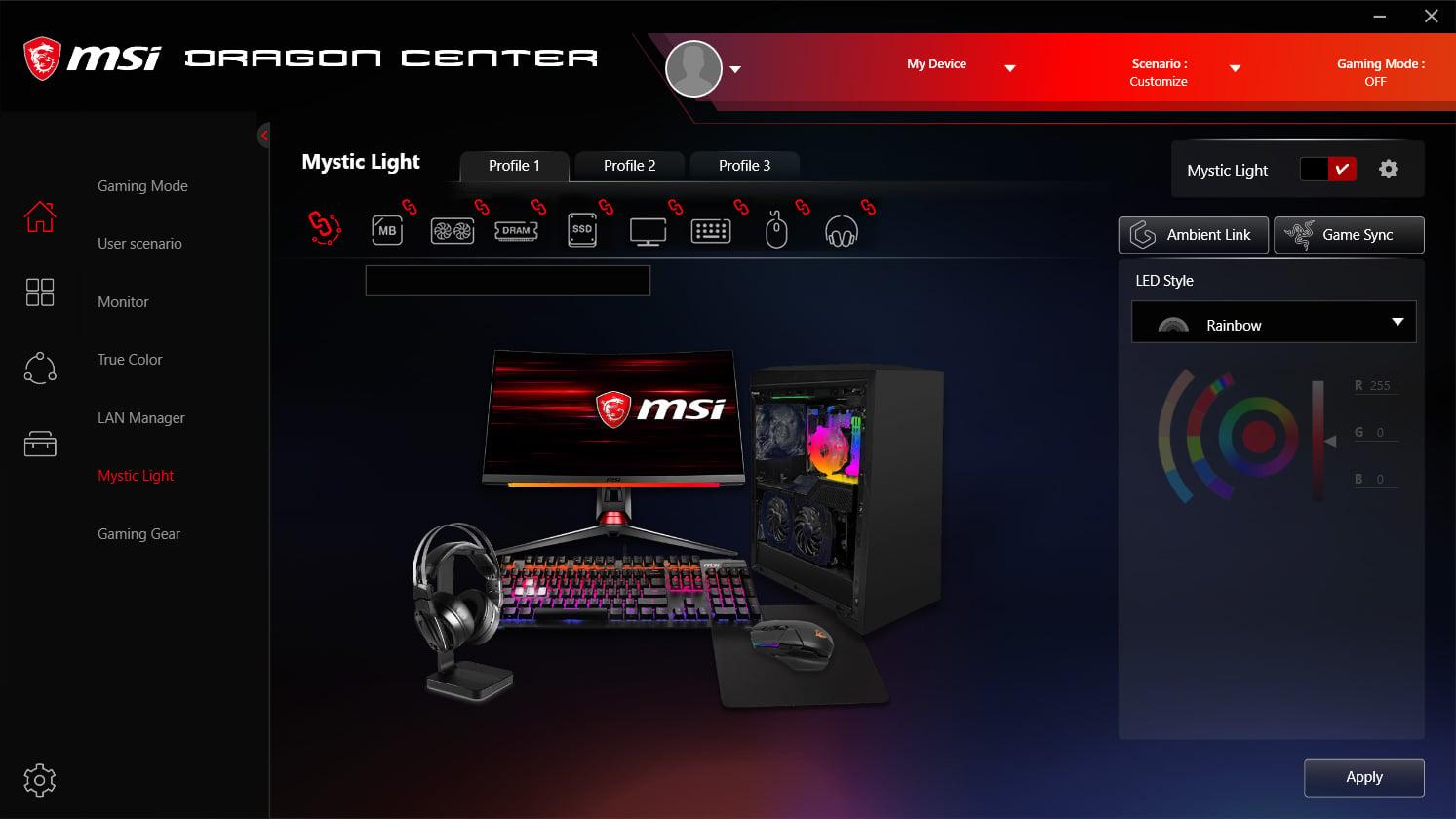
Pamata darbība ir vienkārša : tiklīdz MSI Center atpazīst jūsu saderīgo aparatūru, Mystic Light modulis parāda ierīču sarakstu (piemēram, jūsu grafikas karti un RGB korpusu) un ļauj izvēlēties krāsas, efektus, sinhronizācijas režīmus un dažos gadījumos saistīt apgaismojumu ar mūziku vai sistēmas temperatūru. Ja jūs interesē dinamiskie efekti, skatiet mūsu ceļvedi par dinamisko apgaismojumu jūsu RGB ierīcēm . Tas viss tiek pārvaldīts, izmantojot relatīvi intuitīvu grafisko saskarni.
Problēma parasti rodas, ja programma nesasniedz šo posmu : ja, noklikšķinot uz “Atvērt” MSI centrā, tiek parādīta tikai bezgalīgas ielādes ikona, modulis netiek startēts un tāpēc neredzēsiet apgaismojuma vadīklas. Šādos gadījumos jāpārbauda instalēšana, atļaujas, spraudņi un saderība.
Mistiskās gaismas priekšnoteikumi un saderība
Pirms sākat ciest no problēmu novēršanas, ieteicams pārbaudīt dažas pamatprasības, lai nodrošinātu, ka MSI Center un Mystic Light darbojas pareizi. Lai gan tas var šķist acīmredzams, neliela nepareiza konfigurācija var neļaut modulim atvērties vai likt redzēt tikai ielādes apli.
Operētājsistēma un atjauninājumi : Mystic Light ir paredzēts darbībai 64 bitu operētājsistēmās Windows 10 un Windows 11. Ir svarīgi atjaunināt sistēmu, jo īpaši .NET Framework komponentus un kumulatīvos atjauninājumus, jo MSI Center izmanto tos, lai palaistu noteiktus fona pakalpojumus. Varat arī iepazīties ar mūsu ierakstu par RGB apgaismojuma vadību operētājsistēmā Windows 11, lai uzzinātu par konkrētām sistēmas prasībām.
Grafikas kartes un mikroshēmojuma draiveri : Ja mēģināt kontrolēt MSI grafikas kartes apgaismojumu, ir jāinstalē jaunākie NVIDIA vai AMD draiveri, kā arī mātesplates mikroshēmojuma draiveri. Bojāts vai novecojis draiveris var neļaut MSI centram pareizi atpazīt ierīci.
RGB aparatūras saderība : Ne visi tirgū pieejamie korpusi, ventilatori vai LED lentes darbojas ar Mystic Light. Daudziem korpusiem ir patentēts kontrolieris vai centrmezgls, un tikai daži modeļi ir saderīgi ar MSI. Jums jāpārliecinās, vai korpuss, kuru vēlaties vadīt, ir savienots ar MSI mātesplates RGB pieslēgvietu (3 kontaktu ARGB vai 4 kontaktu RGB) un vai ražotājs norāda atbalstu Mystic Light, JRAINBOW vai līdzīgām tehnoloģijām.
Pareizi fiziskie savienojumi : Ja jūsu korpuss ir "reģistrēts" jūsu MSI kontā, bet apgaismojums faktiski ir pievienots atsevišķam kontrolierim bez savienojuma ar mātesplati, Mystic Light to nevarēs kontrolēt. Pārliecinieties, vai korpusa apgaismojuma kabeļi ir pievienoti mātesplates RGB/ARGB ligzdai, nevis tikai fiziskam kontrolierim vai tādam, kas nav saderīgs ar MSI.
Pareiza MSI centra un Mystic Light moduļa instalēšana
Ja jau esat lejupielādējis MSI Center no oficiālās vietnes un pievienojis Mystic Light spraudni , bet modulis neatveras, ieteicams pārskatīt instalēšanas procesu un daudzos gadījumos to atkārtot no jauna, lai izslēgtu bojātus failus vai kļūdainas konfigurācijas.
Vienmēr lejupielādējiet MSI Center no oficiālās MSI vietnes , no savas mātesplates vai grafikas kartes utilītu sadaļas. Izvairieties no vecākām vai modificētām versijām, kas atrodamas citās vietnēs, jo tajās var nebūt iekļauta pašreizējā moduļu sistēma vai tās var izraisīt nesaderību ar jaunākām Windows versijām.
MSI centra instalēšanas laikā ieteicams to palaist kā administratoram (ar peles labo pogu noklikšķiniet uz instalētāja un atlasiet “Palaist kā administratoram”). Tas nodrošina, ka programma var pareizi reģistrēt savus pakalpojumus, komponentus un atkarības sistēmā, kas ir svarīgi, lai tādi moduļi kā Mystic Light darbotos bez avārijām.
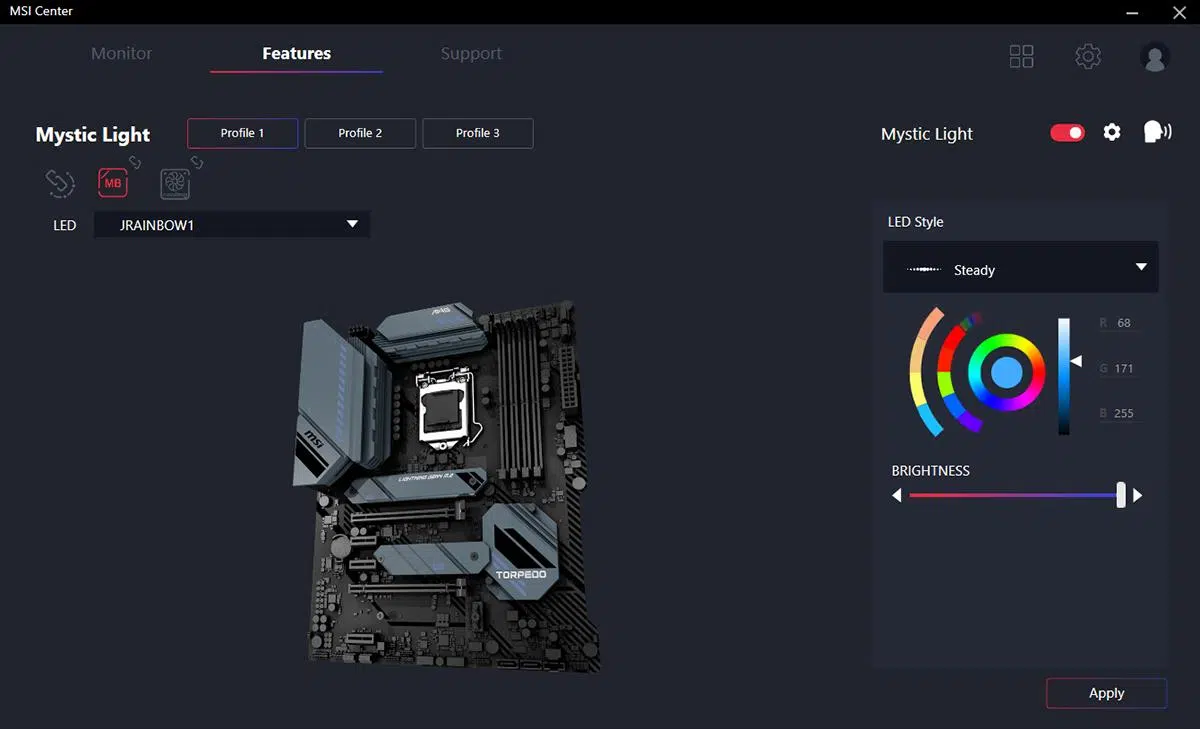
Kad MSI Center ir instalēts, atveriet lietojumprogrammu un dodieties uz sadaļu “Funkcijas” . Tur jāatrod Mystic Light modulis un jānoklikšķina uz “Instalēt” vai “Lejupielādēt”, ja tas vēl nav pievienots. Pagaidiet, līdz process ir pabeigts; ir svarīgi neaizvērt MSI Center, kamēr modulis tiek lejupielādēts un konfigurēts.
Ja Mystic Light jau ir instalēts un redzat opciju “Atvērt”, bet nekas nenotiek , tā varētu būt iekšēja moduļa kļūda. Šādā gadījumā MSI centrā parasti var atinstalēt Mystic Light no funkciju saraksta un pēc tam to atkārtoti instalēt no jauna. Tas dažreiz novērš problēmas, ko rada pārtraukta vai nepilnīga instalēšana.
Tāpat ieteicams attīrīt visas iepriekšējo Dragon Center vai Mystic Light atsevišķo versiju paliekas. Ja jūsu datorā iepriekš bija instalēta vecāka MSI RGB programmatūra, var rasties konflikti. Pilnībā atinstalējiet šīs programmas, izmantojot sadaļu “Pievienot vai noņemt programmas” operētājsistēmā Windows, un, ja iespējams, izmantojiet oficiālo MSI tīrīšanas rīku vai restartējiet datoru pirms MSI Center atkārtotas instalēšanas. Lai izlemtu starp pilnīgu atkārtotu instalēšanu vai jaunināšanu, varat iepazīties ar mūsu rokasgrāmatu par tīru instalēšanu un jaunināšanu operētājsistēmā Windows.
Ko darīt, ja Mystic Light neatveras un rāda tikai ielādes apli?
Visbiežāk sastopamais simptoms, ko apraksta daudzi lietotāji, ir skaidrs : tiek startēts MSI Center, Mystic Light pievienojumprogramma parādās sarakstā ar pogu "Atvērt", bet, noklikšķinot uz tās, ir redzams tikai rotējošs ielādes aplis un saskarne nekad neparādās. Šī problēma parasti ir saistīta ar moduļa inicializācijas kļūmi.
Pirmā lieta, kas jums jāizmēģina, ir pilnībā aizvērt MSI Center , ne tikai logu, bet arī fona procesu. Ar peles labo pogu noklikšķiniet uz MSI Center ikonas sistēmas teknē (blakus pulkstenim) un atlasiet "Iziet". Pēc tam atveriet uzdevumu pārvaldnieku un pārliecinieties, vai nav palicis neviens ar MSI Center saistīts process. Ja tādi ir palikuši, manuāli beidziet tos un restartējiet lietojumprogrammu.
Nākamais ieteicamais solis ir atinstalēt Mystic Light moduli MSI centrā un to atkārtoti instalēt. Dodieties uz cilni “Funkcijas”, atrodiet Mystic Light, noklikšķiniet uz atinstalēt vai noņemt, uzgaidiet dažas sekundes un pēc tam atkārtoti instalējiet to. Šis vienkāršais process daudzos gadījumos atrisina bezgalīgā ielādes apļa problēmu.
Ja tas nepalīdz, apsveriet iespēju pilnībā atinstalēt MSI Center . Dodieties uz Windows iestatījumiem, atrodiet "MSI Center" un atinstalējiet to. Pēc tam uzmanīgi izdzēsiet visas atlikušās mapes mapē C:\Program Files (x86)\MSI vai līdzīgās vietās un restartējiet datoru. Pēc tam lejupielādējiet jaunāko versiju no oficiālās MSI vietnes un veiciet tīru instalēšanu, ievērojot jau aprakstītās administratora darbības.
Vēl viens faktors, kas var izraisīt avārijas, ir citu RGB programmu , piemēram, ASUS Armoury Crate, Gigabyte RGB Fusion, ASRock Polychrome, vai atsevišķiem gadījumiem paredzētu utilītu, līdzāspastāvēšana . Šīs programmas konkurē par to pašu ierīču un draiveru vadību un var traucēt Mystic Light darbību. Ja jums nepieciešama palīdzība Armoury Crate vai citu komplektu problēmu diagnosticēšanā, lūdzu, skatiet mūsu īpašo rokasgrāmatu.
Neaizmirstiet pārbaudīt savu pretvīrusu vai drošības programmatūru . Dažas agresīvas pretvīrusu programmas var bloķēt MSI Center daļas, uzskatot tās par aizdomīgām, īpaši, ja programma lejupielādē papildu moduļus no interneta. Mēģiniet pievienot MSI Center sava pretvīrusu programmas izslēgšanas sarakstam vai kā pēdējo līdzekli atspējot reāllaika aizsardzību instalēšanas laikā, lai izslēgtu šāda veida konfliktus.
MSI konta pārvaldība un jūsu RGB ierīču noteikšana
Jūsu konkrētajā gadījumā jūs minējāt, ka grafikas karte un korpuss ir reģistrēti jūsu MSI kontā un ka esat pieteicies MSI centrā. Tas ir pozitīvi vispārējai produktu pārvaldībai, garantijām un atjauninājumiem, taču ir svarīgi precizēt, ka konta reģistrācija vien negarantē, ka apgaismojumu var vadīt no Mystic Light.
Piesakoties MSI centrā, varat saistīt savus produktus ar savu profilu , piekļūt dažām mākoņa funkcijām un saņemt konkrētus paziņojumus, taču RGB aparatūras noteikšana galvenokārt balstās uz tiešu saziņu starp programmu un ierīcēm, kas ir pievienotas mātesplatei vai saderīgam kontrolierim.
Kad Mystic Light tiek pareizi palaists, tam vajadzētu parādīties atrasto ierīču saraksts : mātesplate, grafikas karte, LED lentes, ventilatori, kas pievienoti saderīgiem centrmezgliem utt. Ja sarakstā parādās tikai mātesplate vai nekas neparādās vispār, tas nozīmē, ka programmatūra nespēj "redzēt" pārējās sastāvdaļas.
MSI grafikas kartes gadījumā tai parasti vajadzētu tikt noteiktai bez problēmām, ja vien izmantojat oficiālos draiverus un barošanas kabelis un PCIe kabelis ir pareizi pievienoti. Ja tā joprojām neparādās Mystic Light, varētu palīdzēt GPU draiveru atkārtota instalēšana vai citas MSI Center versijas izmēģināšana, jo atjauninājumi dažreiz labo identifikācijas kļūdas konkrētiem modeļiem. Ja izmantojat alternatīvus rīkus, paturiet prātā, ka OpenRGB dažos gadījumos nenosaka gaismas un var izraisīt konfliktus.
Runājot par korpusu, situācija ir daudzveidīgāka . Pat ja korpuss ir reģistrēts jūsu MSI kontā, jo tas ir MSI modelis vai arī jūs to pievienojāt manuāli, tā apgaismojums būs pieejams tikai tad, ja LED sistēma būs pievienota mātesplates RGB vai ARGB ligzdai vai ar Mystic Light saderīgam kontrolierim. Ja korpusam ir savs kontrolieris vai tālvadības pults bez integrācijas, MSI Center nevarēs modificēt šos efektus.
RGB apgaismojuma pamatiestatījumi lietotnē Mystic Light
Kad esat panācis, ka Mystic Light tiek atvērts bez sasalšanas un jūsu ierīces parādās sarakstā, sākas jautrā daļa: ierīces apgaismojuma stila konfigurēšana atbilstoši jūsu gaumei. Lai gan saskarne var nedaudz atšķirties atkarībā no versijas, pamata opcijas parasti ir ļoti līdzīgas.
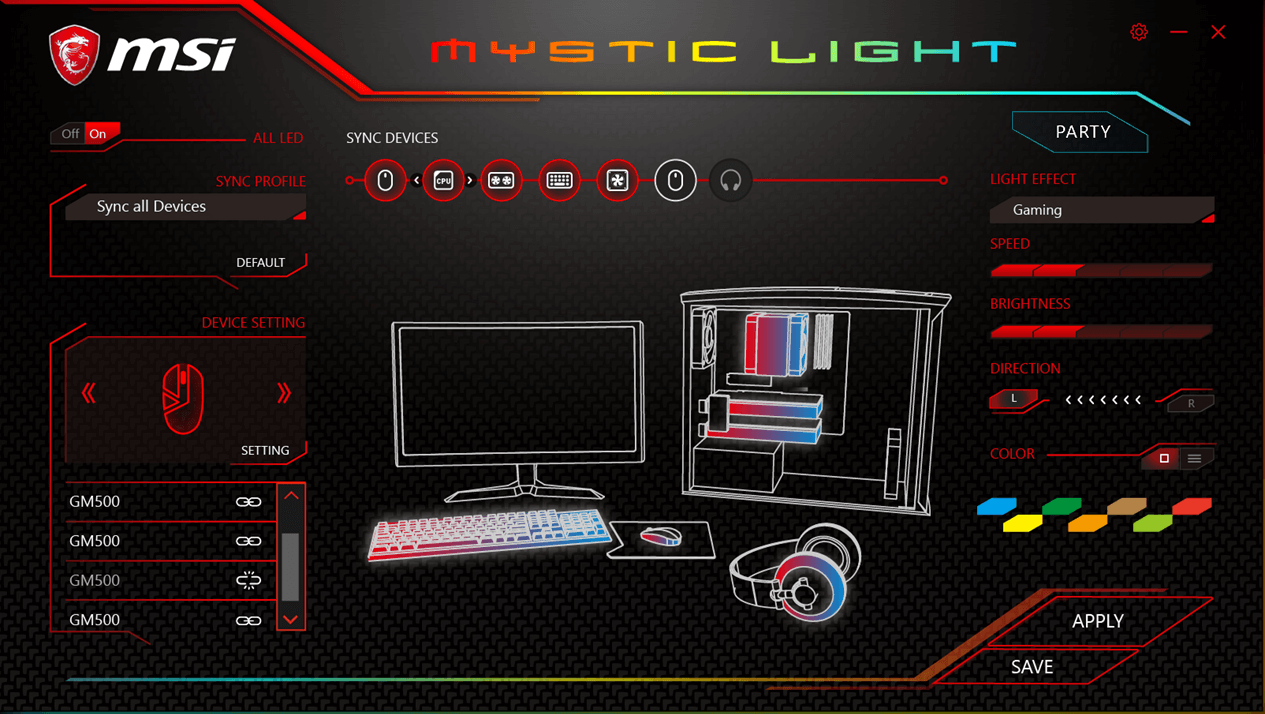
Parasti tiek parādīts visu saderīgo ierīču pārskats , kas ļauj tās atlasīt atsevišķi vai aktivizēt sinhronizācijas režīmu, kas piemēro vienādu efektu visai sistēmai. Tas ir īpaši noderīgi, ja vēlaties, lai grafikas karte un korpuss mainītu krāsu saskaņoti.
Katrai ierīcei vai ierīču grupai varat izvēlēties efekta veidu : fiksētu krāsu, elpošanu, varavīksnes ciklu, mirgošanu, skaņas reakciju, uz temperatūru balstītu apgaismojumu un citus specifiskākus režīmus atkarībā no aparatūras. Katram efektam parasti ir pievienotas vadības ierīces, lai pielāgotu ātrumu, spilgtumu un, statisku krāsu gadījumā, precīzu nokrāsu, izmantojot selektoru vai RGB vērtības.
Ja jūsu MSI grafikas kartei ir atsevišķas apgaismojuma zonas (piemēram, sānu logotips un dažas priekšējās detaļas), Mystic Light var ļaut tās pielāgot atsevišķi vai savienot kopā. Līdzīgi daži korpusi ar vairākām ARGB sloksnēm vai ventilatoriem var tikt parādīti kā viena grupēta ierīce vai kā vairāki kanāli atkarībā no izmantotā kontrollera.
Kad esat atradis sev tīkamu apgaismojuma kombināciju, ir ļoti ieteicams saglabāt profilu . MSI Center parasti piedāvā iespēju izveidot pielāgotus profilus ar jūsu apgaismojuma iestatījumiem, ļaujot tos ātri atgūt, ja izmēģināt citus efektus vai ja atjauninājums atiestata konfigurāciju. Tādā veidā jums nebūs manuāli jāatceras katrs iestatījums.
Sinhronizējiet grafikas karti, mātesplati un korpusu ar Mystic Light
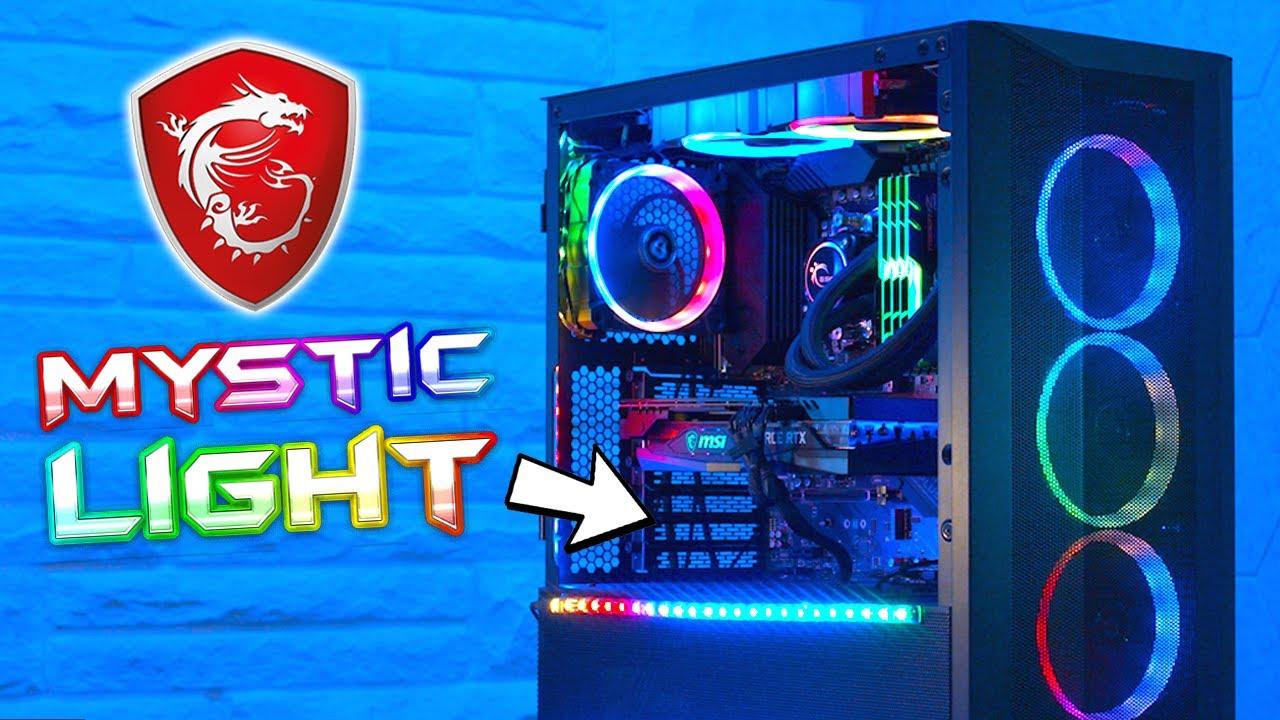
Viens no Mystic Light galvenajiem mērķiem ir nodrošināt, lai visas gaismas darbotos saskaņoti , izvairoties no klasiskā haosa ar dažādām krāsām katrā sistēmas daļā. Šī sinhronizācija ļauj grafikas kartei, mātesplatei, LED lentēm un korpusam sekot vienam un tam pašam apgaismojuma modelim.
Mystic Light saskarnē parasti ir iekļauta poga vai slēdzis “Sinhronizēt”. Aktivizējot šo pogu vai slēdzi, visām atlasītajām ierīcēm tiek lietots viens un tas pats profils. Ir svarīgi atlasīt tikai tās sastāvdaļas, kuras vēlaties iekļaut šajā sinhronizācijā; varat izslēgt, piemēram, jebkuru ierīci, kuru vēlaties saglabāt, ar citu, fiksētu krāsu.
Lai panāktu optimālu sinhronizāciju ar jūsu korpusu , pārliecinieties, vai visi korpusa ventilatori un LED lentes ir pievienotas vienam un tam pašam saderīgam ARGB centrmezglam, kas savukārt tiek savienots ar mātesplates ligzdu, ko kontrolē Mystic Light. Ja katrs ventilators ir pievienots savam kontrolierim vai citam kontrolierim, programmatūrai var būt grūtāk tos apstrādāt kā vienotu, saskaņotu sistēmu.
Grafikas kartes gadījumā sinhronizācija parasti ir vienkāršāka . Ja vien GPU ir saderīgs ar Mystic Light, vienkārši pievienojiet to sinhronizētajai grupai. Ja pamanāt, ka grafikas kartei ir atšķirīgs efekts nekā pārējām, pārbaudiet, vai tā nav "neatkarīgā" režīmā pašā programmatūrā un vai kāda cita utilīta (piemēram, no GPU ražotāja, ja tas nav MSI) nemēģina pārvaldīt tās gaismas diodes.
Lietotājiem ir arī ierasts eksperimentēt ar daļēju sinhronizāciju : piemēram, mātesplati un grafikas karti saglabājot "spēļu" režīmā ar košām krāsām, kamēr korpuss paliek maigākā vai pat neitrālākā tonī. Mystic Light nodrošina šādu elastību, ja veltāt dažas minūtes ierīču grupu sakārtošanai.
Biežāk sastopamo problēmu novēršana, kontrolējot datora korpusu un grafikas karti
Ja jūsu mērķis ir apgaismot gan grafikas karti, gan korpusu , var rasties specifiskas problēmas atkarībā no to uzstādīšanas veida un katra komponenta saderības. Ir vērts pārskatīt dažas bieži sastopamas problēmas un to praktisko risināšanu.
Ja jūsu MSI grafikas karte neparādās Mystic Light , vispirms pārbaudiet, vai modelis patiešām ir saderīgs ar MSI RGB ekosistēmu. Ne visi GPU ietver apgaismojumu. Ja tas ir iekļauts, atjauniniet grafikas kartes draiverus, pārinstalējiet MSI Center un pārbaudiet, vai kāda cita programmatūra, piemēram, mikroshēmu ražotāja utilītas (NVIDIA/AMD), nemēģina iegūt ekskluzīvu LED kontroli.
Ja korpuss nereaģē uz krāsu maiņu , pirmais aizdomīgais vienmēr ir kabeļi. Daudziem korpusiem ir fiziska apgaismojuma vadības poga, kas, iestatīta noteiktā režīmā, var atvienot centrmezglu no signāla, kas nāk no mātesplates. Lai uzzinātu, vai konkrēts kabelis ir jāpievieno "JRAINBOW" vai "JRGB", un kā atspējot manuālās vadības režīmu, lai piešķirtu vadību mātesplatei, skatiet korpusa rokasgrāmatu.
Ja MSI Center konstatē šo gadījumu, bet izmaiņas tiek piemērotas neregulāri (piemēram, daži ventilatori mainās pareizi, bet citi ne), tas varētu būt tāpēc, ka centrmezgls piesātina ARGB kanālu vai arī tāpēc, ka ir jauktas ierīces no dažādiem zīmoliem ar nedaudz atšķirīgiem protokoliem. Šādos gadījumos dažreiz var palīdzēt slodzes sadalīšana starp divām dažādām ARGB galvenēm mātesplatē, ja tādas ir.
Vēl viena mulsinoša situācija ir tad, kad programmatūra darbojas vienu dienu un nākamajā dienā pārstāj darboties , šķietami bez jebkādām veiktām izmaiņām. Tas bieži vien sakrīt ar automātiskiem Windows atjauninājumiem vai draiveru izmaiņām. Ikreiz, kad pēc atjaunināšanas pamanāt dīvainu darbību, pārbaudiet, vai ir pieejama jauna MSI Center versija, un instalējiet to. Varat arī mēģināt atjaunot iepriekšējo Windows atjaunošanas punktu, ja problēma ir radusies pavisam nesen.
Visbeidzot, neizslēdziet atļauju vai lietotāju problēmas operētājsistēmā Windows . Datoros ar vairākiem lietotāju kontiem MSI Center, iespējams, nav pilnībā instalēts vai konfigurēts kontam, kuru mēģināt izmantot apgaismojuma vadībai. Cita konta, vēlams, ar administratora privilēģijām, izmēģināšana var palīdzēt noteikt, vai problēma ir saistīta ar lietotāja profilu.

Kaislīgs rakstnieks par baitu pasauli un tehnoloģiju kopumā. Man patīk dalīties savās zināšanās rakstot, un tieši to es darīšu šajā emuārā, parādot visu interesantāko informāciju par sīkrīkiem, programmatūru, aparatūru, tehnoloģiju tendencēm un daudz ko citu. Mans mērķis ir palīdzēt jums vienkāršā un izklaidējošā veidā orientēties digitālajā pasaulē.
Indekss
- 1 Kas ir MSI Mystic Light un kā tas darbojas MSI centrā?
- 2 Mistiskās gaismas priekšnoteikumi un saderība
- 3 Pareiza MSI centra un Mystic Light moduļa instalēšana
- 4 Ko darīt, ja Mystic Light neatveras un rāda tikai ielādes apli?
- 5 MSI konta pārvaldība un jūsu RGB ierīču noteikšana
- 6 RGB apgaismojuma pamatiestatījumi lietotnē Mystic Light
- 7 Sinhronizējiet grafikas karti, mātesplati un korpusu ar Mystic Light
- 8 Biežāk sastopamo problēmu novēršana, kontrolējot datora korpusu un grafikas karti