Sistēmas skenēšanas laikā printeris reti parāda kļūdas ziņojumu "Printerim nepieciešama uzmanība" . Šo problēmu var izraisīt jebkura printera problēma, ko dators nevar atrisināt. Tāpēc problēma būs jānovērš pašam. Ja arī jūs redzat šo kļūdas ziņojumu un domājat, kāds ir labākais risinājums, skatiet šos problēmu novēršanas padomus.
Šo kļūdu var izraisīt dažādi iemesli, kas parasti ir saistīti ar ierīces konfigurācijas problēmām vai ar printera fizisku problēmu. Katram no iemesliem, kas var izraisīt problēmu, ir kāda metode, kuru varat mēģināt novērst.
1. metode: restartējiet drukas spolētāja pakalpojumu
Viena no lietām, ko varat mēģināt, ir restartēt drukas spolēšanas pakalpojumu. Tas var palīdzēt novērst kļūdu, kas saistīta ar printera uzmanību.
- Solis 1. Pirmkārt, meklējiet "Pakalpojumi" meklēšanas lodziņā.
- Solis 2. Pēc tam nospiediet taustiņu Enter, lai piekļūtu pakalpojumu utilītai.
- Solis 3. Tagad ar peles labo pogu noklikšķiniet uz pakalpojuma "Drukas spolētājs" un noklikšķiniet uz "Restartēt" lai restartētu pakalpojumu.
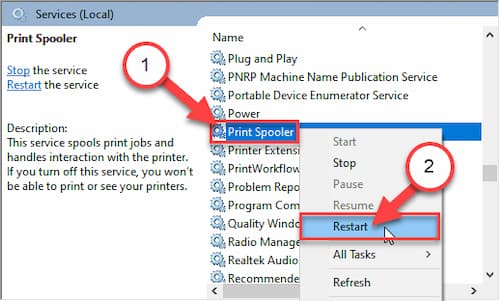
Kad esat restartējis pakalpojumu, aizveriet logu Pakalpojumi. Mēģiniet drukāt vēlreiz un pārbaudiet problēmas statusu.
2. metode: pārbaudiet printera savienojumus
Ir process, ko sauc par “Hard Reset”, kas atrisina lielāko daļu problēmu, kas saistītas ar kļūdu “printerim nepieciešama uzmanība”. Lai to izdarītu, veiciet tālāk norādītās darbības.
- Solis 1. Vispirms ieslēdziet printeri.
- Solis 2. Kad printeris ieslēdzas, vienkārši izņemiet kasetnes no tintes.
- Solis 3. Pēc tam izslēdziet printeri nospiežot strāvas slēdzi.
- Solis 4. Tad atvienojiet kabeļus no jūsu sistēmas printera.
- Solis 5. Tad izslēdziet savu sistēmu.
- Solis 6. Visbeidzot, izslēdziet WiFi maršrutētāju (ja pievienojat printeri). Uzgaidi minūti.
- Solis 7. Kad esat nogaidījis minūti, ieslēdziet printeri.
- Solis 8. Nomainiet kasetni jūsu printerī.
- Solis 9. Tagad ir pienācis laiks ieslēdziet datoru.
- Solis 10. Vēlāk ieslēdziet WiFi maršrutētāju lai pabeigtu procesu.
- Solis 11. Mēģiniet izdrukāt jebkuru dokumentu, izmantojot printeri. Pārbaudiet, vai tas atrisina jūsu problēmu.
3. metode: pievienojiet printeri, izmantojot IP adresi
Dažreiz jūsu printera izmantotā IP adrese vai draiveris var tikt bojāts un izraisīt kļūdu “printerim nepieciešama uzmanība”.
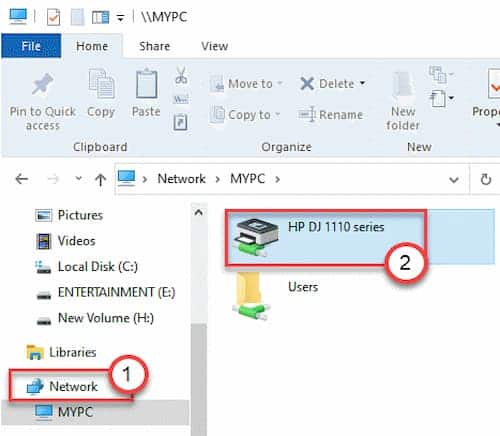
- Solis 1. Nospiediet taustiņu Windows + E kopā.
- Solis 2. Iet uz "Tīkls" Kreisajā pusē.
- Solis 3. Pēc tam veiciet dubultklikšķi uz printera, lai piekļūtu tā tīmekļa saskarnei.
- Solis 4. Tiklīdz jūsu ierīcē tiek atvērta tīmekļa saskarne interneta pārlūks, dodas uz sadaļu "Tīkli".
- Solis 5. Pārbaudiet "IP adrese" no printera. Pierakstiet to pareizi.
- Solis 6. Aizveriet pārlūkprogrammas logu.
- Solis 7. Ar peles labo pogu noklikšķiniet uz Windows ikonas un noklikšķiniet uz "Run" lai tam piekļūtu.
- Solis 8. Pēc tam ierakstiet šo kodu un nospiediet taustiņu Enter.
- kontroles printeri
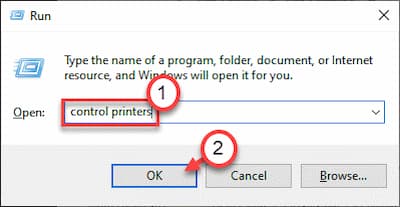
- Solis 9. Pēc tam noklikšķiniet "Pievienot printeri" lai manuāli pievienotu ierīci.
- Solis 10. Windows sāks noteikt jauno printeri.
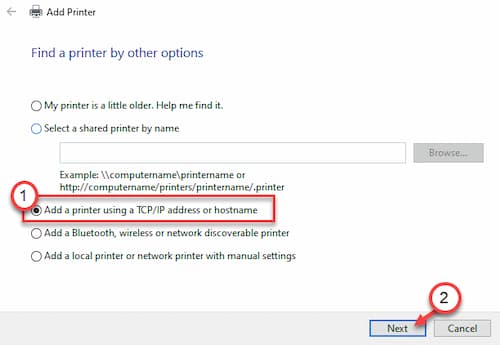
- Solis 11. Jums ir jānoklikšķina "Printeris, kuru vēlos, nav sarakstā".
- Solis 12. Pēc tam noklikšķiniet "Pievienojiet printeri, izmantojot TCP/IP adresi vai resursdatora nosaukumu".
- Solis 13. Visbeidzot noklikšķiniet uz "Sekojošs" lai pievienotu printeri.
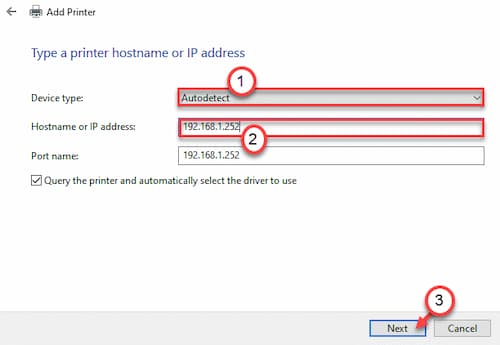
- Solis 14. Tagad konfigurējiet "Ierīces veids:" iestatīts iestatījumos "Automātiskā noteikšana".
- Solis 15. Lodziņā Saimniekdatora nosaukums vai IP adrese ievadiet IP adresi, ko iepriekš atzīmējāt printera tīmekļa saskarnē. Porta nosaukums tiks iegūts automātiski.
- Solis 16. Pēc tam noklikšķiniet "Nākamais" lai sāktu printera instalēšanu.
- Solis 17. Kad sistēma Windows ir noteikusi printeri, atzīmējiet izvēles rūtiņu "Aizstāt pašreizējo draiveri".
- Solis 18. Vēlreiz noklikšķiniet "Nākamais". Pēc tam iestatiet printera nosaukumu un pabeidziet instalēšanas procesu.
PIEZĪME. Ja jums ir printeris ar skārienekrānu, IP adresi varat atrast sadaļā “Bezvadu savienojums” vai tīkla iestatījumos. Ja joprojām nevarat atrast IP adresi, meklējiet to ražotāja vietnē, izmantojot printera modeļa numuru.
Kad printeris ir instalēts, mēģiniet izdrukāt dokumentu, kura drukāšanā radās grūtības.
Jūs varētu interesēt: Kļūdas OXC4EB827F labošana HP printeros
4. metode: izdzēsiet printera rindu
Faili, kas jau atrodas spolētāja mapē, var izraisīt šo problēmu “printerim nepieciešama uzmanība”. Lai izmēģinātu šo risinājumu, jums vienkārši jāveic šādas darbības:
- Solis 1. Sākumā meklējiet "Pakalpojumi" meklēšanas lodziņā.
- Solis 2. Pēc tam nospiediet taustiņu Enter, lai piekļūtu pakalpojumu utilītai.
- Solis 3. Kad tas ir atvērts, ritiniet uz leju pakalpojumu sarakstā.
- Solis 4. Veiciet dubultklikšķi uz pakalpojuma print spolētāja kad esat to pamanījuši.
- Solis 5. Vienkārši iestatiet "Startēšanas veids:" iestatījumos "Automātiski".
- Solis 6. Pēc tam jums jānoklikšķina "Apstāties" lai pārtrauktu pakalpojumu.
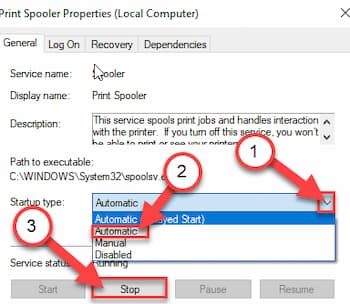
- Solis 7. Visbeidzot, saglabājiet iestatījumus, noklikšķinot uz "Pieteikties" y "Akceptēt". Tagad samaziniet pakalpojumu utilītu.
- Solis 8. Nospiediet taustiņu Logi + E lai atvērtu logu skrējiens.
- Solis 9. Pēc tam failu pārlūkā dodieties uz šo vietu. C:\WINDOWS\system32\spool\PRINTERS
- Solis 10. Ja redzat, ka ir parādījies ziņojums, noklikšķiniet uz "Turpināt".
- Solis 11. Kad tiek atvērta mape PRINTERI, atlasiet visus failus un mapes.
- Solis 12. Lai iztukšotu mapi, nospiediet taustiņu "Tikt vaļā no".
- Solis 13. Aizveriet File Explorer logu.
- Solis 14. Maksimizējiet pakalpojumu ekrānu.
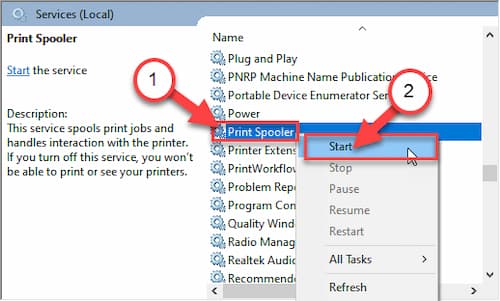
- Solis 15. Visbeidzot, ar peles labo pogu noklikšķiniet uz pakalpojuma "Drukas spolētājs" un noklikšķiniet uz "Sākt" lai atsāktu apkalpošanu. Kad tas ir izdarīts, mēģiniet vēlreiz izdrukāt dokumentu.
5. metode. Novērsiet drukāšanas problēmas
Ja visas iepriekš minētās metodes neatrisina problēmu “printerim nepieciešama uzmanība”, izmēģiniet problēmu risinātāju.
- Solis 1. Nospiediet pogu Windows un "S" taustiņš un raksti "Problēmu risināšana".
- Solis 2. Pēc tam nospiediet "Ieiet".
- Solis 3. Pēc tam ritiniet uz leju un noklikšķiniet uz "Papildu problēmu novēršanas rīki".
- Solis 4. Noklikšķiniet uz "Drukas mašīna".
- Solis 5. Pēc tam noklikšķiniet "Palaidiet problēmu novēršanas rīku".
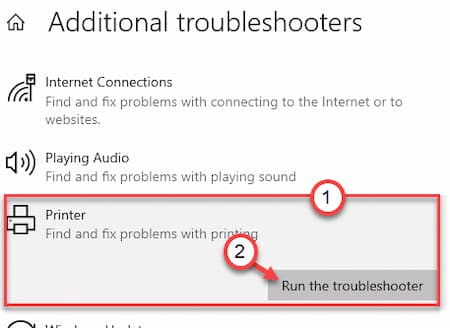
- Solis 6. Pēc tam noklikšķiniet "Advanced" lai skatītu papildu printera diagnostikas iestatījumus.
- Solis 7. Vienkārši atzīmējiet izvēles rūtiņu “Lietot remontdarbus automātiski”.
- Solis 8. Lai pārietu uz nākamo darbību, noklikšķiniet uz "Nākamais".
- Solis 9. Pēc tam ierīču sarakstā atlasiet savu printeri.
- Solis 10. Pēc tam vēlreiz noklikšķiniet "Nākamais".
- Solis 11. Pēc tam noklikšķiniet “Lietot šo labojumu”.
- Solis 12. Lai aizvērtu problēmu risinātāju, noklikšķiniet uz “Aizvērt problēmu risinātāju”. Tas jūsu ierīcē identificēs un novērsīs problēmu “printerim nepieciešama uzmanība”. Mēģiniet izdrukāt jebko.
Nobeiguma vārdi
Kļūdu “printerim nepieciešama uzmanība” var izraisīt dažādas problēmas, sākot no konfigurācijas kļūdām līdz fiziskām ierīces problēmām, kuras, iespējams, nevar novērst. Ja iepriekš ieteiktās metodes neatrisina kļūdu, sazinieties ar printera ražotāju.

Mani sauc Havjers Chirinos, un es aizraujos ar tehnoloģijām. Cik sevi atceros, man patika datori un videospēles, un šis hobijs beidzās ar darbu.
Es publicēju informāciju par tehnoloģijām un sīkrīkiem internetā vairāk nekā 15 gadus, it īpaši mundobytes. Ar
Esmu arī tiešsaistes komunikācijas un mārketinga eksperts, un man ir zināšanas par WordPress izstrādi.