- Copilot en vārds Tas ģenerē melnrakstus, paplašina tekstus un pārraksta saturu atbilstoši jūsu norādījumiem un dokumenta kontekstam.
- Tas ļauj jums balstīt tekstus uz jūsu organizācijas failiem, e-pastiem un sanāksmēm, ievērojot atļaujas un drošības prasības. Microsoft 365.
- Tērzēšanas panelī ir pieejami kopsavilkumi, analīzes un atbildes par dokumentu ar atsaucēm uz avota sadaļām.
- Lai gan tas paātrina rakstīšanu, ir svarīgi pārskatīt datus un nianses, jo IA Tas var pieļaut kļūdas vai būt neprecīzs.
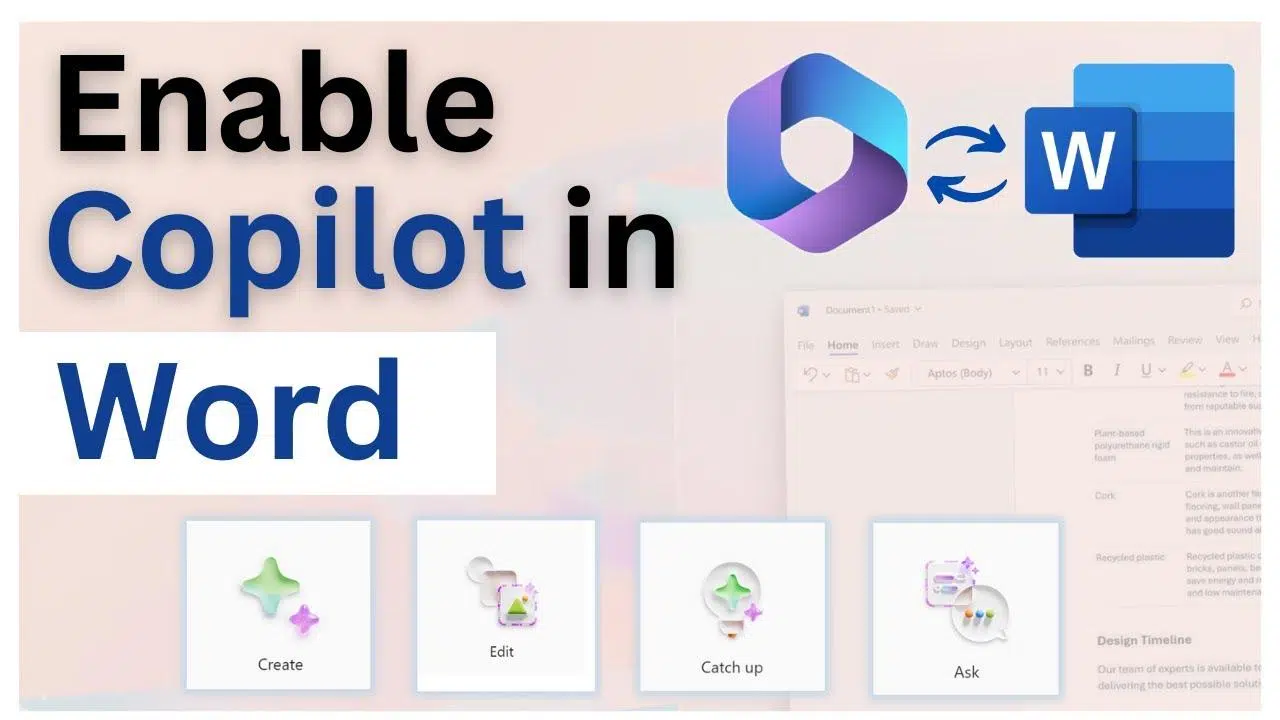
Ja kādreiz esat skatījies tukšā Word dokumentā, nezinot, ar ko sākt, Copilot var kļūt par jūsu labāko sabiedroto, lai rakstītu ātrāk un ar mazāku piepūli . Šis mākslīgā intelekta palīgs, kas integrēts pakalpojumā Microsoft 365, var ģenerēt melnrakstus, pārrakstīt veselas sadaļas, apkopot garus dokumentus un pat tērzēt ar jums par ekrānā redzamo saturu.
Tālu no vienkārša rīka, ar ko "rakstīt jūsu vietā", Copilot programmā Word ir izstrādāts, lai palīdzētu jums domāt efektīvāk, strukturēt idejas un noslīpēt rakstus neatkarīgi no tā, vai sākat no nulles vai jau jums ir sarežģīts dokuments. Tomēr galvenais ir zināt, kā ar to mijiedarboties un kādas iespējas tas piedāvā katrā kontekstā, un tieši to mēs detalizēti aplūkosim šajā pamācībā.
Kas ir Copilot programmā Word un ko tas var jums piedāvāt?
Copilot programmā Word ir mākslīgā intelekta darbināts palīgs, kas balstīts uz OpenAI (GPT) modeļiem un tieši integrējas Microsoft 365 lietojumprogrammās, lai ģenerētu un pārveidotu teksta saturu jūsu dokumentos . Tā nav atsevišķa lietotne, bet gan funkcija, kas parādās lentē un tieši dokumenta audeklā.
Praksē tas nozīmē, ka dažu sekunžu laikā tas var pāriet no tukšas lapas uz diezgan pamatīgu melnrakstu , pamatojoties uz jūsu sniegto norādījumu: īsu teikumu, izklāstu, dažām ātrām piezīmēm vai pat failiem un sanāksmju ierakstiem uzziņai.
Papildus jauna satura izveidei Copilot var izmantot arī esošo tekstu pārrakstīšanai, saīsināšanai, pagarināšanai vai toņa maiņai . Ja jūsu teksts ir pārāk neformāls, varat pieprasīt profesionālāku versiju; ja tas ir pārāk blīvs, varat pieprasīt skaidrāku un tiešāku versiju.
Vēl viena tās stiprā puse ir dokumentu analīzes iespējas: tā var apkopot Word dokumentus, izmantojot Copilot , izvilkt galvenos punktus, ģenerēt sarakstus vai tabulas no jau esošā satura un atbildēt uz jautājumiem par konkrēto failu, tostarp atsauces ar citātiem uz avota rindkopām.
Visbeidzot, integrētais tērzēšanas panelis ļauj jums veikt divvirzienu sarunas ar Copilot par jūsu dokumentu , uzdot jautājumus, pieprasīt papildu idejas vai papildinformāciju, kas nav rakstīta pašreizējā tekstā, un tas viss notiek, neizejot no Word.
Prasības un kā pārbaudīt, vai Copilot ir pieejams programmā Word
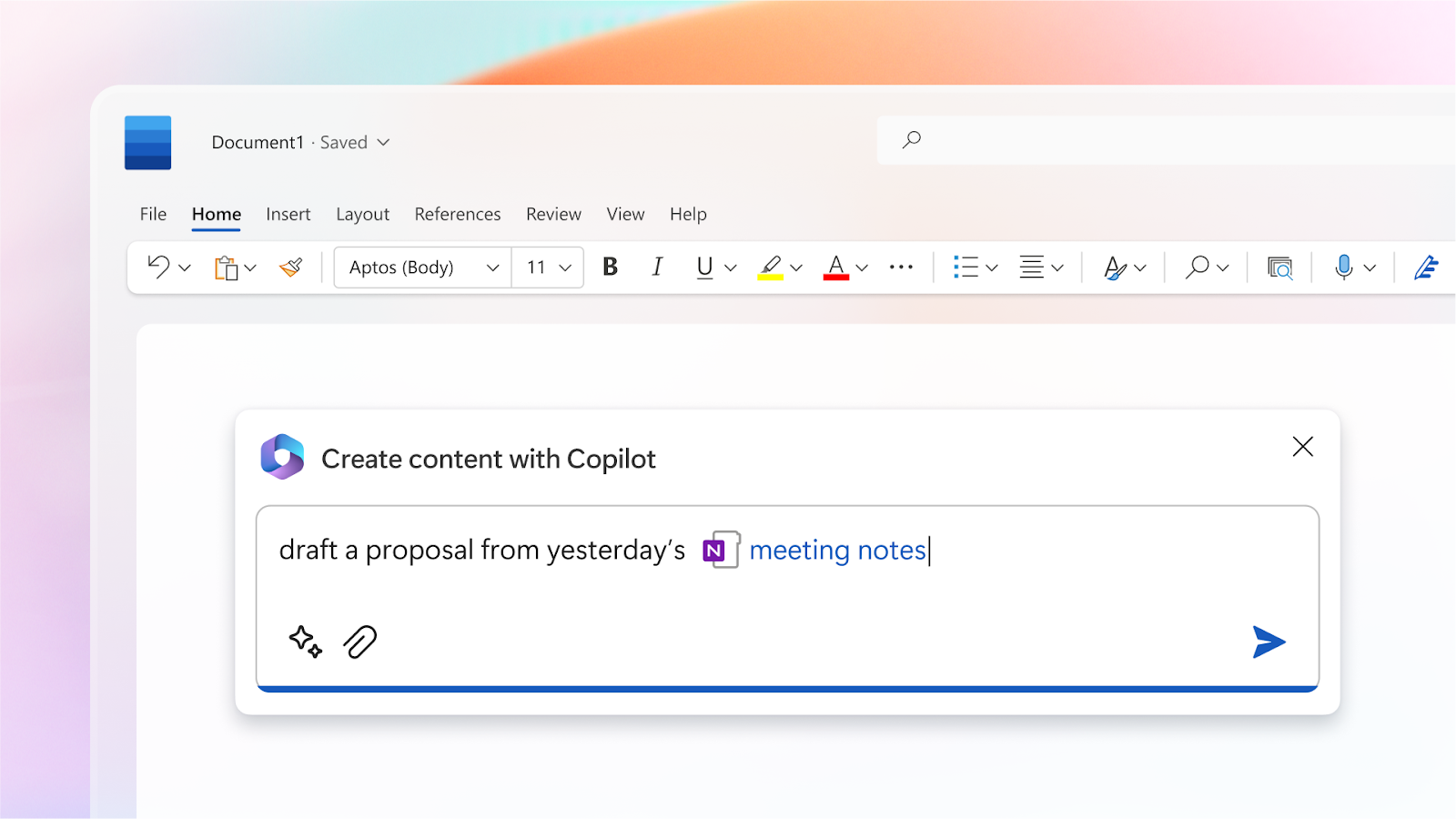
Pirms sākat to lietot, ir svarīgi pārliecināties, vai jūsu Microsoft 365 konts un instalācija ir saderīga ar Copilot un vai varat aktivizēt Copilot programmā Microsoft Word . Ne visas licences to ietver, un, ja neatbilstat noteiktām prasībām, poga Copilot var pat neparādīties.
Lietošanai mājās būs nepieciešams aktīvs Microsoft 365 Personal vai Family abonements vai Copilot Pro abonements . Uzņēmumu vidē Copilot ir iekļauts lietotājiem ar Microsoft 365 Business Basic, Standard, Premium, E3, E5, F1 vai F3 licencēm, ja vien organizācija ir iegādājusies arī Microsoft 365 Copilot.
Jaunizveidotiem vai nesaglabātiem failiem Word loga augšdaļā redzamajam primārajam kontam ir jābūt tam, kuram ir licence pakalpojumam Copilot . Ja izmantojat papildu, nelicencētu kontu, Copilot netiks rādīts pat tad, ja jums ir derīgs abonements ar šo otru identitāti.
Tāpat ieteicams pārskatīt sava konta konfidencialitātes iestatījumus Microsoft 365 lietotnēs. Sadaļā Fails > Konts atradīsiet sadaļu Konta konfidencialitāte ar opciju “Pārvaldīt iestatījumus ”. Tur jāpārliecinās, vai ir iespējota opcija “Pieredzes, kas analizē jūsu saturu”.
Tajā pašā sadaļā ritiniet uz leju, lai atrastu iestatījumu “Visas saistītās iespējas”, un pārliecinieties, vai tas ir iespējots . Ja kāda no šīm opcijām ir atspējota, Copilot var vairs neparādīties vai nedarboties pareizi programmā Word, Excel vai PowerPoint.
Kā ģenerēt pirmo melnrakstu, izmantojot Copilot programmā Word
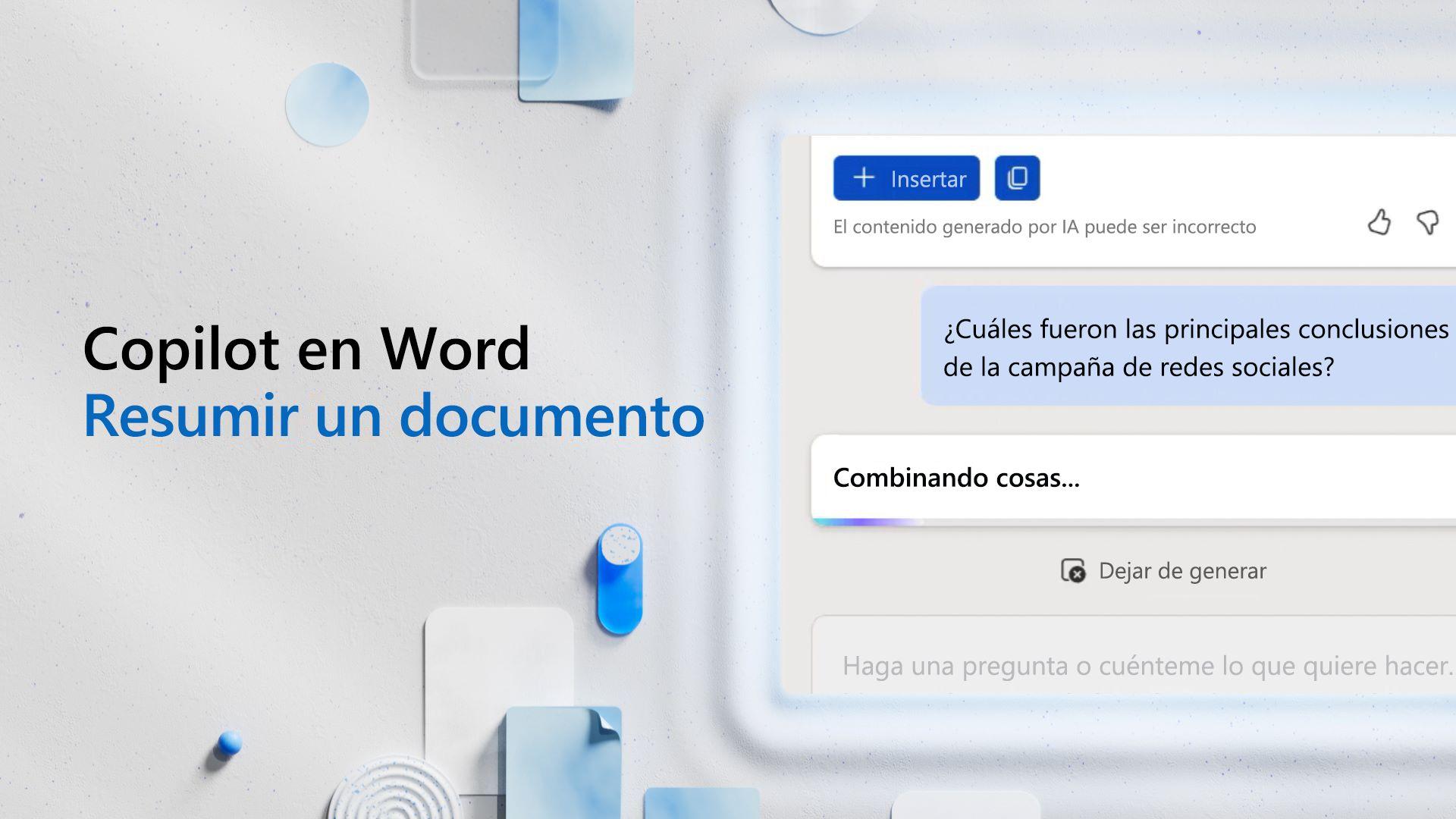
Viena no Copilot jaudīgākajām funkcijām programmā Word ir spēja izveidot pirmo melnrakstu no vienkāršas uzvednes . Tā ir ideāli piemērota priekšlikumiem, rakstiem, vēstulēm, tehniskiem dokumentiem vai gandrīz jebkuram saturam, kam nepieciešams strukturēts teksts.
Atverot jaunu tukšu dokumentu vai novietojot kursoru jaunā rindā esošā dokumentā, uz audekla parādās opcija “Izveidot melnrakstu, izmantojot Copilot” . Tur varat uzrakstīt savu pieprasījumu, ko sauc arī par “uzvedni”.
Rezultāta kvalitāte lielā mērā būs atkarīga no tā, cik skaidrs un detalizēts būsiet sākotnējā pieprasījumā . Varat lūgt kaut ko vienkāršu, piemēram, "Uzrakstiet eseju par beisbolu" vai kaut ko konkrētāku, piemēram: "Izveidojiet rindkopu par laika pārvaldību koledžas studentu auditorijai".
Lai maksimāli izmantotu savu pieprasījumu, mēģiniet iekļaut dokumenta veidu, mērķi, toni, auditoriju un galvenos punktus, kurus vēlaties aplūkot savā ziņojumā . Piemēram, “Uzrakstiet manai komandai rakstu par to, cik svarīgi ir rūpēties par viņu labsajūtu, izmantojot draudzīgu un motivējošu toni un iekļaujot praktiskus padomus.”
Kad noklikšķināsiet uz “Ģenerēt”, Copilot izveidos saturu un ievietos to dokumentā. Pēc tam varēsiet pieņemt melnrakstu (Paturēt), pilnībā to atmest vai pieprasīt tā atkārtotu ģenerēšanu, lai iegūtu citu versiju, kas labāk atbilst jūsu vajadzībām.
Izmantojiet failus, e-pastus un sanāksmes kā pamatu melnrakstam.
Copilot ne tikai strādā ar to, ko ierakstāt tekstlodziņā; tas var arī balstīt savus melnrakstus uz esošajiem failiem un datiem no jūsu organizācijas . Tas ir īpaši noderīgi, ja jums ir nepieciešami dokumenti, kas ir saskaņoti ar iekšējo terminoloģiju un KPI, palīdzot optimizēt Copilot vietējām darbplūsmām.
Copilot rakstīšanas lodziņā varat ierakstīt savu pieprasījumu un pēc tam pievienot slīpsvītru “/”, kam seko tā faila nosaukums , kuru vēlaties izmantot kā atsauci. Pēc tam Word parādīs atbilstošo failu sarakstu pakalpojumā SharePoint vai OneDrive, kurus varēsiet atlasīt.
Daudzas Copilot versijas uzņēmumiem ļauj atsaukties uz pat dažiem desmitiem saistītu vienumu (dokumentiem, prezentācijām, e-pastiem vai sanāksmēm) , ļaujot veidot tekstus, kas labi pamatoti ar iekšējiem avotiem, bez nepieciešamības manuāli kopēt un ielīmēt.
Pievienojot šos failus, Copilot spēj nodrošināt precīzākus melnrakstus, tostarp datus, produktu nosaukumus un izteiksmes, ko jūsu uzņēmums izmanto ikdienā . Tas samazina nepieciešamo rediģēšanas darbu apjomu pēc tam, jo datubāze jau ir pielāgota jūsu profesionālajam kontekstam.
Visi šie materiāli tiek izmantoti kontrolētā veidā: atsaukties var tikai uz tiem failiem, kuriem jums jau ir piekļuves atļauja pakalpojumā SharePoint vai OneDrive , un informācija tiek glabāta jūsu organizācijas noteikto drošības un atbilstības ierobežojumu ietvaros.
Pievienot saturu esošam dokumentam
Ja jums jau ir iesākts darbs pie dokumenta, Copilot var arī palīdzēt to papildināt ar jaunām rindkopām, sadaļām vai piemēriem, nepārtraucot rakstīšanas plūsmu . Vienkārši atveriet jaunu tukšu rindu un izsauciet Copilot.
Atlasot Copilot ikonu malā vai lentē, tiek atvērts lodziņš, kurā varat paskaidrot, kāda veida saturu vēlaties pievienot un kādā tonī . Piemēram: “Pievienojiet sadaļu ar plusiem un mīnusiem profesionālā tonī” vai “Iekļaujiet praktisku ikdienas lietošanas piemēru”.
Pēc šī paplašinājuma ģenerēšanas Copilot parādīs piedāvāto tekstu, un jums būs vairākas iespējas: Saglabāt to, ja tas jums patīk, Ģenerēt atkārtoti, ja vēlaties citu versiju, vai Atmest, ja tas neiederas. Varat to rediģēt arī manuāli, tāpat kā jebkuru citu Word dokumentu.
Turklāt, lai precizētu tikko izveidoto, varat rakstīt instrukcijas tieši Copilot logā. Tādas frāzes kā "Padarīt to formālāku", "Padarīt to īsāku" vai "Pielāgot šo melnrakstu bērnu auditorijai" ļauj precizēt saturu, nesākot no jauna.
Tādā veidā Copilot integrējas rakstīšanas procesā kā rīks, kas ļauj ātri apstrādāt tekstu , apvienojot automātiskos ieteikumus ar jūsu manuālajiem labojumiem, lai ātrāk sasniegtu vēlamo rezultātu.
Pārrakstīt un pārveidot tekstu, izmantojot funkciju Transform
Viens no laikietilpīgākajiem uzdevumiem, strādājot ar dokumentiem, ir teksta uzlabošana, izmantojot Copilot programmā Word : stila labošana, teikumu vienkāršošana un atkārtojumu noņemšana. Šeit Copilot pārveidošanas opcija var ietaupīt stundas.
Lai to izmantotu, vienkārši atlasiet tekstu, kuru vēlaties mainīt, un pieskarieties Copilot ikonai, kas parādās kreisajā malā . Konteksta izvēlnē redzēsiet vairākas opcijas, tostarp automātisko pārrakstīšanu.
Izvēloties automātisko pārrakstīšanu, Copilot piedāvā dažādas oriģinālā teksta versijas, parasti ar variācijām stilā, kodolīgumā vai ideju secībā . Varat pārlūkot šos ieteikumus un izlemt, kurš no tiem vislabāk atbilst jūsu vajadzībām.
Ja neviena no iespējām jūs pilnībā nepārliecina, jums ir iespēja ģenerēt jaunu alternatīvu kopumu vai precizēt vēlamo, izmantojot konkrētus norādījumus kompozīcijas lodziņā, piemēram, "Padariet to pārliecinošāku" vai "Izmantojiet neitrālāku toni".
Šī pārveidošanas iespēja attiecas arī uz teksta konvertēšanu tabulās. Atlasot teksta bloku un Copilot izvēlnē izvēloties opciju “Skatīt kā tabulu” , rīks automātiski reorganizēs šos datus tabulas formātā.
Kad tabula ir izveidota, varat pieprasīt papildu pielāgojumus no Copilot, piemēram, "Pievienot trešo tukšo kolonnu", "Mainīt kolonnu secību" vai "Grupēt pēc kategorijas ". Ja rezultāts jums nepatīk, varat to vienmēr atmest un saglabāt tekstu tādu, kāds tas bija.
Tērzējiet ar Copilot par savu Word dokumentu
Papildus vienreizējām darbībām Copilot piedāvā arī tērzēšanas paneli, kas ļauj jums veikt pastāvīgu sarunu par savu dokumentu . To parasti atver no Copilot ikonas lentes cilnē Sākums.
Šajā panelī varat uzdot atvērtus jautājumus, it kā tas būtu vispārīgs palīgs, taču tā patiesā vērtība slēpjas spējā izprast jūsu pašreizējā dokumenta saturu un izmantot to kā kontekstu, pateicoties Copilot semantiskajai meklēšanai . Tas ļauj sniegt jums konkrētas atbildes par to, ko rakstāt.
Piemēram, varat pajautāt: “Apkopojiet dokumentu piecās aizzīmēs” vai “Pastāstiet man, kādi ir šī ziņojuma galvenie mērķi .” Copilot atgriezīs informāciju kopā ar atsaucēm, kas norāda, no kuras dokumenta daļas tā ir ņemta.
Varat arī izmantot tērzēšanu, lai ģenerētu elementus, kurus pēc tam kopēsiet dokumentā: ideju sarakstus, salīdzināšanas tabulas, alternatīvu rindkopu piemērus vai pat haikus vai citus radošus tekstus, kurus vēlaties ievietot vai pielāgot.
Interesanta priekšrocība ir tā, ka tērzēšanas sarunas tiek automātiski saglabātas vēsturē , tāpēc varat atgriezties pie iepriekšējām sarunām, izvēlēties neapstiprinātas tēmas vai atkārtoti izmantot norādījumus, kas jums ir labi noderējuši citos dokumentos.
Idejas praktiskiem norādījumiem, lai sāktu lietot Copilot
Ja esat iesācējs, jums varētu noderēt neliela uzvedņu vai ziņojumu kolekcija, ko varat kopēt, pielāgot un ielīmēt tieši programmā Copilot, lai redzētu, ko tā var paveikt programmā Word.
Ja saturu ģenerējat no nulles, varat izmēģināt, piemēram: “Uzrakstiet rakstu par to, cik svarīgi ir radīt līdzsvaru starp darbu un personīgo dzīvi” , norādot, vai vēlaties, lai tas būtu draudzīgā, formālā vai korporatīvā tonī.
Vēl viena noderīga ideja ir pieprasīt dokumentus ar tehniskāku struktūru, piemēram, “Uzrakstiet tehnisku dokumentu par projektu vadību ar sadaļām — ievadu, metodoloģiju un secinājumiem .” Copilot ģenerēs samērā strukturētu izklāstu, kuru pēc tam varēsiet precizēt.
Viņi var arī palīdzēt ar formālākiem dokumentiem, piemēram, darba piedāvājumiem vai biznesa priekšlikumiem. Piemēram, jūs varētu jautāt: “Uzrakstiet darba piedāvājuma vēstuli pārdošanas amatam. Sākuma datums: 1. augusts. Alga: 60 000 USD gadā plus prēmijas,” un pēc tam pielāgot konkrētās detaļas.
Ja vēlaties balstīties uz iepriekšēju informāciju, varat apvienot uzvednes tekstu ar atsaucēm uz failiem, izmantojot “/”. Piemēram, “Uzrakstiet priekšlikumu jaunai garšai Fourth Coffee latte rindā, izmantojot /NewFlavorResearch.docx” , ja vien dokuments pastāv un satur atbilstošu saturu.
Tērzēšanas panelī varat arī pieprasīt informāciju, kas nav atrodama dokumentā, jūsu vides ierobežojumu ietvaros. Frāzes, piemēram, "Man vajag šokolādes cepumu recepti" vai "Parādiet man šīs receptes sastāvdaļas tabulā", parāda, kā tas pārveido vispārīgus pieprasījumus strukturētā saturā.
Konfidencialitāte, drošība un pašreizējie Copilot ierobežojumi
Copilot programmā Word izmanto Microsoft 365 infrastruktūru, tāpēc tā pārmanto tos pašus drošības, privātuma un atbilstības pasākumus, kas jau ir ieviesti jūsu datiem šajā platformā. Jūsu faili paliek aizsargāti atbilstoši jūsu organizācijas iestatījumiem.
Kad Copilot ģenerē kopsavilkumus vai atbild uz jautājumiem, pamatojoties uz dokumentu, tas iekļauj atsauces ar citātiem, kas parāda, no kurienes informācija ir ņemta . Tas palīdz pārbaudīt, vai saturs ir balstīts uz faktiskajām dokumenta sadaļām un nav safabricēts bez konteksta.
Tomēr ir svarīgi paturēt prātā, ka Copilot paļaujas uz mākslīgā intelekta modeļiem, kas var pieļaut kļūdas, sajaukt jēdzienus vai radīt neprecīzu tekstu . Dažreiz tas var pat ģenerēt saturu, kas šķiet ļoti pārliecinošs, bet nav pilnīgi pareizs.
Šī iemesla dēļ Microsoft iesaka un ir prātīgi vienmēr pārskatīt Copilot izveidoto informāciju, pārbaudot sensitīvus datus, skaitļus, īpašvārdus vai jebkādu citu svarīgu informāciju, pirms dokumenta apstiprināšanas vai kopīgošanas ar citiem.
Var rasties arī situācijas, kad līdzīgi pieprasījumi no dažādiem lietotājiem ģenerē līdzīgu tekstu , īpaši, ja tie ietver ļoti vispārīgas frāzes vai bieži sastopamus modeļus. Nav ieteicams paļauties uz Copilot, lai izveidotu saturu, kam jābūt pilnīgi unikālam vai konfidenciālam bez cilvēka veiktas pārskatīšanas.
Ja jebkurā brīdī sistēma sniedz atbildes, kuras uzskatāt par nepiedienīgām, negaidītām vai aizskarošām, varat nosūtīt atsauksmes tieši no pašas Copilot saskarnes , parasti izmantojot katrai atbildei pievienotās īkšķa uz augšu vai īkšķa uz leju ikonas.
Kā gūt lielāku labumu no Copilot, izmantojot komentārus un stila pielāgojumus
Viena no Copilot lielākajām priekšrocībām ir tā, ka jums nav jāsamierinās ar pirmo piedāvāto atbildi; jūs varat pielāgot to, ko tas jums sniedz, izmantojot papildu norādījumus , kas darbojas gandrīz tā, it kā jūs dotu rīkojumus rakstītājam.
Pēc tam, kad Copilot ir ģenerējis teksta fragmentu, varat lūgt to padarīt kodolīgāku, garāku, tehniskāku, neformālāku vai pielāgotu konkrētai auditorijai . Vienkāršs “Padarīt to kodolīgāku” vai “Padarīt to profesionālāku” var pilnībā mainīt satura toni.
Šī iteratīvā pieeja attiecas gan uz jaunu saturu, gan uz saturu, kas balstīts uz atlasītajām sadaļām. Piemēram, varat atlasīt rindkopu no dokumenta, lūgt to pārrakstīt un pēc tam to precizēt ar niansēm, piemēram, "Samazināt tehniskā žargona lietošanu" vai "Pievienot praktisku piemēru", līdz tas ir tieši tāds, kādu vēlaties.
Ir svarīgi atcerēties, ka, lai gan Copilot var paveikt lielu daļu smago darbu, jums vienmēr ir pēdējais vārds: jūs varat rediģēt, apvienot versijas, dzēst neiederīgo un paturēt tikai noderīgās daļas . Domājiet par Copilot kā par noderīgu palīgu, kas iesaka idejas, nevis kā par pilnīgu autora aizstājēju.
Izmantojot rīku, jūs atklāsiet savas iecienītākās frāzes un uzdevumus, kas labi atbilst jūsu rakstīšanas stilam . Saglabājot šīs idejas vai atkārtoti izmantojot tās no tērzēšanas vēstures, katra jauna dokumenta sagatavošana var būt daudz ātrāka.
Ar visu, ko Copilot piedāvā programmā Word — ātrus melnrakstus, viedu pārrakstīšanu, kontekstuālu tērzēšanu, teksta konvertēšanu tabulā un atbalstu atsauces failiem — kļūst daudz vieglāk pāriet no neapstrādātām idejām uz noslīpētiem dokumentiem īsākā laikā un ar mazāk radošiem blokiem , ja vien kritiski pārskatāt ģenerēto un apvienojat to ar savu profesionālo spriedumu.

Kaislīgs rakstnieks par baitu pasauli un tehnoloģiju kopumā. Man patīk dalīties savās zināšanās rakstot, un tieši to es darīšu šajā emuārā, parādot visu interesantāko informāciju par sīkrīkiem, programmatūru, aparatūru, tehnoloģiju tendencēm un daudz ko citu. Mans mērķis ir palīdzēt jums vienkāršā un izklaidējošā veidā orientēties digitālajā pasaulē.