- Dezinfekcija un labošana: apvieno skenēšanu pēc pieprasījuma, SFC/DISM un labošanu zābaks.
- Defender: kļūmju cēloņi, ātrie labojumi un bieži sastopamo kļūdu kodu apstrāde.
- Datu atgūšana: Windows RE, Linux Live un diska pievienošana citam datoram.
- Profilakse: savlaicīgi ielāpi, viena pastāvīga antivīrusa programma un laba prakse darbā ar pielikumiem/USB diskiem.

Ja jūsu dators ir cietis no nopietnas ļaunprogrammatūras vai vīrusa infekcijas , metodiska pieeja ir ļoti svarīga, lai atjaunotu sistēmu vai zaudētu laiku un datus. Šajā rokasgrāmatā ir sniegta skaidra un visaptveroša procedūra Windows diagnostikai, tīrīšanai un labošanai, kā arī bojātu komponentu atjaunošanai un turpmāku infekciju novēršanai.
Saturā ir apvienota ražotāju labākā prakse, iebūvētās Windows utilītas un reālās dzīves situācijās pārbaudītas metodes (tostarp uzlabotas datu atkopšanas un glābšanas iespējas). Visā rakstā jūs uzzināsiet, kad pietiek ar vienkāršu skenēšanu, kad ieteicams labot sistēmas failus un kad tīra atkārtota instalēšana ir ātrākais un uzticamākais risinājums.
Pirms sākat darbu: Atbalsta apjoms un ieteicamā stratēģija
Profesionālā vidē konservatīvākā pieeja ir tāda, ka nopietnas infekcijas gadījumā tīra Windows atkārtota instalēšana 100% gadījumu atrisina problēmu. Tas ir ātrākais veids, kā atjaunot stabilitāti un mazināt nenoteiktību, ja rodas aizdomas par rootkit, dziļu manipulāciju vai nopietniem bojājumiem.
Ja jums ir pieejams paplašināts atbalsts (piemēram, ProSupport), protokols paredz pārbaudīt infekciju, padarīt datoru lietojamu un atkarībā no kompromitēšanas apmēra izlemt starp tīrīšanu vai atkārtotu instalēšanu. Šī pieeja ļauj palaist skenerus, novērtēt statusu un katrā gadījumā izvēlēties labāko risinājumu.
Svarīgi: Trešo pušu rīku testēšana un lietošana ir saistīta ar riskiem un var izraisīt datu zudumu, ja netiek veikti piesardzības pasākumi. Pirms turpināt, dublējiet datus un palaidiet utilītas tikai ar administratora privilēģijām, ja tas ir absolūti nepieciešams.
Ļaunprogrammatūra pret vīrusiem un brīdinājuma zīmes
Ļaunprogrammatūra ir vispārīgs termins, kas aptver plašu draudu klāstu: izspiedējvīrusi, biedēšanas programmas, reklāmprogrammatūras ar pāradresācijām, spiegprogrammatūra un citi. Daži simulē sistēmas kļūdas, lai maldinātu jūs maksāt par to "labošanu", savukārt citi nozog jūsu pārlūkprogrammu vai izgūst jūsu informāciju.
Vīruss ir ļaunprogrammatūras veids, kas replicējas un piestiprinās pakalpojumiem vai lietojumprogrammām; tas bieži pārvietojas "saišķos" kopā ar Trojas zirgiem, tārpiem vai kodola līmeņa rootkitiem. Tas sarežģī tā atklāšanu un noņemšanu un var padarīt drošības rīkus neefektīvus.
Ir elementi, kas šķiet inficēti, bet tādi nav (izsekošanas sīkfaili, BHO, meklēšanas āķi); bez saistīta ļaunprātīga izpildāmā faila vai draivera tie neapstiprina apdraudējumu. Pat ja tā, to klātbūtne var liecināt, ka jums ir jāveic izmeklēšana.
Tipiskas nopietnas infekcijas pazīmes ir pārlūkprogrammas pāradresācijas, .exe vai .msi failu bloķēšana, pretvīrusu ikonas pazušana, uznirstošie logi un darbvirsmas izmaiņas. Var būt redzamas arī tukšas izvēlnes, dīvainas ikonas vai diski, kas izskatās "tukši".
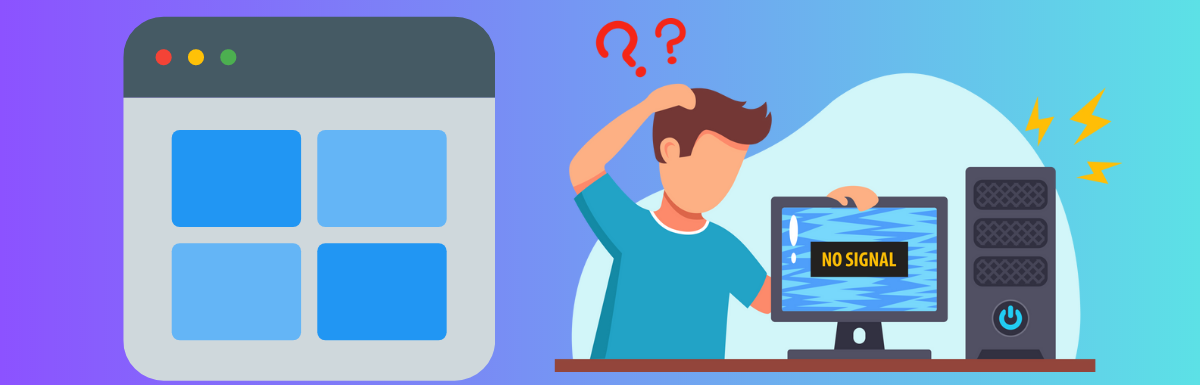
Apstiprināt infekciju un atjaunot minimālo lietojamību
Pārbaudiet, vai sistēmas teknē vai darbvirsmā nav redzami neparasti uznirstošie logi, pārlūkprogrammas nolaupīšana vai aizdomīgi ziņojumi. Šāda veida pazīmes palīdz noteikt darbību prioritāti un izvēlēties pareizos rīkus.
Ja Windows vai internets nedarbojas pareizi, palaidiet datoru drošajā režīmā ar tīklu (vēlams, izmantojot lokālo tīklu). Šajā vidē tiek ielādēti tikai svarīgi pakalpojumi, un daudzas ļaunprogrammatūras nedarbosies.
Izmantojiet Process Explorer un Autoruns (Sysinternals) ar administratora privilēģijām, lai atklātu aizdomīgus procesus un pastāvīgus startēšanas ierakstus. Lielāko daļu infekciju šīs utilītprogrammas atklāj, ja tās tiek palaistas ar paaugstinātām privilēģijām.
Ja rīki neatveras, jo .exe saistījums ir bloķēts, pārdēvējiet instalētāju par .com un mēģiniet vēlreiz; ja tas nepalīdz, mēģiniet palaist drošajā režīmā. Šis triks bieži vien novērš pamata čaulas avārijas.
Dažreiz kodola režīma draiveris slēpj pretvīrusu programmatūru vai bloķē tās izpildi; ierīču pārvaldniekā iespējojiet opciju “Rādīt slēptās ierīces”, lai atrastu un atspējotu aizdomīgus spraudņus. Esiet uzmanīgi, lai izvairītos no likumīgu draiveru modificēšanas.
Skeneri un aizsardzības veidi: kad un kā tos lietot
Ja jūsu instalētā pretvīrusu programma neatklāja apdraudējumu, nepaļaujieties uz to, ka tā to atradīs tagad: pievienojiet cita pārdevēja pieprasījuma skeneri. Dažādu dzinēju izmantošana palielina noteikšanas līmeni.
- Pastāv divas savstarpēji papildinošas pieejas: reāllaika (iedzīvotāju) aizsardzība un pēc pieprasījuma (manuāli) skeneri izlases veida pārbaudēm. Uzturēt vienu reāllaika dzinēju, lai izvairītos no konfliktiem, un vairākus pēc pieprasījuma pieejamus dzinējus kā otru viedokli.
- Ieteicamā secība: vispirms skenēšana pēc pieprasījuma, pēc tam pilna skenēšana ar atjaunināto pretvīrusu programmu. Šī kombinācija uzlabo pārklājumu, nedublējot funkcijas atmiņā.
Vispārīga ierobežošanas un tīrīšanas rokasgrāmata
Atvienojiet ierīci no interneta un apturiet tās lietošanu, līdz esat gatavs noņemt ļaunprogrammatūru. Saziņas samazināšana samazina datu noplūdi un uzbrucēja mēģinājumus atkārtoti izveidot savienojumu.
Ieslēdziet datoru drošajā režīmā (ar tīkla savienojumu, ja nepieciešams lejupielādēt utilītas), kurā tiek ielādēti tikai svarīgi pakalpojumi un ļaunprātīgas slodzes tiek palaistas, visticamāk, mazāk. Ja dators darbojas ievērojami ātrāk, tas var liecināt par pārmērīgu startēšanas procesu skaitu vai ļaunprogrammatūras klātbūtni.
Iztīriet pagaidu failus, izmantojot diska tīrīšanu vai interneta opcijas, lai paātrinātu skenēšanu un noņemtu atlikušās ļaunprātīgās lejupielādes . Skenēšanas apgabala samazināšana paātrina procesu.
Noņemiet infekciju ar Malwarebytes (un alternatīvām)
Malwarebytes ir efektīva un bezmaksas iespēja pirmajai pieejai; lejupielādējiet to no oficiālās vietnes, instalējiet, atjauniniet un veiciet ātru skenēšanu. Ja apdraudētajā datorā nav interneta savienojuma, izmantojiet citu ierīci un kopējiet instalētāju USB diskdzinī.
Kad skenēšana ir pabeigta, pārskatiet rezultātus un pieskarieties “Noņemt atlasītos”, lai noņemtu atrastos vienumus. Ja tiek prasīts restartēt, apstipriniet, lai pabeigtu tīrīšanu. Dziļo draudu gadījumā veiciet pilnu skenēšanu.
Ja Malwarebytes aizveras, sākot skenēšanu, un neatveras atkārtoti, infekcija var būt nopietna; šādos gadījumos nopietni apsveriet iespēju atkārtoti instalēt Windows pēc datu dublēšanas. Sakņkopu noņemšanas rīku piespiedu izmantošana var būt lēnāka nekā atkārtota instalēšana.
Lai saņemtu otru atzinumu, papildiniet to ar citiem uzticamiem pieprasījuma skeneriem, un, ja viss ir kārtībā, veiciet pilnu reāllaika pretvīrusu skenēšanu validācijas nolūkos. Savstarpēja pārbaude samazina kļūdaini negatīvu rezultātu skaitu.
Citi noņemšanas un atbalsta ceļi
Ja nevēlaties to darīt pats vai ja infekcija ir sarežģīta, kā pastāvīgs risinājums ir pieejams maksas tehniskais atbalsts darba vietā vai Windows atkārtota instalēšana . Abas iespējas saīsina atkopšanas laiku, ja infekcija ir nopietna.
Ja vēlaties uzturēt un rūpīgi dezinficēt savu sistēmu, skatiet arī konkrētus norādījumus Microsoft rīkos un atbalsta rakstos. Ražotāju risinājumi samazina saderības riskus.
Remontējiet logu bojājumus pēc inficēšanās
SFC un DISM komandas sistēmas failu atjaunošanai
Atveriet komandu uzvedni (administrators) vai PowerShell (administrators) un palaidiet tālāk norādītās komandas pa vienai , lai labotu komponentus: rokasgrāmata sistēmas failu labošanai.
sfc /scannow
DISM.exe /online /cleanup-image /scanhealth
DISM.exe /online /cleanup-image /restorehealth
DISM.exe /online /cleanup-image /startcomponentcleanup
SFC atjauno aizsargātus failus no sistēmas kešatmiņas, savukārt DISM atjauno SFC izmantoto Windows attēlu. Esiet pacietīgi: katra fāze var ilgt vairākas minūtes.
Bojāta sistēmas faila manuāla nomaiņa
Ja atrodat bojātu sistēmas failu, kuru SFC nevar labot, pārņemiet tā īpašumtiesības, piešķiriet atļaujas un aizstājiet to ar pilnīgu kopiju. Izmantojiet pareizos ceļus un esiet īpaši piesardzīgi.
takeown /f C:\Windows\System32\jscript.dll
icacls C:\Windows\System32\jscript.dll /grant administrators:F
copy E:\temp\jscript.dll C:\Windows\System32\jscript.dll
Pārliecinieties, vai avota kopija ir uzticama un atbilst jūsu Windows versijai. Nepareizs fails var izraisīt nestabilitāti.
Atjauniniet Windows un draiverus
Sadaļā Iestatījumi > Atjaunināšana un drošība instalējiet visus gaidāmos atjauninājumus (tostarp Defender) un restartējiet datoru. Savlaicīga ielāpu ieviešana novērš ievainojamības un aizver ļaunprogrammatūras izmantotos vektorus.
Sāknēšanas labošana (MBR/BOOTMGR) un BIOS
Ja sistēma nedarbojas sāknēšanas ielādes kļūdas dēļ, startējiet to atkopšanas vidē (no instalācijas USB/DVD diska) un palaidiet:
bootrec /RebuildBcd
bootrec /fixMbr
bootrec /fixboot
Varat arī atiestatīt BIOS/UEFI uz noklusējuma vērtībām, ja jums ir aizdomas, ka iestatījumi neļauj noteikt disku vai operētājsistēmu. Nepareizas programmaparatūras izmaiņas var arī novērst sāknēšanu.
Bojātu nodalījumu veidošana un atjaunošana
Ja nodalījumu tabula ir bojāta, pirms jebkādu citu darbību veikšanas mēģiniet to atjaunot, izmantojot TestDisk. Šī bezmaksas utilīta var atjaunot zaudētās nodalījumus un padarīt disku atkal startējamu.
Atkopšanas vide: datu kopēšana, izmantojot Notepad
Pēc divām neveiksmīgām startēšanas reizēm Windows piedāvā automātisku labošanu; dodieties uz Papildu opcijas > Komandrinda un palaidiet Notepad.exe, lai izmantotu Fails > Atvērt kā mini pārlūku. Tas ļaus jums kopēt mapes (piemēram, C:\Lietotāji\JūsuVārds\Darbvirsma) uz citu disku.
Bootable Antivirus un drošais režīms
Uzticama pārdevēja nodrošināts startējams glābšanas disks ļauj skenēt, neieslēdzot sistēmu Windows, un noņemt draudus, kas bloķē jūsu sistēmu. Ja iespējams, izmēģiniet arī drošo režīmu, lai atgūtu datus, darbojoties vismazāk pakalpojumu.
Atkopšana, izmantojot Linux Live USB
Palaidiet tiešraides izplatījumu (piemēram, Ubuntu) no USB diska un kopējiet failus uz ārējo disku; tas nemaina Windows disku. Tā ir droša metode, ja sistēma neieslēdzas, bet disks ir lasāms.
Dublēšana un diska pievienošana citam datoram
Ja jums ir dublējumkopijas, atjaunojiet tās; ja nē, izņemiet cieto disku un pievienojiet to, izmantojot SATA-USB, citam datoram bez aktīvas šifrēšanas, lai kopētu datus. Pēc tam izlemiet, vai labot vai veikt tīru Windows instalēšanu.
Windows Defender: ko tas piedāvā, kāpēc tas nedarbojas un ko darīt
Microsoft Defender integrē pretvīrusu programmatūru, ugunsmūri un aizsardzību reāllaikā ar automātiskiem parakstu atjauninājumiem un zemu resursu patēriņu. Tā ir stabila pirmā aizsardzības līnija lielākajai daļai lietotāju.
Tipiski iemesli, kāpēc Defender neieslēdzas
- Konflikts ar citu pretvīrusu vai ugunsmūri kas Defender pārslēdz pasīvā režīmā vai bloķē komponentus.
- Nepabeigts atjauninājums sistēmas vai atstāto parakstu.
- Bojāti sistēmas faili vai bojāt reģistra ierakstus pēc neveiksmīgas instalēšanas vai ļaunprogrammatūras.
- Nepareizi konfigurēti pakalpojumi vai politikas, kas atspējo Defender.
Ātrās pārbaudes
Atinstalējiet vai īslaicīgi apturiet citas pretvīrusu/ļaunprogrammatūras apkarošanas programmas, lai izslēgtu konfliktus (Acronis ar drošības moduļiem, ļaunprogrammatūras apkarošanas rīki utt.). Nekad neatstājiet divus dzinējus darbojamies fonā vienlaikus.
Piespiedu kārtā atjauniniet Windows Update un Defender parakstus; ja tas neizdodas, manuāli lejupielādējiet definīcijas pakotni no Microsoft. Restartējiet datoru un pārbaudiet vēlreiz.
Palaidiet SFC un DISM, kā norādīts iepriekš, lai labotu sistēmas failus un sistēmas attēlu. Pēc šiem labojumiem daudzas avārijas tiek novērstas.
Tīrā sāknēšana (msconfig): paslēpj Microsoft pakalpojumus un atspējo pārējos; startēšanas logā atspējojiet visu uzdevumu pārvaldniekā un restartējiet datoru, lai izolētu konfliktus. Atkārtoti iespējojiet grupās, līdz atrodat vainīgo.
Pārliecinieties, vai sadaļā Windows drošība > Vīrusu un draudu aizsardzība > Pārvaldīt iestatījumus ir iespējota aizsardzība reāllaikā. Ja tā ir atspējota, iespējojiet to.
Biežāk sastopamās kļūdas un risinājumi
0x8050800c: Tas parasti ir saistīts ar trešās puses pretvīrusu programmatūras paliekām, bojātiem parakstiem vai bojātu reģistru. Instalējiet visus atjauninājumus, atspējojiet "periodiskās skenēšanas", ja izmantojat trešās puses pretvīrusu programmatūru, pilnībā noņemiet visus atlikušos failus, izmantojot pārdevēja oficiālo rīku, un palaidiet DISM /RestoreHealth.
0x80240438: Atjauninājumu konflikti, paralēla pretvīrusu programma vai starpniekservera/VPN izmantošana . Pārbaudiet instalētās drošības lietotnes , manuāli atjauniniet definīcijas, pārbaudiet Windows atjauninājumu un īslaicīgi atspējojiet starpniekserveri/VPN. Tīkla atiestatīšana var palīdzēt.
0x8007139f: Parasti to izraisa konflikts ar citu pretvīrusu programmu vai nepilnīgs atjauninājums. Apturiet/atinstalējiet otru pretvīrusu programmu, pārbaudiet atjauninājumus, palaidiet Windows atjaunināšanas problēmu risinātāju un izpildiet SFC /scannow.
0x800700aa: bieži saistīts ar bojātiem sistēmas failiem. Palaidiet SFC , pārbaudiet, vai nav konfliktu ar trešo pušu pretvīrusu programmatūru, atjauniniet Windows un atspējojiet un atkārtoti iespējojiet aizsardzību reāllaikā.
0x800704ec: Politikas dēļ Defender ir atspējots . Atveriet failu gpedit.msc un sadaļā Windows komponenti > Windows Defender Antivirus iestatiet “Izslēgt Windows Defender Antivirus” uz Nav konfigurēts vai Atspējots.
0x80073b01: Konflikts ar drošības programmatūru; atinstalējiet citus dzinējus un restartējiet.
0x800106ba: pakalpojumi ir apturēti; failā services.msc iestatiet “Windows Defender Antivirus” un “Windows Defender Network Inspection Service” uz Automātiski.
0x80070005: Trūkst atļauju; palaidiet Defender kā administrators un pārbaudiet drošības atļaujas.
Profilakse: atkārtotas inficēšanās novēršana
Atjauniniet operētājsistēmu Windows un lietojumprogrammas, izmantojot kritiskos un drošības ielāpus no vietnes Windows Update. Savlaicīga ielāpu ieviešana samazina uzbrukumu virsmu.
Neatveriet pielikumus vai saites no nezināmiem sūtītājiem; ja rodas šaubas, izdzēsiet ziņojumu. Laba e-pasta higiēna noslēdz galveno ļaunprogrammatūras iekļūšanas punktu.
Izmantojiet vienu, atjauninātu reāllaika antivīrusu un skenerus pēc pieprasījuma, lai saņemtu otru atzinumu. Vairāki pastāvīgie dzinēji var izraisīt konfliktus.
Pirms noņemamo datu nesēju (USB disku, ārējo cieto disku, CD/DVD disku) atvēršanas skenējiet tos un izvairieties no programmatūras no apšaubāmiem avotiem. USB diski joprojām ir izplatīts ļaunprogrammatūras pārnešanas līdzeklis.
Pirms lejupielāžu un pielikumu palaišanas skenējiet tos un esiet piesardzīgs ar .exe, .pif, .com un .src failiem, kas saņemti pa e-pastu vai tērzēšanā. Konfigurējiet pārlūkprogrammu, lai bloķētu potenciāli bīstamas lejupielādes.
Pārskatiet savu tiešsaistes bankas, e-pasta un sociālo mediju darbību un nomainiet paroles pēc inficēšanās. Ja jums ir dublējumkopijas, skenējiet tās, lai izvairītos no ļaunprogrammatūras atjaunošanas.
Windows reģistrs: kas tas ir, riski un kā to droši labot
Reģistrs ir hierarhiska datubāze, kurā Windows glabā sistēmas iestatījumus, programmas, aparatūru un lietotāju profilus. Tās galvenie stropi (HKLM, HKCU, HKU, HKCR) regulē operētājsistēmas un lietotņu darbību.
Manuāla reģistra rediģēšana nav ieteicama, ja vien neesat eksperts un jums nav dublējuma, jo nepareizas izmaiņas var padarīt sistēmu nestabilu vai nelietojamu.
Kāpēc tas saplīst un ko tas nozīmē
Ļaunprogrammatūra, pēkšņas izslēgšanas, kļūdainas instalācijas, problemātiska aparatūra un nepilnīga atinstalēšana atstāj bāreņus vai bojātus ierakstus. Rezultāts: lēnums, kļūdas, avārijas un pat sāknēšanas problēmas.
Kā atklāt problēmas reģistrā
Meklējiet tādus simptomus kā biežas avārijas, programmatūras instalēšanas kļūmes vai ievērojama veiktspējas pasliktināšanās. Iebūvētie un trešo pušu rīki palīdz diagnosticēt un novērst problēmu.
Drošas reģistra labošanas metodes
Vispirms eksportējiet kopiju no regedit (Palaist kā administrators > Fails > Eksportēt). Šī kopija ļauj atjaunot sākotnējo iestatījumu, ja kaut kas noiet greizi.
Izmantojiet diska tīrīšanu, lai notīrītu pagaidu failus un sistēmas atkritumus, samazinot konfliktus un paātrinot pārbaudes.
Palaidiet DISM un SFC, kā norādīts: tie labo Windows attēlu un aizstāj bojātus aizsargātus failus, kas bieži vien ir saistīti ar reģistra kļūdām.
Startēšanas labošana no atkopšanas vides: Novērš problēmas, kas bloķē startēšanu (tostarp neatbilstības startēšanas ierakstā).
Ļaunprogrammatūras skenēšana, izmantojot Microsoft Defender (tostarp bezsaistes skenēšana), lai noņemtu ļaunprātīgas reģistra modifikācijas.
Sistēmas atjaunošana uz iepriekšējo punktu atgriež reģistru un sistēmas failus zināmā darba stāvoklī.
Šī datora atiestatīšana ir pēdējais līdzeklis: atkārtota instalēšana, failu saglabāšana vai nesaglabāšana, programmu un draiveru noņemšana, kas, iespējams, ir bojājuši reģistru.
Trešo pušu rīki (izmantojiet tos saprātīgi)
Recovery Toolbox reģistram mēģina atjaunot informāciju no bojātiem reģistra failiem, izmantojot automātisko un papildu režīmu; noderīgi, ja Windows rīki nav pietiekami.
System Mechanic Ultimate Defense apvieno optimizāciju, pretvīrusu aizsardzību, tīrīšanu un atkopšanu, koncentrējoties uz tūkstošiem izplatītu problēmu risināšanu; izmantojiet tā reģistra tīrīšanas moduļus piesardzīgi.
Advanced SystemCare PRO izmanto mākslīgo intelektu, lai attīrītu nevēlamos failus, nederīgus reģistra ierakstus un tiešsaistes pēdas, kā arī optimizētu RAM un pārlūkprogrammu; pirms izmaiņu piemērošanas atcerieties izveidot atjaunošanas punktu.
Jums ir skaidrs plāns: ierobežot, diagnosticēt, dezinficēt, salabot galvenās sastāvdaļas un nodrošināt sistēmas darbību nākotnē. Ja tīrīšana kļūst lēnāka un riskantāka nekā atkārtota instalēšana, aizsargājiet savus datus un izvēlieties tīru instalēšanu: jūs ietaupīsiet laiku un atgūsiet stabilitāti ar pārliecību.

Kaislīgs rakstnieks par baitu pasauli un tehnoloģiju kopumā. Man patīk dalīties savās zināšanās rakstot, un tieši to es darīšu šajā emuārā, parādot visu interesantāko informāciju par sīkrīkiem, programmatūru, aparatūru, tehnoloģiju tendencēm un daudz ko citu. Mans mērķis ir palīdzēt jums vienkāršā un izklaidējošā veidā orientēties digitālajā pasaulē.