- Lietotne Fotoattēli Windows 11 attēlo vairākus attēlus mozaīkā ar atlasi no karuseļa.
- Microsoft Store lietotnes Pic Collage un Collage Maker ļauj eksportēt kolāžas ar veidnēm.
- Tur progr mobilajā un tiešsaistē ar automātisko aizpildīšanu, filtriem, uzlīmēm un video iespējām.
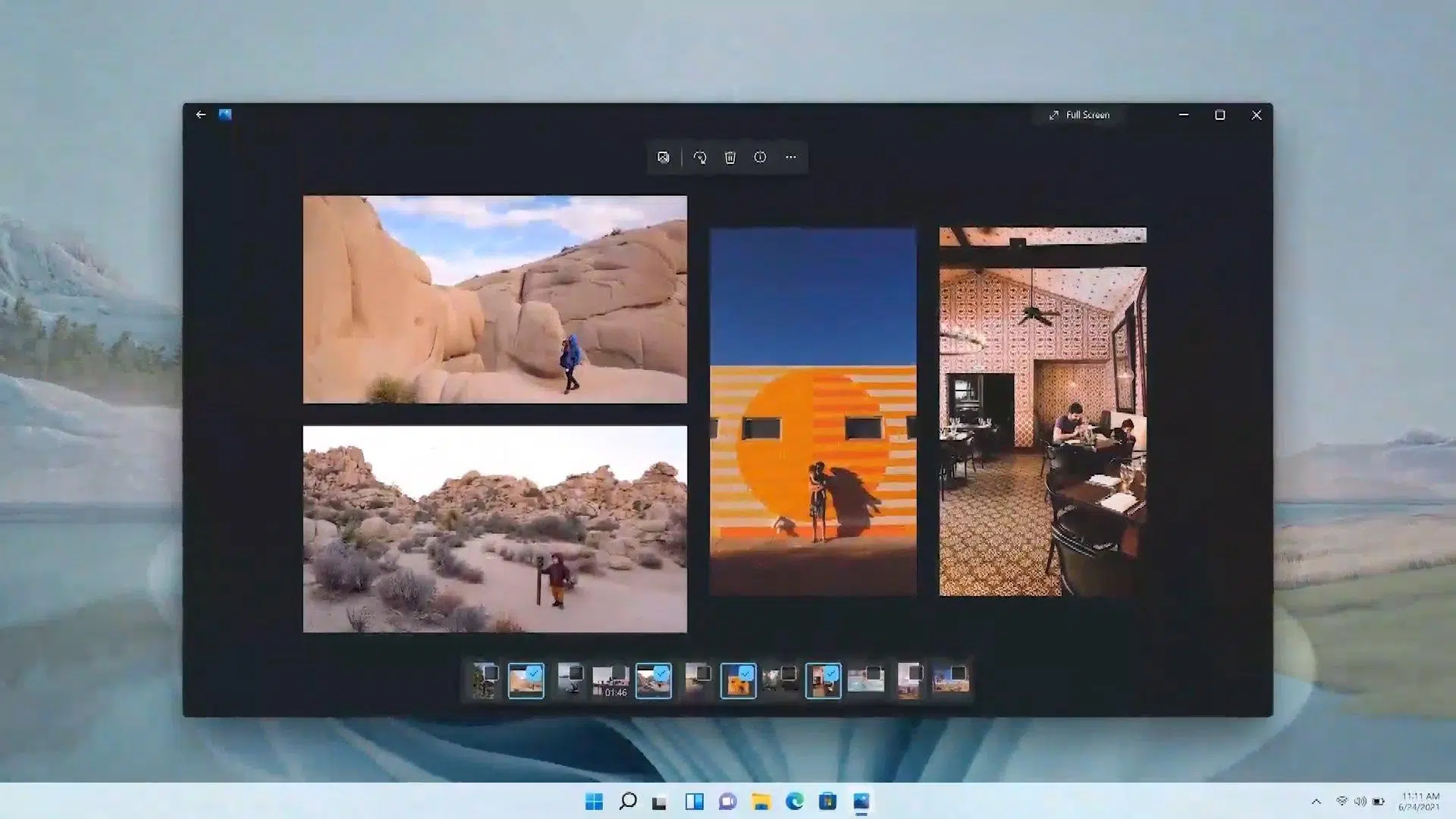
Attēlu kolāžu veidošana ir kļuvusi par daudzpusīgu rīku gan sociālajiem medijiem, gan vienkārši atmiņu kopīgošanai, un Windows 11 piedāvā ļoti interesantu funkciju: pati lietotne Fotoattēli ļauj ātri un vienkārši skatīt vairākus attēlus vienlaikus kolāžas stila mozaīkā . Šī pieredze apvienojumā ar bezmaksas alternatīvām no Microsoft Store un tiešsaistes rīkiem nodrošina visu nepieciešamo, neizmantojot apgrūtinošas programmas.
Šajā rokasgrāmatā jūs uzzināsiet, kā darbojas iebūvētās lietotnes ātrās mozaīkas/kolāžas funkcija, tās ierobežojumi un kā to papildināt ar Microsoft Store un citu populāru kolāžu veidotāju rīkiem. Viss ir skaidri izskaidrots, ar dizaina padomiem, bieži uzdotiem jautājumiem un labi novērtētu lietotņu izlasi, lai palīdzētu jums izvēlēties sev piemērotāko.
Ko nozīmē "automātiskā kolāža" Windows 11 lietotnē Fotoattēli?
Lietotne Fotoattēli operētājsistēmā Windows 11 ir saņēmusi uzlabojumus ar tīrāku saskarni, centrētām vadīklām, kas atrodas virs loga, un uzlabotu informācijas paneli. Šīs pieredzes galvenā iezīme ir apakšējais karuselis, kas parādās, virzot kursoru virs loga apakšdaļas: tur varat atlasīt vairākus fotoattēlus no vienas mapes un skatīt tos kopā mozaīkā pašā lietotnē.
Pievienojot attēlus no karuseļa, tie automātiski pārkārtojas, lai izveidotu vizuāli pievilcīgu attēlojumu. Nav nepieciešamas veidnes vai sarežģītas darbības: vienkārši atlasiet vairākus sīktēlus un ļaujiet lietotnei Photos tos sakārtot kolāžā . Tas ir neticami ērts veids, kā salīdzināt un kopīgot fotoattēlus, neizejot no lietotnes.
Papildus mozaīkai pārveidotajā dizainā ir iekļauta tiešāka piekļuve fotoattēlu informācijai un pamata vadības ierīcēm. Šis saskarnes uzlabojums, ko produktu izstrādātāji demonstrēja Windows 11 izstrādes laikā, sākotnēji tika ieviests Insider kanālā, un sistēmas galīgās versijas izlaišana ir paredzēta 5. oktobrī. Lai gan šeit uzmanības centrā ir vairāku attēlu mozaīka, izmaiņu kopums padara lietotni elastīgāku bibliotēkas pārvaldībai un pārskatīšanai.
Ir svarīgi paturēt prātā, ka šī foto kolāža galvenokārt ir dinamisks, mozaīkveida attēlojums lietotnē. Ja meklējat galīgo attēla failu ar apmalēm, rāmjiem, tekstu vai uzlīmēm, vēlēsities to papildināt ar īpašiem kolāžu veidotājiem (ir vairākas bezmaksas un ļoti viegli lietojamas iespējas).
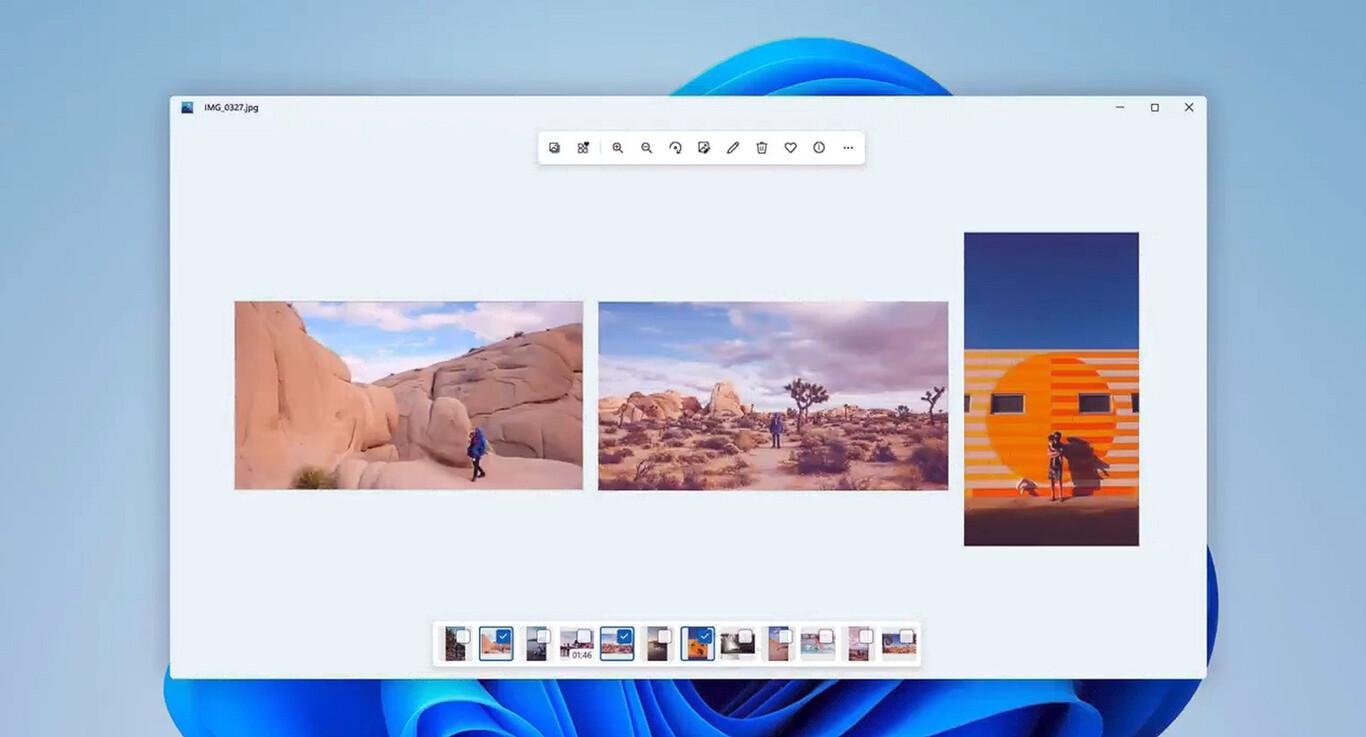
Kā izveidot kolāžu, izmantojot Windows 11 fotoattēlus
Process ir vienkāršs, un tieši tāpēc tas ir tik noderīgs ikdienas lietošanai. Lai to redzētu darbībā, atveriet jebkuru attēlu mapē, kurā ir citi fotoattēli. Novietojiet kursoru loga apakšdaļā, lai atvērtu karuseli, un pēc tam atlasiet fotoattēlus, kurus vēlaties pievienot skatam . Jūs redzēsiet, kā mozaīka automātiski pārkārtosies tajā pašā logā.
- Atveriet fotoattēlu lietotnē Fotoattēli mapē ar vairākiem attēliem. Aktivizējiet apakšējo karuseli, pārvietojot peli loga apakšdaļas virzienā.
- Noklikšķiniet uz vairākiem sīktēliem karuselī, lai tos pievienotu. Atlasītie fotoattēli tiek parādīti vienā logā mozaīkas formātā..
- Pievienojot vai noņemot attēlus, mozaīka automātiski pārkārtojas, lai nodrošinātu līdzsvarotu attēlojumu. Jums nav jākonfigurē veidnes.
Šī darbplūsma ir ideāli piemērota sesiju pārskatīšanai, uzņēmumu salīdzināšanai vai atlasīto attēlu demonstrēšanai, netērējot laiku. Ja jums ir jāiziet no šī skata un jāsagatavo lejupielādējama kolāža, pārslēdzieties uz īpašu rīku ar veidnēm, apmalēm un filtriem vai uzlīmēm pēdējiem pieskārieniem.
Kā papildu bonuss atcerieties, ka lietotnes vadības elementi tagad ir centrēti un atrodas virs satura, nodrošinot ātrāku piekļuvi tālummaiņai, faila informācijai un pamata iestatījumiem. Šī pieeja palīdz mozaīkai ekrānā izskatīties ērti, netraucējot saskarnei, un pastiprina ideju par vairāku fotoattēlu vienlaicīgu attēlošanu bez jebkādām problēmām.
Bezmaksas iespējas Microsoft veikalā, lai spertu soli tālāk
Ja nepieciešams gala rezultāts salikta attēla veidā ar iespēju eksportēt, pievienot rāmjus vai iekļaut tekstu, Microsoft Store piedāvā bezmaksas alternatīvas ar ļoti labu lietošanas ērtuma un veiktspējas attiecību. Piemēram, Pic Collage ir Windows versija , ko var lejupielādēt no veikala. Tās filozofija ir piedāvāt dažādas veidnes un režģa opcijas; tā ļauj manuāli novietot fotoattēlus vai ļaut lietotnei automātiski tos sakārtot rāmjos.
Vēl viena populāra opcija ir Collage Maker — video, fotoattēlu režģis un montāža . Papildus fotoattēlu režģiem tā koncentrējas uz montāžām, kas apvieno video un attēlus, kas ir noderīgi, ja vēlaties veidot dinamiskus ierakstus. Tā prioritāri izvirza vienkāršību, ļaujot ātri izveidot režģus, pievienot elementus, piemēram, apmales, un kopīgot bez jebkādām problēmām.
Šīs veikala opcijas sniedz tieši to, ko nepiedāvā fotoattēlu mozaīkas skats: eksportēšanu failā, īpašas veidnes un dekoratīvus elementus. Daudziem lietotājiem pietiek ar iepriekš definētas veidnes atvēršanu, tās aizpildīšanu ar attēliem un atstarpes, stūru vai fona pielāgošanu, lai dažu minūšu laikā izveidotu kolāžu.
Ja vēlaties visaptverošāku fotoattēlu rediģēšanas pieeju, kas ietver arī kolāžu, ir pieejamas klasiskas darbvirsmas programmas, piemēram, PhotoPad (no NCH), kas papildus apgriešanai un retušēšanai piedāvā kolāžu moduli ar automātisku režģi, orientācijas pielāgošanu un fona izvēli . Tālāk mēs apspriedīsim šīs iespējas plusus un mīnusus.
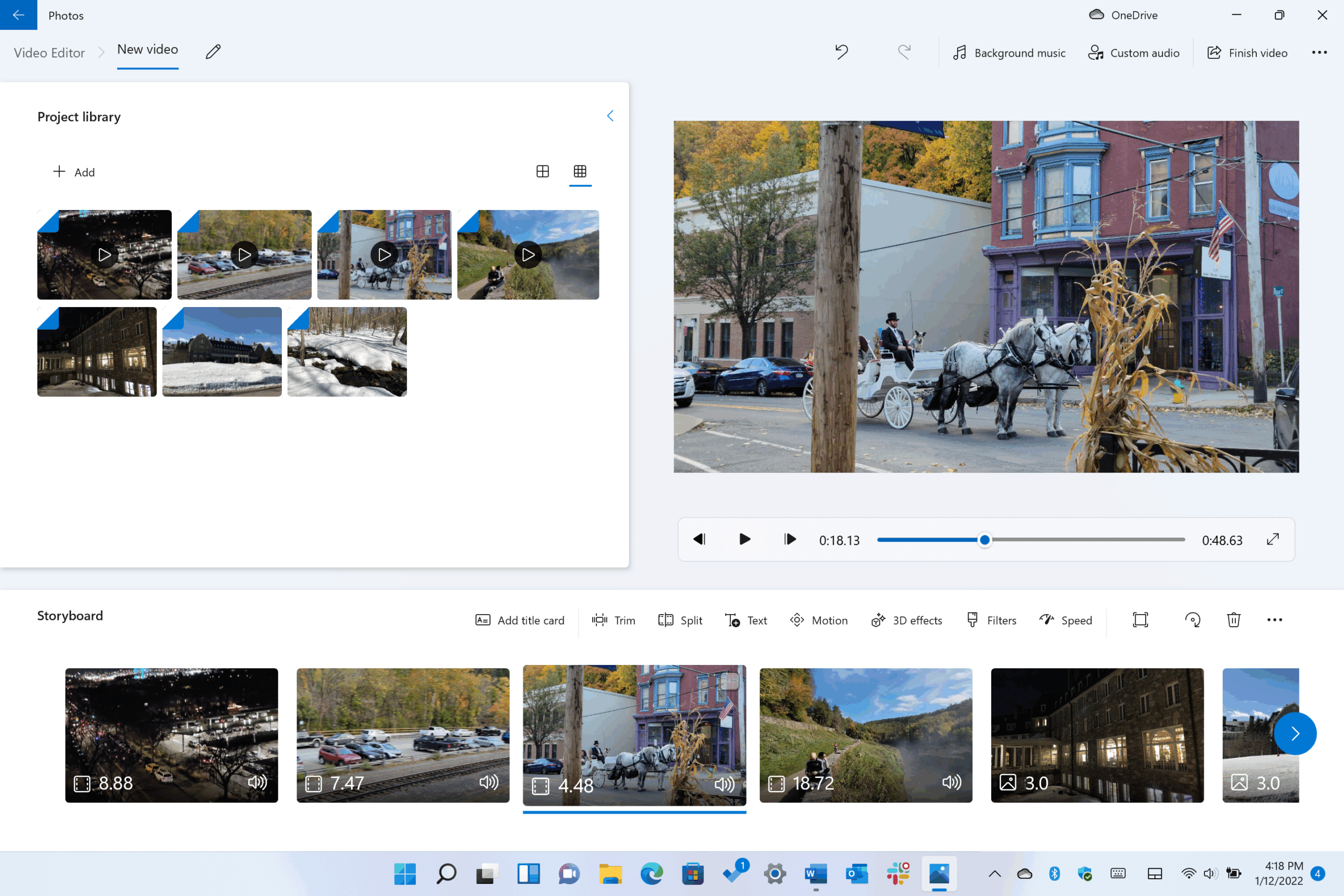
Windows darbvirsmas programmas un utilītas ar kolāžas moduli
Ja dodat priekšroku darbam ar datoru ar instalējamiem rīkiem un precīzāku vadību, ir dažas interesantas iespējas. PhotoPad (NCH) ir fotoattēlu redaktors ar kolāžu moduli, kas atbalsta attēlu manuālu pievienošanu un automātisku režģi ar neierobežotu fotoattēlu skaitu . Tas ļauj izvēlēties orientāciju, audekla izmēru, fona krāsu vai attēlu, šūnu atstarpi un noapaļotus stūrus.
Kā uzsvērts saņemtajā informācijā, PhotoPad galvenās priekšrocības ir: manuālas un automātiskas kolāžu veidošanas iespējas , fona izvēle (krāsa, attēls vai lietotnes opcijas), regulējama atstarpe un stūru izlīdzināšana starp fotoattēliem, kā arī mazs instalēšanas izmērs. Starp trūkumiem ir tas, ka tas neļauj pievienot uzlīmes vai filtrus katram attēlam atsevišķi, kā arī nepiedāvā pilnībā pielāgojamu kolāžas izmēru.
Vēl jāpiemin Adobe izveidots bezmaksas tiešsaistes rīks, kas analizētajā saturā tiek prezentēts kā Express It . Tas darbojas pārlūkprogrammā, ar plašu resursu bibliotēku (uzlīmes, iepriekš definēta grafika) un gatavām kolāžu veidnēm. Režīms "Brīvais stils" palīdz veidot unikālus dizainus, izmantojot pielāgošanas iespējas, lai uzlabotu rezultātu pat bez iepriekšējas pieredzes.
Papildus konkrētiem rīkiem, kolāžu programmas izmantošana datorā piedāvā skaidras priekšrocības salīdzinājumā ar tradicionālo "manuālo" kolāžu: jūs ietaupāt uz fiziskajiem materiāliem un sagatavošanās laiku, varat izvēlēties pamata dizainu un aizpildīt to ar fotoattēliem, video un pat GIF attēliem , un gandrīz visas lietojumprogrammas ļauj pievienot tekstu, rāmjus un uzlīmes, lai dekorētu pēc savas patikas.
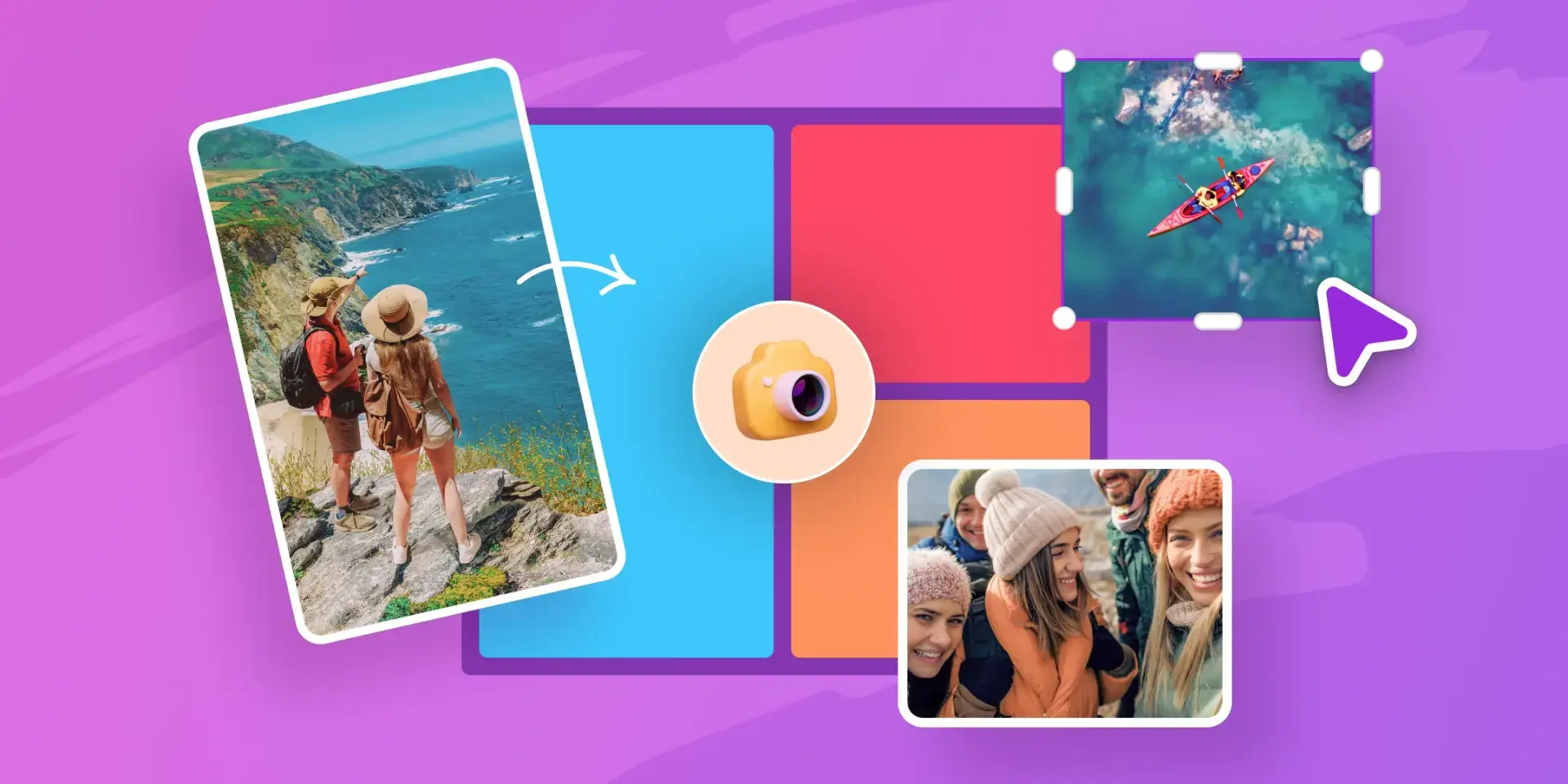
Dizaina padomi, lai jūsu kolāža izskatītos lieliski
Vizuālā konsekvence ir ļoti svarīga: centieties nodrošināt, lai visiem attēliem būtu vienots noskaņojums krāsu, apgaismojuma vai tēmas ziņā. Izvairieties no pārāk daudzu stilu lietošanas vienlaikus; vienota estētika labāk izstāsta stāstu un ir mazāk uzbāzīga. Portretu gadījumā vienota izskata veidošanai palīdz iemācīties noņemt sejas atspīdumu, izmantojot Photoshop .
Definējiet fokusa punktu: izvēlieties galveno fotoattēlu un ļaujiet pārējiem to kadrēt. Šis fokusa punkts palīdz pievērst uzmanību, piešķirot kopējai kompozīcijai hierarhiju. Varat izmantot izmēru vai pozīciju, lai uzsvērtu galveno attēlu.
Ja rodas šaubas, vienkāršojiet: izvēlieties tīras malas, neitrālu fonu un skaidrus fotoattēlus. Noskaņu dēļos vai blīvās kompozīcijās mazāk ir vairāk. Tas novērsīs kolāžas pārblīvētu vai nekārtīgu izskatu.
Vissvarīgākais, kas jāatceras
- Kolāžu veidošanas rīki vienkāršo procesu un palīdz jums panākt uzmanību piesaistošus dizainus, neko nesarežģījot.
- Ir pieejamas Windows alternatīvas, kuras var ātri lejupielādēt no veikala, kā arī tiešsaistes un mobilās iespējas ar labs veidņu klāsts.
- Ja jums ir nepieciešami materiāli no arhīva un radošie resursi, tādi komplekti kā rediģēšana un video ietver kolekcijas, lai bagātinātu jūsu kolāžas.
Izmantojot lietotnes Fotoattēli mozaīkas skatu vairāku attēlu tūlītējai pārskatīšanai, kā arī kolāžu veidotājus no Microsoft Store un mobilajām lietotnēm pēdējo pieskārienu pievienošanai, jums ir viss nepieciešamais, lai nesāpīgi pārietu no idejas līdz rezultātam; ar šīm iespējām un padomiem iespaidīgu kolāžu izveide ir ātrāka un pieejamāka, nekā šķiet.

Kaislīgs rakstnieks par baitu pasauli un tehnoloģiju kopumā. Man patīk dalīties savās zināšanās rakstot, un tieši to es darīšu šajā emuārā, parādot visu interesantāko informāciju par sīkrīkiem, programmatūru, aparatūru, tehnoloģiju tendencēm un daudz ko citu. Mans mērķis ir palīdzēt jums vienkāršā un izklaidējošā veidā orientēties digitālajā pasaulē.