- SolarWinds piedāvā pilnīgu platformu un bezmaksas SFTP/SCP serveri, kas vienmēr tiek lejupielādēti no viņu oficiālajiem kanāliem.
- Pareizai instalēšanai ir nepieciešams plānot SQL Server lietošanu, pārskatīt prasības un pabeigt konfigurācijas vedni.
- SolarWinds SFTP serveris ir konfigurēts, izmantojot vienkāršas cilnes sakneporti, lietotāji un pamata drošība.
- Drošība ir atkarīga no šifrētu protokolu, atjauninājumu, labākās prakses un stingras licenču pārvaldības apvienošanas.
Ja apsverat uzraudzības servera vai SFTP servera iestatīšanu, izmantojot SolarWinds, un nezināt, ar ko sākt, neuztraucieties: neesat viens. SolarWinds platforma ir pazīstama ar savu jaudīgo versiju, taču arī ar to, ka tā var būt nedaudz mulsinoša, pirmo reizi saskaroties ar tās instalētāju un visām konfigurācijas opcijām.
Turpmākajās rindās atradīsiet soli pa solim skaidru un pieejamu spāņu valodas skaidrojumu par SolarWinds instalēšanu un sagatavošanu lietošanai neatkarīgi no tā, vai vēlaties izmēģināt pilnu platformas novērtēšanas versiju vai vienkārši nepieciešams bezmaksas SFTP/SCP serveris. Jūs uzzināsiet visu, sākot no instalētāja lejupielādes un vedņa izmantošanas līdz sākotnējai iestatīšanai , lietotāju un portu konfigurēšanai un pat galvenajiem drošības un licencēšanas aspektiem.
Lejupielādējiet SolarWinds: bezmaksas izmēģinājuma versiju un SFTP serveri
Pirmais obligātais solis pirms jebkādas instalēšanas ir oficiālās SolarWinds instalēšanas programmatūras iegūšana . Nav nepieciešams meklēt izpildāmos failus neskaidrās vietnēs: viss tiek lejupielādēts no ražotāja oficiālajiem kanāliem.
Ja esat jauns platformas lietotājs un vēlaties to izmēģināt, varat lejupielādēt SolarWinds produktu izmēģinājuma versiju tieši no oficiālās vietnes, dodoties uz jūs interesējošā produkta lapu vietnē https://www.solarwinds.com . Tur atradīsiet tipisko pogu “Lejupielādēt bezmaksas izmēģinājuma versiju” vai kaut ko līdzīgu.
Konkrētajā SolarWinds bezmaksas SFTP/SCP servera gadījumā jums būs jāapmeklē arī SolarWinds lejupielāžu vietne un jāaizpilda veidlapa, kurā tiek pieprasīta pamatinformācija: vārds, e-pasta adrese, tālruņa numurs un dažas citas detaļas. Šī informācija ģenerēs saiti instalētāja lejupielādei un, starp citu, aktivizēs piekļuvi rīka bezmaksas versijai.
Ja jau esat klients ar komerciālām licencēm, jums vajadzētu piekļūt SolarWinds klientu portālam . Kad esat tur nokļuvis, sadaļā “Jaunākās lejupielādes jūsu produktiem ” varat atlasīt instalējamo SolarWinds platformas produktu, noklikšķināt uz “Izvēlēties” un pēc tam uz “Lejupielādēt”, lai iegūtu SolarWinds instalētāju — izpildāmo failu, kas apvieno vairāku moduļu instalēšanu.
Klientu portālā varēsiet lejupielādēt tiešsaistes vai bezsaistes instalētāju . Tiešsaistes instalētājs ir paredzēts serveriem ar piekļuvi internetam un vienmēr garantē jaunāko versiju ar jaunākajiem kļūdu labojumiem; bezsaistes instalētājs ir pilnīgs pakotne bezsaistes vidēm, kur viss ir iekļauts vienā lielā failā.
Neatkarīgi no izvēlētā instalētāja, saglabājiet to serverī , kurā atradīsies SolarWinds platforma . Šim serverim ideālā gadījumā vajadzētu būt tikai iekšējam, nevis publiskam vai tieši pieejamam internetam, ievērojot ražotāja drošības ieteikumus.
Priekšnosacījumi un labākā prakse pirms instalēšanas
Pirms sākat veikt dubultklikšķi uz izpildāmā faila, ir svarīgi pārskatīt sistēmas prasības un laidiena piezīmes produktiem, kurus gatavojaties instalēt. Oficiālajā SolarWinds dokumentācijā ir iekļauta rokasgrāmata "Sagatavojieties instalēšanai vai jaunināšanai", kurā ir sīki aprakstītas atbalstītās centrālā procesora, operatīvās atmiņas, diska vietas un operētājsistēmas versijas.
SolarWinds stingri uzsver, ka platforma jāinstalē serverī, kas nav publisks vai kam nav tieši piekļuves no interneta. Ideālā gadījumā tā jāinstalē iekšējā vai segmentētā tīkla vidē, un pēc tam drošības stiprināšanai jāpielieto visas SolarWinds platformas drošās konfigurācijas rokasgrāmatas vadlīnijas.
Vēl viens svarīgs aspekts ir plānot, kāda veida datubāzi izmantosiet. Nopietnām ražošanas izvietošanām ieteicams atsevišķs SQL Server Standard vai Enterprise serveris — gan fizisks, gan virtuāls. SQL Server Express ir piemērots tikai ātrām pārbaudēm un vieglām vidēm, ņemot vērā tā 10 GB krātuves ierobežojumu , kas daudziem uzraudzības scenārijiem ir acīmredzami nepietiekams.
Ieteicams arī sagatavot atbilstošus akreditācijas datus piekļuvei SQL serverim (ja izmantojat pilno platformu) un definēt, kurus portus un saskarnes izmantosiet gan tīmekļa piekļuvei konsolei , gan SFTP/SCP datplūsmai failu servera gadījumā.
SolarWinds platformas instalēšana galvenajā serverī
Kad instalētājs ir lejupielādēts serverī, nākamais solis ir palaist SolarWinds Installer .exe failu ar administratora privilēģijām. Tas palaidīs vedni, kas vadīs jūs cauri visam procesam.
Kad vednis atvērsies, jūs redzēsiet sveiciena ekrānu, kurā vienkārši noklikšķiniet uz Sākt , lai sāktu. Pēc tam jums tiks jautāts, kāda veida instalēšanu vēlaties veikt, un vairumā gadījumu jūs izvēlēsieties opciju Standarta platforma , kas paredzēta tipiskai izvietošanai galvenajā serverī.
Tālāk ir pienācis laiks pieņemt EULA licences līgumu . Ir svarīgi to vismaz pāršķirstīt, taču praksē, lai turpinātu programmatūras instalēšanu, būs jāatzīmē pieņemšanas lodziņš.
Instalēšanas opciju ekrānā parādās viens no svarīgākajiem punktiem: SQL datubāzes konfigurācija . Varat izvēlēties starp esoša SQL servera izmantošanu vai lokāla SQL Server Express instances instalēšanu. Šī otrā opcija ir paredzēta tikai testēšanai vai ļoti mazām vidēm, jo tā vienkāršo procesu (Express tiek instalēts automātiski), taču to ierobežo maksimālais datubāzes lielums.
Ja izvēlaties izmantot esošu SQL Server, kas ir izvietots jūsu infrastruktūrā , jums jāpārliecinās, ka tas atbilst minimālajām versijas un resursu prasībām un ka mašīna, kas darbojas kā datubāzes serveris, ir atbilstoša izmēra, lai atbalstītu SolarWinds vaicājumus un datu apjomu.
Tajā pašā vedņa sadaļā varat izvēlēties platformas valodu , izvēli, ko vēlāk nevar mainīt, kā arī instalācijas mapi. SolarWinds produktus nav iespējams instalēt kartētos tīkla diskdziņos, tikai lasāmos diskos, saspiestos sējumos vai līdzīgās atmiņas ierīcēs.
Kad šīs opcijas ir apstiprinātas, instalētājs veic automātisku sistēmas pārbaudi , kas pazīstama kā instalēšanas atskaite. Šī pārbaude apstiprina, ka vide atbilst minimālajām prasībām, un atklāj potenciālus konfliktus vai konfigurācijas problēmas, kas varētu bloķēt instalēšanu vai pasliktināt veiktspēju.
Instalācijas ziņojuma pārskatīšana un problēmu risināšana
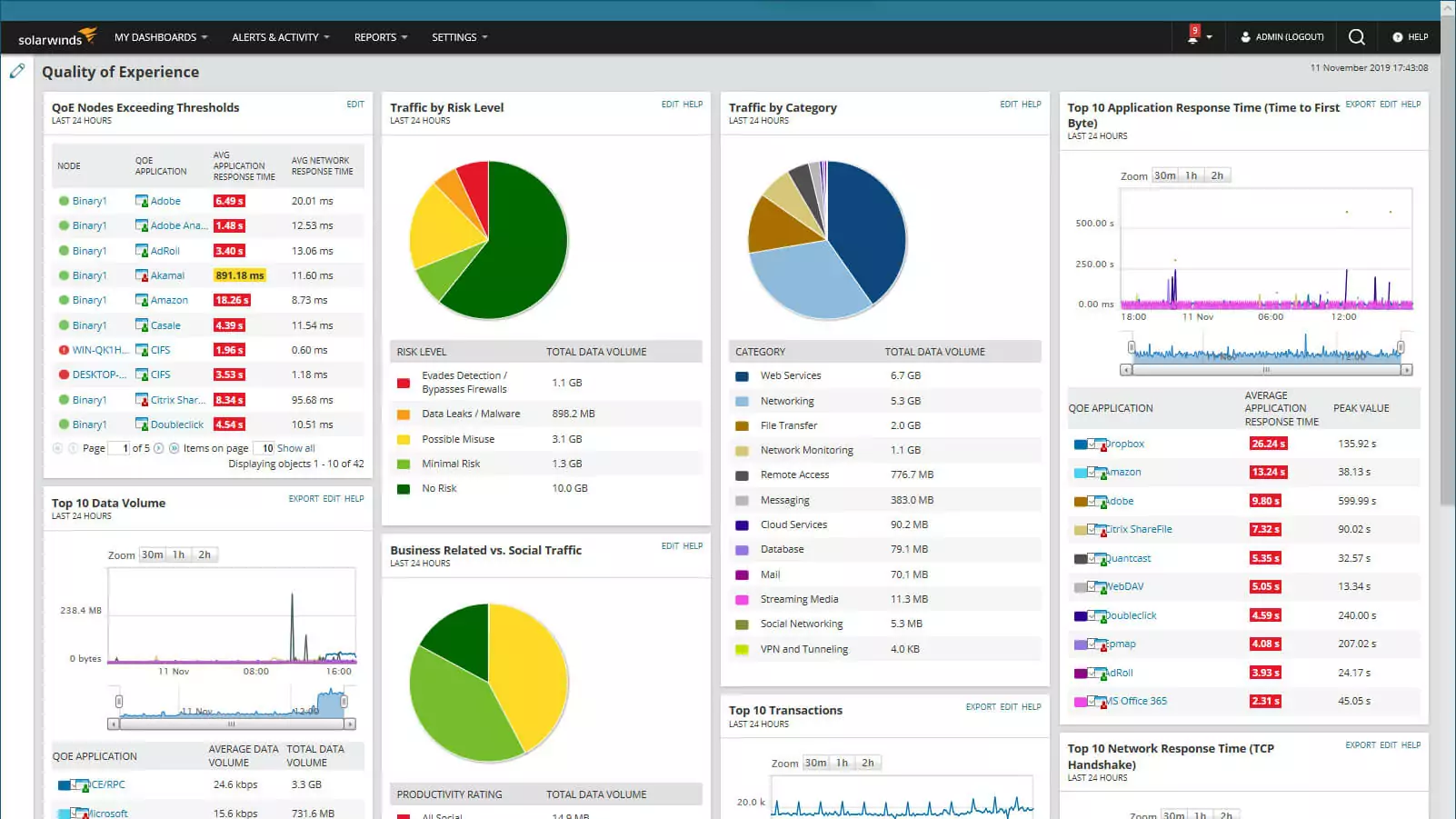
Kad analīze būs pabeigta, tiks parādīta lapa ar sistēmas pārbaudes rezultātiem . Šeit redzēsiet dažāda veida ziņojumus: sākot no vispārīgas informācijas un brīdinājumiem līdz kritiskām kļūdām, kas neļauj turpināt.
Informatīvajās piezīmēs un brīdinājumos parasti ir aprakstīti labākās prakses ieteikumi vai pielāgojumi, kas varētu uzlabot veiktspēju, taču tie nebloķē instalēšanu. Varat turpināt, lai gan ir ļoti ieteicams tos ņemt vērā un, kad iespējams, novērst.
Savukārt kritiskas problēmas ir jārisina nekavējoties. Tās parasti attiecas uz resursu trūkumu, nesaderīgām versijām, nepietiekamām atļaujām vai jau izmantotām pieslēgvietām. Vednis ļauj izvērst katru ziņojumu, lai skatītu detalizētu informāciju un ieteiktos risinājumus.
Kad kritiskās problēmas ir novērstas, varat noklikšķināt uz “Atkārtoti pārbaudīt” , lai instalētājs atkārtoti pārbaudītu sistēmu. Ja vairs nav bloķētu elementu, vienkārši noklikšķiniet uz “Instalēt” , lai sāktu atlasīto produktu galīgo instalēšanu.
Kad failu kopēšana un pamata konfigurācija ir pabeigta, instalētājs parāda apstiprinājuma ziņojumu. Šajā brīdī parasti automātiski tiek atvērts konfigurācijas vednis , kas ir atbildīgs par savienojuma izveidi ar datubāzi, pakalpojumiem un tīmekļa saskarni.
Konfigurācijas vedņa izmantošana: datubāze, tīmeklis un integrācija
SolarWinds konfigurācijas vednis ir rīks, kas sasien visus vaļīgos galus pēc sākotnējās instalēšanas. Pirmajā ekrānā ir vēl viens standarta apsveikuma ziņojums, kurā vienkārši noklikšķiniet uz “Tālāk”, lai turpinātu darbu ar vedni.
Ja sistēmai ir jāaptur noteikti pakalpojumi, lai piemērotu izmaiņas, vednis parādīs brīdinājumu ar lūgumu piešķirt atļauju. Šādā gadījumā ieteicams pieņemt pakalpojuma apturēšanu , pretējā gadījumā konfigurācija var būt nepilnīga.
Izvietošanā, izmantojot esošu SQL serveri, ir jāizlemj, kā platforma veiks autentifikāciju datubāzē . Ir divas galvenās iespējas: izmantot pašlaik pieteikušos Windows lietotāju (nododot viņa akreditācijas datus SQL serverim) vai norādīt citu lietotāju, kas var būt SQL konts vai Windows konts ar nepieciešamajām atļaujām.
Ja platformai SQL piekļuvei izvēlaties izmantot Windows autentifikāciju, ir svarīgi, lai atbilstošais konts būtu atbrīvots no periodiskas paroles maiņas politikas . Ja atslēgas derīguma termiņš beidzas vai tā ir bloķēta, SolarWinds pārtrauks datu vākšanu un piekļuve tīmekļa konsolei tiks pārtraukta.
Sadaļā Datu bāzes iestatījumi varat atlasīt esošu SolarWinds datu bāzi vai norādīt, ka jaunai instalēšanai tiek izveidota jauna. Pēc tam datu bāzes konta lapā varat definēt akreditācijas datus, ko aptaujas programma un tīmekļa konsole izmantos, lai lasītu no šīs datu bāzes un rakstītu tajā.
Pēc tam vednis nonāk pie vietnes opcijām . Šeit jāizvēlas IP adrese (parasti "Visas nepiešķirtās", ja vien nav jāpiešķir konkrēta IP adrese), klausīšanās ports (80 bez SSL, 443 ar SSL) un tas, vai iespējot HTTPS. Ja atlasīsiet opciju iespējot HTTPS, jums būs jāizvēlas SSL sertifikāts no sava datora vai jāatļauj automātiski ģenerēt pašparakstītu sertifikātu.
Ja norādāt portu, kas nav 80, tas ir jāatceras, jo tas būs jāiekļauj piekļuves URL. SolarWinds tīmekļa konsolePiemēram, ja izmantojat 8080, adrese varētu būt aptuveni šāda: http://servidor:8080.
Ir arī opcija ar nosaukumu “Izlaist vietnes saistīšanu” , kas neļauj konfigurācijas vednim modificēt vietnes konfigurāciju IIS. Šī alternatīva ir paredzēta vidēm ar ļoti pielāgotu IIS konfigurāciju, kur nevēlaties, lai vednis pieskartos IP, porta vai sertifikātu saistījumiem.
Ja kādā brīdī jums tiek lūgts izveidot jaunu direktoriju vai tīmekļa vietni, vislabāk ir piekrist, lai vednis varētu pabeigt iestatīšanu. Pēc tam jūs redzēsiet to pakalpojumu sarakstu, kas tiks instalēti vai atjaunināti, un jūs varēsiet turpināt darbu ar vedni.
Šī procesa laikā vednis var arī jautāt, vai vēlaties atspējot standarta Windows SNMP slazdu pakalpojumu un tā vietā iespējot SolarWinds pašu slazdu pakalpojumu. Praktiski tas centralizē tīkla slazdu pārvaldību platformā.
Kad konfigurācijas vednis ir pabeidzis visu savu darbu, parādās pēdējais ekrāns, kas norāda, ka konfigurācija ir veiksmīga, un jūs varat noklikšķināt uz "Pabeigt", lai atvērtu pārlūkprogrammu ar platformas tīmekļa konsoli.
Pirmā pieteikšanās tīmekļa konsolē un administratora konta izveide
Kad tīmekļa konsole ir palaista, sistēma liks jums pieteikties pirmo reizi. Šajā brīdī platforma kā sākotnējo pieteikšanās vārdu izmanto lietotājvārdu " admin" un lūdz iestatīt administratora konta paroli.
Jums būs jāievada jaunā parole, jāapstiprina tā un pēc tam jānoklikšķina uz “Saglabāt un pieteikties”, lai pabeigtu šīs paroles saistīšanu ar administratora lietotāju. Turpmāk jums būs piekļuve visām SolarWinds platformas tīmekļa konsoles lapām un konfigurācijas izvēlnēm.
No šīs centrālās konsoles varat pievienot ierīces uzraudzībai, konfigurēt brīdinājumus, pielāgot informācijas paneļus un, protams, piekļūt tādiem rīkiem kā licenču pārvaldnieks , kurā tiek pārvaldītas katra moduļa vai produkta licences.
Licenču aktivizēšana pakalpojumā SolarWinds
Kad platforma ir izveidota un darbojas, nākamais solis ir aktivizēt instalēto produktu licences . Pat ja sākāt ar izmēģinājuma versijām, agrāk vai vēlāk jums būs jāreģistrē atslēgas, ja vēlaties turpināt izmantot risinājumu ražošanas vidē.
Lai atrastu licences, atgriezieties SolarWinds klientu portālā un dodieties uz sadaļu Licenču pārvaldība . Tur redzēsiet produktu sarakstu; atlasiet atbilstošo produktu un nokopējiet saistīto licences atslēgu.
Paturiet prātā, ka jums var būt nepieciešamas vairākas dažādas atslēgas: viena katram instalētajam produktam , otra augstas pieejamības (HA) serverim, papildu aptaujas dzinējiem vai papildu tīmekļa serveriem, ja jūsu arhitektūra ir izkliedēta.
Ar atslēgām pa rokai atgriezieties SolarWinds tīmekļa konsolē un dodieties uz Iestatījumi > Visi iestatījumi > Licenču pārvaldnieks . Tur varat noklikšķināt uz “Pievienot/jaunināt licenci” un ievadīt sistēmas pieprasīto aktivizācijas atslēgu un reģistrācijas informāciju.
Pēc noklikšķināšanas uz “Aktivizēt” platforma izveido savienojumu ar SolarWinds serveriem, lai validētu licenci. Ja atrodaties vidē bez piekļuves internetam, jums būs jāveic bezsaistes aktivizācijas procedūra , kas parasti ietver pieprasījuma faila ģenerēšanu un pēc tam tā augšupielādi kopā ar licences atbildi, ko saņemsiet no portāla.
SolarWinds SFTP/SCP servera instalēšana un sākotnējā konfigurēšana
Papildus uzraudzības platformai SolarWinds piedāvā bezmaksas un ļoti noderīgu SFTP/SCP serveri konfigurācijas failu, programmaparatūras vai dublējumu pārsūtīšanai starp tīkla ierīcēm un serveriem. Tā instalēšana ir diezgan vienkārša un notiek pēc tā paša principa: lejupielādējiet instalētāju no oficiālās vietnes, izvelciet failus un palaidiet instalētāju.
Pirmo reizi startējot SolarWinds SFTP serveri , Windows var parādīt ugunsmūra ziņojumu, kas norāda, ka programma “ ScpServerTray ” vēlas pieņemt ienākošos savienojumus. Lai serveris darbotos pareizi, jums būs jāatļauj piekļuve caur ugunsmūri, vismaz no tīkliem, ar kuriem izveidos savienojumu jūsu SFTP/SCP klienti.
Pēc atļaujas piešķiršanas tiek atvērts galvenais servera logs. Sākotnēji pakalpojuma statuss parasti tiek parādīts kā "Apturēts", kas nozīmē, ka serveris vēl neuzklausa savienojumus . Pirms tā palaišanas ieteicams pārskatīt dažādās konfigurācijas opcijas.
Saskarnes augšdaļā redzēsiet izvēlnes Fails un Palīdzība . Izvēlnē Fails ir galvenie iestatījumi, opcija programmas minimizācijai sistēmas teknē un opcija lietojumprogrammas aizvēršanai. Izvēlne Palīdzība nodrošina piekļuvi iebūvētajai palīdzībai un sadaļai Par, kurā tiek parādīta jūsu izmantotā servera versija.
Tieši zem izvēlnēm ir pelēka zona, kurā, tiklīdz pakalpojums būs aktīvs, tiks parādīta informācija par lietotājiem, kuri pašlaik ir izveidojuši savienojumu ar SFTP/SCP serveri, kas ir noderīgi, lai redzētu, kas jebkurā laikā pārsūta failus.
SFTP/SCP servera konfigurācijas opcijas
Vissvarīgākā opcija izvēlnē "Fails" ir Konfigurēt . Noklikšķinot uz tās, tiek atvērts logs ar vairākām cilnēm, kurās var pielāgot visus galvenos servera parametrus: saknes direktoriju, protokolus, portus, lietotājus un Windows startēšanas darbību.
Cilnē “Vispārīgi” tiek definēts direktorijs, kas darbosies kā servera “saknes” mape ; tas ir, ceļš, kurā faili tiks glabāti un no kurienes tie tiks apkalpoti. Varat arī izvēlēties, kuri protokoli ir atļauti (SFTP, SCP vai abi) un kuras SSH versijas serveris pieņem, parasti SSH1, SSH2 vai abas.
Tajā pašā vispārīgajā sadaļā varat definēt, kuras darbības klientiem ir atļautas: failu un mapju izveide, dzēšana, pārdēvēšana utt. Pielāgojot šīs opcijas, varat ievērojami ierobežot lietotāju iespējas , piemēram, atļaujot tikai lejupielādes, nevis dzēšanu.
Cilnē “TCP/IP iestatījumi” var konfigurēt TCP portu, kurā serveris klausīsies. Parasti to atstāj uz noklusējuma portu 22 , kas ir SSH un SFTP standarts, lai gan to var mainīt, ja jūsu vide to pieprasa. Ir arī opcija “Saistīt ar visām lokālajām IP adresēm”, kas liek resursdatora IP adresei darboties kā SFTP servera IP adresei visām saskarnēm.
Ja nepieciešama precīzāka kontrole, varat arī atļaut vai bloķēt piekļuvi pēc IP adreses , izveidojot sava veida balto vai melno sarakstu ar autorizētiem klientiem. Tas pievieno vērtīgu drošības slāni, īpaši lielos tīklos.
Cilne “ Lietotāji” tiek izmantota, lai pārvaldītu kontus, kas var izveidot savienojumu ar serveri. Šeit varat noklikšķināt uz “Jauns lietotājs” un definēt lietotājvārdu un paroli, kas kalpos kā jūsu SFTP pieteikšanās dati. Pēc informācijas ievadīšanas ir svarīgi lietot izmaiņas, lai tās tiktu saglabātas.
Šis pats panelis ļauj aktivizēt anonīma lietotāja opciju , ja vēlaties, lai gan drošības apsvērumu dēļ vairumā korporatīvo vidi tas parasti netiek ieteikts. Labāk ir izveidot atsevišķus kontus katrai komandai vai darba grupai.
Visbeidzot, cilne Startēšana un sistēmas tekne kontrolē servera darbību, piesakoties sistēmā Windows. Varat izvēlēties, lai programma startētos automātiski, un izlemt, vai tā tiek atvērta minimizēta sistēmas teknē vai kā redzams logs, vai pat likt serverim palikt dīkstāvē, līdz to manuāli startējat.
Pārējās divas opcijas izvēlnē “Fails” ir Minimize to tray (Minimizēt uzdevumjoslā) , kas vienkārši nosūta lietojumprogrammu uz Windows pulksteņa apgabalu, lai tā neaizpildītu uzdevumjoslu, un Exit (Iziet) , kas pilnībā aizver programmu un tādējādi aptur SFTP/SCP pakalpojumu.
SFTP servera pakalpojuma iestatīšana un pamata lietošana
Galvenā loga apakšdaļā redzēsiet sadaļu Pakalpojuma statuss , kas norāda, vai serveris ir “Apturēts” vai “Sākts”. Lai to palaistu, vienkārši noklikšķiniet uz šī statusa un pēc tam noklikšķiniet uz “Sākt”. Serveris sāks klausīties savienojumus jūsu konfigurētajā portā.
Ja vēlaties apturēt pakalpojumu, vienkārši atkārtojiet procesu un pieskarieties “Apturēt”. Tas ir ātrs veids, kā kontrolēt, kad pieņemt SFTP/SCP savienojumus, pilnībā neaizverot lietojumprogrammu.
Pa labi no pakalpojuma statusa atradīsiet noderīgāku informāciju, piemēram, vai ir kādi aktīvi IP piekļuves bloki un precīzs ceļš uz saknes mapi, kurā tiek pārvaldīti faili. Tas palīdz ātri pārbaudīt, vai serveris izmanto pareizo konfigurāciju.
SolarWinds SFTP/SCP serveris izceļas tieši ar savu lietošanas ērtumu . Tam ir mazāk papildu iespēju nekā citiem tirgū pieejamajiem risinājumiem, ko var uzskatīt par ierobežojumu, bet arī par priekšrocību, ja vēlaties kaut ko ātri un bez liekas piepūles darbināmu.
Tomēr ir svarīgi paturēt prātā, ka bezmaksas versija ierobežo pārsūtāmo failu maksimālo lielumu , parasti mazāk nekā 4 GB. Tas ir vairāk nekā pietiekami daudziem uzdevumiem, piemēram, konfigurāciju, žurnālu vai mazu programmaparatūras pakotņu dublēšanai , taču tas nav piemērots rīks lielu attēlu vai masīvu apjomu pārvietošanai.
Šis rīks ir izstrādāts tā, lai jūs to varētu izmēģināt bez maksas . Pēc veidlapas aizpildīšanas tīmekļa vietnē jūs pa e-pastu saņemsiet lejupielādes saiti, kas ļauj ērti to pārbaudīt un pārliecināties, vai tas atbilst jūsu faktiskajām vajadzībām, pirms apsverat sarežģītākus risinājumus.
Drošība pakalpojumā SolarWinds: protokoli, atjauninājumi un labākā prakse
Drošība ir īpaši delikāts jautājums, runājot par uzraudzības platformām un SFTP serveriem . Pēc definīcijas tie apstrādā kritiski svarīgu infrastruktūras informāciju, akreditācijas datus, tīkla konfigurācijas un daudzos gadījumos datus, kuriem nevajadzētu nonākt nepareizās rokās.
SolarWinds SFTP/SCP servera gadījumā tiek izmantoti droši protokoli, piemēram, SFTP un SCP , kas tiek pārsūtīti šifrēti, izmantojot SSH. Tas nozīmē, ka pārsūtītie faili tranzīta laikā ir aizsargāti pret noklausīšanos un pārtveršanu, ja vien serveris ir pareizi konfigurēts.
Šis rīks ļauj administratoriem pielāgot daudzus drošības parametrus : no kuriem direktorijiem ir piekļuve, kuras darbības ir atļautas, tostarp IP ierobežojumus, pieņemtās SSH versijas, lietotāju politikas un citus parametrus. Pareizi konfigurējot, potenciālais uzbrukuma diapazons ir ievērojami samazināts.
Vēl viens kritisks punkts ir gan platformas, gan SFTP servera atjaunināšana . SolarWinds bieži izlaiž atjauninājumus un ielāpus, kas novērš atklātās ievainojamības un uzlabo vispārējo drošību. Šo atjauninājumu ignorēšana paver durvis problēmām, kuras varētu atrisināt ar vienkāršu atjauninājumu.
Jūsu organizācijai ir ļoti ieteicams regulāri veikt drošības novērtējumus un auditus jūsu izmantotajiem rīkiem, tostarp SolarWinds. Šīs neatkarīgās pārskatīšanas palīdz identificēt vājās vietas, uzlabošanas jomas vai sliktu praksi, kas laika gaitā varētu būt parādījusies.
Turklāt SolarWinds kopiena ir milzīga, ar forumiem, lietotāju atsauksmēm un tehniskām diskusijām , kurās tiek dalīta reālā pieredze, bieži sastopamas problēmas un risinājumi. Šīs kopīgās zināšanas ir nenovērtējamas, lai novērtētu rīka stabilitāti un uzzinātu, kā citi administratori to izmanto līdzīgos scenārijos kā jūsējais.
Jebkurā gadījumā, pat ja šifrēti protokoli un programmatūra ir izstrādāta, ņemot vērā drošību, joprojām ir svarīgi ieviest iekšējās datu aizsardzības politikas , stabilas piekļuves kontroles, tīkla segmentāciju un vispārējo kiberdrošības labāko praksi . Šis rīks palīdz, taču patiesa drošība ir atkarīga no visas ekosistēmas, kurā tas ir integrēts.
Tipisku konfigurāciju piemēri tīkla vidēs
Daudzās krātuves un tīkla vidēs SolarWinds SFTP serveris tiek izmantots regulārām darbībām, piemēram, programmaparatūras lejupielādei, multivides dublēšanai un konfigurācijas augšupielādei un lejupielādei . Tas attiecas, piemēram, uz Connectrix B sērijas ierīcēm un līdzīgu aprīkojumu.
Šādos scenārijos TCP ports TCP/IP iestatījumu cilnē parasti tiek iestatīts uz noklusējuma vērtību 22, un ir atlasīta opcija saistīt visas lokālās IP adreses, lai jebkura resursdatora saskarne varētu apstrādāt SFTP pieprasījumus. Tas ievērojami vienkāršo savienojumu pārvaldību no dažādiem tīkla segmentiem.
Cilnē Lietotāji parasti izveidojat konkrētu lietotāju šiem uzdevumiem ar iepriekš saskaņotu lietotājvārdu un paroli, kas tiks izmantoti kā pieteikšanās akreditācijas dati no tīkla vai atmiņas ierīcēm. Ieteicams ierobežot šī lietotāja piekļuvi konkrētam direktorijam un tikai stingri nepieciešamajām darbībām.
Dažām procedūrām ir nepieciešams konkrēts ceļš vai mape ar iepriekš definētu nosaukumu , piemēram, "firmwaredownload", lai ierīce zinātu, kur augšupielādēt vai lejupielādēt programmaparatūras vai konfigurācijas failus. Šim ceļam ir jāpastāv un jābūt pareizi piešķirtam SFTP serverī.
Tādas darbības kā supportsave, configupload o configdownload Dažās sistēmās tās ievēro savu administrēšanas rokasgrāmatu vadlīnijas (piemēram, Fabric OS vadlīnijas), taču SolarWinds SFTP uzdevums ir vienkārši nodrošināt drošu un stabilu galamērķi, kur deponēt vai savākt šos failus.
Pateicoties šai integrācijai, SFTP serveris kļūst par galveno komponentu infrastruktūras uzturēšanas, jaunināšanas un dublēšanas darbplūsmā, bez nepieciešamības iestatīt daudz sarežģītākus risinājumus šādam specifiskam uzdevumam.
Gan pilnīgā SolarWinds platforma, gan tās bezmaksas SFTP/SCP serveris piedāvā stabilu un samērā viegli lietojamu rīku komplektu, ja tiek ievērotas apspriestās instalēšanas, konfigurēšanas un drošības darbības un ir skaidrs, kāda loma tām būs uzņēmuma sistēmas arhitektūrā.

Kaislīgs rakstnieks par baitu pasauli un tehnoloģiju kopumā. Man patīk dalīties savās zināšanās rakstot, un tieši to es darīšu šajā emuārā, parādot visu interesantāko informāciju par sīkrīkiem, programmatūru, aparatūru, tehnoloģiju tendencēm un daudz ko citu. Mans mērķis ir palīdzēt jums vienkāršā un izklaidējošā veidā orientēties digitālajā pasaulē.