- AppContainer izolē daudzas Windows 11 lietotnes un apgrūtina skaidru fonā darbojošos lietotņu redzamību.
- Zibšņi vai īslaicīgi logi parasti ir saistīti ar īslaicīgiem mūsdienu lietotņu vai sistēmas pakalpojumu procesiem.
- Problēmas ar īsinājumtaustiņiem un OneDrive var izraisīt to, ka tādas programmas kā Office netiek rādītas lietotņu sarakstā.
- Notikumu žurnālu, procesu uzraudzības un rūpīgas saīsņu pārvaldības apvienošana palīdz identificēt šīs lietotnes.
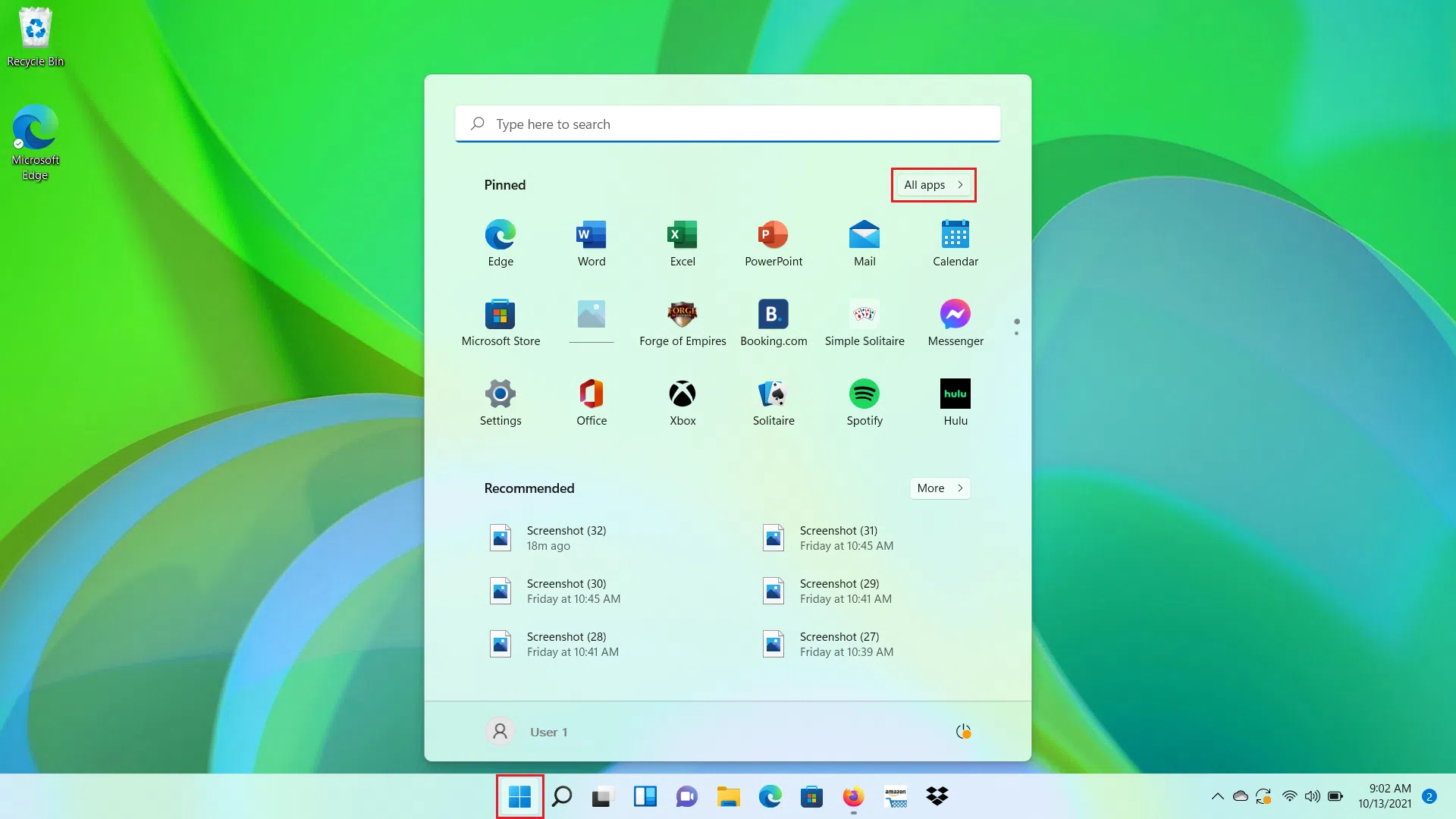
Ja ikdienā lietojat operētājsistēmu Windows 11, visticamāk, kādā brīdī esat pamanījis dīvainu ekrāna darbību : ātras zibšņas, mazus logus, kas, šķiet, parādās un pazūd milisekundēs, vai paziņojumus, kurus jūs īsti neredzat, bet rada sajūtu, ka "kaut kas pats no sevis atvērās un aizvērās". Turklāt jums, iespējams, ir radies iespaids, ka fonā darbojas lietojumprogrammas, kuras neesat pārliecināts vai kāpēc tās darbojas.
Papildus tam visam Windows 11 pārvalda daudzas modernas lietotnes, izmantojot izolācijas sistēmu ar nosaukumu AppContainer , kas vēl vairāk sarežģī zināt, kas darbojas, kur un ar kādām atļaujām. Apvienojiet to ar tipiskām ikdienas situācijām, piemēram, grūtībām atrast tādas programmas kā Word vai Excel izvēlnē Sākt vai dīvainām kļūdām ar saīsnēm un OneDrive, un ir viegli aizdomāties: "Ko tieši mans dators dara fonā un kāpēc es nevaru skaidri redzēt visas lietotnes, kas man darbojas?"
Kas ir AppContainer operētājsistēmā Windows 11 un kāpēc jums par to vajadzētu rūpēties?
Operētājsistēmā Windows 11 daudzas modernas lietotnes (īpaši tās, kas iegūtas no Microsoft Store, un dažādi sistēmas rīki) darbojas drošā vidē, ko sauc par AppContainer . Šis mehānisms katrai lietotnei izveido sava veida "izolētu lodziņu", ierobežojot, kurām sistēmas daļām tā var pieskarties, kuriem failiem tā var piekļūt un kādus resursus tā var izmantot.
Šīs pieejas mērķis ir nodrošināt, ka lietojumprogrammas darbības traucējumu vai drošības nepilnību gadījumā kaitējums paliek tikai šajā konteinerā un neizplatās uz pārējo sistēmu. Šī koncepcija ir ļoti līdzīga smilškastes koncepcijai, ko izmanto mūsdienu tīmekļa pārlūkprogrammās un citās operētājsistēmās, kur katra cilne vai lietotne darbojas gandrīz kā maza, atsevišķa pasaule.
Praktiskā problēma ir tā, ka, tā kā tas ir tik iekapsulēts, dažreiz var būt grūti skaidri noteikt, kuras lietotnes darbojas AppContainer , kādiem procesiem tās atbilst un kā tās ir saistītas ar to, ko redzat (vai neredzat) ekrānā. Tas var radīt sajūtas, ko apraksta daudzi lietotāji: īslaicīgi zibšņi, logi, kas, šķiet, atveras un aizveras ekrāna augšdaļā, vai paziņojumi, kas netiek pilnībā parādīti.
Turklāt dažas no šīm konteinerizētajām lietojumprogrammām galvenokārt darbojas fonā, kas nozīmē, ka uzdevumjoslā ne vienmēr redzēsiet klasisku logu vai skaidru ikonu, kas norāda, ka tās ir aktīvas. No drošības viedokļa tas ir noderīgi, taču no lietotāja viedokļa, kurš vēlas kontrolēt to, kas notiek viņa datorā, tas var būt diezgan mulsinoši.
Ekrānā zibšņi un sajūta, ka "kaut kas pats no sevis atveras un aizveras"
Vairāki lietotāji apraksta ļoti līdzīgas situācijas: viņi mierīgi strādā, piemēram, raksta programmā Word vai lasa dokumentu , un pēkšņi ekrāna augšdaļā ierauga baltu zibspuldzi, it kā logs būtu mēģinājis tik ātri atvērties un aizvērties, ka tas ir tik tikko pamanāms. Šāda veida uzvedība bieži rada bažas, jo šķiet, ka tā norāda, ka "kaut kas darbojas bez atļaujas".
Daudzos gadījumos pirmā loģiskā reakcija ir vainot jau lietotu programmu . Daži cilvēki domā par multivides atskaņotājiem, piemēram, VLC, kas var parādīt atskaņošanas sarakstus vai albuma noformējumu, vai par Office lietojumprogrammu, piemēram, Word, automātiskās fona saglabāšanas funkcijām. Tomēr bieži vien pēc problēmu novēršanas (piemēram, VLC aizvēršanas, automātiskās saglabāšanas atspējošanas vai iestatījumu maiņas) zibšņi turpina parādīties.
Šī noturība liek domāt, ka tam jābūt cita veida sistēmas procesam vai paziņojumam , iespējams, kas saistīts ar fona pakalpojumiem, UWP lietotnēm (modernajām no Microsoft Store) vai iekšējiem Windows komponentiem, kas darbojas AppContainer ietvaros. Daudzi no šiem procesiem var palaist īsus logus, atļauju dialoglodziņus vai paziņojumus, kas parādās un pazūd gandrīz acumirklī.
Ja jums nav skaidras informācijas par notiekošo, vienīgā norāde parasti ir aptuvenais laiks, kad pamanāt zibspuldzi . Tāpēc viens no labākajiem veidiem, kā noteikt vaininieku, ir apvienot šo laiku ar notikumu reģistrēšanas un procesu uzraudzības rīkiem, kurus mēs apspriedīsim vēlāk, lai jūs varētu sākt "medīt" šīs dīvainās darbības.
Ir svarīgi paturēt prātā, ka tā ne vienmēr ir ļaunprogrammatūra vai kaut kas ļaunprātīgs. Bieži vien tie ir apkopes uzdevumi, licenču pārbaudes, sinhronizācijas vai sistēmas lietotņu paziņojumi, kas tiek atvērti un aizvērti ļoti ātri. Pat ja tā, ir pilnīgi saprotama vēlme zināt, kas darbojas jebkurā brīdī un kā to droši pārbaudīt.
Problēmas ar tādu lietotņu kā Office atrašanu operētājsistēmā Windows 11
Vēl viena ļoti izplatīta situācija, kas saistīta ar šo tēmu, ir tā, ka lietotāji atklāj, ka perfekti instalētas programmas, piemēram, Microsoft Word, Excel vai citas Office lietotnes , neparādās tur, kur tām vajadzētu. Piemēram, viņi mēģina atvērt Word, izveido saīsni darbvirsmas mapē, kas sinhronizēta ar OneDrive, sāk saņemt dīvainus sinhronizācijas paziņojumus un pēc šo problemātisko saīsņu dzēšanas atklāj, ka vairs nevar atvērt lietotnes normāli.
Dažos gadījumos pēc problemātisko OneDrive saīsņu noņemšanas sistēma ļāva palaist lietojumprogrammas tikai tad, ja tika atvērts saistīts fails (piemēram, Word gadījumā — .docx fails). Kad lietotājs devās uz izvēlni Sākt un pārbaudīja lietojumprogrammu sarakstu, viņš nevarēja atrast Word, Excel vai kaut ko līdzīgu. Pat palaižot PowerShell komandas, lai uzskaitītu instalētās lietojumprogrammas, Office lietotnes šajā inventārā neparādījās.
Parasti tiek pieņemts, ka instalēšanas laikā kaut kas nogāja greizi, un tiek mēģināts atkārtoti instalēt Office 365 vai izmeklēt kļūdas Office lietotnēs . Tomēr daudzos ziņotajos gadījumos pēc atkārtotas instalēšanas viss palika nemainīgs: izpildāmie faili joprojām bija pieejami, taču ieraksti izvēlnē Sākt un citos sistēmas sarakstos netika pareizi ģenerēti, kas norāda uz dziļāku noteikšanas un reģistrācijas problēmu.
Galu galā daudzi izmanto ārkārtas risinājumu, proti, meklēt instalācijas mapēs (piemēram, programmu failos), līdz tiek atrasti konkrētie .exe faili programmām Word, Excel, PowerPoint utt., un pēc tam manuāli izveidot saīsnes uz darbvirsmas . Tas atjauno iespēju atvērt programmas, taču paliek jautājums, kāpēc Windows tās pareizi neatpazīst un konsekventi nerāda sistēmā.
Pārsteidzoši ir tas, ka dažos gadījumos pēc šo manuālo saīsņu izveides lietojumprogrammas kļūst atrodamas, izmantojot meklēšanu izvēlnē Sākt , pat ja tās joprojām neparādās alfabētiskā secībā sakārtotajā lietojumprogrammu sarakstā. Citiem vārdiem sakot, Windows zina, ka tās pastāv, un var tās palaist, meklējot to nosaukumu, taču tās neintegrē visos skatos, kur tās varētu būt, kas skaidri norāda, ka lietotņu un saīsņu reģistrēšanas sistēma ne vienmēr darbojas nevainojami.
Kāpēc operētājsistēmai Windows 11 rodas problēmas ar noteiktu programmu noteikšanu
Šo situāciju pamatā ir vairāki tehniski un dizaina faktori. No vienas puses, Windows 11 apvieno dažādus lietojumprogrammu instalēšanas un reģistrēšanas modeļus: ir klasiskas Win32 lietojumprogrammas, modernas UWP lietojumprogrammas, hibrīdlietotnes (tāpat kā daudzas Office lietojumprogrammas) un papildus viss ierobežošanas mehānisms, izmantojot AppContainer . Katrs lietotnes veids mijiedarbojas ar sistēmu atšķirīgi, un tas var radīt neatbilstības.
Office un līdzīgu programmu gadījumā tās bieži vien paļaujas uz konkrētiem ierakstiem Windows reģistrā, īpašām saīsnēm un failu asociācijām, lai tās parādītos izvēlnē Sākt, lietotņu sarakstā un citās sistēmas daļās. Ja kaut kas traucē šo saīsņu darbību (piemēram, OneDrive sinhronizācija, kas pārvieto, dublē vai pārtrauc ceļus), sistēma var zaudēt skaidru atsauci uz lietotni, pat ja izpildāmais fails joprojām ir pieejams un pilnībā funkcionē.
Ir arī svarīgi paturēt prātā, ka Windows uztur vairākus iekšējos instalētās programmatūras katalogus. Ne viss, ko redzat izvēlnes Sākt lietojumprogrammu sarakstā, ir tāds pats kā tas, kas tiek parādīts, uzskaitot pakotnes PowerShell. Daži rīki rāda tikai UWP lietotnes vai tās, kas instalētas no Microsoft Store, savukārt citi uzskaita klasiskās programmas, kuru pamatā ir MSI faili vai tradicionālie instalētāji. Tādēļ lietojumprogramma var parādīties vienā vietā, bet nebūt citā.
Kaut kas līdzīgs notiek ar lietotnēm, kas darbojas AppContainer: tās ne vienmēr tiek attēlotas kā skaidri diferencēti procesi ar intuitīviem nosaukumiem. Daudzas koplieto procesus, izmanto vispārīgus nosaukumus vai ir atkarīgas no sistēmas pakalpojumiem. Tas apgrūtina lietotājam bez tehniskas pieredzes ieskatīties uzdevumu pārvaldniekā un saprast, kura lietojumprogramma darbina kuru procesu.
Turklāt integrācija ar mākoņpakalpojumiem, piemēram, OneDrive, rada vēl vienu sarežģītības slāni. Ja saīsnes vai pat instalācijas daļas saglabājat sinhronizētās mapēs, var rasties sinhronizācijas konflikti , mainīti ceļi vai "spoku" faili , kurus Windows vairs neatpazīst kā derīgus saīsnes. Šādos gadījumos sistēma dažreiz pārtrauc programmu rādīšanu lietotņu sarakstā, pat ja tās joprojām atrodas diskā.
Kā redzēt, kuras lietotnes darbojas lietotnē AppContainer
Ja jūsu mērķis ir noskaidrot, kuras lietotnes faktiski darbojas AppContainer sistēmā Windows 11, un tādējādi sasaistīt visus zibšņus, īslaicīgus logus vai fona aktivitātes ar konkrētiem procesiem, jums ir vairākas stratēģijas, kuras varat apvienot. Neviena no tām nav perfekta atsevišķi, bet kopā tās sniedz diezgan precīzu priekšstatu par notiekošo.
Pirmais rīks, kas jāapsver, ir uzdevumu pārvaldnieks . Lai gan tas tieši nerāda "šī lietotne atrodas AppContainer", tas ļauj redzēt procesus, kas saistīti ar modernām lietojumprogrammām un sistēmas pakalpojumiem. Piemēram, ja noteiktā brīdī pamanāt zibspuldzi, varat nekavējoties atvērt uzdevumu pārvaldnieku un kārtot pēc centrālā procesora noslodzes vai startēšanas laika, lai redzētu, kurš process nesen ir aktivizēts.
Detalizētākai analīzei Sysinternals uzlabotie rīki, piemēram, Process Explorer vai Process Monitor, ļauj pārbaudīt katra procesa detalizētas īpašības, tostarp tā drošības ierobežojumus un izolācijas līmeņus. Daudzos gadījumos var identificēt procesus, kas darbojas ar noteikumiem, kas ir līdzīgi AppContainer noteikumiem, un redzēt, ar kuriem izpildāmajiem failiem tie ir saistīti, tādējādi palīdzot identificēt neparastu uzvedību.
Vēl viens veids, kā veikt izmeklēšanu, ir izmantot Windows notikumu žurnālus . Ja atceraties aptuveno laiku, kad redzējāt zibatmiņu, varat pārbaudīt notikumu skatītāju un filtrēt pēc šī laika perioda lietojumprogrammu un sistēmas žurnālos. Daudzas mūsdienu lietotņu un Windows komponentu darbības atstāj tur pēdas, ļaujot saistīt konkrētu zibatmiņu, piemēram, ar licences pārbaudi, fona atjauninājumu vai paziņojumu, kas tika parādīts tikai īsu brīdi.
Visbeidzot, ir svarīgi atcerēties, ka daudzas lietotnes AppContainer ir paredzētas atkārtotu uzdevumu veikšanai. Varat izmantot tādus rīkus kā Windows uzdevumu plānotājs , lai pārbaudītu, kuri uzdevumi darbojas fonā un kādos laikos. Ja atrodat kādu no tiem, kas sakrīt ar laikiem, kad pamanāt zibšņus vai dīvainu darbību, iespējams, esat identificējis vienu no vainīgajiem.
Kā pārbaudīt, kas ir darbojies jūsu datorā noteiktā laikā
Ja jūs uztrauc konkrēta uzvedība, piemēram, baltas zibšņi ekrāna augšdaļā darba laikā, visnoderīgākā pieeja ir koncentrēties uz precīzu laika posmu , kurā to redzējāt, un pārskatīt, kādas darbības notika šajā periodā. Tādā veidā jums nav jāanalizē visa sistēma, bet tikai tas, kas notika dažās konkrētās sekundēs.
Praktiska pieeja ir apvienot notikumu skatītāju ar uzdevumu pārvaldnieku un, ja jums tas ir ērti, ar modernākiem uzraudzības rīkiem. Pierakstiet aptuveno zibatmiņas atjaunošanas laiku (piemēram, "ap plkst. 21:34") un pēc tam atveriet notikumu skatītāju, lai pārbaudītu, kādi žurnāli tiek parādīti ap šo laiku: lietojumprogrammu palaišana, kļūdas, pakalpojumu palaišana, plānotie uzdevumi utt.
Ja atkārtoti parādās zibspuldzes ziņojums, bet ne vienmēr to var redzēt, varat atstāt uzdevumu pārvaldnieku vai procesu pārlūku atvērtu ekrāna stūrī, redzamā kolonnā “ Sākuma laiks” vai “Nesenās darbības” . Tādā veidā, kad atkal pamanīsiet zibspuldzi, ātri uzmetot aci uz to, kurš process ir mainījis stāvokli vai sācies tajā brīdī.
Dažos sarežģītākos scenārijos varat izmantot auditēšanas rīkus vai pat drošības politikas, lai detalizētāk reģistrētu lietojumprogrammu izpildi , taču lielākajai daļai lietotāju parasti pietiek ar laika zīmogu savstarpēju atsauču veidošanu notikumu skatītājā ar informāciju par darbojošajiem procesiem. Svarīgi saprast, ka pat ja logs tiek parādīts tikai ļoti īsu brīdi, tas gandrīz vienmēr atstāj kādas pēdas sistēmas žurnālos.
Izmantojot šo metodi, pat ja iesaistītās lietotnes darbojas AppContainer un nav acīmredzami parādītas saskarnē, ir iespējams precīzi noteikt, kuras programmas darbojas brīžos, kad redzat vizuālas anomālijas vai saīsinātus paziņojumus.
Saistība starp lietotnēm AppContainer, OneDrive un saīsnēm
Viens bieži aizmirsts aspekts ir tas, kā mijiedarbojas tādi elementi kā mūsdienu lietotnes, drošības konteineri un sinhronizācijas pakalpojumi . Office piemērs ir diezgan ilustratīvs: saīsņu izveide darbvirsmas mapē, ko sinhronizē OneDrive, ievieš vēl vienu starpnieku starp lietotni un izvēlni Sākt.
Ja šīs saīsnes tiek bojātas, dublētas vai izraisa sinhronizācijas konfliktus (samērā bieži sastopama parādība, pārvietojot mapes vai mainot OneDrive iestatījumus), Windows var pārtraukt uzskatīt noteiktus ceļus par derīgiem vai ieteicamiem saīsnēm . Tas var nozīmēt, ka lietotne paliek instalēta, bet pazūd no dažiem sistēmas skatiem, tomēr tai joprojām var piekļūt, izmantojot meklēšanas funkciju, ja ceļš vai iekšējais identifikators ir zināms.
Vienlaikus daudzas lietotnes, kas darbojas AppContainer ietvaros, paļaujas uz datiem, kas tiek glabāti vietās, kuras arī tiek sinhronizētas vai dublētas mākonī. Ja rodas sinhronizācijas aizkaves vai neatbilstības, var rasties tādas darbības kā logi , kas saistīti ar statusa pārbaudēm, pieteikšanās dialoglodziņiem, konta validācijām vai ziņojumiem, kas tiek pārtraukti pirms pilnīgas parādīšanas.
Savienojot visus šos punktus, nav pārsteidzoši, ka pēc saīsņu manipulēšanas, vienumu dzēšanas no OneDrive vai mapju pārvietošanas sākat pamanīt vizuālus blakusefektus, nekonsekventu programmu noteikšanu un fona aktivitātes, kuras nevarat īsti identificēt. Ne jau tāpēc, ka jūsu dators būtu "apsēsts", bet gan tāpēc, ka vairākas ļoti sarežģītas sistēmas sastāvdaļas ir kļuvušas nepareizi saskaņotas.
Tāpēc, ja rodas dīvainu uzplaiksnījumu, lietotņu, kas neparādās izvēlnes Sākt sarakstā, bet parādās meklēšanā, un problēmu ar saīsnēm, kas saistītas ar OneDrive, sajaukums, ir pamatoti aizdomas par lietotņu reģistrācijas kļūmju, mainītu ceļu un AppContainer izolētām lietotnēm raksturīgu darbību kombināciju.
Galu galā vissvarīgākais ir tas, ka jūs zināt, kā pārbaudīt, kas faktiski darbojas, kā atrast "pazaudētus" izpildāmos failus un kā novērst sinhronizētu vai nepareizi novietotu saīsņu radītas vēl lielākas problēmas operētājsistēmā Windows 11.
Viss iepriekš minētais parāda, ka, lai kaut nedaudz kontrolētu to, kas notiek operētājsistēmā Windows 11, īpaši ar lietotnēm, kas darbojas AppContainer, un ar tādām programmām kā Office, kas dažreiz šķietami "pazūd" no sistēmas, vislabāk ir apvienot nelielu novērošanu, iebūvēto Windows rīku izmantošanu un rūpīgu uzmanību tam, kur un kā jūs pārvaldāt saīsnes un sinhronizāciju . Izmantojot šo pieeju, ir daudz vieglāk noteikt, kuras lietojumprogrammas faktiski darbojas, kas izraisa šos neregulāros uzplaiksnījumus un kāpēc sistēma dažreiz neatpazīst vai nerāda visas lietotnes, kā paredzēts.


Kaislīgs rakstnieks par baitu pasauli un tehnoloģiju kopumā. Man patīk dalīties savās zināšanās rakstot, un tieši to es darīšu šajā emuārā, parādot visu interesantāko informāciju par sīkrīkiem, programmatūru, aparatūru, tehnoloģiju tendencēm un daudz ko citu. Mans mērķis ir palīdzēt jums vienkāršā un izklaidējošā veidā orientēties digitālajā pasaulē.