- Vispirms identificējiet un pielietojiet oficiālās metodes Windows pirms spēka pielietošanas.
- Microsoft rīks un Drošais režīms novērst lielāko daļu aizsprostojumu.
- Trešo pušu atinstalētāji iztīra pārpalikumus, ja atinstalētājs neizdodas.
- Ja rediģējat reģistru vai dzēšat failus, izveidojiet dublējumu un rīkojieties piesardzīgi.
Vai operētājsistēmai Windows 11 ir grūtības viegli noņemt programmu? Jūs neesat viens: dažreiz atinstalētājs neizdodas, citreiz programma pat neparādās sarakstā, un reizēm paliek paliekas, kas neļauj atkārtoti instalēt vai atjaunināt programmu. Šajā rokasgrāmatā jūs atradīsiet apkopotas un rūpīgi izskaidrotas visas efektīvās metodes, kā noņemt spītīgu programmatūru, neapdraudot savu datoru.
Ķersimies pie lietas: vispirms aplūkosim standarta atinstalēšanas metodes, pēc tam oficiālos Microsoft rīkus bieži sastopamu problēmu novēršanai, drošā režīma triku, metodes, kurās tiek izmantoti trešo pušu atinstalētāji (ja standarta metodes nav pietiekamas), manuālu failu un reģistra tīrīšanu, kā arī alternatīvas, piemēram, sistēmas atjaunošanu. Esam iekļāvuši skaidrus brīdinājumus, lai palīdzētu jums izvairīties no jebkādiem bojājumiem šajā procesā.
Kāpēc dažas programmas nevar atinstalēt
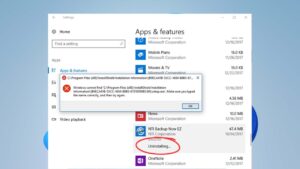
Atinstalēšanai vajadzētu būt tikpat vienkāršai kā instalēšanai, taču tā ne vienmēr ir. Tipiskas instalēšanas laikā programma kopē failus uz dažādām vietām un reģistrē izmaiņas, kuras atinstalētājam pēc tam ir jāatjauno; ja šī "ceļvedis" neizdodas, atinstalēšana apstāsies.
Parasti zem pārsega notiek šādi: instalētājs ievieto lietojumprogrammu mapē C:\\Program Files vai C:\\Program Files (x86), izmanto koplietojamās bibliotēkas, kas atrodas mapē "Common Files", var kopēt draiverus mapē C:\\Windows\\System32\\drivers un atstāt datus mapē C:\\Users\\YourUsername\\AppData vai C:\\ProgramData (pēc noklusējuma slēptās mapes).
Turklāt tā modificē Windows reģistru , lai saglabātu iestatījumus, un, kas ir ļoti svarīgi, pievieno atslēgu atinstalēšanas sadaļai, ko Windows izmanto, lai tos parādītu programmu sarakstā. Bez šīs atslēgas lietotne var palikt instalēta "de facto", pat ja tā neparādās sarakstā.
Atinstalētājs izmanto instalēšanas laikā ģenerēto izmaiņu žurnālu: ja šis žurnālfails vai pats atinstalētājs pazūd vai tiek bojāts, atinstalēšana neizdodas un atstāj izkliedētus reģistra ierakstus, pakalpojumus, failus vai draiverus.
Ņemiet vērā, ka ne visu var izdzēst: operētājsistēmā Windows 11 ir integrēti komponenti , kurus nevar noņemt, un dažos gadījumos, ja problēma ir tā, ka "tā nedarbojas pareizi", ieteicams vispirms izmēģināt opciju "Remonts vai modificēšana", nevis atinstalēt.
Standarta veidi, kā noņemt programmas operētājsistēmā Windows 11
Vienmēr sāciet ar oficiālajiem maršrutiem: tie ir droši, ātri un pietiekami lielākajai daļai gadījumu.
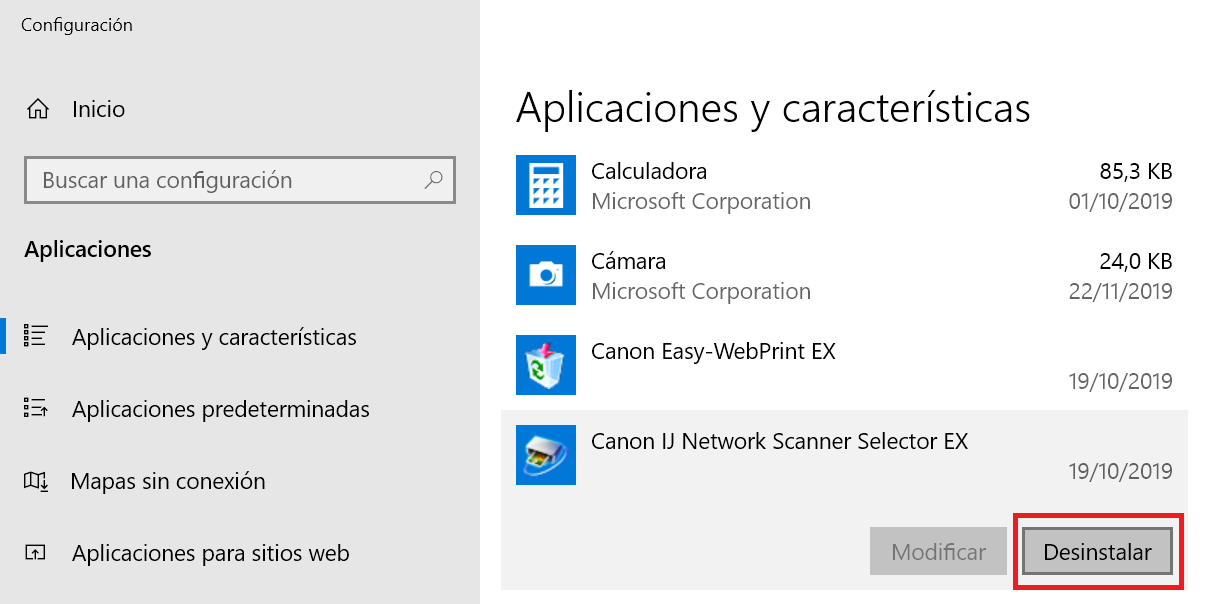
No Iestatījumi
- Atveriet iestatījumus no izvēlnes Sākt (meklējiet “Iestatījumi”, ja neredzat to piespraustu).
- Dodieties uz Lietojumprogrammas un dodieties uz sadaļu "Instalētās lietojumprogrammas".
- Atrodiet programmu, noklikšķiniet uz trim punktiem labajā pusē un atlasiet “Atinstalēt”.
- Apstipriniet uznirstošajā logā un izpildiet paša atinstalētāja norādījumus.
Priekšrocība: Šajā skatā parasti tiek rādītas gan UWP lietotnes , gan Win32 programmas un MSIX pakotnes , un, ja lietotne atbalsta opciju “Labot” vai “Modificēt”, jūs redzēsiet šīs opcijas.
No izvēlnes Sākt
- Atrodiet lietotni piespraustu vai ierakstot tā nosaukumu izvēlnē Sākt.
- Ar peles labo pogu noklikšķiniet uz lietotnes un izvēlieties “Atinstalēt”.
Šis saīsne ir ļoti noderīga , lai ātri noņemtu modernas lietotnes vai programmas, kas atver šo opciju tieši izvēlnē.
No vadības paneļa
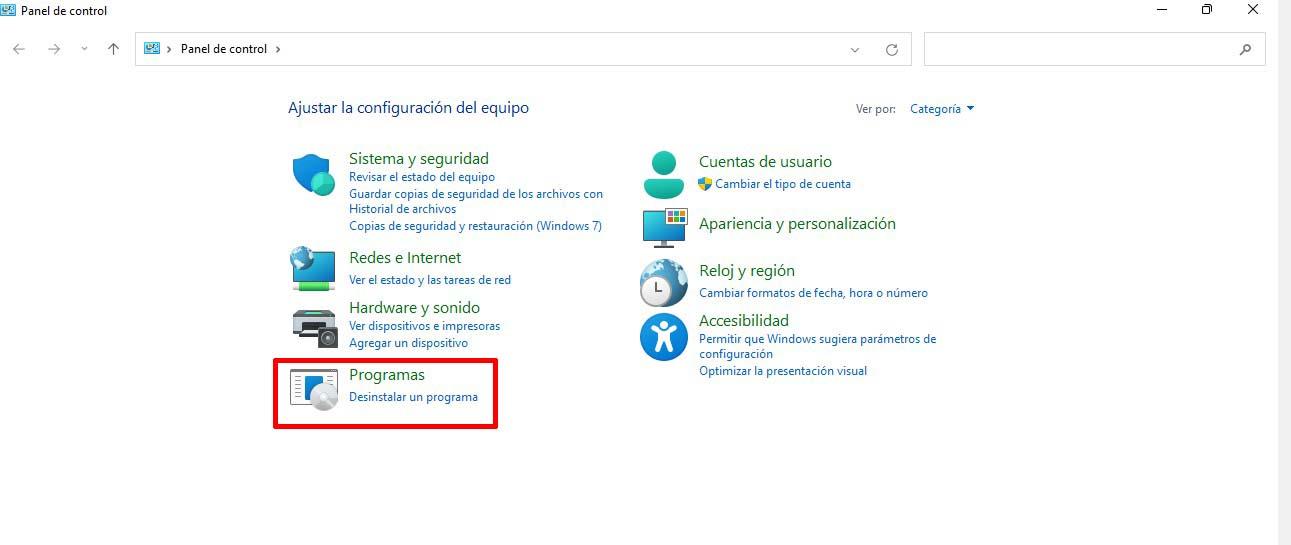
- Atveriet vadības paneli (meklējiet to sadaļā Sākt) un dodieties uz sadaļu “Programmas un līdzekļi”.
- Izvēlieties programmu no saraksta un nospiediet “Atinstalēt” vai “Atinstalēt/Mainīt”.
- Sekojiet vednim no atinstalētāja līdz pabeigšanai.
Šajā klasiskajā skatā var tikt uzskaitītas programmas, kas netiek rādītas iestatījumos, īpaši tās, kas instalētas ar MSI vai vecāku versiju.
Microsoft programmu instalēšanas un atinstalēšanas problēmu risinātājs
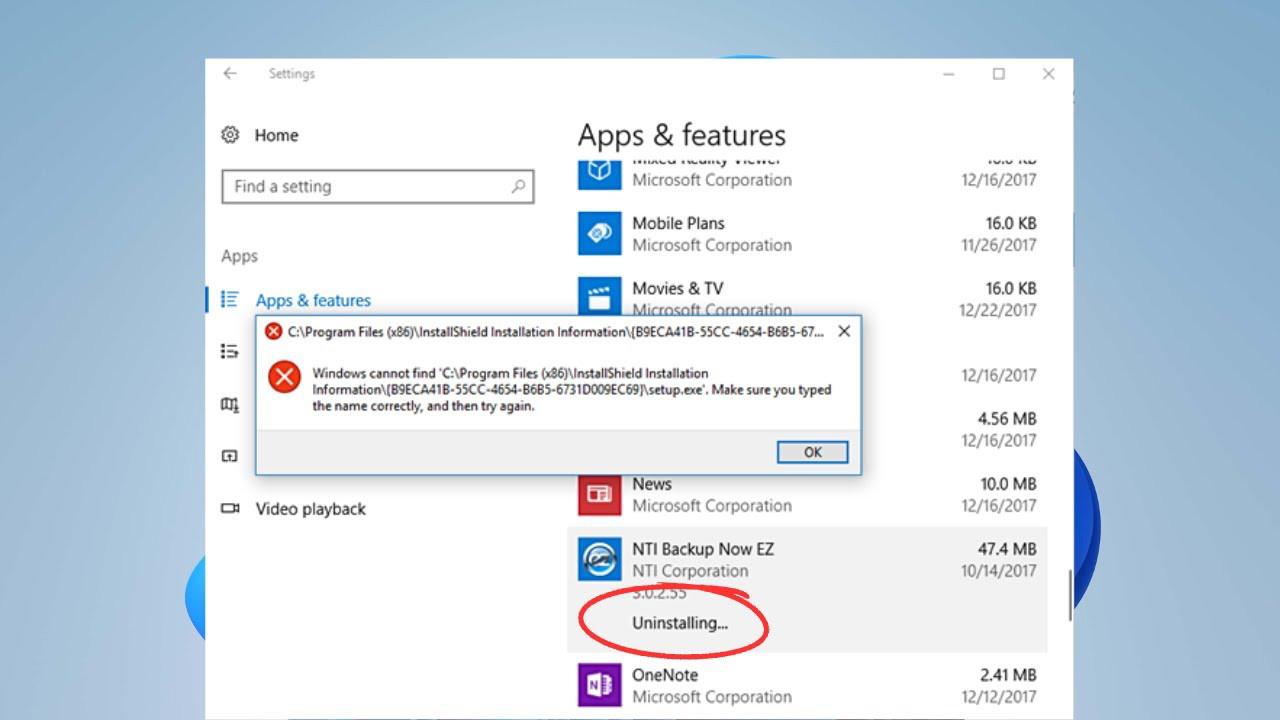
Ja atinstalēšana neizdodas, izmēģiniet oficiālo Microsoft rīku. "Programmu instalēšanas un atinstalēšanas problēmu risinātājs" novērš bojātas reģistra atslēgas un bieži sastopamas kļūdas, kas neļauj instalēt, atjaunināt vai noņemt programmatūru.
Ko tieši tas novērš: bojātus reģistra ierakstus (tostarp 64 bitu sistēmās), nepilnīgus atjauninājumu datus, bloķējumus, kas neļauj instalēt vai atinstalēt, un problēmas, kuru dēļ programma netiek rādīta sadaļā “Pievienot vai noņemt programmas”.
Kā to lietot: lejupielādējiet to, palaidiet un izpildiet norādījumus. Ja programma neparādās atinstalēšanas opcijās, rīks var pieprasīt produkta kodu no MSI faila; to parasti iegūst, izmantojot utilītas MSI pakotņu lasīšanai (paredzētas tehniskiem lietotājiem).
Saderības piezīme: Lai gan tas norāda uz atbalstu operētājsistēmai Windows 10, praksē tas bieži darbojas operētājsistēmā Windows 11. Ja tas neļauj turpināt, palaidiet jaunāko versiju un mēģiniet ar administratora privilēģijām.
Ja jums ir aizdomas par ļaunprogrammatūru , nepaļaujieties tikai uz šo rīku: palaidiet Windows Security vai pretvīrusu komplektu un, ja nepieciešams, Microsoft ļaunprogrammatūras noņemšanas rīku.
Atinstalēt drošajā režīmā
Drošais režīms ir ļoti efektīvs, ja trešo pušu pakalpojumi vai procesi traucē atinstalēšanu. Drošajā režīmā tiek startēti tikai svarīgākie draiveri un pakalpojumi.
- Nospiediet Windows + R, ierakstiet msconfig un apstipriniet, lai atvērtu sistēmas konfigurāciju.
- Pārejiet uz cilni Sākums un atzīmējiet “Droša sāknēšana” (minimums).
- Lietot un restartēt kad sistēma to pieprasa.
- Kad esat drošajā režīmā, mēģiniet atinstalēt, izmantojot Iestatījumus, Sākt vai Vadības paneli, kā norādīts iepriekšējās sadaļās.
Svarīgi: Kad esat pabeidzis, atgriezieties msconfig un noņemiet atzīmi no Droša sāknēšana, lai atgrieztos normālā režīmā.
Piespiedu atinstalēšana, izmantojot trešo pušu rīkus
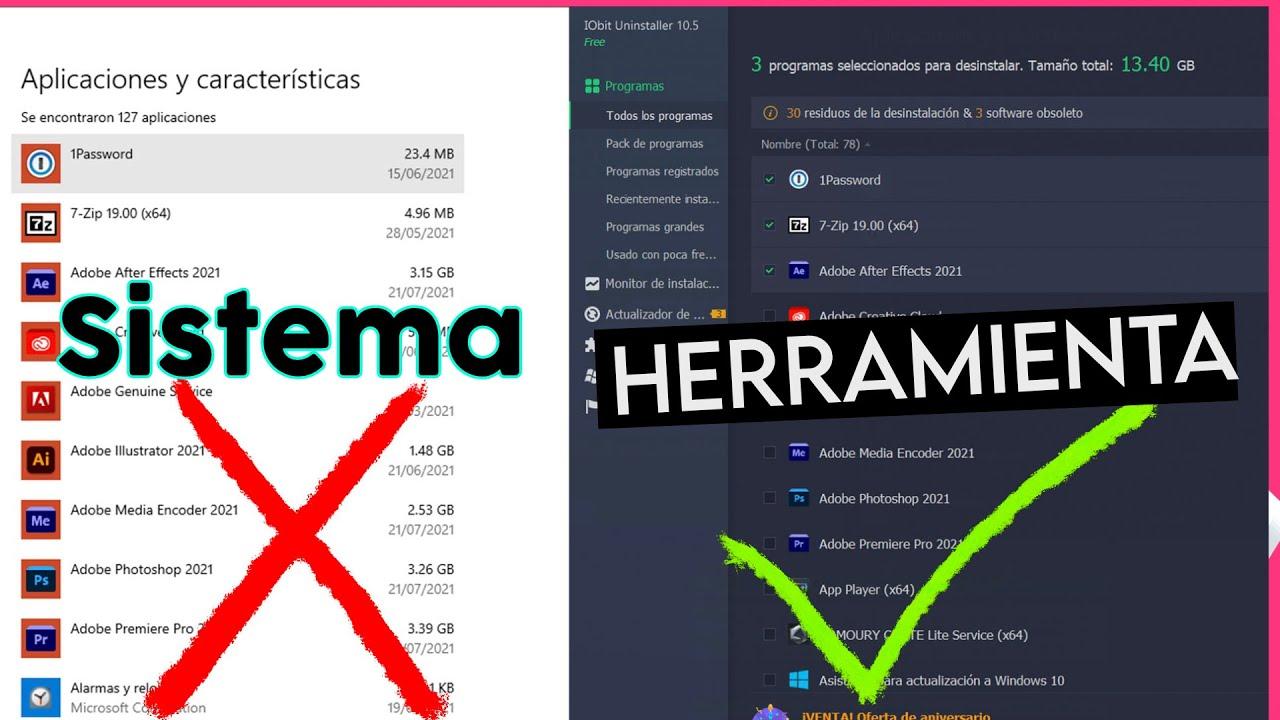
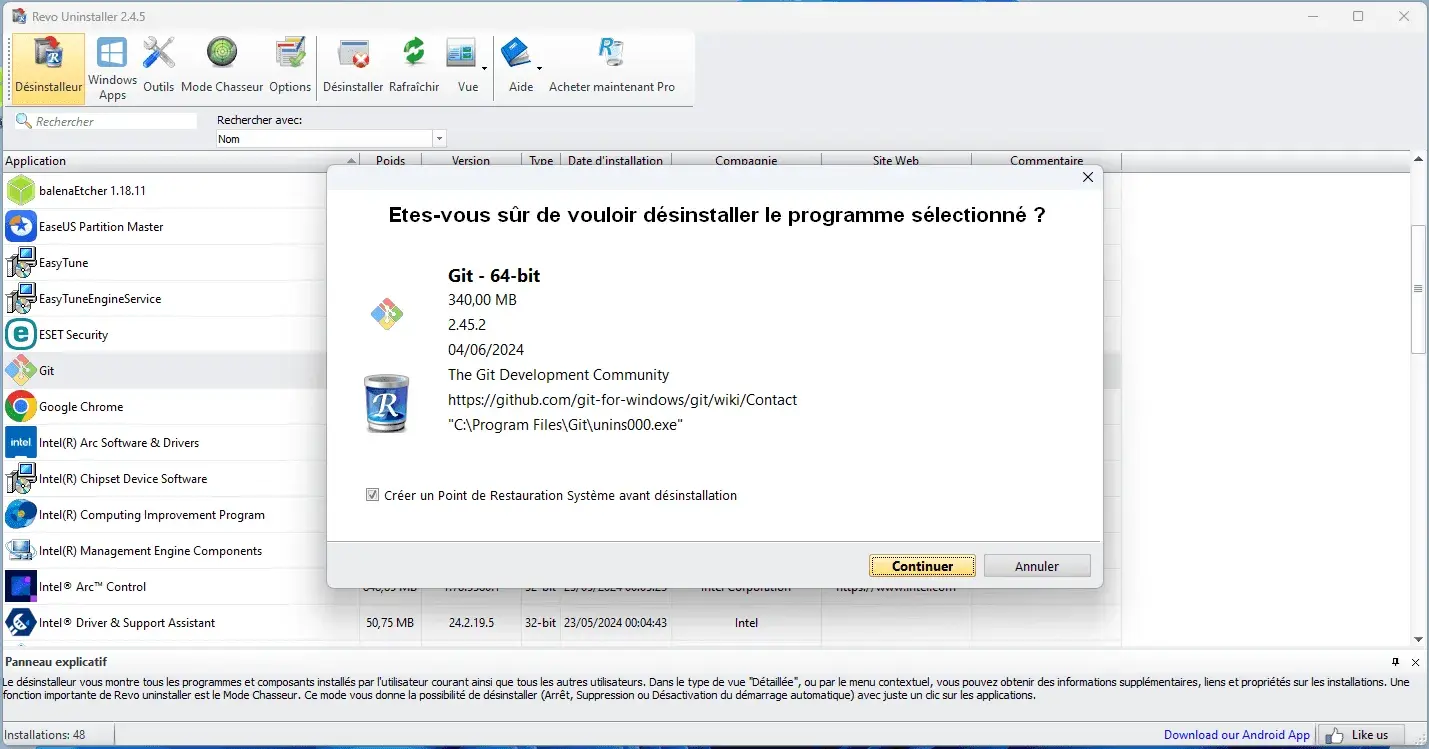
Ja oficiālais atinstalētājs nereaģē vai nedarbojas, speciālists var piespiedu kārtā veikt atinstalēšanu un droši notīrīt visus atlikušos gružus.
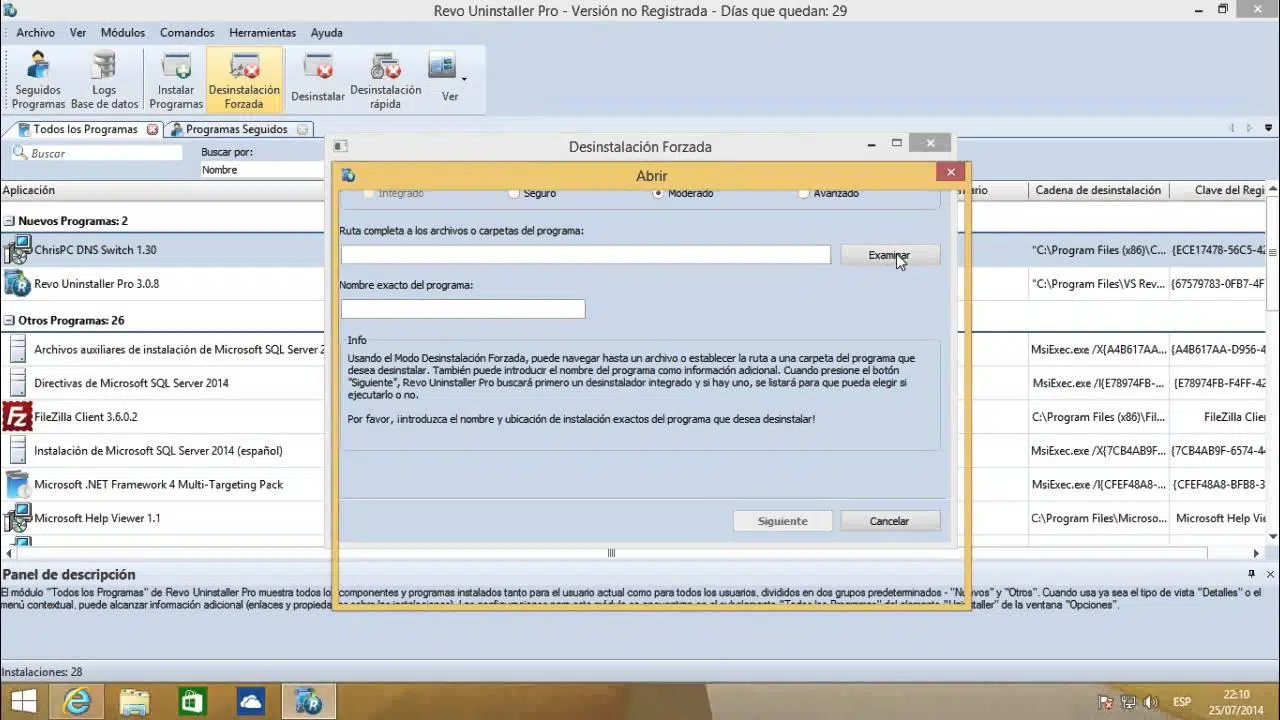
Revo Uninstaller Pro (piespiedu atinstalēšana)
Revo piespiedu atinstalēšanas funkcija ir paredzēta, lai noņemtu programmas, kas vairs netiek rādītas kā instalētas vai kuru atinstalēšana ir palikusi nepabeigta. Tā ļauj norādīt programmas mapi vai nosaukumu, palaist atinstalēšanas rutīnas un skenēt sistēmu, lai noņemtu atlikušos failus, reģistra atslēgas un saistītos datus.
Kad to lietot: ja lietotne nav sarakstā, ja atinstalētājs aizveras ar kļūdu vai ja nepieciešams atkārtoti instalēt lietotni un atlikušie faili bloķē instalēšanu.
IObit atinstalētājs (programmatūras veselības pārvaldība)
Praktisks ieteikums: izmantojiet uzticamus rīkus, pārbaudiet, ko gatavojaties dzēst, un izveidojiet atjaunošanas punktu, pirms veicat dziļās izmaiņas.
Atlikušo failu manuāla dzēšana: reģistrs un faili
Ja nekas cits nepalīdz vai vēlaties pabeigt tīrīšanu, pēdas jānoņem manuāli vai jāizmanto reģistra tīrīšanas rīki, piemēram, Auslogics Registry Cleaner . Dariet to uzmanīgi: nepareiza dzēšana reģistrā vai System32 var radīt nopietnas problēmas.
Atinstalēt reģistra ierakstus
- Atveriet reģistra redaktoru ar Windows + R, ierakstiet regedit un apstipriniet.
- Dodieties uz atinstalēšanas atslēgām:
- 64 bitu versijai (vietējām 64 bitu programmām): HKEY_LOCAL_MACHINE\\SOFTWARE\\Microsoft\\Windows\\CurrentVersion\\Atinstalēt
- 32 bitu programmām 64 bitu versijā: HKEY_LOCAL_MACHINE\\SOFTWARE\\WOW6432Node\\Microsoft\\Windows\\CurrentVersion\\Atinstalēt
- Atrodiet programmas apakšatslēgu pēc produkta nosaukuma, izdevēja nosaukuma vai GUID. Pārbaudiet DisplayName, Publisher un UninstallString.
- Eksportēt atslēgu kā rezerves kopiju (Fails > Eksportēt) un pēc tam izdzēsiet apakšatslēgu, ja apstiprināt, ka tā pieder mērķa programmai.
- Restartējiet datoru lai konsolidētu izmaiņas.
Juridisks un piesardzības paziņojums: reģistra rediģēšana ir lietotāja pieredze; ja neesat pārliecināts, vispirms izveidojiet atjaunošanas punktu un dokumentējiet visas izmaiņas turpmākai uzziņai.
Atlikušie faili un mapes
- Apskatiet klasiskos maršrutus: C:\\Program Files, C:\\Program Files (x86) un dzēš tikai mapes, kas ir nepārprotami saistītas ar programmu.
- Aktivizēt slēpto elementu skatu programmā Explorer, lai pārbaudītu C:\\Users\\YourUser\\AppData\\Local, C:\\Users\\YourUser\\AppData\\Roaming un C:\\ProgramData.
- izmantojiet meklēšanu no Explorer, lai atrastu pēc programmas, izdevēja vai pakotnes nosaukuma.
- Izvairieties pieskarties System32 Ja vien precīzi nezināt, kuri draiveri vai DLL faili pieder kurai programmatūrai, šī ir sensitīva joma.
Papildu padoms: daudzas programmas izveido žurnālus vai kešatmiņas mapes; ja rodas šaubas, vispirms pārdēvējiet tās un pirms to neatgriezeniskas dzēšanas pārliecinieties, vai viss darbojas pareizi.
PowerShell: ko lietot un ko nelietot
PowerShell ir jaudīgs rīks, taču esiet uzmanīgi ar noteiktām klasēm , kas pārkonfigurē MSI pakotnes. Proti, Win32_Product klase (Get-WmiObject/Win32_Product) var atkārtoti palaist MSI labojumus un izraisīt blakusparādības.
Izmantojiet to kā atbalstu, nevis kā galveno rīku: tas kalpo instalētās programmatūras saraksta izveidei un ceļu vai identifikatoru atrašanai, un pēc tam iepriekš minēto metožu (savus atinstalētājus, manuālu tīrīšanu vai specializētus rīkus) lietošanai.
Ja nepieciešams automatizēt, prioritizējiet metodes, kas izsauc reģistrētus atinstalētājus (UninstallString) vai saderīgus pakotņu pārvaldniekus, un izvairieties no darbībām, kas nevajadzīgi "pārkonfigurē" visu MSI ekosistēmu.
Sistēmas atjaunošana un citas nesenās kartes
Ja nesen instalējāt un izveidojāt atjaunošanas punktu, atcelšana uz iepriekšējām versijām var būt ātrākais un tīrākais veids, kā atsaukt gan programmu, gan tās sistēmas izmaiņas.
- Atvērtās sistēmas aizsardzība no vadības paneļa vai meklējot “Atjaunošanas punkts”.
- Izvēlieties Sistēmas atjaunošana, atlasiet punktu pirms problemātiskās instalēšanas un pabeidziet vedni.
Ļaunprogrammatūras gadījumos pirms atinstalēšanas veiciet skenēšanu, izmantojot Windows drošību vai citu ļaunprogrammatūras novēršanas risinājumu un, ja nepieciešams, Microsoft ļaunprogrammatūras noņemšanas rīku.
Ja viss norāda, ka atinstalēšana nevirzās uz priekšu , vairāku metožu (drošais režīms + Microsoft rīks + trešās puses atinstalētājs) apvienošana bieži vien ir efektīva spītīgu situāciju risināšanā.
Izmantojot šīs metodes un piesardzības pasākumus, jūs aptverat visbiežāk sastopamos scenārijus: sākot ar vienkāršu un drošu atinstalēšanu un beidzot ar īpašu rīku izmantošanu, ja rodas šķēršļi, manuālu tīrīšanu, lai pabeigtu darbu, un atjaunošanas punktu, lai atjaunotu izmaiņas, ja kaut kas noiet greizi.

Kaislīgs rakstnieks par baitu pasauli un tehnoloģiju kopumā. Man patīk dalīties savās zināšanās rakstot, un tieši to es darīšu šajā emuārā, parādot visu interesantāko informāciju par sīkrīkiem, programmatūru, aparatūru, tehnoloģiju tendencēm un daudz ko citu. Mans mērķis ir palīdzēt jums vienkāršā un izklaidējošā veidā orientēties digitālajā pasaulē.