- UEFI BIOS konfigurācija ļauj atbrīvot aparatūras patieso jaudu, apejot konservatīvus rūpnīcas ierobežojumus.
- Atmiņas profilu un komunikācijas tehnoloģiju aktivizēšana starp centrālo procesoru un grafisko karti ir galvenais, lai stabilizētu kadru ātrumu spēlēs.
- Preventīvā apkope, izmantojot programmaparatūras atjauninājumus un temperatūras uzraudzību, pagarina komponentu kalpošanas laiku.
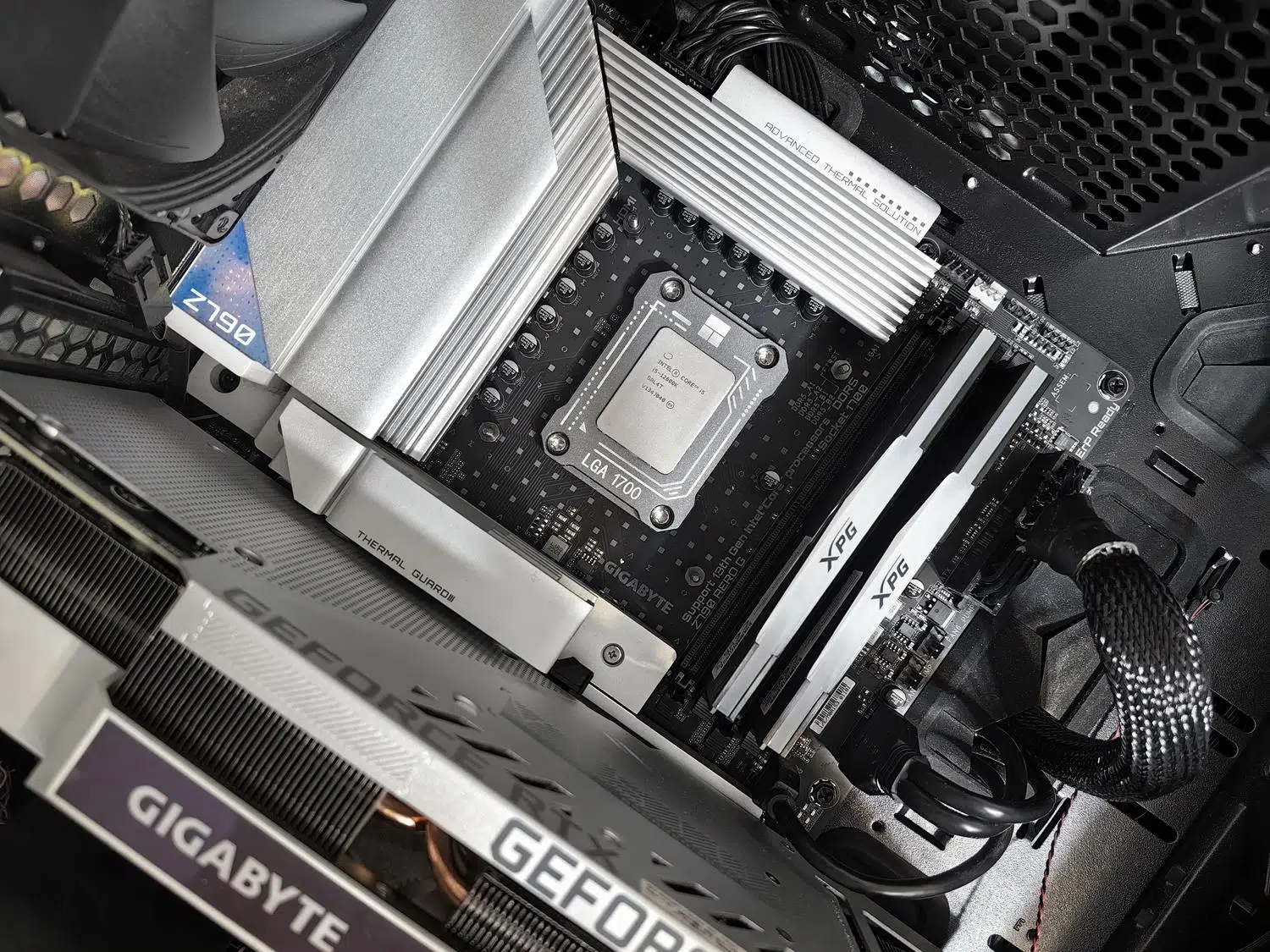
Dažreiz jūs tērējat bagātību modernākam procesoram vai jaudīgai grafikas kartei, un, ieslēdzot datoru, pamanāt, ka veiktspēja neatbilst gaidītajam . Ir nomācoši domāt, ka problēma ir operētājsistēmā Windows vai draiveros, lai gan patiesībā vaininiece parasti ir BIOS — tehniskā izvēlne, kurai gandrīz neviens nepiekļūst, bet kas nosaka, kā jūsu komponenti sazinās un kādi ir to ierobežojumi.
Daudzi cilvēki domā, ka ātruma uzlabošanai ir nepieciešama ievērojama pārtaktošana, taču patiesībā ražotāji ļoti konservatīvi konfigurē mātesplates, lai izvairītos no problēmām. Tas nozīmē, ka jūsu aparatūra būtībā darbojas ar pusi jaudas . Ar dažiem vienkāršiem un drošiem pielāgojumiem varat optimizēt BIOS vai UEFI savā spēļu datorā, lai novērstu sastrēgumus un padarītu spēles vienmērīgākas, netērējot ne santīma jaunām detaļām.

Pats svarīgākais: atjaunināšana un bāzes vērtību iestatīšana
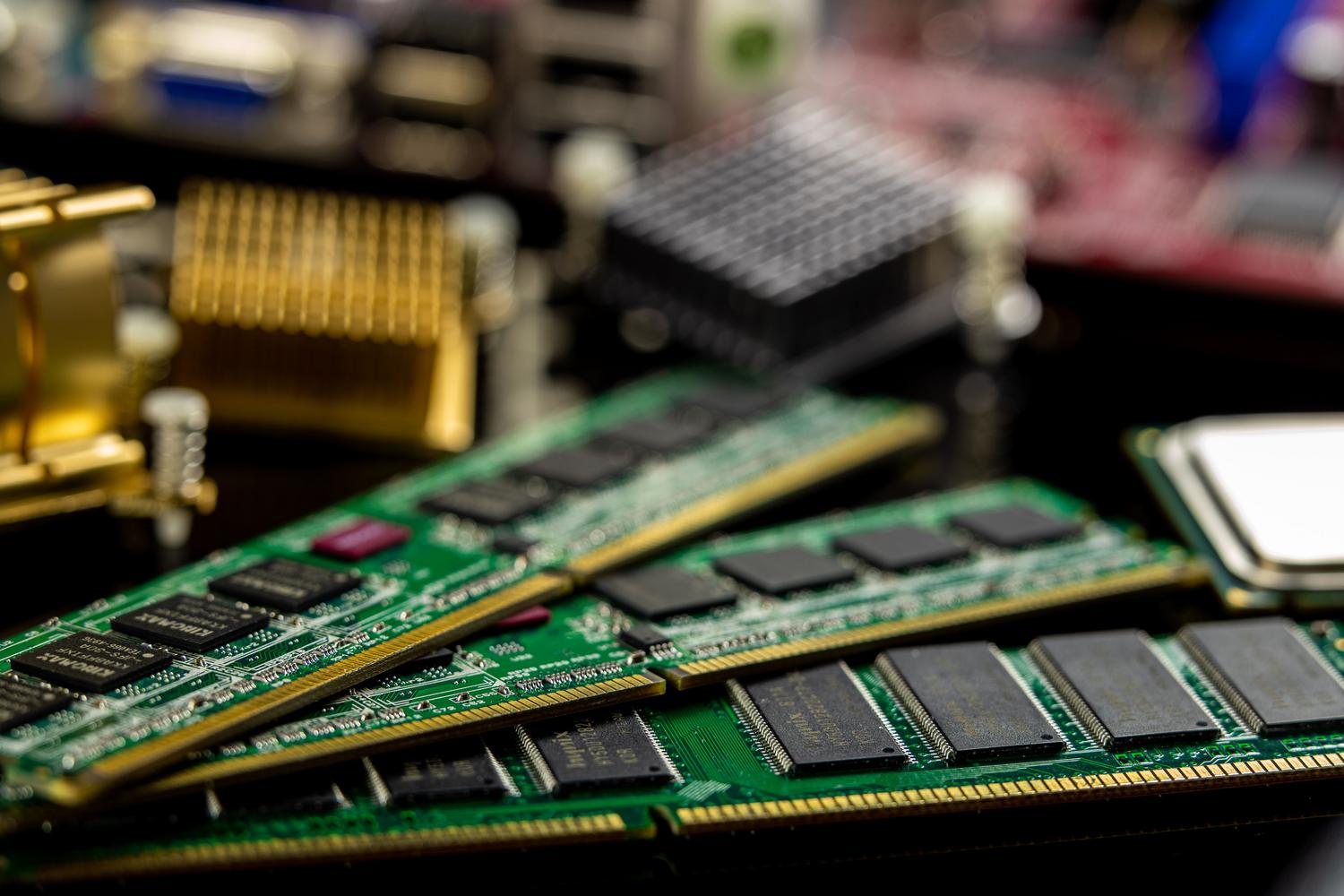
Pirms sākat veikt jebkādas izmaiņas, ir svarīgi pārbaudīt, vai jūsu mātesplates modelim ir pieejama jaunāka BIOS versija . Programmatūras atjaunināšana nav tikai izvēles jautājums; tā novērš kritiskas kļūdas, uzlabo saderību ar jaunākiem centrālajiem procesoriem un daudzos gadījumos optimizē enerģijas pārvaldību. Atkarībā no mātesplates zīmola varat izmantot tādus rīkus kā Q-Flash, M-Flash vai USB BIOS Flashback.
Pēc atjaunināšanas vai, ja vēlaties sākt no jauna, vislabāk ir atlasīt opciju “Ielādēt optimizētos noklusējuma iestatījumus” . Tas notīra visus neparastos iestatījumus, kas, iespējams, ir saglabāti, un nodrošina stabilu sākumpunktu, novēršot datora darbības traucējumus veco un jauno iestatījumu konfliktu dēļ.
RAM ātruma atbloķēšana
Ja esat iegādājies 3200 MHz vai 3600 MHz RAM, ļoti iespējams, ka pēc noklusējuma tā darbojas ar daudz mazāku ātrumu. Lai to labotu, ir jāiespējo atmiņas profils, ko atkarībā no zīmola sauc par XMP (Intel), EXPO (AMD) vai DOCP (ASUS) . Iespējojot šo opciju, RAM pārtrauc izmantot bāzes frekvenci un darbojas ar ražotāja reklamēto faktisko ātrumu.

Maksimāla RAM izmantošana ir ļoti svarīga, lai izvairītos no aiztures prasīgās spēlēs, piemēram, Cyberpunk vai Elden Ring. Tomēr paturiet prātā, ka saderība ir galvenais ; pārliecinieties, vai jūsu mātesplate un procesors atbalsta šo frekvenci, lai novērstu sistēmas nestabilitāti un baisos zilos nāves ekrānus.
Saziņas maksimizēšana starp centrālo procesoru un grafisko karti
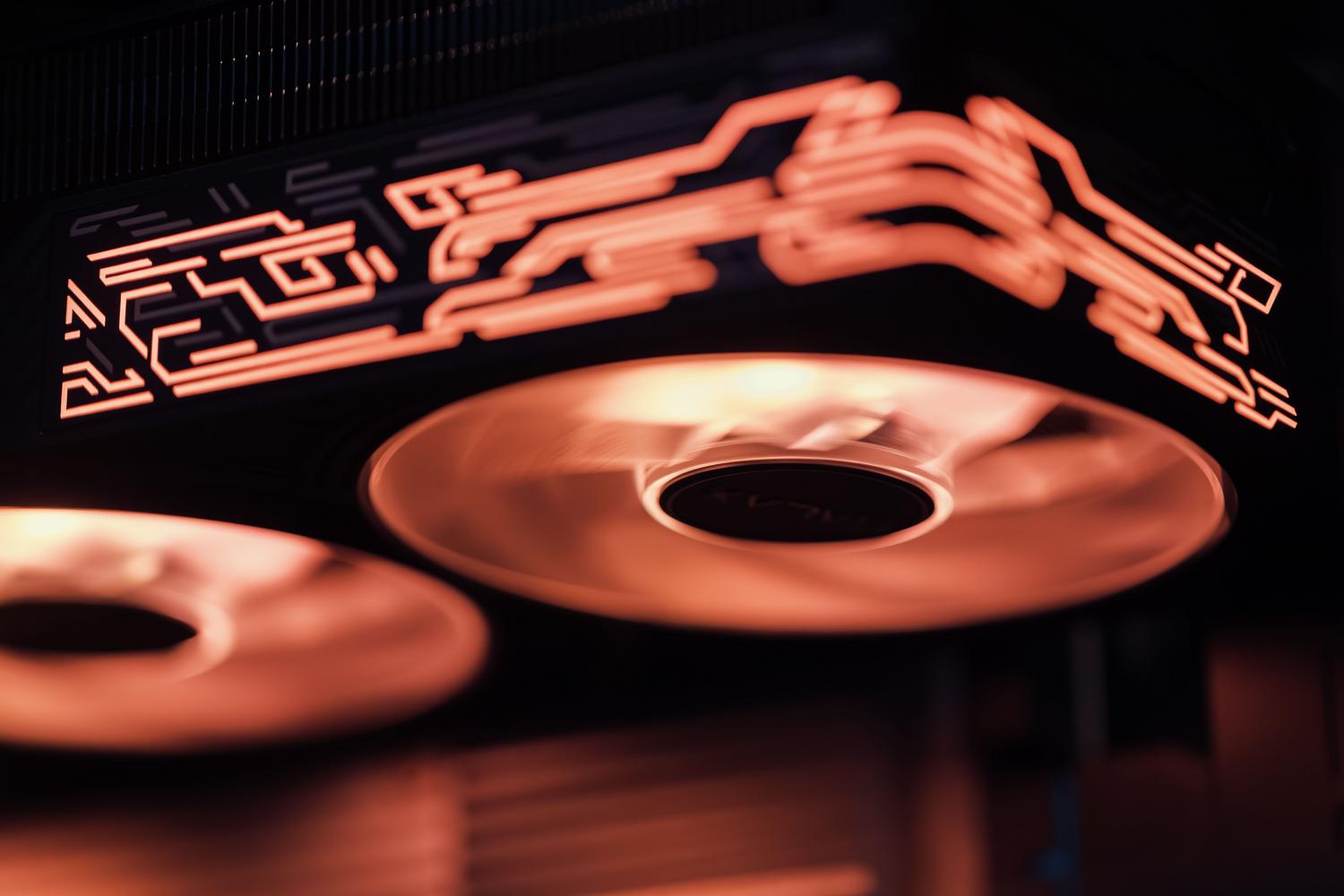
Ir funkcija ar nosaukumu ReBar (jeb Smart Access Memory AMD procesoros) , kas ir īsts dārgakmens spēlētājiem. Parasti procesors vienlaikus var piekļūt tikai nelielai grafikas kartes atmiņas daļai. Iespējojot ReBar, centrālais procesors var vienlaikus pārvaldīt visu grafikas kartes videoatmiņu (VRAM) , kā rezultātā uzlabojas kadru ātrums (FPS) un mūsdienu spēlēs tiek panākta daudz lielāka stabilitāte.
Lai tas darbotos, nepietiek tikai ar vienas izvēles rūtiņas atzīmēšanu. Vispirms ir jāiespējo virs 4G dekodēšana un jāatspējo CSM (Legacy Boot) režīms, lai pārslēgtos uz tīru UEFI sāknēšanu. Šī tehnoloģija ir saderīga ar NVIDIA RTX 3000 sēriju un AMD RX 6000 sēriju un jaunākām versijām, padarot to par būtisku iestatījumu straumēšanas un spēļu datora optimizēšanai un slēptu sastrēgumu novēršanai.
Termiskā pārvaldība un sistēmas drošība
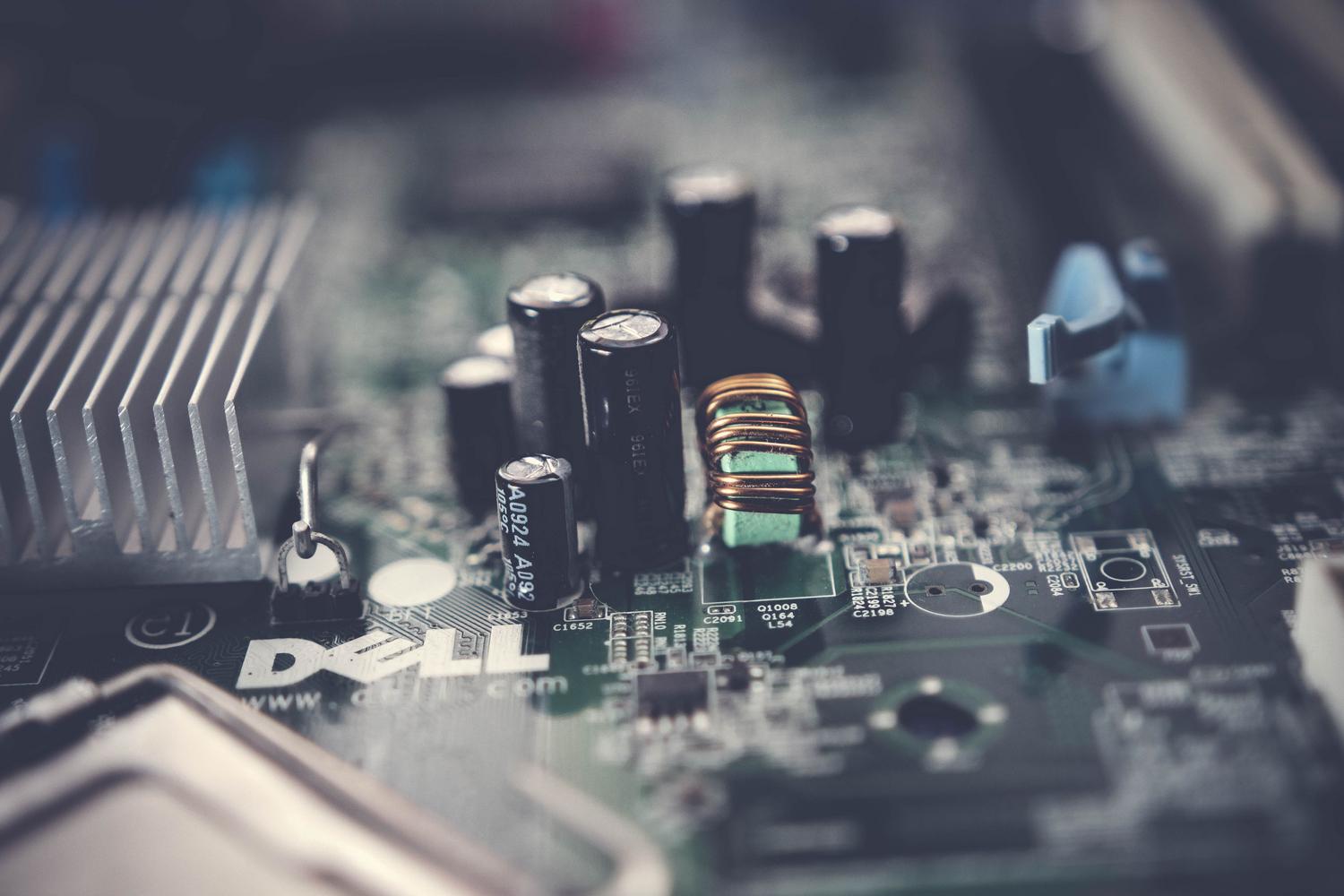
Ātrums nav viss; stabilitāte ir tieši atkarīga no temperatūras. Ventilatora ātruma līknes pielāgošana ļauj datoram izvairīties no reaktīvā dzinēja skaņas, kad tā nav nepieciešama, vienlaikus ātri reaģējot, kad temperatūra paaugstinās. Sabalansēta konfigurācija būtu uzturēt ventilatorus 60% zem 50°C un palielināt tos līdz 100%, ja tie pārsniedz 70°C, lai aizsargātu aparatūru.

Turklāt ir svarīgi pievērst uzmanību drošībai. Drošas sāknēšanas un UEFI režīma iespējošana ir ne tikai prasība Windows 11 instalēšanai, bet tā arī aizsargā sistēmas startēšanu pret ļaunprogrammatūru. Atcerieties, ka optimizēts dators ir bezjēdzīgs, ja instalējat bojātus draiverus vai pirātisku programmatūru, kas apdraud sistēmas integritāti un sabojā jūsu sasniegto veiktspēju.
BIOS pielāgošana ir būtiska jebkurai nopietnai optimizācijai, jo tā ļauj procesoram, RAM un grafikas kartei darboties perfektā harmonijā. Sākot ar programmaparatūras atjaunināšanu un XMP iespējošanu līdz maināmā izmēra joslas iespējošanai un temperatūras uzraudzībai, katra mazā pielāgošana veicina efektīvāku sistēmu. Ja to veic rūpīgi un pastāvīgi uzrauga pārkaršanu, jebkurš lietotājs var pārveidot sava datora veiktspēju un pagarināt tā komponentu kalpošanas laiku, nemainot aparatūru.

Kaislīgs rakstnieks par baitu pasauli un tehnoloģiju kopumā. Man patīk dalīties savās zināšanās rakstot, un tieši to es darīšu šajā emuārā, parādot visu interesantāko informāciju par sīkrīkiem, programmatūru, aparatūru, tehnoloģiju tendencēm un daudz ko citu. Mans mērķis ir palīdzēt jums vienkāršā un izklaidējošā veidā orientēties digitālajā pasaulē.