- Konsole CMD Tas parāda ziņojumus sistēmas valodā, bet komandas un iekšējie maršruti vienmēr paliek angļu valodā.
- Valoda Windows 11 To var mainīt bez atkārtotas instalēšanas, ietekmējot sistēmas tekstus un ziņojumus, kā arī daudzus rīkus.
- DISM ļauj attēlos skatīt un modificēt valodu, reģionālos iestatījumus un tastatūras izkārtojumu. Windows un tiešsaistes sistēmas.
- Ir svarīgi ievērot DISM ierobežojumus un vispirms instalēt valodu pakotnes, pēc tam atjauninājumus, lai izvairītos no kļūdām.
Ja kādreiz esat mēģinājis izmantot Windows komandrindu un saskāries ar mapju nosaukumiem angļu valodā, ziņojumiem citā valodā vai komandām, kas nedarbojas, ierakstot tās tulkotā valodā, ir normāli domāt, kā valoda CMD patiesībā darbojas un ko jūs varat mainīt . Pat ja jūsu sistēma ir iestatīta uz spāņu valodu, komandrindai ir savi noteikumi, un ir vērts tos saprast, lai izvairītos no kļūdām.
Šajā rakstā mēs mierīgi un skaidri izpētīsim, kurus konsoles valodas iestatījumu aspektus var mainīt un kuri ir fiksēti pēc noklusējuma, kā Windows reģionālie iestatījumi to ietekmē, kā izmantot tādus uzlabotus rīkus kā DISM, lai pielāgotu Windows attēlu valodas un starptautiskos iestatījumus , un dažus saistītus praktiskus piemērus (piemēram, programmas, kas izmanto reģistru vai angļu Windows serverus, kurus vēlaties "spāņu valodā" pārveidot bez atkārtotas instalēšanas). Tas viss tiks izskaidrots pieejamā valodā, vienlaikus saglabājot tehnisko precizitāti.
Ko var un ko nevar mainīt CMD valodā
Vispirms jāprecizē viens svarīgs punkts: komandrinda (CMD) ir cieši saistīta ar sākotnējo Windows dizainu, kas galvenokārt tika izstrādāts angļu valodā. Tas nozīmē, ka ne viss, ko redzat komandrindā, ir atkarīgs no sistēmas valodas, un ne visu var tulkot.
No vienas puses, CMD parāda informatīvus ziņojumus, brīdinājumus un rezultātus (piemēram, ja komanda neizdodas vai palaižot iebūvētos rīkus). Šie ziņojumi parasti atbilst Windows valodai, ko esat konfigurējis kā displeja valodu, ja valodas pakotne ir pareizi instalēta.
No otras puses, ir pašas komandas, sistēmas mapju nosaukumi un noteikti iekšējie ceļi . Šie elementi ir programmēti angļu valodā un netiek tulkoti neatkarīgi no tā, vai jums ir Windows spāņu, vācu vai kādā citā valodā. Lai gan tas var šķist neloģiski, šī ir normāla sistēmas darbība.
Tas rada tipisku jautājumu: “Ja mana lietotāja mape saucas “Dokumenti”, kāpēc man komandrindā (CMD) ir jāievada “Dokumenti”?” Atbilde ir tāda, ka “skaists” nosaukums, ko redzat failu pārlūkā, var būt tulkots, taču faktiskais direktorijas nosaukums, ko sistēma saprot, joprojām ir angļu valodā.
Atveriet CMD un palaidiet kaut ko līdzīgu:
dir C:\Users\TuUsuario
Jūs redzēsiet, ka mapes tiek parādītas kā Kontakti, Dokumenti, Lejupielādes, Mūzika, Attēli utt., lai gan failu pārlūkā tās tiek parādītas kā “Kontakti”, “Dokumenti” vai “Lejupielādes”. Lai pārvietotos pa tām programmā CMD, jums būs jāizmanto šie angļu nosaukumi, jo tā sistēma tās ir reģistrējusi iekšēji.
Konsoles ziņojumi salīdzinājumā ar komandām un ceļiem: svarīgas atšķirības
Ir svarīgi skaidri nošķirt divus jēdzienus: konsoles parādītos ziņojumus un jūsu ierakstītās komandas un ceļus . Tās ir dažādas lietas, un tās netiek apstrādātas vienādi.
Teksti, kas parādās, izmantojot tādus rīkus kā dir, ipconfig, dism vai pati sistēma (piemēram, “Piekļuve liegta” vai “Sistēma nevar atrast norādīto ceļu”) parasti ir atkarīga no displeja valoda, kas ir WindowsJa pareizi maināt sistēmas valodu, šie ziņojumi tiks pielāgoti.
Turpretī iebūvētās Windows komandas, piemēram, dir, copy, move, cd, del vai to parametru nosaukumi ir veidoti angļu valodā un Nav oficiāla tulkojuma kas ļauj tiem strādāt ar vārdiem citā valodā. Tas nozīmē, ka jūs nevarēsiet lietot vārdu "copy" vietā "copy" vai vārdu "mover" vietā "move".
Tas pats attiecas uz daudziem sistēmas ceļiem, reģistra atslēgām un īpašu mapju nosaukumiem. Lai gan izvēlnē Sākt redzat "Programmas", iekšēji mape tiek saukta par Program Files , un tā tas arī jāieraksta komandrindā. Tāpēc praksē, strādājot ar CMD, vienmēr būs jālieto noteikti angļu valodas termini.
Tā nav kļūda vai kļūme , bet gan veids, kā nodrošināt, lai komandas darbotos vienādi jebkurā valodā. Sākumā tas varētu šķist nedaudz mulsinoši, bet, kad pie tā pierod, tas ietaupa daudz nepatikšanas.
Mainiet ziņojumu valodu CMD logā
Tomēr ir CMD valodas aspekti, kurus var pielāgot pašā logā. Viens no tiem ir nodrošināt, lai konsole izmantotu jūsu konfigurēto Windows valodu , nevis konkrētu saglabātu iestatījumu.
Lai to pārbaudītu , varat veikt šādas darbības:
- Atveriet Komandu uzvedne (CMD)Varat meklēt “cmd” izvēlnē Sākt vai nospiest Win + R, rakstīt
cmdun nospiediet Enter. - Ar peles labo pogu noklikšķiniet uz virsrakstjosla no CMD loga un atlasiet opciju īpašības.
- Tab iespējasMeklējiet lodziņu, kas saistīts ar sistēmas valodas iestatījumiem, parasti kaut ko līdzīgu šim: "Izmantojiet sistēmas valodu"Ja tas nav atzīmēts, aktivizējiet to.
- Noklikšķiniet uz akceptēt un aizveriet CMD logu. Lai izmaiņas stātos spēkā, vēlreiz atveriet konsoli.
Tas nodrošina, ka konsoles parādītie ziņojumi atbilst sistēmā Windows konfigurētajai displeja valodai , nevis vecai vai citai valodai, kas, iespējams, ir saglabāta šajā logā.
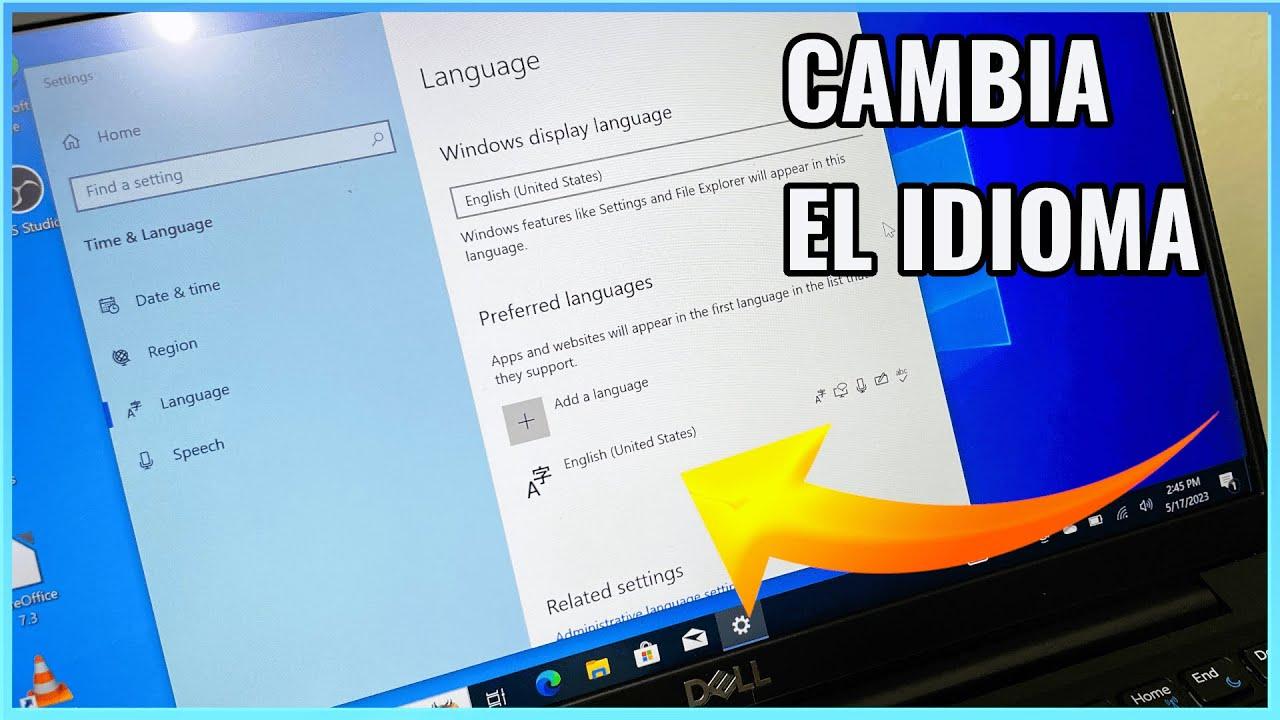
Tomēr, ja teksti tiek parādīti citā valodā, ieteicams pārbaudīt arī Windows reģiona un valodas iestatījumus (no Iestatījumiem vai vadības paneļa atkarībā no versijas), lai pārliecinātos, ka viss ir saskaņots: displeja valoda, reģionālais formāts, tastatūra utt.
Reģionālie un valodas iestatījumi operētājsistēmā Windows 11 un to ietekme uz CMD
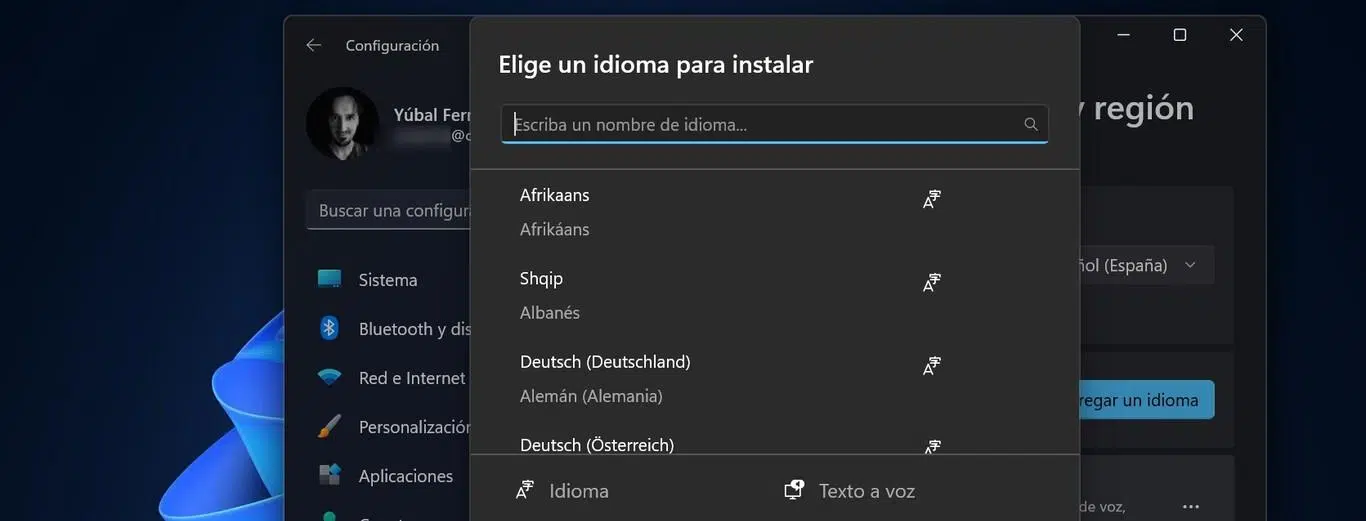
Kopš operētājsistēmas Windows 11 ir diezgan viegli mainīt sistēmas valodu bez atkārtotas instalēšanas. Tas ne tikai maina izvēļņu un logu valodu, bet arī ietekmē ziņojumu valodu tādos rīkos kā CMD , PowerShell un sistēmas lietojumprogrammās.
Lai mainītu Windows 11 galveno valodu , parastā procedūra būtu šāda:
- Atveriet lietotni konfigurācija no pogas Sākt vai ar saīsni Logi + I.
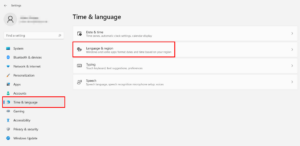
- Sānu panelī dodieties uz Laiks un valodaJūs redzēsiet ikonu ar pulksteni un globusu.
- Izvēlieties Valoda un reģionsŠeit tiek kontrolēta displeja valoda un reģionālie formāti.
- Sadaļā ValodaNoklikšķiniet uz Pievienojiet valodu ietvaros Vēlamās valodas.
- Atrodiet valodu, kuru vēlaties lietot (piemēram, spāņu no Spānijas), un atlasiet to. Noklikšķiniet uz pēcJa vienai un tai pašai valodai ir vairākas versijas, pārliecinieties, vai esat izvēlējies pareizo reģionu.
- Atzīmējiet izvēles rūtiņu Iestatīt kā manu Windows displeja valodu un noklikšķiniet uz instalētJa vēlaties, varat aktivizēt arī papildu funkcijas (balsi, rokrakstu utt.).
- Kad pakotnes instalēšana ir pabeigta, Windows parādīs brīdinājuma ziņojumu, ka tai ir nepieciešams izlogoties lai lietotu jauno valodu.
- Izrakstieties un piesakieties vēlreiz. Turpmāk Windows saskarne, lielākā daļa sistēmas lietojumprogrammu un daudzu rīku ziņojumi tiks parādīti jauna displeja valoda.
Paturiet prātā, ka pat mainot visas sistēmas valodu, komandas un iekšējie ceļi paliks angļu valodā (pēc dizaina), taču lielākā daļa statusa ziņojumu, kļūdu un informatīvo tekstu pielāgosies jūsu izvēlētajai valodai.

DISM un starptautiskās komandas valodas un lokalizācijas iestatījumiem
Strādājot sarežģītākā līmenī, īpaši ar bezsaistes Windows attēliem (piemēram, WIM failiem, ko izmanto uzņēmumu izvietošanai), noder ļoti spēcīgs rīks: DISM.exe (izvietošanas attēlu apkalpošana un pārvaldība). Cita starpā tas ļauj skatīt un modificēt attēla starptautiskos un valodas iestatījumus, kas savukārt nosaka saskarnes valodu, reģionālos iestatījumus un dažus no tiem, kas tiks parādīti komandrindā (CMD) instalēšanas laikā.
Šo lietojumu pamata DISM sintakse parasti ir:
DISM.exe {/Image:<ruta_imagen_sin_conexion> | /Online} {opcion_servicio}
Attiecībā uz valodu un starptautiskajiem iestatījumiem DISM piedāvā vairākus veidus starptautiskās komandas ko var izmantot gan darbojošajā sistēmā (/Online) it kā uz uzmontēta attēla (/Image:Ruta):
- Vaicājumu komandas (Get)Tos izmanto, lai iegūtu pārskatu par attēla vai pašreizējās sistēmas starptautisko konfigurāciju un valodām.
- Iestatīt komandas: ļauj definēt saskarnes valodu, sistēmas reģionālos iestatījumus, lietotāja valodu, tastatūru, laika joslu utt., galvenokārt bezsaistes attēlos.
- Gen-LangINI komandas: izveidojiet vai atkārtoti ģenerējiet failu
Lang.ini, kas tiek izmantots Windows instalēšanas laikā, lai definētu pieejamās valodas un instalētāja noklusējuma valodu.
Lai pārbaudītu jau darbojošās sistēmas starptautisko konfigurāciju , varat izmantot:
DISM.exe /Online /Get-Intl
Ja vēlaties strādāt ar nerediģētu attēlu , parasti izmanto:
DISM.exe /Image:C:\ruta\a\la_imagen /Get-Intl
Rīks piedāvā arī kontekstuālu palīdzību. Ja pievienojat /? pēc komandasJūs redzēsiet detalizētu informāciju par tā sintaksi un parametriem, piemēram:
Dism /image:C:\test\offline /Set-UILang /?
Dism /online /Get-intl /?
Galvenās DISM opcijas valodas un starptautiskajiem iestatījumiem
DISM ietver ievērojamu skaitu parametru, lai risinātu visus Windows attēla aspektus. Katra komanda koncentrējas uz noteiktu konfigurācijas daļu, un ir svarīgi tos izmantot uzmanīgi , īpaši ražošanas vidē.
/Get-Intl
Komanda /Get-Intl parāda kopsavilkumu par starptautiskie iestatījumi un instalētās valodas attēlā vai darbojošajā sistēmā.
- ar
/OnlineJūs iegūstat datus no sistēmas, kuru izmantojat. - ar
/Image:<ruta_imagen>Attēlu var apskatīt bezsaistē. - Kombinācijā ar
/DistributionVarat skatīt instalācijas izplatīšanas starptautisko informāciju, tostarp paredzamās šāda veida valodu pakotņu atrašanās vietas.…\Langpacks<nombre_localidad>\Lp.cab.
/Set-UILang
Parametrs /Set-UILang Tas kalpo, lai izveidotu galvenā lietotāja saskarnes valoda Attēla (lietotāja saskarne). Valodai jau ir jābūt instalētai; pretējā gadījumā komanda neizdosies.
Lietošanas piemērs:
Dism /image:C:\test\offline /Set-UILang:fr-FR
Šajā gadījumā bezsaistes attēls ir konfigurēts tā, lai kā noklusējuma lietotāja saskarnes valodu izmantotu franču valodu no Francijas .
/Set-UILangFallback
ar /Set-UILangFallback tas saskarnes rezervēšanas valoda attēliem ar daļēji lokalizētām pakotnēm (kad galvenā valoda netulko visus elementus).
piemērs:
Dism /image:C:\test\offline /Set-UILangFallback:en-US
Lūk, kā angļu valoda (Amerikas Savienotās Valstis) tiek definēta kā saskarnes rezerves valoda, ja primārā valoda neaptver visus resursus.
/Set-SysUILang
Komanda /Set-SysUILang pielāgot vēlamā sistēmas saskarnes valodaTāpat kā ar citām komandām, valodai ir jābūt attēlā; pretējā gadījumā radīsies kļūda.
Lietošanas piemērs:
Dism /image:C:\test\offline /Set-SysUILang:fr-FR
/Set-SysLocale
Iespēja /Set-SysLocale mainīt programmu valoda, kas nav Unicode (sistēmas reģionālie iestatījumi) un noteikti fontu iestatījumi. Šis iestatījums ir svarīgs vecākām lietojumprogrammām, kas ir atkarīgas no noteiktas koda lapas.
piemērs:
Dism /image:C:\test\offline /Set-SysLocale:fr-FR
/Set-UserLocale
ar /Set-UserLocale definēt standarti un formāti lietotājamTas ir, noklusējuma valoda un formāts datumiem, laikiem, valūtai, skaitļiem un kārtošanai.
piemērs:
Dism /image:C:\test\offline /Set-UserLocale:fr-FR
/Set-InputLocale
Parametrs /Set-InputLocale Tas kalpo, lai precizētu ievade un konfigurācijas tastatūras izkārtojumi Tie tiks izmantoti bezsaistes attēlā. Tas ļauj iekļaut vairākas tastatūras, atdalītas ar semikolu, nosakot, kura no tām būs noklusējuma tastatūra.
Lietošanas piemēri:
Dism /image:C:\test\offline /Set-InputLocale:fr-fr
Dism /image:C:\test\offline /Set-InputLocale:0410:00010410
Derīgās vērtības atbilst valodas identifikatoriem un tastatūras izkārtojumiem, kas atrodas reģistrā zem HKEY_LOCAL_MACHINE\SYSTEM\CurrentControlSet\Control\Keyboard Layouts.
/Set-AllIntl
Iespēja /Set-AllIntl Tas ir sava veida "globāls saīsinājums", kas vienā valodā vienlaikus nosaka vairākus starptautiskus parametrus: Lietotāja saskarnes valoda, sistēmas lokalizācija, lietotāja lokalizācija un ievades lokalizācija.
piemērs:
Dism /image:C:\test\offline /Set-AllIntl:fr-FR
Individuālās konfigurācijas ir prioritāras Ja šo komandu apvienojat ar citiem specifiskiem parametriem (piemēram, /Set-InputLocale).
/Iestatīt laika joslu
ar /Set-TimeZone jūs varat definēt noklusējuma laika josla no Windows attēla. DISM pārbauda, vai norādītā laika joslas virkne ir derīga.
piemērs:
Dism /image:C:\test\offline /Set-TimeZone:"W. Europe Standard Time"
Vairāku vārdu laika joslām, piemēram, "Klusā okeāna standarta laiks", ir svarīgi lietot taisnas pēdiņas . Ja kopējat tekstu no dažiem dokumentiem (piemēram, Word ) un tajā ir iekļautas cirtainas pēdiņas, komanda var neizdoties.
/Set-SKUIntlDefaults
Komanda /Set-SKUIntlDefaults automātiski pielāgojas pilna starptautiskā konfigurācija no bezsaistes attēla uz noklusējuma vērtību, kas saistīta ar doto valodas pakotni: saskarnes valoda, neunikoda programmas, standarti un formāti, ievades iestatījumi, tastatūras izkārtojums un laika josla.
piemērs:
Dism /image:C:\test\offline /Set-SKUIntlDefaults:fr-FR
Šai komandai ir daži izņēmumi: piemēram, valodās, kas atbalsta tikai Unicode, sistēmas lokalizācija var nemainīties pat tad, ja komanda tiek veiksmīgi izpildīta. Arī japāņu vai korejiešu tastatūrām tastatūras draivera daļa nepielāgojas ar šo parametru, un ir jāizmanto [atbilstošā metode/metode]. /Set-LayeredDriver.
/Set-LayeredDriver
Iespēja /Set-LayeredDriver To lieto, lai norādītu uz piemērots tastatūras kontrolieris Japāņu vai korejiešu tastatūru gadījumā pastāv dažādi fiziskie veidi (atšķirīgs taustiņu skaits, specifiski izkārtojumi utt.).
piemērs:
Dism /image:C:\test\offline /Set-LayeredDriver:1
Iespējamās vērtības aptver dažādus tastatūru veidus , piemēram, uzlaboto 101/102 taustiņu PC/AT tastatūru vai specifiskus variantus Korejai un Japānai ar 103/106 vai 106/109 taustiņiem.
/Gen-LangINI
ar /Gen-LangINI tiek ģenerēts jauns Lang.ini fails, ko Windows instalēšanas programma izmanto, lai noteiktu, kuras valodu pakotnes ir pieejamas un kāda ir instalētāja saskarnes valoda.
Šis fails ir saglabāts mapē Avoti Windows izplatīšanas. Ir jānorāda gan bezsaistes attēls (/Image:<ruta_imagen.wim>) kā izplatīšanas ceļu (/distribution:<ruta_distribucion>).
piemērs:
Dism /image:C:\test\offline /Gen-LangINI /distribution:C:\windows_distribution
/Set-SetupUILang
Komanda /Set-SetupUILang definē valoda, ko izmantos Windows instalācijas programmaJa šī valoda kāda iemesla dēļ neizdodas, instalētājs automātiski pārslēdzas uz angļu valodu.
piemērs:
Dism /image:C:\test\offline /Set-SetupUILang:fr-FR /distribution:C:\windows_distribution
Ja šī komanda netiek izmantota, instalētājs izmanto attēla noklusējuma saskarnes valodu vai, ja tādas nav, pirmo pieejamo valodu sarakstā.
/Izplatīšana
Iespēja /distribution vienkārši norāda, ceļš uz Windows izplatīšanu (instalācijas datu nesēja saturs). Tas tiek izmantots kopā ar /Get-Intl y /Gen-LangINI ja ir jāņem vērā ārējās valodu pakotnes.
piemērs:
Dism /image:C:\test\offline /Gen-LangINI /distribution:C:\windows_distribution
Ierobežojumi un apsvērumi, modificējot valodas ar DISM
Lai gan DISM ir ļoti elastīgs, tam ir vairāki ierobežojumi , kas jāievēro, lai izvairītos no problēmām, izvietojot attēlus vai mainot starptautiskos iestatījumus.
- Apvienot nav iespējams starptautiskās apkopes komandas ar citām attēlu uzturēšanas komandām tajā pašā komandrindā; tās jāizpilda atsevišķi.
- L Tikai unikoda valodas Šīs valodas nevar iestatīt kā sistēmas lokalizāciju. Piemēri ir amharu, bengāļu, hindi, tibetiešu u. c. Šādos gadījumos sistēma uztur saderīgu lokalizāciju programmām, kas neizmanto unikodu.
- Nav ieteicams uzstādīt valodas pakotne pēc atjaunināšanas kas ietver no valodas atkarīgus resursus. Ja to darīsiet šādā secībā, atjauninājuma ieviestās valodai raksturīgās izmaiņas, iespējams, netiks pareizi lietotas. Ideālā gadījumā vispirms jāinstalē valodu pakotnes un pēc tam atjauninājumi.
- Kad a laika josla ar /Set-TimeZoneIr obligāti jālieto pareizas pēdiņas un jānodrošina, lai virkne precīzi atbilstu ierakstam
HKLM\SOFTWARE\Microsoft\Windows NT\CurrentVersion\Time Zones. - Ja jūs apmeklējat starptautisks attēls uzņēmējas vidē, kas neatbalsta jūsu valoduIespējams, ka nevarēsiet nolasīt dažus apstrādātā attēla ģenerētos kļūdu ziņojumus, kas sarežģī problēmu novēršanu.
Citi saistīti scenāriji: reģistrācija, lietojumprogrammas un serveri angļu valodā
Papildus CMD un DISM ir scenāriji, kuros valoda tiek kontrolēta ļoti specifiskos veidos, piemēram, izmantojot Windows reģistru vai iekšējos lietojumprogrammu iestatījumus . Tipisks gadījums ir programmas, kas ļauj mainīt valodu pēc instalēšanas, rediģējot noteiktu atslēgu.
Piemēram, operētājsistēmā Windows instalēta biznesa lietojumprogramma reģistrā var saglabāt vērtību "Language" ar kodu, piemēram , EN, DE, IT vai SP, lai norādītu angļu, vācu, itāļu vai spāņu valodu. Lai to modificētu, administratoram būtu jāveic šādas darbības:
- Atveriet reģistra redaktoru ar Sākt > Palaist > regedit.
- Pārejiet uz atbilstošo taustiņu, piemēram HKEY_LOCAL_MACHINE > PROGRAMMATŪRA > Pakalpojuma sniedzēja nosaukums > Lietojumprogrammas nosaukums > Konfigurācija.
- Rediģēt vērtību Valoda un nomainiet to uz vienu no derīgajiem kodiem (EN, DE, IT, SP).
- Apstipriniet ar akceptētaizveriet reģistru un, ja nepieciešams, restartējiet pakalpojumus vai tīmekļa serveri (piemēram, ar
iisresetno CMD), lai lietotu valodas maiņu.
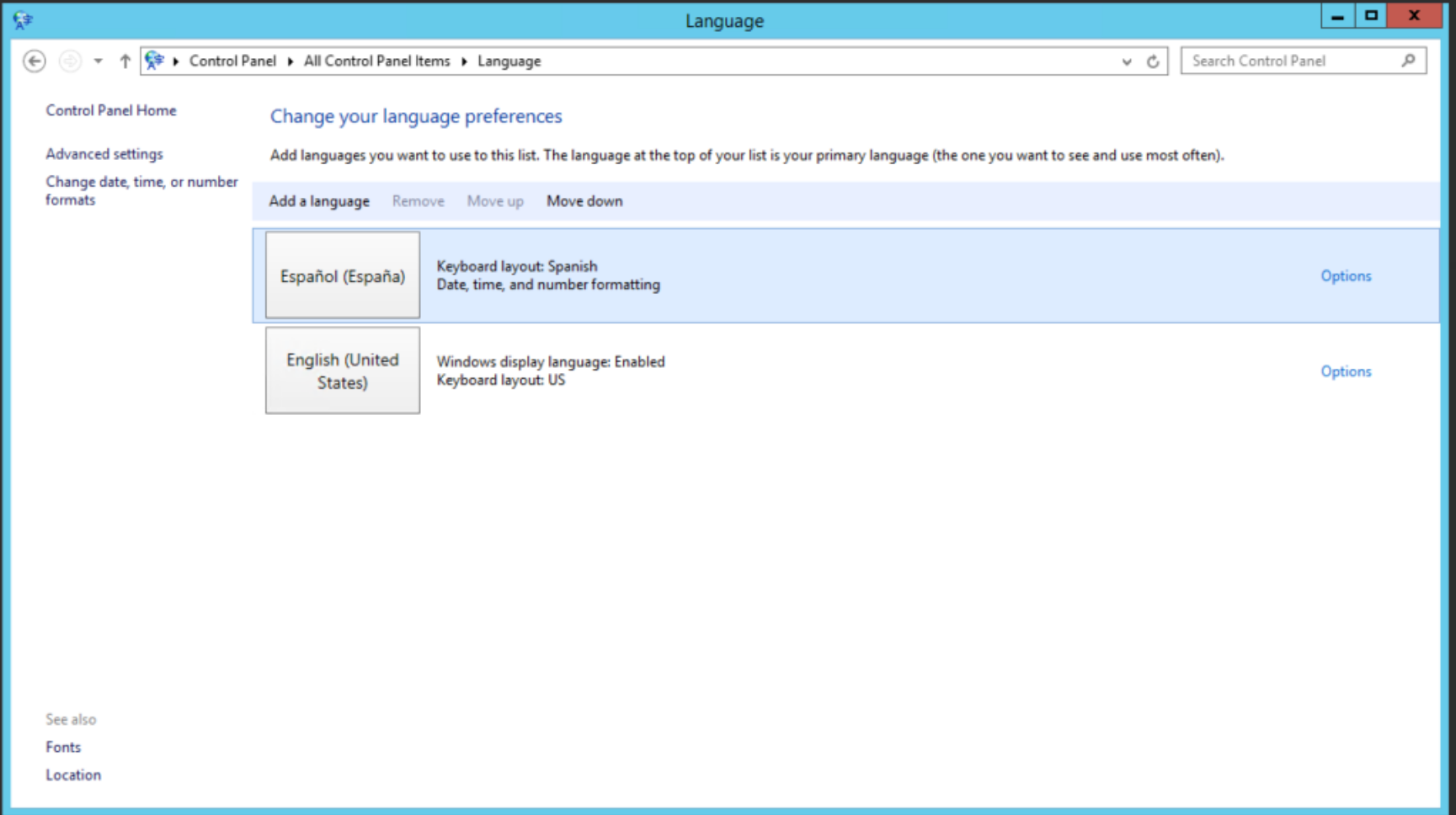
Serveru vidē bieži var gadīties, ka Windows Server sākotnēji ir instalēts angļu valodā , un tāpēc ir nepieciešams strādāt spāņu valodā. Lai gan tas galvenokārt ietekmē darbvirsmas un administratīvos rīkus, tā maiņas process parasti ir līdzīgs Windows darbvirsmas versijas maiņas procesam: atveriet vadības paneli, meklējiet Pulkstenis, valoda un reģions , izmantojiet opciju Pievienot valodu , lejupielādējiet valodas pakotni , instalējiet to un iestatiet to kā galveno displeja valodu.
Pēc izrakstīšanās un atkārtotas pieteikšanās darbvirsma, izvēlne Sākt, administratīvās konsoles un lielākā daļa sistēmas saskarņu parādīsies izvēlētajā valodā, savukārt komandrindas rīkiem joprojām būs nepieciešamas komandas un iekšējie nosaukumi angļu valodā , taču ziņojumi tiks rādīti konfigurētajā valodā, ja vien instalētajās pakotnēs ir atbalsts.
Izpratne par to, kā atbildība tiek sadalīta starp sistēmas valodu, iebūvētajām komandām, iekšējiem ceļiem un tādiem rīkiem kā DISM, ievērojami palīdz izvairīties no neapmierinātības, kad CMD šķietami darbojas neatkarīgi attiecībā uz valodu. Tas ļauj pielāgot katru vidi — neatkarīgi no tā, vai tas ir mājas dators, klēpjdators, mākoņserveris vai masveida izvietošanas attēls —, lai informācija tiktu parādīta ērtākajā valodā , nezaudējot saderību un nepārtraucot komandu darbību.

Kaislīgs rakstnieks par baitu pasauli un tehnoloģiju kopumā. Man patīk dalīties savās zināšanās rakstot, un tieši to es darīšu šajā emuārā, parādot visu interesantāko informāciju par sīkrīkiem, programmatūru, aparatūru, tehnoloģiju tendencēm un daudz ko citu. Mans mērķis ir palīdzēt jums vienkāršā un izklaidējošā veidā orientēties digitālajā pasaulē.
Indekss
- 1 Ko var un ko nevar mainīt CMD valodā
- 2 Konsoles ziņojumi salīdzinājumā ar komandām un ceļiem: svarīgas atšķirības
- 3 Mainiet ziņojumu valodu CMD logā
- 4 Reģionālie un valodas iestatījumi operētājsistēmā Windows 11 un to ietekme uz CMD
- 5 DISM un starptautiskās komandas valodas un lokalizācijas iestatījumiem
- 6 Galvenās DISM opcijas valodas un starptautiskajiem iestatījumiem
- 7 Ierobežojumi un apsvērumi, modificējot valodas ar DISM
- 8 Citi saistīti scenāriji: reģistrācija, lietojumprogrammas un serveri angļu valodā