- PowerPoint ļauj izvēlēties standarta 4:3, platleņķa 16:9 un pielāgotus izmērus atkarībā no ierīces vai lietojuma (projekcija, drukāšana, plakāts, baneris utt.).
- Mainot slaida izmērus, ir svarīgi saprast opcijas “Maksimizēt” un “Nodrošināt piemērotību” un pēc tam pārskatīt tekstu, attēlus un grafiku, lai izvairītos no izgriezumiem vai kropļojumiem.
- Slaidu šablona skats palīdz uzturēt vienotu noformējumu: tas kontrolē izmērus, orientāciju, fontus, krāsas, kājenes un izkārtojumus globāli.
- Saglabājot tēmas un veidnes ar noteiktu izmēru, varat iestatīt noklusējuma slaida izmēru un atkārtoti izmantot to nākamajās prezentācijās, to nepārkonfigurējot.
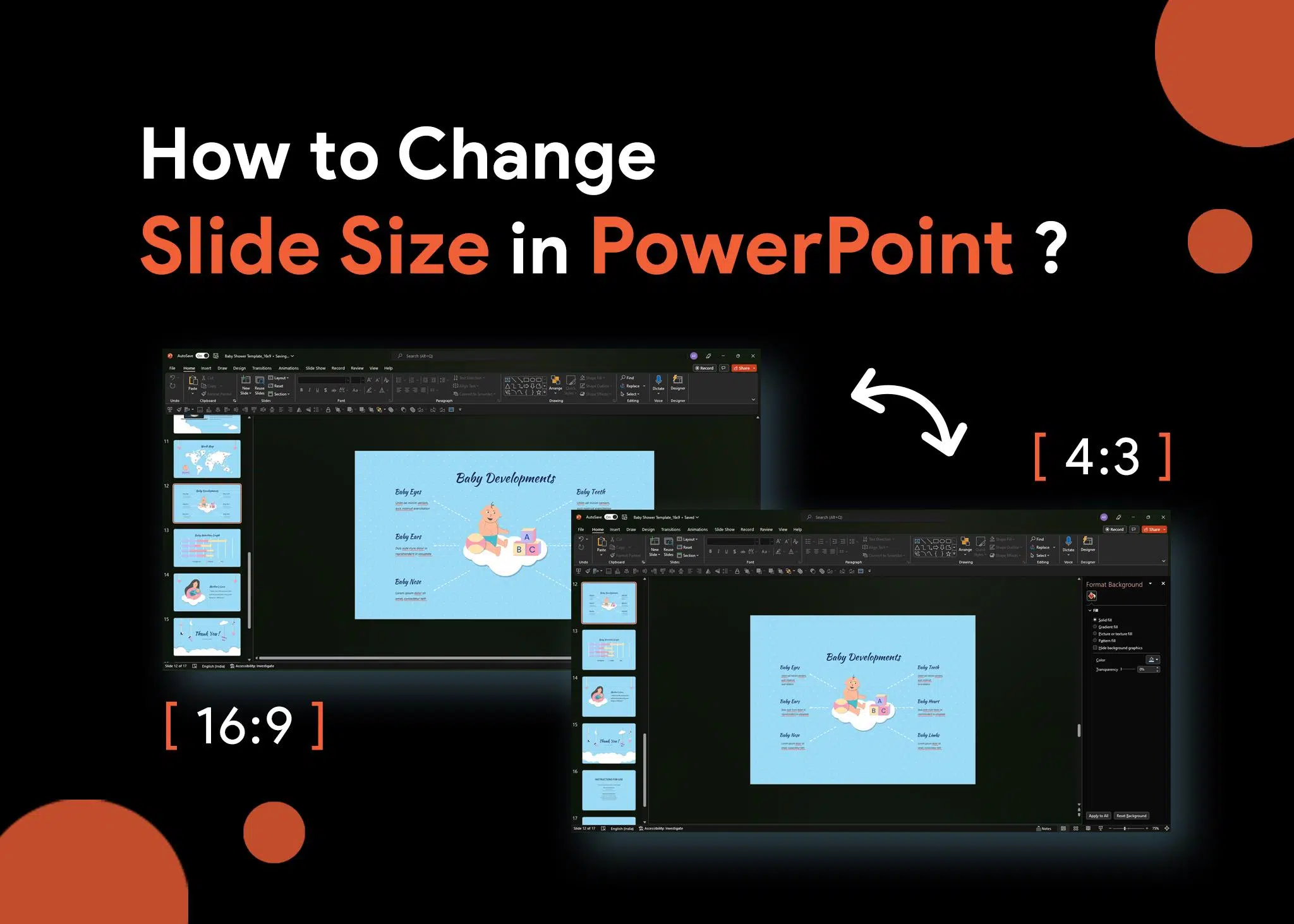
Ja kādreiz esat iegājis telpā, sācis prezentāciju un pamanījis divas milzīgas melnas joslas sānos vai augšpusē un apakšā , jūs zināt, cik neapmierinoši var būt nepareizs slaida izmērs programmā PowerPoint. Un vēl sliktāk ir, ja tas notiek svarīgā sanāksmē vai klasē, kad visi skatās.
Labā ziņa ir tā, ka varat mainīt PowerPoint slaidu noklusējuma izmērus , izveidot pielāgotus izmērus, pielāgot orientāciju, apgūt satura mērogošanas opcijas (Maksimizēt pretstatā Piemērotības nodrošināšanai) un pat saglabāt visu kā veidni, lai jūsu turpmākās prezentācijas jau būtu "perfekti pabeigtas", bez nepieciešamības katru reizi neko konfigurēt.
Bieži sastopamās malu attiecības un izmēri programmā PowerPoint
Pirms jebkādu izmaiņu veikšanas ir svarīgi saprast, ko nozīmē dažādās PowerPoint piedāvātās malu attiecības un kad varētu vēlēties izmantot 4:3, 16:9 vai citus pielāgotus izmērus . Pareizo izmēru izvēle jau no paša sākuma novērš kropļojumus, neērtu apgriešanu un tukšas vietas.
PowerPoint ir divi galvenie formāti un trešais, kas sniedz pilnīgu brīvību īpašākām lietām, piemēram, plakātiem, baneriem vai neparastiem ekrāniem.
Standarta (4:3)
Standarta malu attiecība 4:3 ir klasiskais formāts, ko mēs vienmēr esam zinājuši. Tā ir paredzēta vecākiem projektoriem un monitoriem ar gandrīz kvadrātveida ekrāniem , daudziem klases datoriem, vecākām sanāksmju telpām un dažām ierīcēm, piemēram, iPad vai platformām, piemēram, SlideShare. Versijās pirms PowerPoint 2013 šis bija noklusējuma izmērs.
Ja prezentāciju vadāt vidē, kurā nekontrolējat aprīkojumu un jums ir aizdomas, ka tehnoloģija nav īpaši moderna, 4:3 parasti ir droša izvēle, lai nodrošinātu, ka slaids labi aizpilda ekrānu bez melnām joslām vai kropļojumiem.
Platleņķa (16:9)
16:9 malu attiecība mūsdienās ir dominējošā: tā ir noklusējuma slaidu izmērs mūsdienu PowerPoint versijās un atbilst lielākajai daļai klēpjdatoru , monitoru, televizoru, jaunāko projektoru un pat videoklipu vietnē YouTube.
Šis formāts nodrošina vairāk horizontālas telpas, kas ir ideāli piemērots, ja izmantojat daudz attēlu, grafikas, video vai ļoti vizuālus dizainus . Turklāt, tā kā tas pielāgojas mūsdienu ekrāniem, prezentācija parasti aizpilda visu displeja laukumu bez melnām apmalēm.
Pielāgoti slaidu izmēri
Ja neviens no standarta izmēriem neder (piemēram, ja vēlaties izveidot vertikālu plakātu, tīmekļa reklāmkarogu vai drukājamu materiālu uz A4 papīra ), varat izmantot pielāgotu slaida izmēru. Pēc tam varat izvēlēties precīzu platumu un augstumu centimetros, collās vai pikseļos vai atlasīt kādu no iepriekš definētajiem formātiem, piemēram, A4, Letter vai 35 mm slaidiem.
Šī opcija ir ļoti noderīga dizaina projektiem, nevis prezentāciju projektiem, taču , izmantojot neparastus mērījumus, ir rūpīgi jāpārbauda, vai saturs nezaudē salasāmību, proporcijas vai izlīdzinājumu .
Kad ir lietderīgi izmantot katru izmēru?
Praktiski izmēra izvēle ir atkarīga no trim pamatfaktoriem: ierīces, satura veida un prezentācijas mērķa . Neliela plānošana vēlāk ietaupīs daudz nepatikšanas.
Izmantojiet 4:3 formātu, ja zināt, ka prezentācija tiks rādīta uz vecas iekārtas, veciem projektoriem vai gandrīz kvadrātveida ekrāniem , vai arī, ja vēlāk izdrukāsiet slaidus kā atskaiti vai dosjē.
Izvēlieties 16:9 praktiski visam pārējam: moderniem klēpjdatoriem, televizoriem, jaunākajiem projektoriem, 4K displejiem un jebkurai prezentācijai, kas ir ļoti vizuāla.
Veidojot konkrētus materiālus: zinātniskus plakātus, konferenču plakātus, tīmekļa banerus, prezentācijas konkrētam vertikālam ekrānam utt., izmantojiet pielāgotu izmēru. Šādos gadījumos vienmēr pārbaudiet prezentāciju galīgajā ierīcē, lai pārliecinātos, ka viss atbilst.
Kā soli pa solim mainīt slaida izmēru programmā PowerPoint
Slaidu izmēru maiņa esošā prezentācijā ir ļoti vienkārša, taču ir viens āķis: tas ietekmē VISU saturu , tāpēc jums ir jāsaprot mērogošanas opcijas un pēc tam jāpārskata slaidi pa vienam.
Piekļūt slaida izmēru izvēlnei
Atveriet savu PowerPoint prezentāciju un augšējā lentē dodieties uz cilni Dizains . Grupā “Pielāgot” redzēsiet pogu Slaida izmērs , kas parasti atrodas labajā pusē. Šī poga ir sākumpunkts pārslēgšanai starp standarta formātiem vai pielāgota formāta izveidei.
Noklikšķinot uz tā, tiks parādītas ātrās 4:3 un 16:9 opcijas, kā arī ieraksts, lai atvērtu lodziņu Pielāgots slaida izmērs , kur varat kontrolēt katru detaļu.
Pārslēgties starp standarta (4:3) un platleņķa (16:9) formātu
Ja vēlaties mainīt tikai vienu malu attiecību uz citu, vienkārši atveriet izvēlni Slaida izmērs un izvēlieties “Standarta (4:3)” vai “Platlekrāna (16:9)”. PowerPoint jauno izmēru lietos visiem prezentācijas slaidiem vienlaikus.
Šajā brīdī programma jautās, kā vēlaties mainīt satura izmēru, piedāvājot divas pogas, kuras jums vajadzētu labi zināt: Maksimizēt un Garantēt atbilstību.
Atbilstības maksimizēšana vai nodrošināšana: kuru izvēlēties
Mainot slaida izmērus, PowerPoint ir jāizlemj, ko darīt ar jau esošo izmēru. Šeit noder divas mērogošanas opcijas:
- Maksimizēt: paplašina saturu, lai aizpildītu visu jaunā slaida virsmu. Tas ir noderīgi, ja pārslēdzaties uz lielāku formātu un jūsu elementi jau bija diezgan centrēti, taču tas var radīt problēmas. teksts vai attēli nedaudz sniedzas ārpus malām vai tikt izmežģītiem.
- Nodrošiniet piemērotībuTas proporcionāli samazina visu, lai nekas netiktu nogriezts. Tas labāk saglabā kopējo dizainu, lai gan pretī Viss izskatīsies nedaudz mazāks un jums, iespējams, būs jāpalielina fonta lielums vai jāpārvieto grafika.
Ideālā gadījumā jums vajadzētu izvēlēties opciju, kas vislabāk atbilst jūsu satura veidam, un jebkurā gadījumā pēc tam manuāli pārskatīt slaidus , lai precizētu līdzinājuma un izmēra detaļas.
Izveidojiet pielāgotu slaida izmēru
Ja 4:3 un 16:9 opcijas nav pietiekamas, vēlreiz atveriet izvēlni Slaida izmērs un atlasiet "Pielāgots slaida izmērs…". Atvērsies dialoglodziņš, kurā varat norādīt gan slaida, gan jebkuru pievienoto piezīmju vai dokumentu platumu, augstumu un orientāciju .
Izmēru nolaižamajā izvēlnē varat izvēlēties no iepriekš iestatītiem formātiem (A4, Letter, aploksnes, diapozitīvi, baneri utt.) vai ievadīt savus izmērus. Atcerieties, ka, jo vairāk novirzāties no tipiskajiem ekrāna izmēriem, jo svarīgāk ir pārbaudīt prezentāciju uz faktiskās ierīces pirms lielās dienas.
Tajā pašā logā ir arī sadaļa “Orientācija” , kur varat izvēlēties, vai slaidi būs horizontāli (ainavas formātā) vai vertikāli (portreta formātā), kas ir ļoti noderīgi plakātiem, brošūrām vai mobilajiem tālruņiem paredzētam saturam.
Mainīt orientāciju: horizontāli un vertikāli slaidi
Papildus izmēram PowerPoint ļauj mainīt orientāciju. Horizontālais formāts ir tipisks prezentācijām, bet vertikālais formāts var būt galvenais drukātiem materiāliem, augstām infografikām vai ekrāniem portreta orientācijā.
Kāpēc jūs varētu interesēt vertikālās orientācijas izmantošana
Horizontālā orientācija lieliski darbojas projektoros un platekrāna televizoros, jo tā izmanto ekrāna platumu un ļauj maksimāli izmantot grafikas, ainavas formāta fotoattēlus un video.
Tomēr vertikālā orientācija ir ļoti ērta, ja nepieciešams lielāks augstums nekā platums : pasākumu plakātiem, skrejlapām, A4 plakātiem, dokumentiem, kurus vēlāk eksportēsiet kā PDF failus , vai pat prezentācijām, kas paredzētas skatīšanai vertikāli turētos mobilajos tālruņos.
Slaidu orientācijas maiņas darbības
Lai mainītu visas prezentācijas orientāciju, veiciet tālāk norādītās darbības.
- Atveriet PowerPoint prezentāciju.
- Pārejiet uz cilni Dizains no lentes.
- Noklikšķiniet uz Slaidu lielums > “Pielāgots slaida izmērs…”.
- Sadaļā OrientācijaSlaidiem izvēlieties "Horizontāli" vai "Vertikāli".
- Noklikšķiniet uz Labi un pēc nepieciešamības atlasiet “Maksimizēt” vai “Garantēt piemērotību”.
Atkal, lietojot izmaiņas, PowerPoint lūgs izvēlēties starp Maksimizēt vai Nodrošināt piemērotību , un pēc tam ieteicams pārskatīt visus slaidus, lai pārliecinātos, ka saturam joprojām ir pietiekami daudz vietas.
Slaidu orientācija un šablons (galvenais skats)
Ja vēlaties, lai orientācija vienādi ietekmētu visus jūsu dizaina izkārtojumus , ieteicams to darīt no slaidu šablona skata. Tur jūs kontrolējat prezentācijas pamatstruktūru un izvairāties no nepieciešamības pielāgot katru izkārtojumu atsevišķi.
Operētājsistēmā Windows dodieties uz Skats > Slaidu šablons , pēc tam uz cilni “Slaidu šablons”, noklikšķiniet uz Slaida izmērs > “Pielāgot slaida izmēru” un pielāgojiet orientāciju. Mac datorā process ir līdzīgs, lai gan dažās versijās “Pielāgot slaida izmēru” vietā redzēsiet “Lapas iestatīšana”.
Slaida satura izmēru maiņas ietekme
Slaida izmēra pielāgošana nav nekaitīga: tā tieši ietekmē teksta, attēlu, diagrammu, tabulu un animāciju novietojumu un attēlojumu. Ja to neņemsiet vērā, var rasties pārklājoši elementi, izstiepti fotoattēli vai sīks teksts.
Kas notiek, ja izvēlaties “Maksimizēt” vai “Garantēt atbilstību”?
Mainot izmēru, PowerPoint automātiski pielāgo saturu atbilstoši jūsu izvēlētajai opcijai:
- ar MaksimizētMērķis ir aizpildīt jauno slaidu, pat ja tas nozīmē, ka daži objekti atrodas pārāk tuvu malām vai pat nedaudz pārsniedz redzamo laukumu.
- ar Nodrošiniet piemērotībuProgramma visu samazina tā, lai nekas netiktu nogriezts, pieņemot, ka vēlāk jūs, iespējams, vēlēsities to izdarīt. palieliniet fonta izmērus vai pārvietojiet dažus elementus lai uzlabotu lasāmību.
Lēmums ir atkarīgs no tā, vai jums vairāk rūp telpas maksimāla izmantošana (Maksimizēt) vai kompozīcijas saglabāšana neskarta, pat ja viss izskatās nedaudz mazāks (Nodrošināt piemērotību).
Ieteicamie pielāgojumi pēc izmēru maiņas
Neatkarīgi no izvēlētās opcijas ir ļoti ieteicams veikt prezentācijas vispārēju pārskatīšanu un veikt dažas manuālas korekcijas:
- Atsauksmju teksta lodziņiPārbaudiet, vai nav griezto līniju, rindkopu, kas sniedzas ārpus slaida robežām, vai teksta, kas ir pielipis pie malas. Ja nepieciešams, mainiet lodziņa izmēru vai pārdala tekstu vairākos slaidos.
- Attēlu un grafikas kontrolePārliecinieties, ka tie saglabā savas proporcijas. Vienmēr mainiet to izmērus, sākot no stūriem. neizkropļo malu attiecību.
- Pārkārtot tabulas un diagrammasDažreiz tie tiek pārāk saspiesti vai nobīdās. Pielāgojiet to izmēru un pozīciju tā, lai lasi labi un esi līdzsvarots.
- Pārbaudiet animācijasDaži ceļi vai ievades dati pēc izmēru maiņas var izskatīties dīvaini. Veiciet testa prezentāciju un izlabojiet visu, kas šķiet nevietā.
Izmantojiet cilnes “Sākums” līdzināšanas rīkus (Līdzināt pa kreisi, Centrēt, Izplatīt utt.), lai saglabātu glītu un vienotu noformējumu visos slaidos.
Saglabājiet dizaina konsekvenci, mainot izmērus
Viens no lielākajiem slaidu izmēru maiņas riskiem ir tas, ka dizains zaudēs saskaņotību. Lai no tā izvairītos, ieteicams izmantot slaidu šablonu un visā prezentācijā ievērot skaidras dizaina vadlīnijas.
Daži noderīgi padomi :
- Tas iedarbojas uz redzi Slaidu meistars lai iestatītu fontus, krāsas, logotipus un vietturu (virsrakstu, satura, kājenes utt.) pozīciju.
- Ierobežojiet avotus līdz maksimālajam skaitam divi vai trīs burtveidoli visā prezentācijā, ar vienādiem izmēriem starp teksta veidiem.
- Aktivizējiet palīglīnijas un režģi, lai izlīdzinātu elementus un to visiem slaidiem ir līdzīga vizuālā struktūra.
- Pārbaudiet prezentāciju uz faktiskā ekrāna vai projektora, lai pārliecinātos, ka krāsas, izmēri un izlīdzinājumi tie darbojas labi.
Vienots dizains nodrošina, ka pat vairākkārt mainot slaida izmēru procesa laikā, prezentācija nezaudē savu "grafisko stilu" un turpina paust profesionalitāti.
Bieži sastopamas problēmas, mainot izmērus, un to risināšanas veidi
Pielāgojot slaidu izmērus, bieži rodas vairākas izplatītas problēmas. Labā ziņa ir tā, ka, ja zināt, ko meklēt, tās var ātri atrisināt ar dažām pareizi izvietotām korekcijām.
nepareizi izlīdzināts vai pārklājošs saturs
Viena no visbiežāk sastopamajām blakusparādībām ir tā, ka daži teksta lodziņi, attēli vai ikonas nedaudz nobīdās un pārklājas . Tas ir īpaši pamanāms slaidos ar daudziem elementiem.
Lai to labotu :
- Vizuāli pārskatiet katru slaidu un atrodiet pārklāšanās vai nepāra atstarpes.
- Izmantojiet opcijas Izlīdzināt un izplatīt no cilnes Sākums, lai ātri kārtotu objektu grupas.
- Ja ir elementi, kas vienmēr iet kopā (piemēram, ikona un tās teksts), grupējiet tos lai tos pārvietotu kā bloku.
- Ja problēma rodas daudzos slaidos, rediģējiet atbilstošo izkārtojumu Slaidu meistars lai to labotu jau pašā saknē.
Izstiepti vai saspiesti attēli un grafika
Vēl viena klasiska parādība: mainot slaida izmērus, daži attēli izskatās dīvaini sašaurināti vai paplašināti . Tas parasti notiek, ja to izmēri tika mainīti no sāniem, nevis stūriem.
Lai to novērstu vai labotu :
- Vienmēr mainīt attēlu izmērus no stūra lai saglabātu sākotnējās proporcijas.
- Ja attēls izskatās slikti, izdzēsiet to un ievietojiet to atpakaļ slaidā, vēlreiz to pielāgojot.
- Pārbaudiet, vai attēliem ir pietiekama izšķirtspēja jaunajam izmēram, it īpaši, ja prezentācija tiks projicēta uz lieliem ekrāniem vai pārvērsties par plakātu.
Teksts, kas nogriežas vai pārplūst
Mainot slaida formātu, daži teksta lodziņi var kļūt pārāk mazi, un saturs var pārpildīties vai izskatīties apgriezts . Tas ir ļoti bieži, pārslēdzoties no platāka uz šaurāku formātu.
Tipiski risinājumi :
- Palieliniet tekstlodziņa platumu vai augstumu, atstājot to sānu un augšējā mala lai tas varētu elpot.
- Nedaudz samaziniet fonta lielumu, bet nepārspīlējiet, lai neapdraudētu lasāmību.
- Sadaliet ļoti blīvu saturu divi vieglāki slaidi nevis censties visu ietilpināt vienā.
- Ja maināt izmēru globāli, izmantojiet opciju Nodrošiniet piemērotību Viņš parasti jau no paša sākuma noniecina šo problēmu.
Izmantojiet slaidu šablonu, lai kontrolētu izmēru un konsekvenci
Slaidu šablons ir sava veida "galvenā veidne", kas pārvalda visus prezentācijas izkārtojumus. Strādājot ar to, varat mainīt izmērus, fontus, krāsas un pozīcijas globāli , nevis pārejot pa slaidam pa slaidam.
Ko var pielāgot no rakstu skata
Cilnē Skats > Slaidu šablons (dažās versijās “Slaidu šablons”) varat veikt tālāk norādītās darbības.
- Mainiet izmērs un orientācija no visiem prezentācijas slaidiem.
- Modificēt vai izveidot pielāgoti slaidu dizaini pielāgots jūsu satura veidam.
- Pielāgot vai dzēst vietturus (virsrakstu, saturu, datumu, slaida numuru, kājeni).
- Pieteikties krāsas, fonti, efekti un foni saistīti ar tēmu un saglabājiet tos kā savu tēmu.
Kad esat pabeidzis izmaiņu veikšanu, noklikšķiniet uz Aizvērt galveno skatu , un jūs redzēsiet, kā visi jūsu prezentācijas dizaini ir atjaunināti vienlaikus.
Orientācija un kājenes vadība no galvenā loga
Šajā pašā skatā varat arī definēt, vai visi slaidi būs horizontāli vai vertikāli , un kontrolēt, kas notiek ar kājenēm: slaida numuru, datumu, juridisko tekstu, logotipiem utt.
Operētājsistēmā Windows cilnē “Slaidu šablons” atradīsiet pogu Slaida izmērs (ar piekļuvi opcijai “Pielāgot slaida izmēru”), kur varat definēt orientāciju un citus parametrus. Turklāt katram konkrētajam izkārtojumam varat iespējot vai atspējot kājenes opciju , lai tās tiktu rādītas dažos slaidos, bet ne citos.
Kā iestatīt noklusējuma slaida izmēru un vienmēr to izmantot
Ja jūs pastāvīgi strādājat ar noteikta veida ekrānu (piemēram, 4:3 klases projektoru vai 16:9 sanāksmju telpas monitoru), ir pilnīgi loģiski izveidot noklusējuma slaida izmēru un aizmirst par to. Tādā veidā katra jūsu izveidotā jaunā prezentācija sāksies pareizajā formātā.
Izveidojiet tēmu ar pielāgotu izmēru un saglabājiet to
Ļoti praktisks veids, kā iestatīt noklusējuma izmēru, ir izveidot tēmu ar vēlamo izmēru un saglabāt to kā noklusējuma izmēru. Iespējamā darbplūsma būtu šāda:
- Atveriet PowerPoint un izveidojiet tukša prezentācija.
- Pārejiet uz cilni Dizains un noregulējiet Slaidu lielums (4:3, 16:9 vai pielāgots izmērs ar vēlamo orientāciju).
- Pielāgot fontuskrāsas, foni un logotipi no skata Slaidu meistars līdz iegūstat sev tīkamu dizainu.
- Cilnē Noformējums izvērsiet bultiņu uz Tēmas un atlasiet “Saglabāt pašreizējo tēmu”. Nemainiet PowerPoint ieteikto mapi, lai tēma paliktu pieejama kā jūsu pašu tēma.
- Vēlreiz izvērsiet sadaļu Tēmas un atrodiet savu tēmu sadaļā PielāgotsAr peles labo pogu noklikšķiniet uz tā un atlasiet “Iestatīt kā noklusējuma tēmu".
No šī brīža, atverot PowerPoint un izveidojot jaunu prezentāciju, izmantojot Fails > Jauns, jūsu tēma parādīsies augšējā kreisajā stūrī, atzīmēta kā noklusējuma tēma , ar jūsu konfigurēto izmēru un stilu.
Saglabājiet iestatījumus kā atkārtoti izmantojamu veidni
Vēl viena iespēja ir saglabāt pamata prezentāciju kā PowerPoint veidni (.potx) . Tādā veidā to varēsiet atvērt katru reizi, kad vēlaties saglabāt tieši tādu pašu izmēru un dizainu.
Lai to izdarītu:
- Konfigurējiet prezentāciju ar vēlamo izmēru, orientāciju un dizainu.
- Iet uz Fails> Saglabāt kā (vai “Saglabāt kopiju”).
- Sadaļā “Tips” izvēlieties “PowerPoint veidne (*.potx)”.
- Piešķiriet tam atpazīstamu nosaukumu un saglabājiet to ieteikto veidņu mapē.
Kad nepieciešams to izmantot, vienkārši atveriet veidni un saglabājiet to ar citu nosaukumu. Visi izmēri , orientācija, stili un dizaini tiks saglabāti, tos nekonfigurējot atkārtoti.
Slaidu izmēru un orientācijas apgūšana programmā PowerPoint, kā arī šablonu un veidņu izmantošana ļauj izveidot prezentācijas, kas lieliski iederas jebkurā ekrānā, izvairīties no melnām joslām, izgriezumiem un kropļojumiem un, pats galvenais, ietaupīt daudz laika retušēšanai katru reizi, kad sākat jaunu projektu, vienmēr saglabājot tīru, konsekventu un profesionālu attēlu.


Kaislīgs rakstnieks par baitu pasauli un tehnoloģiju kopumā. Man patīk dalīties savās zināšanās rakstot, un tieši to es darīšu šajā emuārā, parādot visu interesantāko informāciju par sīkrīkiem, programmatūru, aparatūru, tehnoloģiju tendencēm un daudz ko citu. Mans mērķis ir palīdzēt jums vienkāršā un izklaidējošā veidā orientēties digitālajā pasaulē.