- QTTabBar pievieno pārlūkam cilnes, divkāršu skatu un priekšskatījumus.
- Tas ir instalēts no oficiālās vietnes un aktivizēts lentes cilnē "Skats".
- Tas piedāvā īsceļus, komandu joslas, cilņu grupas un spraudņus.
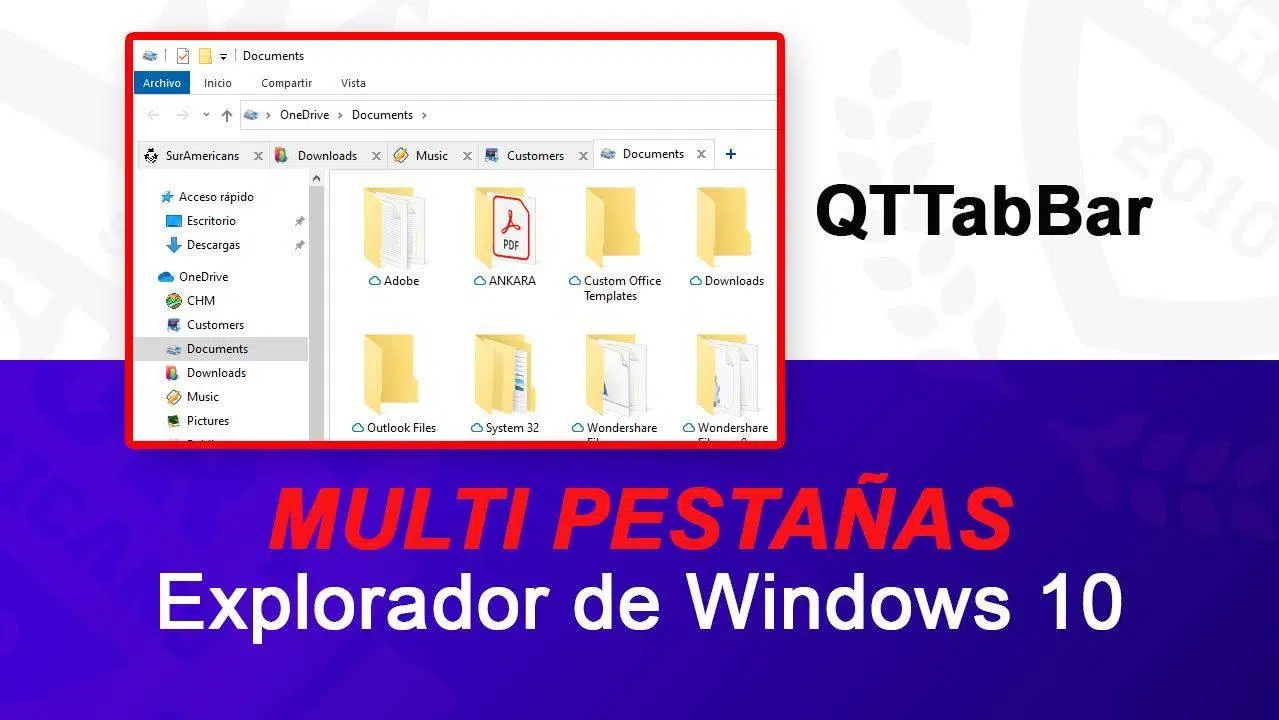
Ja ikdienā strādājat ar Windows Explorer un vēlaties izmantot tīmekļa pārlūkprogrammas cilnes , noderīgus īsceļus un divkāršu skatu failu kopēšanai, neatverot vairākus logus, QTTabBar ir viena no šīm utilītprogrammām, kas visu maina. Tā ir bezmaksas, ilgstoši darbojas un ir ļoti elastīga, un, lai gan Microsoft ir uzlabojis savu pārlūkprogrammu, joprojām ir funkcijas, kuras daudziem lietotājiem pietrūkst.
Šajā tekstā jūs uzzināsiet, kā instalēt, aktivizēt un maksimāli izmantot to, kā arī atradīsiet padomus , risinājumus bieži sastopamām problēmām un saderības informāciju operētājsistēmām Windows 10 un Windows 11. Starp citu, ja skatāties soli pa solim sniegtu video, atsauce uz instalēšanu, sākot no 2:25, joprojām ir derīga kā laika vadlīnija, taču šeit mēs visu esam snieguši rakstiski un spāņu (Spānijas) valodā, lai jūs neapmaldītos.
Kas ir QTTabBar un kāpēc tas ir tā vērts?
QTTabBar ir failu pārlūka paplašinājums, kas pievieno cilnes, papildu skatus un pielāgošanas iespējas . Lai gan operētājsistēmās Windows 10 un 11 ir izpētītas līdzīgas koncepcijas (piemēram, neveiksmīgā kopa), šis rīks jau gadiem ilgi nodrošina to, ko daudzi lietotāji ir vēlējušies: mapju grupēšanu vienā logā, cilņu pārvietošanu, aizvēršanu, pārkārtošanu un ātrāku darbu.
Viena no tās priekšrocībām ir tā, ka papildus cilnēm tā ļauj iespējot divkāršu skatu vienā logā : divus neatkarīgus paneļus direktoriju salīdzināšanai vai elementu vienkāršai vilkšanai no vienas puses uz otru. Ja izmantojat Linux , kur šī pieeja pastāv jau ilgu laiku, jutīsieties kā mājās.
Vēl viens pluss ir papildu joslas, ko sauc par QT Command Bar 1/2 , pielāgojami paneļi ar īsinājumtaustiņiem un utilītprogrammām blakus cilnēm. Ir arī priekšskatījumi ar kursoru: sākot no attēlu skatīšanas, tos neatverot, līdz mapes satura izvēršanai ar kaskādes izvēlni.
To visu papildina labi izstrādāta tastatūras un peles īsinājumtaustiņu sistēma : piemēram, dubultklikšķis tukšā vietā, lai atgrieztos iepriekšējā mapē, vai Control + dubultklikšķis, lai atvērtu mapi jaunā cilnē. Tie ir vienkārši žesti, kas ievērojami uzlabo lietotāja pieredzi.
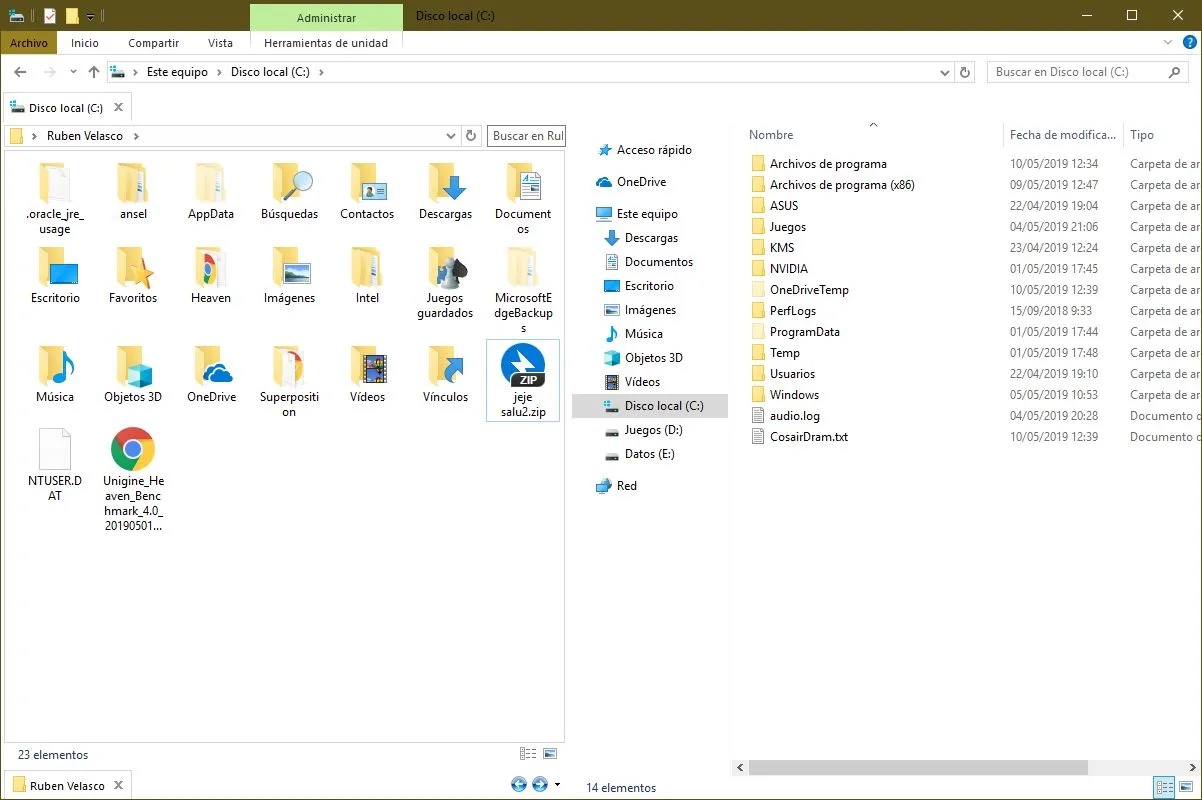
Droša lejupielāde un instalēšana
Lai droši instalētu QTTabBar , vienmēr apmeklējiet tā oficiālo vietni , kas pieejama vietnē qttabbar.wikidot.com. Tur jūs atradīsiet stabilo versiju (dažos atsaucēs minēta kā atjaunināta 2015. gadā), kā arī lietošanai gatavu iepakotu instalētāju.
Kad fails ir lejupielādēts, palaidiet instalētāju, izpildiet ekrānā redzamos norādījumus un restartējiet datoru , lai Explorer ielādētu paplašinājumu. Šī restartēšana nav obligāta: integrācijai ar Windows apvalku ir nepieciešama restartēšana, lai izmaiņas stātos spēkā.
Kad atkārtoti piesakāties, no pirmā acu uzmetiena var šķist, ka nekas nav mainījies. QTTabBar ir integrēts programmā Explorer un paliek paslēpts, līdz to skaidri iespējojat lentes opcijās.
Kā aktivizēt QTTabBar programmā Windows Explorer
Atveriet jebkuru Explorer logu, lentē dodieties uz cilni "Skats" un izvērsiet opcijas. Jūs redzēsiet tādas izvēles rūtiņas kā "QTTabBar" (cilnes), "QT Command Bar 1/2" (palīgjoslas) un "Extra View" (papildu vertikālais vai horizontālais panelis). Atzīmējiet "QTTabBar" , lai iespējotu cilnes, un pēc tam iespējojiet pārējās pēc nepieciešamības.
Ar peles labo pogu noklikšķinot uz ciļņu joslas, tiek atvērta konteksta izvēlne ar papildu darbībām (aizvērt, pārvietot, klonēt, piespraust). Un, ja vēlaties, lai cilnes loga apakšdaļā būtu klasiskā izskata, varat tās arī tur novietot, izmantojot opcijas.
Ņemiet vērā, ka agrīnajās Windows 11 versijās ar "jauno Explorer" QTTabBar iespējošanas opcija varēja būt paslēpta vai nepieejama, izmantojot tradicionālo Windows 10 metodi. Šīm versijām to iespējo kopienas publicēta metode (piemēram, Reddit pavediens, kas piedēvēts au/imnota_); ja izmantojat vecāku versiju, iespējams, vēlēsities apskatīt šo metodi.
Pamata lietošana: cilnes, žesti un komandjosla
Visnoderīgākā ikdienas darbība ir mapes atvēršana jaunā cilnē, turot nospiestu taustiņu kombināciju Control un veicot dubultklikšķi . Tas pasargās jūs no nepieciešamības atvērt vēl vienu logu vai nepārtraukti pārvietoties uz priekšu un atpakaļ. Varat arī nemanāmi vilkt un nomest failus starp cilnēm.
Ciļņu josla atbalsta peles labās pogas noklikšķināšanu ātrām darbībām , piemēram, visu cilņu, izņemot pašreizējo, aizvēršanai, dublēšanai, pārvietošanai uz jaunu logu vai piespraušanai. Ja dodat priekšroku tastatūras navigācijai, izpētiet īsinājumtaustiņus: ir pieejamas kombinācijas cilņu pārslēgšanai, jaunu cilņu izveidei un citām darbībām.
Aktivizējiet QT komandu joslu 1/2 , lai pievienotu pogas un saīsnes programmas funkcijām vai bieži izmantotajiem ceļiem. Šīs joslas atrodas blakus cilnēm un darbojas kā mini rīklodziņš, vienmēr viegli sasniedzams.
Triks, ko iecienījuši macOS lietotāji, ir peles novietošana virs attēla, lai redzētu tūlītēju priekšskatījumu ; tas pats attiecas uz mapēm, kuru saturu var paplašināt, tās neatverot, kas ievērojami paātrina konkrētu vienumu meklēšanu.
Divkāršais skats (papildskats) paralēlam darbam
Funkcija “Papildu skats” ļauj sadalīt pārlūku divās zonās. Varat izvēlēties vertikālu vai horizontālu izkārtojumu , un katrai zonai ir savs neatkarīgs cilņu komplekts. Tas ir kā divi logi, bet vienā logā.
Lai to izmantotu, atgriezieties lentes opcijās un atlasiet "Papildu skats" jums ērtākajā vietā: "pa kreisi" kreisajā pusē vai "apakšā" apakšā. Tas ļaus jums kopēt vai salīdzināt mapes, nepārtraukti nepārslēdzoties starp tām.
Velkšana un nomešana starp paneļiem ir ātra un uzticama. Sakārtojot cilnes pa paneļiem (piemēram, darba mape kreisajā pusē un resursi labajā pusē), jūsu darbplūsma tiek ievērojami uzlabota, veicot mazāk klikšķu un atverot mazāk logu.
Ja organizējat lielu bibliotēku (mūzika, fotoattēli, video), divkāršais skats palīdz kārtot un pārvietot failus partijās ar ļoti nelielu darbību skaitu. Tas ir daudz organizētāks darba veids salīdzinājumā ar vairāku atvērtu logu izmantošanu.
QTTabBar integrē nolaižamo navigācijas izvēlni, lai varētu "ienirt" mapju struktūrā, neieejot katrā līmenī. Citiem vārdiem sakot, ar hierarhisku nolaižamo izvēlni var pāriet uz ļoti dziļām vietām, veicot mazāk soļu, līdzīgi kā klasiskajā programmas izvēlnē.
Mapju priekšskatījumi piedāvā ātru satura apskati, to neatverot, un attēlu sīktēli ir pieejami acumirklī . Šī informācija, lai arī neliela, ietaupa ievērojamu laiku ikdienas meklēšanā.
Starp noderīgajiem žestiem atcerieties dubultklikšķi uz tukšas vietas mapē, lai atgrieztos atpakaļ, kas ir līdzvērtīgi pogai Atpakaļ. Ja izmantojat peli, jums tas patiks; ja izmantojat tastatūru, apvienojiet to ar īsinājumtaustiņiem, lai iegūtu vēl lielāku ātrumu.
Un, ja jūs uztraucaties par Explorer pārslodzi, varat pielāgot šo funkciju jutīgumu opcijās vai atspējot tās, kuras neizmantojat, līdz tas ir tieši laikā.
Personalizācijas un opciju panelis
QTTabBar opciju panelis ir diezgan plašs. Lai to ātri atvērtu, izmantojiet īsinājumtaustiņu kombināciju Alt + O no Explorer loga, un jūs redzēsiet sadaļas par darbību, izskatu, īsinājumtaustiņiem, skatiem un spraudņiem.
Vizuāli varat pielāgot krāsas, fonus un ikonas gan cilnēm, gan paneļiem un pat atgriezties pie "klasiskāka" estētikas, atspējojot noteiktas Windows 8/10 Explorer funkcijas, kas jums nepatīk.
Opcijas ļauj pielāgot katru detaļu: kur novietot cilnes, kuras saīsnes aktivizēt, kā rīkoties ar piespraustām cilnēm un ko dara katrs peles klikšķis. Ja izmantojat citu sistēmu (piemēram, Linux vai macOS), varēsiet atkārtot pazīstamu darbību.
Neaizmirstiet izpētīt spraudņu sadaļu: QTTabBar atbalsta spraudņus , un tā lejupielādes lapā (ar vēsturiskām atsaucēm vietnē SourceForge) ir pieejamas pakotnes ar noderīgiem paplašinājumiem. Pirms spraudņu instalēšanas ieteicams iepazīties ar diskusiju pavedieniem, lai redzētu, ko katrs spraudnis dara.
Cilņu grupas: organizējiet savus projektus
Mazpazīstama, bet neticami jaudīga funkcija ir ciļņu grupas . Varat saglabāt ciļņu kopas, kas saistītas ar konkrētu darbību (piemēram, mapi fotoattēliem, citu mūzikai un vēl vienu videoklipiem multimediju projektam) un atvērt tās visas vienlaikus.
Šī pieeja samazina berzi katras dienas sākumā: tā vietā, lai manuāli pārvietotos uz piecām dažādām atrašanās vietām, jūs atverat savu iecienītāko grupu , un dažu sekunžu laikā jūsu vide ir gatava. Tā ir ideāli piemērota darbam partijās vai iknedēļas rutīnām.
Apvienojumā ar Extra View, grupa kreisajā pusē un otra labajā pusē ļauj vizuāli salīdzināt mapju kokus vai sinhronizēt struktūras , neizmantojot ārējos rīkus.
Ja koplietojat datoru ar citiem cilvēkiem, varat arī veidot grupas pēc lietotāja vai uzdevuma veida, saglabājot kārtību un konsekvenci, necenšoties pārvarēt neskaitāmus logus.
Īsceļi, triki un mazas detaļas, kas paātrina lietas
Apskatīsim galvenos punktus: Control + dubultklikšķis atveras jaunā cilnē; dubultklikšķis uz tukšas cilnes atveras atpakaļ; ar peles labo pogu noklikšķinot uz cilnes joslas, tiek parādītas visas darbības ; un QT komandu joslas ir pielāgojamas, lai apvienotu jūsu vajadzībām pielāgotus rīkus.
Ja vēlaties, lai cilnes atrastos citā pozīcijā, pārvietojiet tās uz loga apakšdaļu, izmantojot opcijas. Un, ja jums ir nepieciešams ātri pārslēgties starp paneļiem Extra View, definējiet īsinājumtaustiņu, lai pārslēgtos starp tiem.
Tiem, kas pārvalda simtiem attēlu, priekšskatījumi ar kursoru ir īsts glābiņš. Varat pielāgot izmēru un aizkavi, lai tie nebūtu uzbāzīgi un tiktu parādīti tikai tad, kad tie ir nepieciešami.
Vai jums ir pārāk daudz funkciju? Izslēdziet tās. QTTabBar ir modulārs; atspējojiet to, ko neizmantojat, un saglabājiet trīs vai četras lietas, kas patiešām paātrina jūsu darbu.
Risinājumi bieži sastopamām problēmām
Instalēšanas programma ir pabeigta, jūs restartējat datoru, un "nekas nenotiek": tas parasti ir tāpēc, ka trūkst lentes aktivizācijas. Atveriet failu pārlūku, dodieties uz Skats → Opcijas un pārbaudiet QTTabBar. Ja tas joprojām neparādās, pārbaudiet, vai instalētājs ir palaists ar atļaujām, atkārtojiet procesu un veiciet pilnu sistēmas restartēšanu (vai restartēšanu), lai piespiedu kārtā ielādētu spraudni.
Vai vadības paneļa programmu sarakstā neredzat QTTabBar? Tā kā tā integrējas kā čaulas paplašinājums , tā var neparādīties tur, kur paredzēts. Izmēģiniet atinstalētāju, kas bija iekļauts lejupielādētajā pakotnē, vai pārbaudiet saīsni, ko tā izveido izvēlnē Sākt, kur atradīsiet arī Explorer drošo režīmu .
Ja pēc iestatījumu maiņas programma Explorer avarē vai kļūst nestabila, izvēlnē Sākt meklējiet ierakstu, ko QTTabBar pievieno, lai atvērtu programmu Explorer drošajā režīmā (bez pievienojumprogrammām). Tur varat atjaunot problemātiskos iestatījumus un atgriezties darba stāvoklī.
Pēc QTTabBar atinstalēšanas operētājsistēmā Windows 11, vai katra mape atveras jaunā logā, pat ja ir atlasīta opcija “tas pats logs”? Šādu darbību daži lietotāji ir novērojuši pēc QTTabBar lietošanas. Vispirms atiestatiet pārlūka opcijas uz noklusējuma vērtībām, noņemiet atzīmi no izvēles rūtiņas “Atvērt tajā pašā logā” un restartējiet pārlūku. Ja problēma joprojām pastāv, atkārtoti instalējiet QTTabBar, atspējojiet tā integrāciju iestatījumos, aizveriet pārlūku un atinstalējiet to; tas nodrošinās visu atlikušo pielāgojumu atcelšanu.
Windows 11 agrīnajās versijās ar "jauno Explorer" tipiskā Windows 10 metode QTTabBar iespējošanai varēja neizdoties, jo opcija bija paslēpta. Šādos gadījumos kopiena dokumentēja alternatīvu metodi , kā to iespējot (atsauce Reddit vietnē ir sniegta lietotāja u/imnota_ versijā 22000.51). Ja joprojām izmantojat vecāku versiju, šī rokasgrāmata varētu palīdzēt.
Saderība, alternatīvas un konteksts
Lai gan Microsoft turpina pilnveidot savu pārlūkprogrammu, padziļinātu pielāgošanu bieži vien nodrošina trešās puses. Agrāk populāra kļuva maksas lietotne Groupy , kas grupē logus un cilnes ar estētiku, kas līdzīga Sets un mūsdienu pārlūkprogrammām. Ja jums ir nepieciešams kaut kas integrēts un bezmaksas, QTTabBar parasti ir pirmā izvēle.
Cilņu koncepcija failu pārvaldniekos nav jauna: daudzas Linux distribūcijas to ir iekļāvušas jau gadiem ilgi. Tās ilgā vēsture izskaidro, kāpēc QTTabBar laika gaitā ir uzkrājis praktiskas funkcijas un noslīpētas saīsnes.
Ja strādājat jauktā vidē (Windows + Linux) vai izmantojat macOS, jūs novērtēsiet to, ka QTTabBar ļauj pielāgot žestus un darbību, lai atkārtotu savu darbplūsmu bez ilga adaptācijas perioda.
Neaizmirstiet, ka, tāpat kā jebkura šāda veida rīka gadījumā, patēriņš un stabilitāte ir atkarīga no jūsu konfigurācijas: aktivizējiet nepieciešamo un pārējo atstājiet gaidīšanas režīmā, lai nodrošinātu vienmērīgu darbību.
Resursi, saites un piezīme par trešo pušu materiāliem
Lejupielādējiet QTTabBar no tā oficiālās tīmekļa vietnes , lai pārliecinātos, ka iegūstat pareizo pakotni. Arhīvos un forumos (ar atsaucēm vietnē SourceForge) jūs atradīsiet spraudņus un savienotājus , kas paplašina tā funkcionalitāti; pirms instalēšanas pārbaudiet katra spraudņa pavedienu, lai precīzi saprastu, ko tas dara.
Ja sekojat video pamācībām, atcerieties, ka populārā pamācībā instalēšana sākas 2:25 ; ja vēlaties tekstu, šeit ir sadalījums. Bija ierasts redzēt QTTabBar ekrānuzņēmumus, kas darbojas operētājsistēmā Windows 11, kas apstiprina faktu, ka tas darbojas ar pareizu konfigurāciju pat jaunākajās sistēmās.
Ja meklējat mākoņkrātuves ieteikumus kā daļu no savas darbplūsmas, latīņamerikāņu kopiena iesaka pCloud kā ātru un pieejamu iespēju ar premium izmēģinājuma periodu (500 GB uz 30 dienām), izmantojot saiti bit.ly/descarga-pcloud . Uzskatiet šo par noderīgu padomu; QTTabBar izmantošana nav obligāta.
Lai saņemtu personalizētu atbalstu un apmācību, daži satura veidotāji piedāvā konsultācijas un pamācības pa e-pastu (piemēram, [email protected] ), sociālajos tīklos ( Instagram : instagram.com/suramericans/, Facebook : facebook.com/suramericans) un WhatsApp (bit.ly/suramericans-whatsapp). Savos ierakstos viņi pat piemin tādus runātājus kā Džo Garsija (IG @thejoeart, FB @thejoeart.v1). Ja jūs interesē mērķtiecīgāks atbalsts, šie kanāli varētu būt noderīgi.

Kaislīgs rakstnieks par baitu pasauli un tehnoloģiju kopumā. Man patīk dalīties savās zināšanās rakstot, un tieši to es darīšu šajā emuārā, parādot visu interesantāko informāciju par sīkrīkiem, programmatūru, aparatūru, tehnoloģiju tendencēm un daudz ko citu. Mans mērķis ir palīdzēt jums vienkāršā un izklaidējošā veidā orientēties digitālajā pasaulē.
Indekss
- 1 Kas ir QTTabBar un kāpēc tas ir tā vērts?
- 2 Droša lejupielāde un instalēšana
- 3 Kā aktivizēt QTTabBar programmā Windows Explorer
- 4 Pamata lietošana: cilnes, žesti un komandjosla
- 5 Divkāršais skats (papildskats) paralēlam darbam
- 6 Paplašināta navigācija un priekšskatījumi
- 7 Personalizācijas un opciju panelis
- 8 Cilņu grupas: organizējiet savus projektus
- 9 Īsceļi, triki un mazas detaļas, kas paātrina lietas
- 10 Risinājumi bieži sastopamām problēmām
- 11 Saderība, alternatīvas un konteksts
- 12 Resursi, saites un piezīme par trešo pušu materiāliem