- Foobar2000 ir minimālistisks, tomēr ārkārtīgi jaudīgs, uz komponentiem balstīts un pilnībā pielāgojams atskaņotājs.
- Kolonnu lietotāja saskarne ļauj izveidot ļoti elastīgus saskarnes izkārtojumus, apvienojot atdalītājus, filtrus, sarakstus un meklēšanas paneļus.
- Tādi komponenti kā WASAPI, kanālu mikseris, Dolby austiņas vai UPnP paplašina programmu audiofilu audio virzienā, straumēšanas un uzlabotas funkcijas.
- Ar ReplayGain, formāta konvertēšanu, tiešsaistes radio un mobilajām lietotnēm foobar2000 var kļūt par jūsu visas mūzikas pieredzes centru.
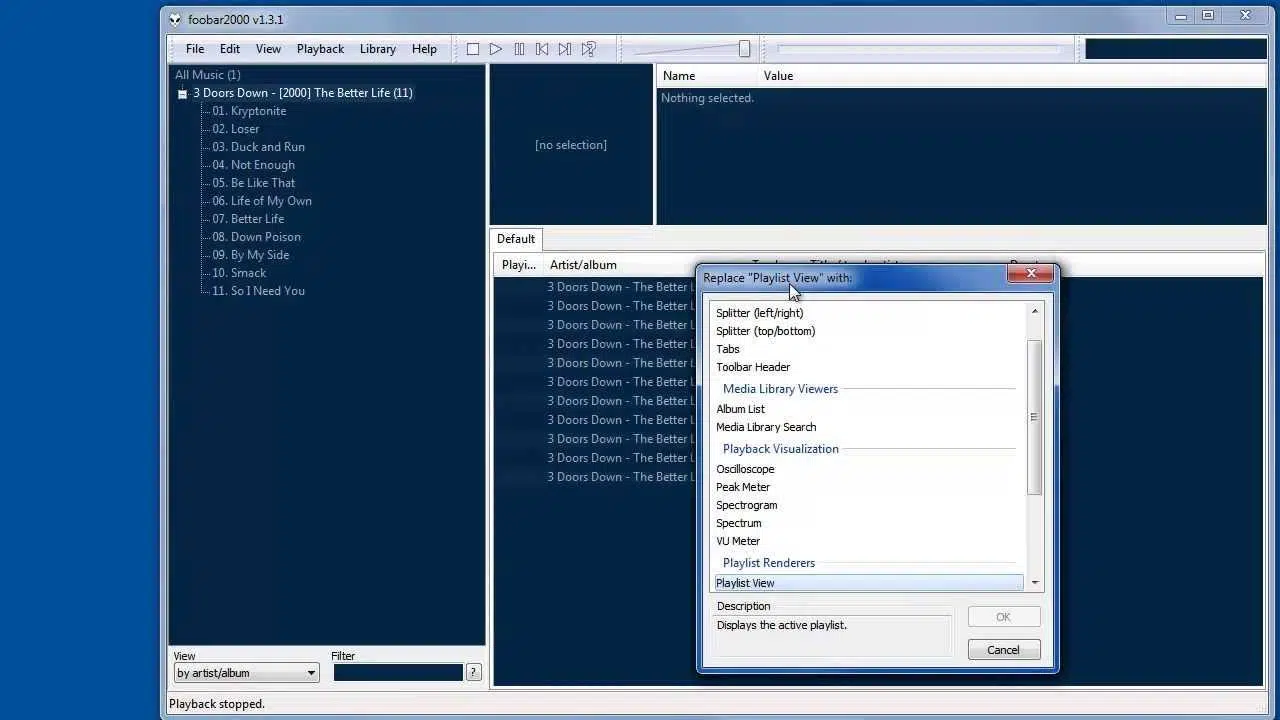
Ja esat ticis tik tālu, tas ir tāpēc, ka esat dzirdējuši par foobar2000 un jūsu ziņkāre ir rosināta. Šim audio atskaņotājam ir reputācija kā neglītam, sarežģītam un sākotnēji nedraudzīgam, taču tas ir pazīstams arī kā viens no jaudīgākajiem, vieglākajiem un pielāgojamākajiem pieejamajiem . Tā nav tipiska programma, ko instalējat, atverat, un viss; jums ir nedaudz jāpielāgojas... bet atlīdzība ir tā vērta.
Turpmākajās rindās atradīsiet visaptverošu ceļvedi, kā iemācīties lietot foobar2000 no nulles, konfigurēt to optimālai skaņai, pielāgot tā izskatu savām vēlmēm un maksimāli izmantot to ar uzlabotiem komponentiem . Mēs aptversim visu, sākot no instalēšanas un pamata dizainu izveides līdz audiofilu audio iestatījumiem, formātu konvertēšanai, straumēšanai, lietošanai mobilajās ierīcēs un daudz kam citam, un tas viss ir izskaidrots skaidrā, sarunvalodas spāņu valodā, lai izvairītos no jebkādām neskaidrībām.
Kas ir foobar2000 un kāpēc to ir vērts lietot?
Foobar2000 ir bezmaksas, minimālistisks un ļoti modulārs audio atskaņotājs operētājsistēmai Windows (un mazākā mērā arī macOS un mobilajām ierīcēm) . Tas tika izveidots kā alternatīva tādiem klasiskiem atskaņotājiem kā Winamp un gadu gaitā ir ieguvis vietu audiofilu vidū.
Sākotnēji foobar2000 varētu šķist blāvs: ļoti vienkāršs interfeiss, maz vizuālu elementu un apguves līkne, ko daudzi raksturo kā "ķieģeļu sienu ". Taču tieši šī sākotnējā vienkāršība ir komponentu (spraudņu) un opciju sistēmas pamatā, kas ļauj to pārveidot gandrīz par jebko: no minimālistiska, uzmanību nenovērsoša atskaņotāja līdz multimediju centram ar uzlabotiem atskaņošanas sarakstiem, filtriem, albuma noformējumu, ekvalaizeriem un efektiem.
Viena no tā lielākajām priekšrocībām ir minimālais resursu patēriņš; tas bez piepūles apstrādā milzīgas kolekcijas un piedāvā precīzu audio izvades kontroli . Tas ir padarījis to neaizstājamu daudziem lietotājiem, kuri pāriet no Winamp, iTunes, MusicBee, AIMP vai citiem atskaņotājiem un meklē lielāku kontroli un augstāku kvalitāti.
Turklāt foobar2000 neaprobežojas tikai ar mūzikas atskaņošanu : tas var konvertēt formātus, pārvaldīt ReplayGain, straumēt, izmantojot UPnP/DLNA, atskaņot tiešsaistes radio, atvērt videoklipus ar papildu komponentu, parādīt dziesmu viļņu formas un daudz ko citu. Tas viss ir paplašināms, pateicoties simtiem (burtiski) kopienas izstrādātu komponentu.
Pamata instalēšana un pirmie soļi ar foobar2000
Ķersimies pie pamatiem: instalēsim foobar2000, pievienosim savu mūzikas bibliotēku un sāksim darbu ar funkcionālu iestatīšanu, lai jūs varētu sākt to lietot bez jebkādām problēmām . Pēc tam mēs visu rūpīgi noregulēsim.
Pirmais solis ir lejupielādēt programmu no tās oficiālās vietnes: dodieties uz foobar2000.org un atrodiet lejupielādes sadaļu . Darbvirsmai galvenā versija joprojām ir paredzēta operētājsistēmai Windows; macOS versija joprojām ir ierobežota, un parasti vislabāk ir izmantot Wine, ja vēlaties visas papildu funkcijas. Linux sistēmā foobar2000 diezgan labi darbojas arī caur Wine.
Windows instalēšanas laikā izvēlieties standarta instalēšanas režīmu, nevis pārnēsājamo režīmu , ja vien neesat pilnīgi pārliecināts, ka vēlaties pārnēsāt savu foobar USB diskdzinī. Atlasiet visas pieejamās papildu funkcijas, jo dažas no tām pēc noklusējuma nav iespējotas, un jūs vienmēr varat atspējot to, kas jums nav nepieciešams, vēlāk.
Pirmo reizi atverot foobar2000, parādīsies vednis "Ātrā izskata iestatīšana" . Lai šajā posmā izvairītos no neskaidrībām, izvēlieties kaut ko vienkāršu, piemēram, "Albumu saraksts + rekvizīti" . Tas ir vienkāršs, bet praktisks izkārtojums, lai sāktu navigāciju savā kolekcijā.
Pirms varat kaut ko klausīties, jums jānorāda foobar2000, kur atrodas jūsu mūzika. Dodieties uz Fails > Preferences > Multivides bibliotēka > Pievienot un atlasiet mapi, kurā glabājat savas dziesmas . Tas var aizņemt nedaudz laika, ja jums ir daudz albumu, taču tas ir vienreizējs process (bibliotēka tiks automātiski atjaunināta, pievienojot jaunus failus).
Kad indeksēšana ir pabeigta, jums vajadzētu redzēt savu sakārtoto kolekciju un vienkāršu, bet funkcionālu saskarni . No šī brīža viss kļūst interesanti: izkārtojuma pielāgošana, komponentu pievienošana un skaņas pielāgošana pēc jūsu vēlmēm.
Kā ātri meklēt dziesmas pēc nosaukuma vietnē foobar2000
Ļoti bieži uzdots jautājums sākumā ir: "Kā meklēt dziesmu pēc nosaukuma, lai kur tā atrastos, un atskaņot to uzreiz?" foobar2000 piedāvā vairākus veidus, kā to izdarīt, bet vispraktiskākais ir izmantot integrēto meklēšanas sistēmu.
No vienas puses, ir meklēšanas lodziņš, ko var pievienot kā paneli. Ja jūsu dizainā ir iekļauta meklēšanas josla, vienkārši sāciet rakstīt dziesmas nosaukumu, izpildītāju, albumu vai pat daļu no nosaukuma , un saraksts tiks filtrēts reāllaikā ar atbilstošiem rezultātiem.
Vēl viena iespēja ir izmantot īsinājumtaustiņus un paplašināto meklēšanu: no izvēlnes “Bibliotēka” varat atvērt meklēšanas lodziņu un veikt vaicājumus visā kolekcijā neatkarīgi no mapes, kurā atrodas faili. Ievadiet dziesmas nosaukumu, un foobar2000 parādīs atbilstības; no turienes varat to atskaņot tieši vai pievienot pašreizējam atskaņošanas sarakstam.
Turklāt atkarībā no izmantotā dizaina (piemēram, ar Columns UI) varat apvienot filtrus pēc izpildītāja, albuma, žanra un vispārīgas meklēšanas joslas . Šī kombinācija ļauj atrast jebkuru dziesmu milzīgās kolekcijās tikai ar dažiem pieskārieniem.
Pielāgojiet saskarni ar Columns UI un izveidojiet savu izkārtojumu
Lai gan foobar2000 noklusējuma saskarne ir atbilstoša, vairums pieredzējušu lietotāju dod priekšroku pārslēgties uz Columns UI — komponentu, kas ievērojami uzlabo paneļu, sarakstu un filtru organizēšanas veidu . Tas ir intuitīvāks nekā standarta sistēma un tam ir plaša saderība ar citiem komponentiem.
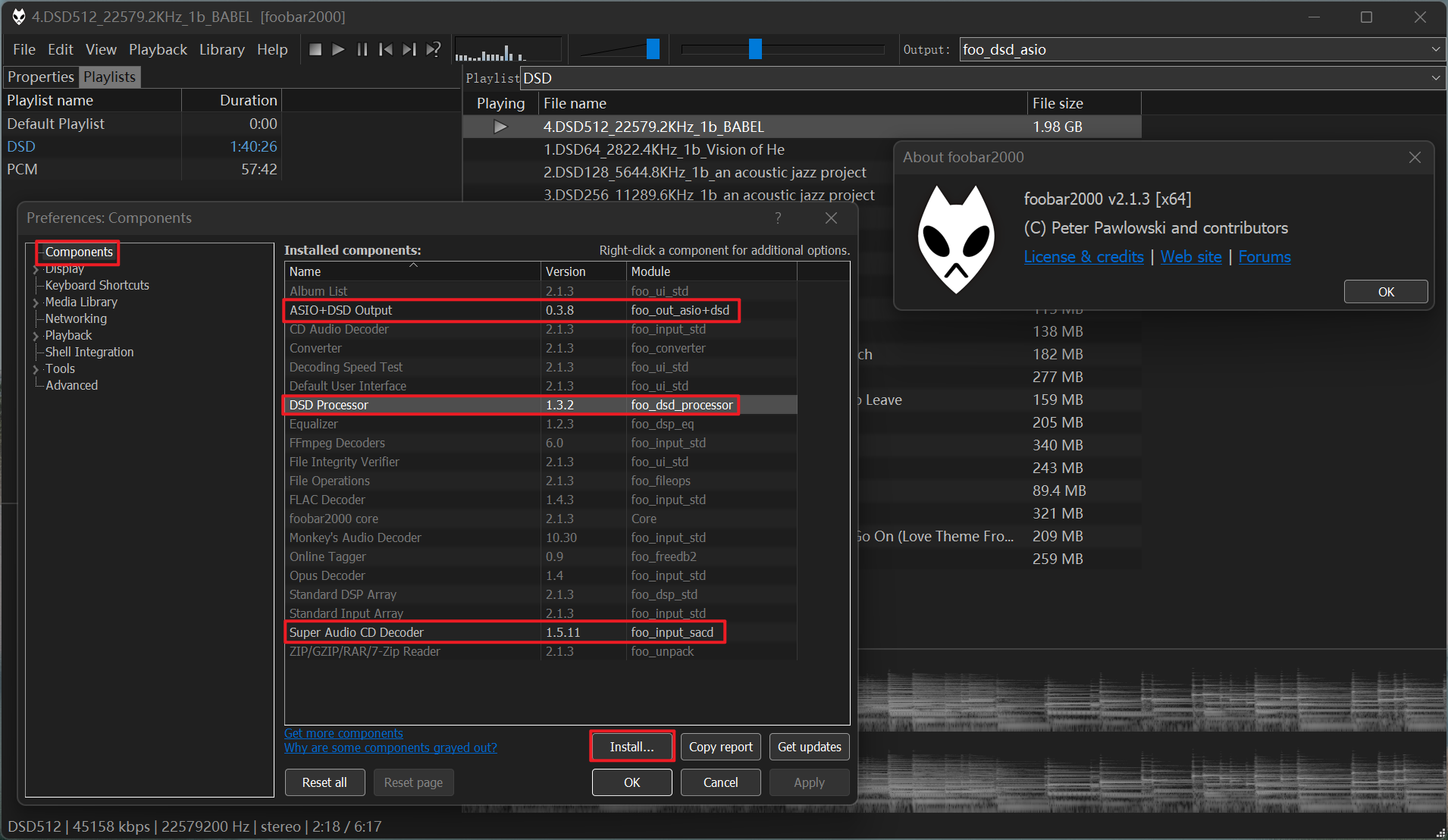
Lai to izmantotu, vispirms lejupielādējiet Columns UI komponentu ( foo_ui_columns.dll failu ) no tā oficiālās tīmekļa vietnes. Saglabājiet DLL failu viegli pieejamā mapē (piemēram, darbvirsmā) un pēc tam dodieties uz Preferences > Components > Install . Atlasiet DLL, lietojiet izmaiņas un, kad tiek prasīts, restartējiet foobar2000.
Restartējot programmu, redzēsiet pieejamo saskarņu sarakstu. Izvēlieties "Kolonnu lietotāja saskarne" un, kas ir ļoti svarīgi, kad tiek jautāts, vai vēlaties izmantot iepriekš sagatavotu izkārtojumu, noklikšķiniet uz Atcelt . Doma ir tāda, lai jūs iemācītos izveidot savu paneļa izkārtojumu, jo tas patiesībā atklāj programmas potenciālu.
Tagad atgriezieties sadaļā “Preferences” (Ctrl+P), atveriet sadaļu “Lietotāja saskarne” (UI Columns) un pielāgojiet dažas pamatdetaļas: cilnē “Galvenā” varat atspējot rīkjoslas, ja vēlaties tīrāku saskarni , un cilnē “Statusa josla” varat paslēpt vai parādīt statusa paneli atbilstoši savām preferencēm.
Kolonnu lietotāja saskarnes atslēga ir cilnē “Izkārtojums”: tur redzēsiet koka veida struktūru, kurā varat definēt horizontālos un vertikālos atdalītājus un dažādus paneļus (sarakstus, filtrus, pogas utt.) . foobar2000 sadala logu sadaļās ar šiem atdalītājiem, un pēc tam katrā sadaļā ievietojat vēlamos paneļus.
Ļoti noderīgs pamata izkārtojuma piemērs būtu šāds: jūs izveidojat galveno vertikālo dalītāju, kas atdala logu vienā kolonnā (vienkāršības labad), un iekšpusē ievietojat trīs horizontālus dalītājus . Pirmajā pievienojat vadības pogas, skaļuma regulatoru un meklēšanas joslu; otrajā ievietojat trīs filtrus (piemēram, izpildītāju, albumu un žanru); un trešajā — NG Playlist tipa atskaņošanas sarakstu.
Lai to izdarītu, cilnē Izkārtojums noklikšķiniet uz "Jauns" un piešķiriet savam izkārtojumam nosaukumu. Ar peles labo pogu noklikšķiniet uz sākotnējā paneļa (parasti ar nosaukumu "NG Playlist") un izvēlieties "Mainīt pamatni" > "Vertikālais dalītājs" . Pēc tam virs šī vertikālā dalītāja pievienojiet horizontālos dalītājus un ievietojiet vēlamos paneļus: pogas, skaļumu, meklēšanas joslu, filtrus, sarakstus utt.
Viens triks, kas padara saskarni tīrāku, ir noņemt atzīmi no opcijas "Rādīt virsrakstu" katrā panelī un atdalītājā , lai virsrakstu joslas neparādītos virs katra bloka. Kad tas ir izdarīts, lietojiet izmaiņas, un redzēsiet, kā jūsu foobar2000 ir kļuvis daudz praktiskāks un sakārtotāks.
Ieteikums ir veltīt laiku, eksperimentējot ar šiem dalītājiem un paneļiem. Jo vairāk eksperimentēsiet, pārvietojot, pievienojot vai noņemot paneļus, jo ātrāk internalizēsiet, kā foobar2000 organizē saskarni . Tā ir, bez šaubām, grūtākā apguves daļa, taču arī visatbrīvojošākā pēc tam.
Dizaina un triku piemēri ar Columns UI
Ja nevarat saprast izkārtojumu, ļoti palīdz sākt ar piemēriem. Ir vairākas ļoti vienkāršas dizaina shēmas, kurām nav nepieciešami papildu komponenti un kuras ir noderīgas, lai izprastu paneļu organizēšanu.
Tipisks dizains ir "garās kolonnas" izkārtojums. Šajā gadījumā kolonnu lietotāja saskarni konfigurē tā, lai tai būtu galvenā kolonna, kurā no augšas uz leju tiek ievietoti filtri, un zem tās — liels atskaņošanas saraksts. Ideja ir tāda, ka viss ir sakārtots vertikāli: konfigurējami filtri (varat pārslēgties starp izpildītāju, albumu, žanru, gadu utt., ar peles labo pogu noklikšķinot uz virsrakstiem) un pēc tam dziesmu saraksts. Tas ļauj ātri pārvietoties, neapgrūtinot sevi ar vairākām sānu kolonnām.
Vēl viens ļoti populārs dizains ir "iTunes režīms ". Tas parasti ietver filtra joslas novietošanu augšpusē, lielu atskaņošanas sarakstu vidū un albuma noformējuma integrēšanu šajā atskaņošanas sarakstā (atlasot opciju albuma noformējuma rādīšanu grupās atskaņošanas saraksta skatā). Rezultāts atgādina iTunes, bet ar foobar2000 vieglumu un elastību.
Ir arī sarežģītāki dizaini, piemēram, labi zināmais, kas iedvesmots no tā sauktā "Custom Spectacular" un apvieno filtrus apakšējā panelī, lielu centrālo sarakstu un atsevišķas zonas pogām un meklēšanai . Dažu paneļu pārdēvēšana (piemēram, sadalītājs ar nosaukumu "Filtri") palīdz vizuāli orientēties.
Visu šo piemēru ideja ir tāda, ka tos ne tikai kopē, bet arī izmanto, lai izprastu paneļu izvietojuma loģiku . Vienmēr atcerieties, ka tas, kas atrodas augstāk izkārtojuma kokā, parasti tiek novietots tālāk pa kreisi vai ekrāna augšdaļā atkarībā no tā, vai atdalītājs ir vertikāls vai horizontāls. Eksperimentējiet, bez bailēm pārtrauciet izkārtojumu un, ja nepieciešams, sāciet no jauna; tas viss ir daļa no procesa.
Komponenti: Foobar2000 patiesais spēks
Līdz šim foobar2000 esam redzējuši gandrīz "pliku", taču šī atskaņotāja burvība slēpjas tā komponentos jeb paplašinājumos . Tie ir mazi moduļi, kas pievieno jaunas funkcijas: atbalstu citiem formātiem, papildu paneļus, uzlabotu audio izvadi, video atskaņošanu, straumēšanu un citas iespējas.
Komponentu instalēšana ir ļoti vienkārša: lejupielādējiet atbilstošo failu (parasti .dll), dodieties uz Fails > Preferences > Komponenti un noklikšķiniet uz "Instalēt" . Atlasiet DLL failu, lietojiet izmaiņas un restartējiet foobar2000. Turpmāk jaunā funkcija parādīsies atbilstošajās Preferences sadaļās vai izvēlnē.
Ir burtiski tūkstošiem komponentu, taču daži īpaši izceļas. Piemēram, tie, kas pievieno dziesmu vārdu meklēšanu, atbalstu retāk sastopamiem formātiem, piemēram, Monkey's Audio (.APE), YouTube integrāciju video atskaņošanai vai slaveno "Waveform Minibar", kas dziesmas viļņu formu attēlo kā miniatūru joslu, ko var izmantot, lai pārvietotos pa dziesmu.
Tiem, kas vēlas izpētīt, oficiālajā foobar2000 dokumentācijā un Hydrogenaudio wiki atradīsiet vairākus visaptverošus komponentu sarakstus. Kopiena ir ļoti aktīva, un pastāvīgi tiek izlaistas daudzu spraudņu uzlabotas versijas, kas galvenokārt paredzētas audiofiliem, kuri meklē visaugstāko skaņas kvalitāti un atskaņošanas kontroli.
Vislabākais ieteikums ir nesteigties: neinstalējiet divdesmit komponentus vienlaikus . Pakāpeniski izmēģiniet tos, kas jums visvairāk patīk, pārbaudiet, ko tie pievieno, integrējiet tos, kurus jūs faktiski izmantojat ikdienā, un atmetiet visu, kas šķiet lieks vai pārāk resursu ietilpīgs.
Audio iestatījumi, lai iegūtu vislabāko skaņas kvalitāti
Ja meklējat augstas kvalitātes skaņu, foobar2000 ir maza paradīze. Tas ļauj izmantot tādas uzlabotas izejas kā WASAPI vai Kernel Streaming, pielietot digitālo signāla apstrādi (DSP), miksēt līdz 5.1 un izmantot tādas tehnoloģijas kā Dolby Headphone, lai austiņās radītu telpiskās skaņas efektu.
Pirmais solis ir iegūt pamatzināšanas par jūsu audio aparatūras iespējām . Pārbaudiet savu skaņas karti vai mikroshēmu (piemēram, Realtek, Audigy, saskarnes, piemēram, Focusrite 2i2 utt.) un pārskatiet tās specifikācijas : kādu bitu izšķirtspēju tā atbalsta (16, 24…) un kādas izlases frekvences tā atbalsta (44.1 kHz, 48 kHz, 96 kHz, 192 kHz…).
Standarta CD audio faili (un, līdz ar to, no CD kopēti FLAC faili) darbojas ar 16 bitu un 44.1 kHz stereo skaņu . Tomēr, ņemot vērā to, kā dati tiek pārraidīti un apstrādāti datorā, parasti ir ieteicams konfigurēt foobar2000 izvadi uz 24 bitiem, nevis saglabāt to uz 16 vai tieši piespiest 32 bitus. 24 biti nodrošina labāku precizitāti, skaņas kartei neveicot sarežģītu iekšēju konvertēšanu no 32 uz 24 bitiem.
Runājot par paraugu ņemšanas frekvenci, vislabāk ir izvairīties no nevajadzīgas konvertēšanas : ja jūsu skaņas karte sākotnēji atbalsta 44.1 kHz bez jebkādas neparastas iekšējas atkārtotas paraugu ņemšanas, ieteicams pieturēties pie 44.1. Tomēr dažas mikroshēmas (piemēram, dažas vecākas Sound Blaster kartes) visu iekšēji konvertē uz 48 kHz, izmantojot standarta algoritmus; šādos gadījumos ieteicams izmantot atkārtotas paraugu ņemšanas rīku no foobar2000, lai tieši nosūtītu signālu ar 48 kHz frekvenci, lai skaņas kartei nekas nebūtu jādara.
Sadaļā Preferences > Izeja varat atlasīt izvades veidu. Operētājsistēmām Windows Vista/7/10/11 WASAPI ir ieteicamā opcija, ja meklējat bitu ziņā perfektu maršrutu, kas apiet Windows audio mikseri ( uzlabotas izvades, piemēram, WASAPI ). Vecākām sistēmām, piemēram, Windows 2000/XP/Media Center, alternatīva ir Kernel Streaming. Atlasiet izvades ierīci, kas atbilst jūsu analogajai izvadei (priekšējais, skaļruņi utt.), un sadaļā "Izvades formāts" izvēlieties 24 bitu, ja jūsu aparatūra to atbalsta.
Papildus izejai foobar2000 ir aprīkots ar jaudīgu DSP (digitālā signāla apstrādes) pārvaldnieku. No DSP pārvaldnieka sadaļas var pievienot moduļus, piemēram, ekvalaizerus, resamplerus, kanālu mikserus, Dolby austiņu stila telpiskās skaņas efektus un citus . Šo DSP secība ir ļoti svarīga: tie tiek apstrādāti secīgi, un nepareiza secība var izraisīt sliktus rezultātus vai pat pilnībā traucēt ierīces darbību.
Piemēram, ja jūsu skaņas karte neatbalsta 44.1 kHz un jums ir jāpārveido uz 48 kHz, varat pievienot komponentu "Resampler (PPHS)" un konfigurēt to atbilstošajā frekvencē un "Ultra" režīmā . Šis modulis jānovieto DSP ķēdes sākumā, pirms visa pārējā, lai viss, kas seko, jau darbotos pēdējā frekvencē.
Pēc resamplera (ja nepieciešams) varat ievietot kanālu mikseri, lai stereo skaņu miksētu uz 5.1 , Dolby austiņu ietīšanas moduli, lai radītu telpisko skaņu austiņās, un, ja vēlaties, beigās ekvalaizeru, lai veiktu precīzus pielāgojumus jūsu austiņām vai skaļruņiem.
Paplašinātas konfigurācijas: WASAPI, kodola straumēšana un virtuālie 5.1 efekti
Apskatīsim konkrētu "audiofila" konfigurācijas piemēru ar foobar2000. Iedomājieties, ka jūs klausāties FLAC vai augsta bitu pārraides ātruma MP3 failus ar austiņām un vēlaties pēc iespējas precīzāku skaņu, bet ar papildu telpisko skaņas ainu.
Operētājsistēmā Windows Vista vai jaunākā versijā WASAPI komponents jāinstalē no oficiālās foobar2000 vietnes. Vecākās sistēmās jāizmanto kodola straumēšanas komponents . Pēc to instalēšanas (izmantojot Preferences > Components > Install) un restartēšanas sadaļā Output (Izvade) atlasiet skaņas kartei vai saskarnei atbilstošo WASAPI vai KS izeju (piemēram, “WASAPI (notikums): Focusrite USB Speakers”). Ja izmantojat skaņas kartes ar ASIO draiveriem , ņemiet vērā arī to konfigurāciju.
Pēc tam varat instalēt tādus komponentus kā kanālu mikseri, Dolby austiņu apvalku un Dolby austiņu moduli (DLL) . Dolby DLL parasti tiek piegādāts ZIP failā, kas jāizvelk viegli iegaumējamā vietā (daudzi cilvēki to atstāj blakus mapei foobar2000 vai System32, lai gan vislabāk ir sekot līdzi tā atrašanās vietai).
DSP pārvaldniekā tipiska ķēde izskatītos apmēram šādi: Resampler (ja nepieciešams) > Channel Mixer > Dolby Headphone Wrapper > (pēc izvēles) Equalizer . Ir svarīgi ievērot secību, jo vispirms jūs konvertējat frekvenci, ja nepieciešams, pēc tam izveidojat 5.1 upmix, tad lietojat Dolby virtuālās telpas modeli austiņām un visbeidzot, ja vēlaties, pielāgojat tonālo balansu.
Kanālu mikserī var konfigurēt 6 izejas kanālus (L, C, R, RL, RR un pēc izvēles zemfrekvences skaļruni), aktivizēt izvēles rūtiņas kanāliem, kurus vēlaties izmantot, un pielāgot apmiksēšanas cilni telpiskās skaņas režīmā . Piemēram, centrālais kanāls ir iestatīts uz 1.00, zemfrekvences skaļrunis — uz 0.00, aizmugurējie kanāli ar nedaudz lielāku skaļumu, lai radītu telpas sajūtu utt.
Dolby Headphone Wrapper komponentē jānorāda ceļš uz Dolby Headphone DLL failu un jāizvēlas vēlamais telpas režīms (piemēram, DH1 "Atsauces telpa") un intensitāte . Tas pārveidos audio no jūsu stereo failiem par ieskaujošu virtuālu 5.1 telpiskās skaņas pieredzi austiņām.
Ja kādā brīdī apnīk telpiskās skaņas efekts un vēlaties pēc iespējas tīrāku un tiešāku skaņu , vienkārši īslaicīgi atspējojiet kanālu mikseri un Dolby austiņu DSP. Jūs joprojām varēsiet izmantot WASAPI/KS izejas priekšrocības, optimālo bitu pārraides ātrumu un paraugu ņemšanas ātrumu, taču bez papildu telpiskās apstrādes.
Paturiet prātā, ka, ja rodas aparatūras inicializācijas vai neatbalstīta formāta kļūdas , tās gandrīz vienmēr ir saistītas ar sadaļu “Izvade”: skaņas karte var nepieņemt jūsu izvēlēto bitu dziļuma un frekvences kombināciju vai arī resamplers var būt nepareizi konfigurēts. Izmēģiniet dažādas kombinācijas (44.1, 48, 96 kHz) un skatiet skaņas kartes dokumentāciju.
Papildu funkcijas: konvertēšana, tiešsaistes radio, video un UPnP straumēšana
Foobar2000 izceļas arī ar papildu funkcijām. Piemēram, tas ir ļoti spējīgs formātu pārveidotājs . Ja instalējat oficiālo Encoder Pack, varat viegli konvertēt starp MP3, Ogg Vorbis, WAV, FLAC un citiem izplatītiem formātiem, kā arī pat pielietot efektus, apvienot ierakstus, pārdēvēt failus, pamatojoties uz metadatiem, un veikt citas darbības.
Process ir vienkāršs: atlasiet vienu vai vairākus ierakstus, ar peles labo pogu noklikšķiniet un izvēlieties “Konvertēt ”. Tur jūs izvēlaties izvades formātu, kvalitāti, papildu iestatījumus, konvertēto failu galamērķi un visas papildu opcijas, piemēram, normalizēšanu, ierakstu apvienošanu vai CUE failus.
Vēl viens ļoti praktisks pielietojums ir tiešsaistes radiostaciju atskaņošana. Ja atceraties vecās Shoutcast stacijas programmā Winamp, foobar2000 var paveikt kaut ko ļoti līdzīgu . Jums tikai nepieciešams stacijas atskaņošanas saraksta fails (parasti .m3u vai .pls), un pēc tam programmā foobar2000 dodieties uz Fails > Pievienot atrašanās vietu, lai to atvērtu. No šī brīža radio darbojas kā jebkurš cits audio avots atskaņotājā.
Video sadaļā foobar2000 var paplašināt arī ar mpv video komponentu . Instalējot šo moduli, varat tieši atskaņot noteiktus video formātus , izmantojot to pašu vadības saskarni, ko jau pazīstat audio vajadzībām.
Neaizmirstiet par iebūvēto ekvalaizeru. Izvēlnē Skats > DSP > Ekvalaizers varat atvērt grafisko ekvalaizeru, lai kompensētu jebkādus austiņu vai skaļruņu trūkumus vai pārmērības . Ideālā gadījumā sāciet ar plakanu līkni un, ja nepieciešams, nedaudz pielāgojiet noteiktas frekvenču joslas. Daudzi lietotāji ar zemākas klases austiņām vai austiņām ar vidējām/augstām frekvenču virsotnēm novērtē dažu frekvenču pazemināšanu un zemāko vai augstāko frekvenču nelielu pastiprināšanu.
Ļoti jaudīga funkcija lielām kolekcijām vai foobar2000 izmantošanai kā centrālajam serverim ir straumēšana, izmantojot UPnP/DLNA . Instalējot oficiālo UPnP/DLNA komponentu, varat pārvērst savu darbvirsmas foobar2000 par mūzikas serveri, kam var piekļūt no citām saderīgām ierīcēm (piemēram, mobilā tālruņa ar foobar2000 lietotni, tīkla atskaņotāja, viedtelevizora utt.).
Pēc komponentes instalēšanas dodieties uz Fails > Preferences > Rīki > UPnP > Serveris > Pamata iestatījumi. Iespējojiet UPnP serveri, ja tas vēl nav iespējots, pārliecinieties, vai tas koplieto pareizo bibliotēku, un pēc tam klienta ierīcē meklējiet multivides serverus tīklā . Piemēram, foobar2000 mobilā versija parasti bez problēmām atpazīst serveri un ļauj pārlūkot albumus tā, it kā jūs atrastos datorā.


Kaislīgs rakstnieks par baitu pasauli un tehnoloģiju kopumā. Man patīk dalīties savās zināšanās rakstot, un tieši to es darīšu šajā emuārā, parādot visu interesantāko informāciju par sīkrīkiem, programmatūru, aparatūru, tehnoloģiju tendencēm un daudz ko citu. Mans mērķis ir palīdzēt jums vienkāršā un izklaidējošā veidā orientēties digitālajā pasaulē.