- Paziņojumu pārvaldība un uznirstošo logu bloķēšana pārlūkprogrammās Chrome.
- Metodes peldošo paneļu pārvietošanai, aizvēršanai vai atspējošanai pielāgošanas slāņos, piemēram, MIUI un HyperOS.
- Attēla attēlā (PiP) režīma konfigurēšana operētājsistēmā Android un ziņojumapmaiņas lietotnēs.
- Veiktspējas iestatījumi, lai novērstu vairākuzdevumu režīma ietekmi uz mobilā tālruņa akumulatoru.

Esmu pārliecināts, ka tas ir noticis arī ar jums: jūs mierīgi pārlūkojat tīmekli savā tālrunī vai datorā, un pēkšņi tieši jūsu lasāmā teksta priekšā parādās uznirstošais logs. Šie rīki, lai gan sola atvieglot mūsu dzīvi, nodrošinot iespēju veikt vairākus uzdevumus vienlaikus, dažkārt var kļūt par īstu traucēkli ikdienas pārlūkošanā, ja nezinām, kā tos pārvaldīt vai kur novietot.
Realitātē atkarībā no tā, vai izmantojat datoru ar Chrome vai Xiaomi vai Samsung viedtālruni, šo elementu pārvaldība pilnībā mainās. Darbs ar uzmācīgu pārlūkprogrammas paziņojumu nav tas pats , kas darbs ar sistēmas funkciju, piemēram, attēlu attēlā režīmu, tāpēc aplūkosim visus veidus, kā sakārtot ekrānu, lai nekas neaizsegtu skatu.

Kā pārvaldīt logus un paziņojumus pārlūkprogrammā Google Chrome

Dažreiz, pat ja mums šķiet, ka esam visu bloķējuši, mēs joprojām saņemam uznirstošos paziņojumus. Ja pamanāt, ka vietne joprojām sūta jums ziņojumus, iespējams, esat abonējis tās individuālos paziņojumus . Lai to apturētu, vienkārši dodieties uz attiecīgo vietni, pieskarieties vietnes informācijas ikonai un nolaižamajā izvēlnē Paziņojumi atlasiet opciju Bloķēt.
Chrome ir diezgan gudrs pārlūks, un, lai jūs nepārslogotu, tas parasti automātiski atsauc atļaujas vietnēm, kuras kādu laiku neesat apmeklējis. Ja kāda iemesla dēļ jums ir jāatgūst piekļuve šiem paziņojumiem, varat doties uz Drošības pārbaudi izvēlnē Konfidencialitāte un drošība, lai tos atkārtoti aktivizētu. Tomēr paturiet prātā, ka, ja izmantojat datoru, ko pārvalda uzņēmums vai izglītības iestāde, jums, iespējams, nav pilnīgas kontroles pār uznirstošo logu bloķētāju, jo par to ir atbildīgs tīkla administrators.
Xiaomi peldošā loga ekosistēma (MIUI un HyperOS)

Xiaomi lietotājiem peldošie logi ir pamatfunkcija, lai gan dažiem tie var sagādāt īstas galvassāpes. Tie ļauj pārklāt vienu lietotni virs otras, piemēram, atverot kalkulatoru, pārlūkojot Chrome. Piekļuves metode atšķiras atkarībā no programmatūras versijas: vecākās versijās to varēja izdarīt no daudzuzdevumu izvēlnes, ilgi nospiežot lietotni, savukārt MIUI 13 un HyperOS ir tiešās pogas un kontekstuālās sānu joslas.

Ja tie jums šķiet kaitinoši un vēlaties no tiem atbrīvoties, ātrākais veids ir vilkt loga augšējo joslu uz augšējo labo stūri, līdz parādās miskastes ikona. Ja vēlaties, lai lietotne atkal aizpildītu visu ekrānu, vienkārši velciet to uz leju. Problēma rodas, ja vēlaties tos pilnībā atspējot sistēmā , jo Xiaomi nepiedāvā vispārīgu barošanas pogu izvēlnē “Īpašās funkcijas”.
Drosmīgākajiem, kuri vēlas no tiem pilnībā atbrīvoties, ir pāris triku. Pirmkārt, varat mēģināt atspējot peldošos paziņojumus katras lietotnes iestatījumos atsevišķi. Ja ar to nepietiek, visdramatiskākā iespēja ir mainīt standarta palaidēju pret trešās puses palaidēju, piemēram, Nova Launcher vai Apex Launcher. Paturiet prātā, ka, lai tas darbotos nevainojami, jums, iespējams, būs jāiet uz izstrādātāja opcijām un jāatspējo MIUI optimizācija , lai gan tas var ietekmēt citas sistēmas funkcijas.
Attēla attēlā (PiP) režīms operētājsistēmās Android un WhatsApp
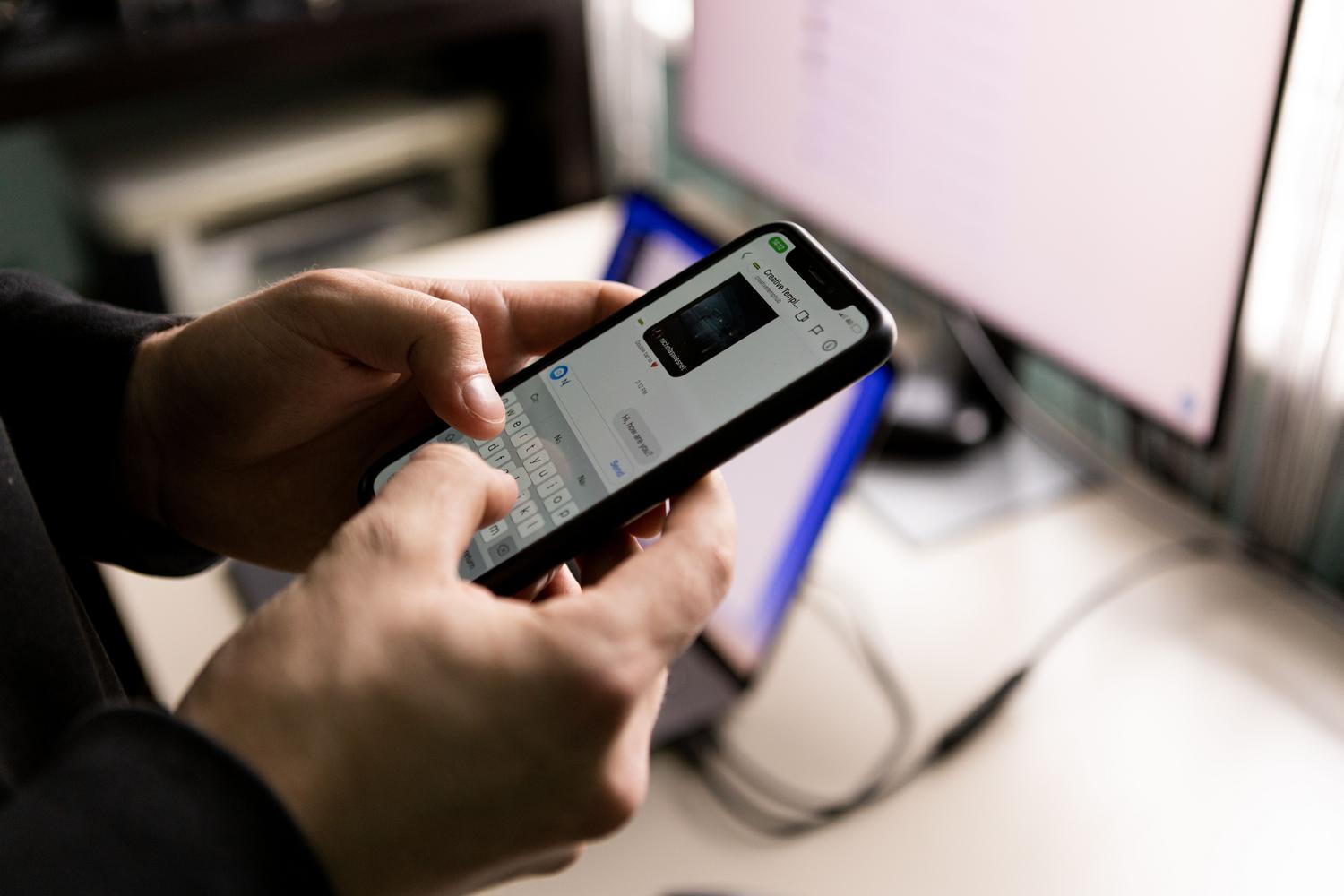
Peldošā loga koncepcija nav raksturīga tikai kādam vienam zīmolam; Android ierīcēs ir integrēta populārā Picture-in-Picture (PiP) funkcija , ko sākotnēji ieviesa Samsung. Šī funkcija ir īsts Dieva dāvana, skatoties video vai izmantojot GPS tērzēšanas laikā. Ja vēlaties uzzināt, kuras lietotnes jūsu tālrunī atbalsta šo funkciju, dodieties uz Iestatījumi, pēc tam uz Īpaša piekļuve un meklējiet sadaļu Attēls attēlā.
Spilgts piemērs ir WhatsApp, kur, atskaņojot video no sociālajiem tīkliem, tas var parādīties nelielā logā. Ja vēlaties, lai video vienmēr tiktu rādīti pilnekrāna režīmā, varat atspējot attēlu attēlā (PiP), nospiežot un turot WhatsApp ikonu, dodoties uz lietotnes informāciju un izslēdzot atbilstošo slēdzi, vai arī skatiet citus padomus un ieteikumus WhatsApp darbvirsmai operētājsistēmā Windows . Tas neļaus video aizsegt jūsu sarunu, kamēr rakstāt.

Akumulatora un veiktspējas optimizācija
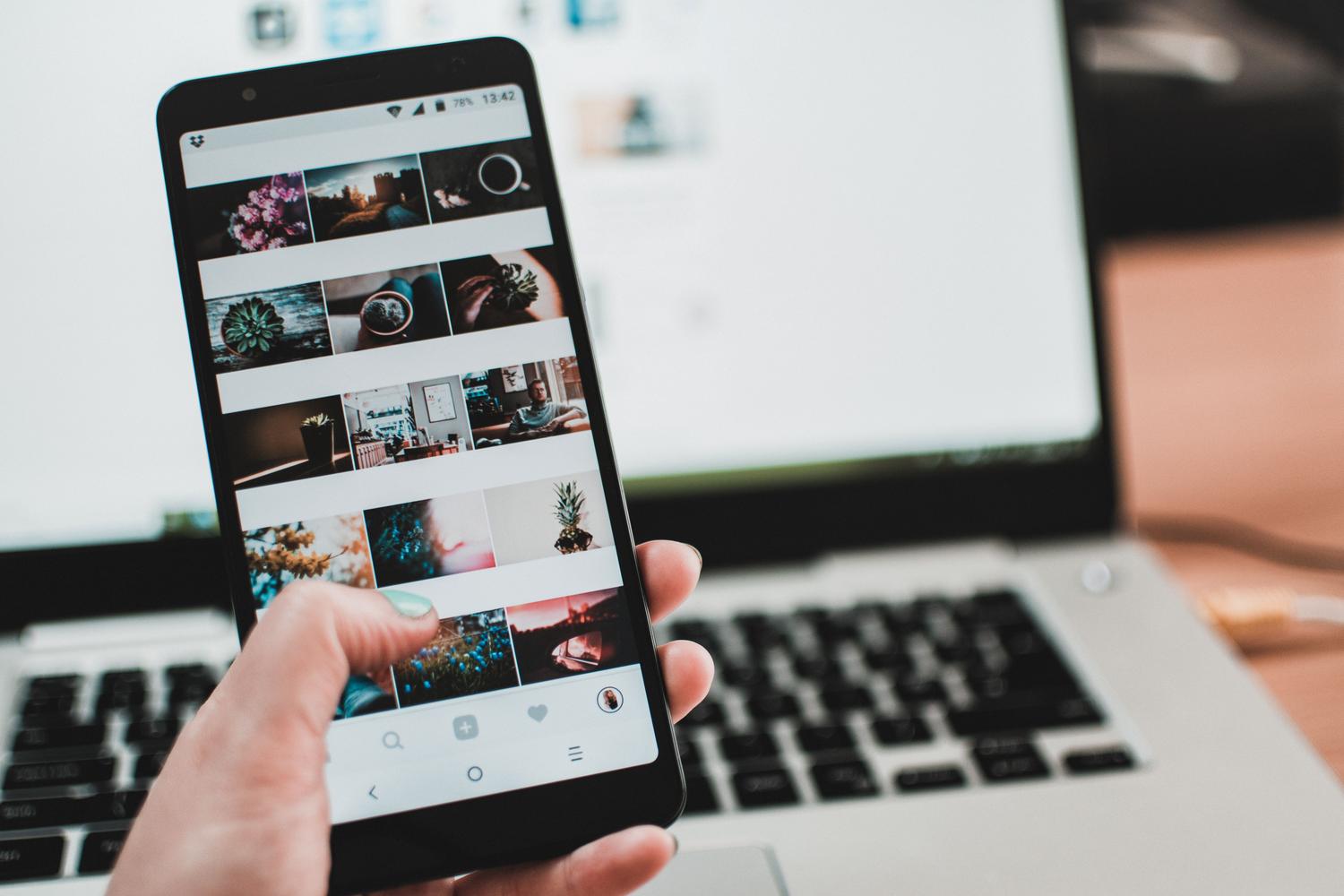
Vairāku aktīvu peldošo logu izmantošana jūsu ierīcei nav bezmaksas. Katrs papildu process patērē resursus un enerģiju, potenciāli samazinot akumulatora darbības laiku par 5–8%. Lai to mazinātu, efektīvs triks ir samazināt ekrāna atsvaidzes intensitāti līdz 60 Hz, izmantojot šīs funkcijas, jo pārklājuma renderēšana patērē mazāk enerģijas zemākās frekvencēs.
Ieteicams arī ierobežot fona lietotnes no akumulatora izvēlnes un samazināt logu animāciju mērogu izstrādātāja opcijās. Šīs nelielās korekcijas var ietaupīt līdz pat 12% akumulatora darbības laika dienā, padarot vairākuzdevumu veikšanu mazāk patērējošu akumulatora enerģiju.
Ja pēc visu šo darbību izmēģināšanas Windows turpina darboties nevienmērīgi vai tos nevar atspējot, visticamāk, tā ir programmatūras vai aparatūras problēma . Vispirms jāpārbauda, vai nav gaidāmi sistēmas atjauninājumi. Ja problēma joprojām pastāv un tā ir aparatūras kļūme, vislabāk ir sazināties ar pilnvarotu servisa centru, lai izvairītos no garantijas anulēšanas.
Peldošo elementu un paziņojumu pārvaldības apgūšana var pārveidot haotisku pārlūkošanas pieredzi par vienmērīgu un tīru darbplūsmu. Neatkarīgi no tā, vai tā ir Chrome atļauju pielāgošana, Android attēla attēlā (PiP) konfigurēšana vai alternatīvu palaišanas programmu izmantošana Xiaomi ierīcēs, galvenais ir pielāgot saskarni mūsu personīgajām vajadzībām, lai tehnoloģijas kļūtu par palīglīdzekli, nevis vizuālu šķērsli.

Kaislīgs rakstnieks par baitu pasauli un tehnoloģiju kopumā. Man patīk dalīties savās zināšanās rakstot, un tieši to es darīšu šajā emuārā, parādot visu interesantāko informāciju par sīkrīkiem, programmatūru, aparatūru, tehnoloģiju tendencēm un daudz ko citu. Mans mērķis ir palīdzēt jums vienkāršā un izklaidējošā veidā orientēties digitālajā pasaulē.