- Lokāli apstrādāta mākslīgā intelekta izmantošana, izmantojot NPU, lai optimizētu audio un video.
- Uzlabotas funkcijas, piemēram, automātiska kadrēšana, acu korekcija un radošie filtri.
- Ekskluzīva saderība ar Copilot+ datorierīcēm un jaunākajām Windows 11 versijām.
- Pilnīga integrācija ar tādām saziņas platformām kā Microsoft Teams, Zoom un Google Meet.
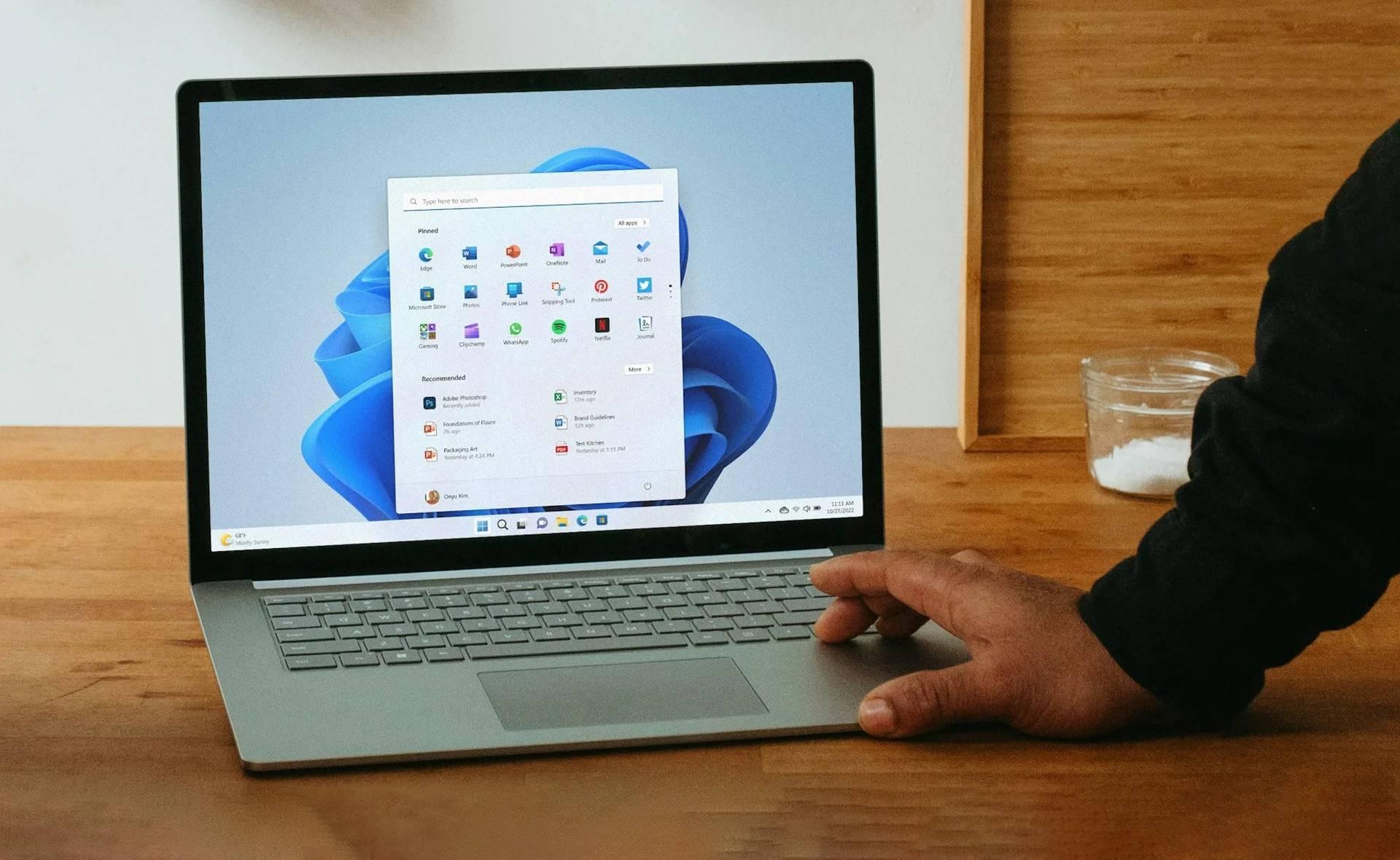
Jūs droši vien esat to piedzīvojuši: svarīgas sanāksmes vidū jūsu telpā ir slikts apgaismojums vai fona troksnis kļūst nepanesams. Lai atrisinātu šīs problēmas, Microsoft ir laidis klajā Windows Studio Effects — mākslīgā intelekta darbinātu rīku komplektu, kas pārveido jūsu attēla un skaņas kvalitāti, neprasot tērēt naudu profesionālam apgaismojumam vai dārgām kamerām.
Šī tehnoloģija nav tikai vienkāršs filtrs; tā darbojas tieši jūsu ierīces aparatūrā, konkrētāk, neironu procesorā (NPU ). Pateicoties tam, apstrāde ir neticami ātra, nepatērē pārmērīgus centrālā procesora resursus un, pats galvenais, saglabā jūsu privātumu, jo viss tiek pārvaldīts lokāli ierīcē, neaugšupielādējot datus mākonī.

No kā tieši sastāv Windows Studio efekti?
Galvenais mērķis ir panākt, lai jūs jebkurā straumē vai zvanā izskatītos nevainojami. Starp izcilākajām funkcijām ir automātiskā kadrēšana , kas darbojas tā, it kā jums būtu personīgais operators, apgriežot un centrējot attēlu, lai jūs vienmēr atrastos kadrā, pat ja pārvietojaties pa istabu.
Tiem, kam ir grūtības ar apgaismojumu, portreta vai vertikālā apgaismojuma funkcija ir īsts glābiņš. Šis rīks pielāgo sejas spilgtumu, novēršot kaitinošus ekrāna atspīdumus un nodrošinot asu izskatu pat ļoti tumšā vidē, un tas ir īpaši jaudīgs ierīcēs ar Snapdragon procesoriem.
Vēl viens dārgakmens ir acu kontakts . Mēs zinām, ka, lasot piezīmes monitorā, ir grūti skatīties uz mazo kameras punktiņu; tāpēc mākslīgais intelekts smalki koriģē skatienu. Ir standarta versija nelielām korekcijām un daudz modernāka un reālistiskāka telepromptera versija , kas paredzēta tiem, kas lasa garus tekstus, nezaudējot acu kontaktu ar sarunu biedru.
Runājot par vidi, varat izvēlēties fona izpludināšanu . Ir standarta režīms, kas ir vienkāršs Gausa izpludinājums, un bokeh jeb vertikālais režīms, kas rada profesionālu dziļuma efektu, lai fons nenovērstu uzmanību un jūs būtu uzmanības centrā.
Tiem, kas meklē ko jautrāku, radošie filtri ļauj pārveidot attēlu ilustrācijā, multfilmā vai pat akvarelī. Šie mākslinieciskie stili piešķir unikālu pieskārienu pat visneformālākajām mijiedarbībām.
Ne viss ir atkarīgs no attēla; izšķiroša nozīme ir balss kvalitātei . Šī sistēma izolē jūsu balss frekvenci un novērš apkārtējo troksni, atbalsi un reverberāciju, nodrošinot, ka jūsu vēstījums tiek nodots skaidri un bez ārējiem traucējumiem.
Tehniskās prasības un savietojamība
Lai baudītu šīs priekšrocības, nederēs jebkurš dators. Nepieciešams Copilot+ dators , kas nozīmē, ka datoram ir jābūt aprīkotam ar NPU ar veiktspēju, kas pārsniedz 40 TOPS (terasekundē operācijas). Ideāli piemēroti ir tādi procesori kā Snapdragon X Elite, Intel Core Ultra vai jaunākās AMD Ryzen AI sērijas procesori.
Programmatūras pusē ir jābūt instalētai operētājsistēmai Windows 11 , konkrētāk, versijai 23H2 vai jaunākajai 24H2. Ja neesat pārliecināts, vai jūsu ierīce ir saderīga, varat pārbaudīt ierīču pārvaldnieku, meklējot tādus terminus kā Intel AI Boost vai AMD IPU Device; ja parādās Windows Studio efektu draiveri, esat gatavs sākt.
Efektu aktivizēšanas un konfigurēšanas darbības
Šīs funkcijas var ieviest trīs ļoti vienkāršos veidos atkarībā no tā, kas jums ir ērtākais:
- Ātrā iestatīšana: Noklikšķiniet uz paziņojumu apgabala (kur atrodas Wi-Fi un akumulatora poga) un atlasiet ikonu Studio Effects (Studijas efekti), lai ātri ieslēgtu vai izslēgtu opcijas.
- Konfigurācijas izvēlne: Dodieties uz Sākt > Iestatījumi > Bluetooth un ierīces > Kameras. Kad esat tur nokļuvis, atlasiet priekšējo kameru, un jūs redzēsiet visu Windows Studio efektu vadības paneli, lai pielāgotu katru detaļu.
- Kameras lietotne: Atveriet lietotni Windows Kamera un meklējiet efektu ikonu augšējā labajā stūrī, lai veiktu tūlītējas izmaiņas, kamēr skatāties sevi ekrānā.
Ja kādā brīdī jūtat, ka iestatījumi ir kļuvuši haotiski, jums vienmēr ir iespēja atiestatīt efektus uz to noklusējuma vērtībām no jebkuras no šīm izvēlnēm.
Integrācija ar Zoom, Google Meet un Microsoft Teams
Šīs sistēmas lielākā priekšrocība ir tā, ka tā darbojas operētājsistēmas līmenī. Tas nozīmē, ka video tiek apstrādāts, pirms tas sasniedz lietojumprogrammu . Tādēļ neatkarīgi no tā, vai izmantojat Teams, Zoom vai Google Meet, efekti tiks lietoti automātiski, ja vien izvēlēsieties saderīgu Windows kameru.
Interesanta funkcija ir efektu apvienošanas iespēja . Piemēram, varat izmantot Windows Studio acu korekciju un vienlaikus lietot noteiktu virtuālu fonu pašā Zoom vai Teams lietojumprogrammā. Šis pārklājums sniedz jums pilnīgu kontroli pār savu virtuālo klātbūtni.
Ja pamanāt, ka veiktspēja samazinās vai video nav vienmērīgs, atcerieties, ka varat atvērt kameras iestatījumus un atspējot video pieredzes uzlabošanu , lai atjaunotu aparatūras sākotnējo ātrumu.
Sistēmas atjaunināšana uz 24H2 versiju un optimizēta aparatūra ar NPU ļauj videozvaniem pāriet no vienkāršas pārraides uz profesionālas kvalitātes pieredzi, integrējot automātisko kadrēšanu, inteliģento apgaismojumu un audio attīrīšanu jebkurā komunikācijas platformā bez tehniskām sarežģījumiem.

Kaislīgs rakstnieks par baitu pasauli un tehnoloģiju kopumā. Man patīk dalīties savās zināšanās rakstot, un tieši to es darīšu šajā emuārā, parādot visu interesantāko informāciju par sīkrīkiem, programmatūru, aparatūru, tehnoloģiju tendencēm un daudz ko citu. Mans mērķis ir palīdzēt jums vienkāršā un izklaidējošā veidā orientēties digitālajā pasaulē.