- Visvairāk iekšējās atmiņas patērējošo failu un lietojumprogrammu identificēšana.
- Pagaidu datu, kešatmiņas un dublēto failu dzēšana, lai optimizētu sistēmu.
- Mākoņrīku un ārējās aparatūras izmantošana datu glabāšanai, nepārslogojot ierīci.
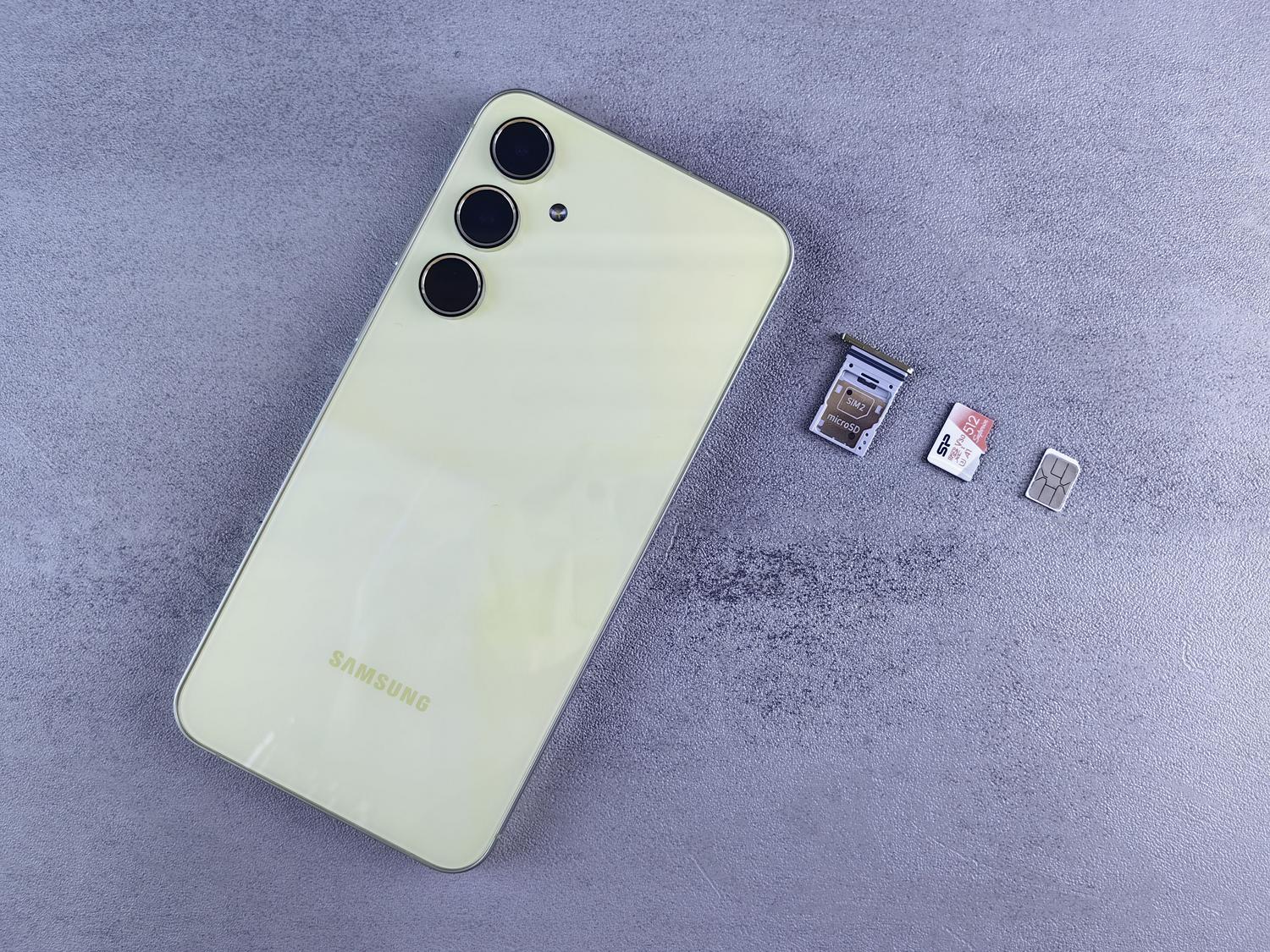
Vai jums kādreiz ir gadījies, ka tieši tad, kad grasāties uzņemt perfekto fotoattēlu vai lejupielādēt steidzami nepieciešamo lietotni, saņemat to baiso brīdinājumu " krātuve pilna" ? Tā ir nomācoša situācija, taču neuztraucieties, jums nav jāsteidzas un jāpērk jauns tālrunis tikai tāpēc, ka jūsu krātuve ir beigusies. Vairumā gadījumu problēma nav tā, ka tālrunis ir mazs, bet gan tā, ka mēs, to neapzinoties, esam uzkrājuši digitālo atkritumu .
Pilns tālruņa failu skaits ne tikai neļauj saglabāt jaunas lietas, bet arī palēnina ierīces darbību, ātri izlādē akumulatoru un dažreiz izraisa lietotņu darbības traucējumus. Tāpēc ir svarīgi laiku pa laikam veikt rūpīgu tīrīšanu , lai uzlabotu Android tālruņa veiktspēju un atkal nodrošinātu tā nevainojamu darbību kā jaunam, atgūstot svarīgo vietu, kas mums visiem ir nepieciešama.
Analizējiet, kas aprij jūsu atmiņu
Pirms sākat dzēst lietas apzināti, vislabāk ir noskaidrot, kas tieši aizņem visvairāk vietas . Vairumā Android ierīču varat doties uz iestatījumiem un meklēt sadaļu “Krātuve”. Tur redzēsiet detalizētu sadalījumu pa kategorijām: lietotnes, fotoattēli, videoklipi, audio un sistēma. Tas ļaus jums koncentrēt savus centienus uz vissvarīgākajām jomām ; piemēram, ja redzat, ka videoklipi aizņem 60% no krātuves, jūs zināt, ar ko sākt.
Atvadieties no lietotnēm, kuras vairs neizmantojat
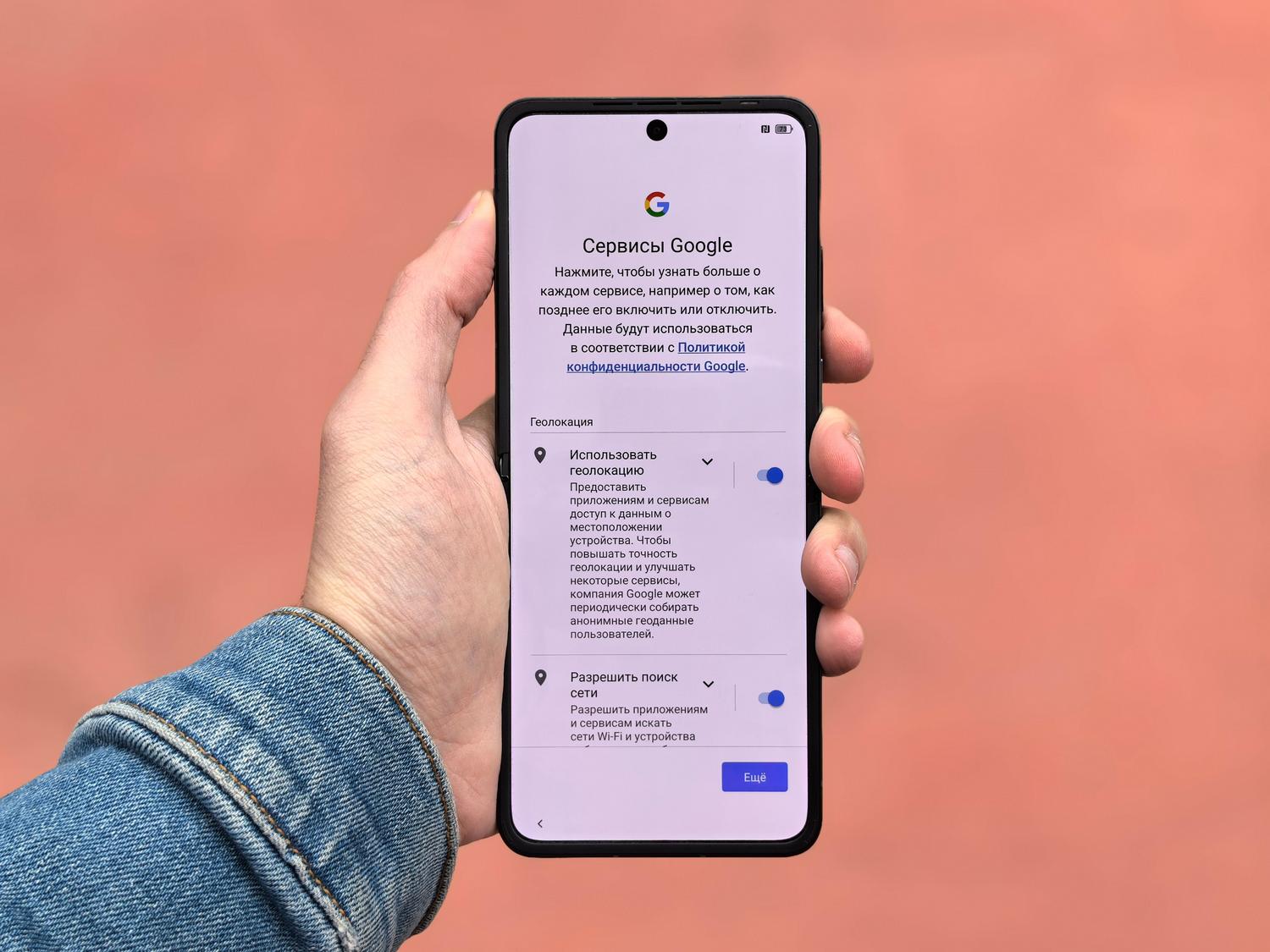
Mums visiem ir tā viena lietotne, ko lejupielādējām konkrētam notikumam vai spēlei, kas mūs aizrāva nedēļu un tagad krāj putekļus mapē. Šīs lietotnes ne tikai aizņem vietu pēc instalēšanas, bet arī ģenerē iekšējos datus, kas aizpilda atmiņu. Iesakām doties uz Iestatījumi > Lietotnes un atinstalēt visu, ko neesat atvēris pēdējā mēneša laikā. Neuztraucieties, ja jums tas vēlāk būs nepieciešams, varat to viegli lejupielādēt vēlreiz no Play veikala.
Turklāt pastāv arī bloatware jeb iepriekšinstalēta programmatūra, kurai bieži vien nav nekāda mērķa. Lai gan dažas no tām nevar pilnībā noņemt, tās var atspējot, lai tās nepatērētu nevajadzīgus resursus un vietu fonā.

Inteliģenta fotoattēlu un video pārvaldība
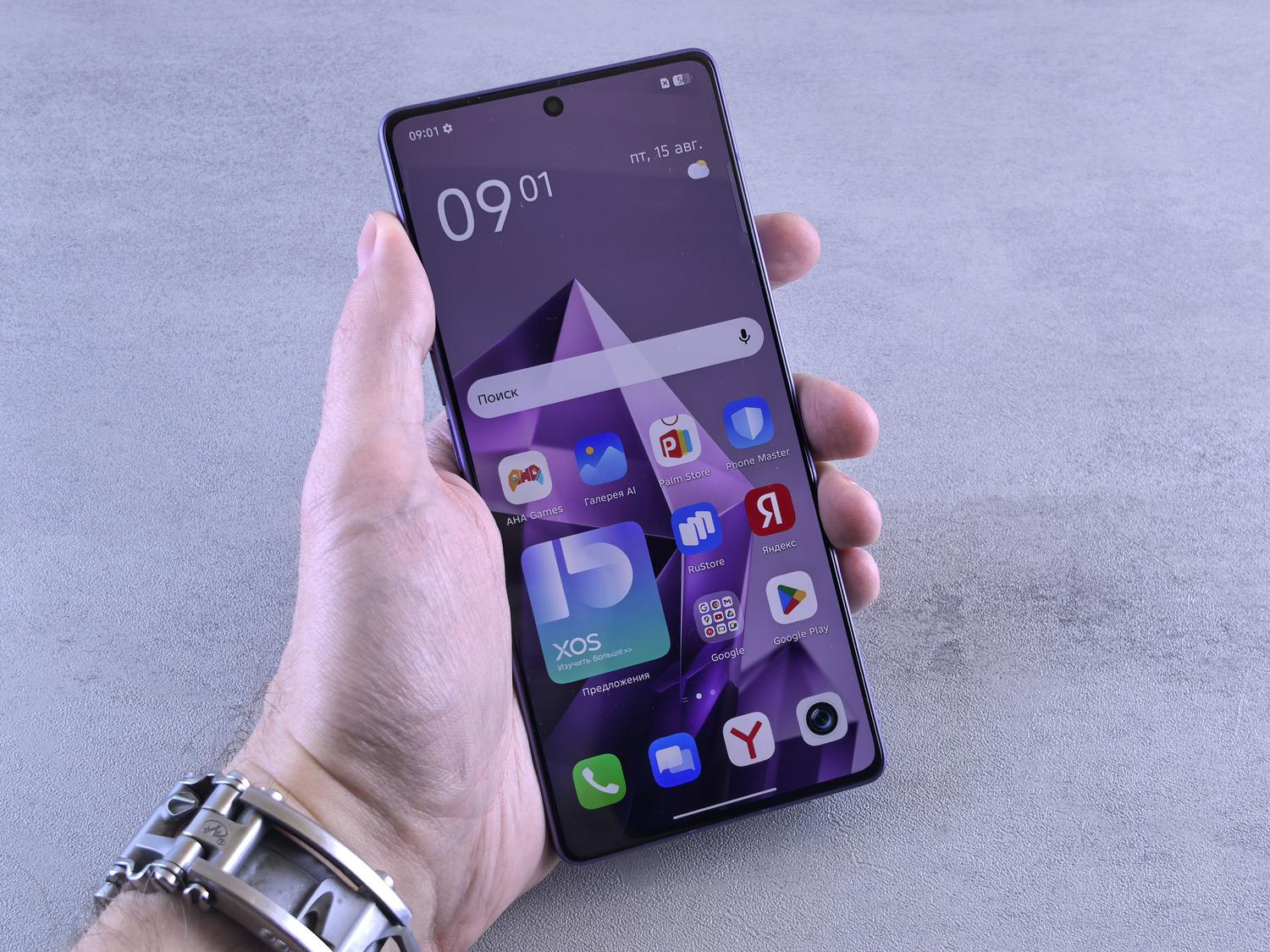
Attēli un videoklipi neapšaubāmi ir lielākie vaininieki pilnas krātuves aizņemšanā. Ļoti efektīvs triks ir izdzēst dublētus fotoattēlus vai tos, kas ir gandrīz identiski (piemēram, ja uzņemat piecus fotoattēlus pēc kārtas, lai vienu iegūtu pareizi). Tādi rīki kā Remo Duplicate Photos Remover vai Avast Cleanup palīdz noteikt līdzīgus attēlus , lai jūs saglabātu tikai labākos.
Neaizmirstiet pārbaudīt ekrānuzņēmumu mapi , kuru mēs bieži aizpildām ar lietām, kuras vēlāk aizmirstam. Atlasiet tos, kas vairs nav nepieciešami, un nosūtiet tos uz miskasti. Videoklipus, kas ir lielākie faili, mēģiniet izdzēst garus klipus , kurus jau esat dublējis citur. Tomēr, ja esat pieļāvis kļūdu, atcerieties, ka Android ierīcēs varat atgūt izdzēstos fotoattēlus , izmantojot specializētus rīkus.
Kešatmiņas un pagaidu failu tīrīšana
Kešatmiņa ir līdzīga īstermiņa atmiņai, kurā lietotnes glabā datus, lai ātrāk ielādētu. Problēma ir tā, ka laika gaitā šie pagaidu faili uzkrājas un var aizņemt gigabaitus vietas. Lai tos notīrītu, dodieties uz Iestatījumi > Lietotnes, atlasiet lietotni un sadaļā Krātuve atlasiet Notīrīt kešatmiņu . Esiet uzmanīgi un nepieskarieties pogai “Notīrīt datus”, ja vien nevēlaties pilnībā atiestatīt lietotni un zaudēt aktīvās sesijas.
Ir arī svarīgi notīrīt tīmekļa pārlūkprogrammas kešatmiņu un Chrome pārlūkošanas datus. Atveriet trīs punktu izvēlni, pēc tam uz Vēsture un atlasiet Notīrīt pārlūkošanas datus, atzīmējot izvēles rūtiņu Kešatmiņā saglabātie attēli un faili.

Lejupielāžu mapju kapsēta
Lejupielādes mapē nonāk PDF faili, rokasgrāmatas, biļetes un dokumenti, kurus bieži lejupielādējam tikai vienu reizi. Ļoti bieži gigabaiti tiek izšķērdēti failos, kurus vairs nekad neizmantosim. Atveriet failu pārvaldnieku vai lietotni Google faili, dodieties uz sadaļu Lejupielādes un izdzēsiet visu nevajadzīgo . Tas ir viens no ātrākajiem veidiem, kā atgūt ievērojamu vietu, īpaši, ja pamanāt, ka dažas lejupielādes pārlūkprogrammā Chrome operētājsistēmai Android apstājas vietas trūkuma dēļ.
Straumēšanas un karšu lietotņu optimizācija
Ja izmantojat Spotify, YouTube Premium vai Netflix, iespējams, esat lejupielādējis saturu, lai klausītos vai skatītos bezsaistē . Šie faili ir milzīgi. Dodieties uz katras lietotnes iestatījumiem un meklējiet iespēju dzēst visas lejupielādes vai pārvaldīt, kuras vēlaties paturēt. Tas pats attiecas uz Google Maps; ja esat lejupielādējis veselu pilsētu kartes lietošanai bezsaistē, pārbaudiet, vai tās joprojām ir nepieciešamas, un izdzēsiet visas novecojušās kartes.
Alternatīvas, lai izvairītos no jebkādu datu dzēšanas: mākonis un aparatūra
Ja esat viens no tiem cilvēkiem, kas nespēj sevi piespiest izdzēst pat vienu fotoattēlu, jums ir divi droši risinājumi. Pirmais ir mākoņkrātuve (piemēram, Google Drive, OneDrive vai īpaši pakalpojumi, piemēram, DIGI Storage), kas ļauj augšupielādēt failus ārējā serverī un izdzēst tos no tālruņa, vienlaikus saglabājot piekļuvi tiem no jebkuras vietas. Otrā iespēja ir izmantot ārējo cieto disku vai SD karti (ja jūsu tālrunis to atbalsta), pārvietojot lielākās mapes uz turieni, izmantojot USB kabeli vai adapteri.

Uzlabota un fiziska apkope
Ja pēc visa šī tālruņa darbība joprojām ir lēna, varat mēģināt restartēt ierīci , lai notīrītu RAM un aizvērtu visus fantoma procesus. Ārkārtējos gadījumos vienīgais risinājums ir rūpnīcas datu atiestatīšana , taču atcerieties vispirms dublēt datus, jo tas izdzēsīs absolūti visu.
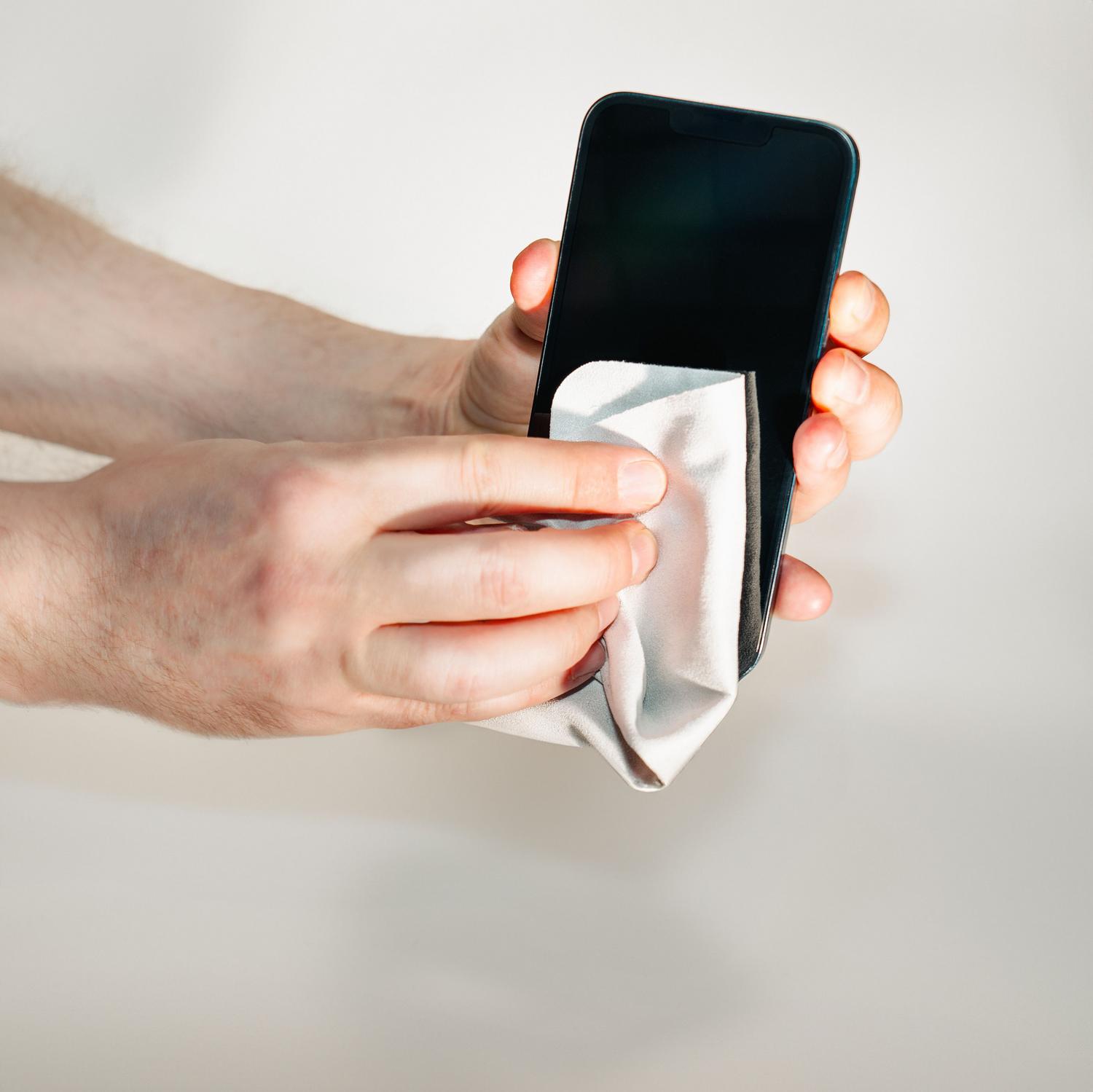
Visbeidzot, neaizmirstiet par fizisko tīrīšanu . Putekļi uzlādes portos vai netīrumi skaļruņos var ietekmēt veiktspēju. Izmantojiet mikrošķiedras drānu, kas viegli samitrināta ar 70% izopropilspirtu, un vates tamponu, lai rūpīgi notīrītu spraugas , vienmēr izslēdzot tālruni, tādējādi novēršot Android tālruņa pārkaršanu ārēju šķēršļu dēļ.
Atbrīvojot ierīci no nevajadzīgiem failiem, pārvaldot kešatmiņu un izmantojot ārējās atmiņas iespējas, operētājsistēma darbojas vienmērīgāk, novērš pārkaršanu un pagarina akumulatora darbības laiku, nodrošinot, ka tālrunis vienmēr ir gatavs jaunām lejupielādēm un atmiņām.


Kaislīgs rakstnieks par baitu pasauli un tehnoloģiju kopumā. Man patīk dalīties savās zināšanās rakstot, un tieši to es darīšu šajā emuārā, parādot visu interesantāko informāciju par sīkrīkiem, programmatūru, aparatūru, tehnoloģiju tendencēm un daudz ko citu. Mans mērķis ir palīdzēt jums vienkāršā un izklaidējošā veidā orientēties digitālajā pasaulē.