- NDI rīki un NDI izpildlaiks ir jāinstalē atsevišķi Windows.
- Atspējojiet NDI sadaļā progr (Teams, Resolume, Studio Monitor), lai samazinātu izejas.
- Noņemiet NDI spraudni no OBS, ja rodas saderības vai izpildlaika kļūdas.
- Uzrauga adapterus un IP diapazonus; stabilitātes labad ierobežo NDI plūsmas katrā ierīcē.
Ja jums ir jāpārtrauc NDI lietošana datorā vai pēc spraudņa instalēšanas, atverot OBS, rodas kļūdas, šeit atradīsiet, kā droši atspējot un atinstalēt NDI rīkus un to izpildlaiku gan operētājsistēmās Windows, gan macOS, kā arī kā izslēgt NDI tādās lietojumprogrammās kā Microsoft Teams , Resolume vai NDI Studio Monitor.
Jūs arī uzzināsiet, kā rīkoties, ja redzat ziņojumu “ NDI Runtime not found NDIPlugin.LibError.Message NDIPlugin.RedistUrl.Win ”, un kā noņemt NDI spraudni no OBS, neinstalējot programmu atkārtoti. Mēs arī pārskatīsim NDI galvenās funkcijas, tā tīkla un joslas platuma ierobežojumus , kā arī dažus padomus , kā izvairīties no bieži sastopamām sastrēgumiem.
Kas ir NDI un ko ietver NDI rīki?
NDI (tīkla ierīču saskarne) ir NewTek tehnoloģija video un audio sūtīšanai lokālajā tīklā bez papildu aparatūras , kas ļauj, piemēram, straumēt no Mac uz PC (un otrādi) vai nosūtīt mobilā tālruņa kameru, izmantojot NDI kameras lietotni, uz jebkuru pievienotu ierīci.
Praksē NDI darbojas līdzīgi kā Syphon/Spout, bet ir paredzēts tīklošanai: vienas lietojumprogrammas (piemēram, Resolume, kas darbojas vienā datorā ) izvadi var nosūtīt uz citu instanci citā iekārtā, izmantojot vienkāršu Ethernet savienojumu. Runājot par ietilpību, kodekiem nav noteiktu "savienojuma ierobežojumu", lai gan joslas platums ir izšķirošais faktors: NDI straumei ar izšķirtspēju 1080p/60 kadri/s ir nepieciešams vismaz 150 Mbit/s ilgstošs joslas platums.
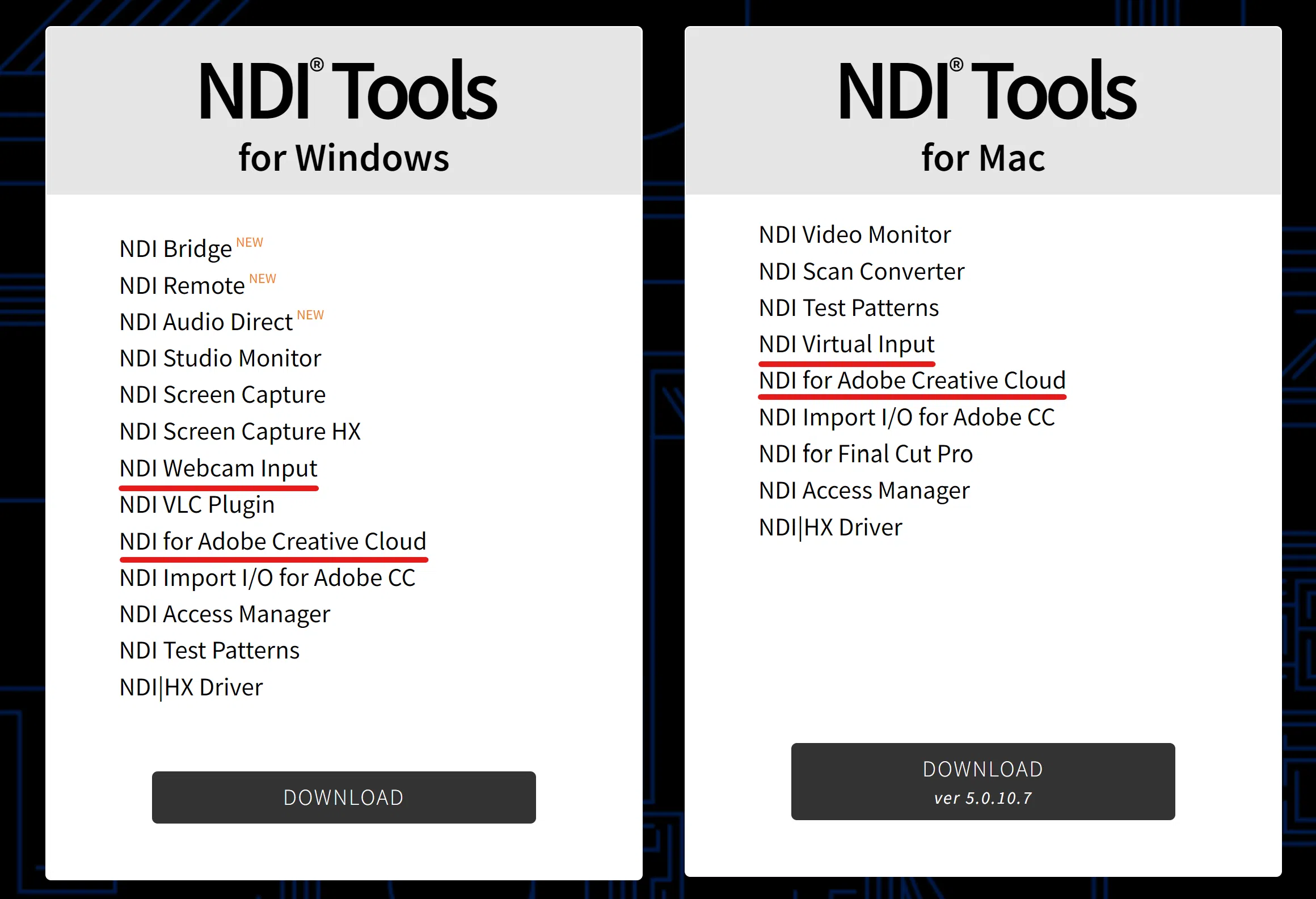
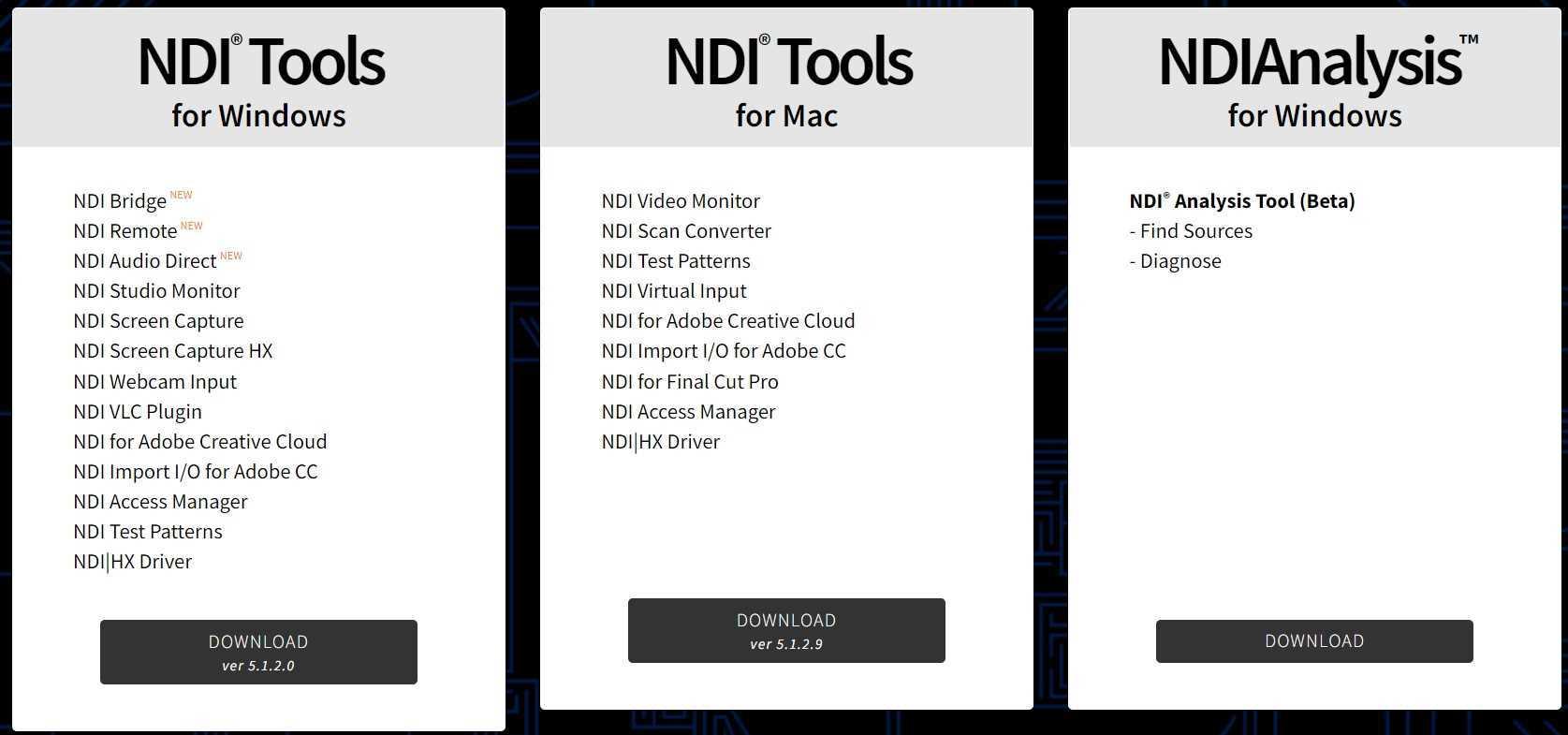
NDI rīku pakotnē ir iekļautas tādas utilītas kā NDI Studio Monitor , Scan Converter un citas. Studio Monitor ļauj skatīt un pārvaldīt NDI avotus tīklā, atvērt vairākas instances, lai iestatītu mājas vairāku skatu, vadīt to, izmantojot tīmekli no mobilās ierīces, skenējot QR kodu, un izvēlēties audio monitoringa izejas atrašanās vietu, kā arī citas ļoti noderīgas funkcijas.
Ja instalējat vai atkārtoti instalējat NDI, oficiālā lejupielāde operētājsistēmām macOS un Windows ir pieejama vietnē https://ndi.tv/tools/ . Tomēr, ja jūsu mērķis ir atspējot vai noņemt NDI, ir svarīgi zināt, kā apturēt tā izvadi un, ja nepieciešams, atinstalēt NDI rīkus un NDI izpildlaiku.
Atspējošana vai atinstalēšana: kurš variants jums ir piemērotāks?
NDI atspējošana nozīmē, ka jūsu komanda nevar publicēt vai saņemt NDI straumes šajā laikā (piemēram, izslēdzot opciju pakalpojumā Resolume, Teams vai Studio Monitor ). Atinstalēšana ietver NDI rīku noņemšanu no jūsu sistēmas un operētājsistēmā Windows arī NDI izpildlaika noņemšanu , kas tiek rādīta kā atsevišķa programma.
Ja vēlaties tikai pārtraukt apraidi vai veikt neregulārus testus, parasti risinājums ir to atspējot pašā lietotnē. Ja tas traucē citas lietojumprogrammas (piemēram, OBS) startēšanu vai vairs neplānojat to izmantot, atinstalējiet NDI Tools un tā izpildlaiku, lai izvairītos no turpmākiem konfliktiem.
Kā atinstalēt NDI rīkus operētājsistēmā Windows (un NDI izpildlaikā)
Operētājsistēmā Windows pareizais veids ir caur vadības paneli. Šis ir tīrākais veids, kā noņemt NDI rīkus un to izpildlaiku , atstājot sistēmu tīru no jebkādām tā pakalpojumu pēdām.
- Atveriet izvēlni Sākt un meklējiet "Vadības panelis".
- Dodieties uz Programmas > Atinstalēt programmu.
- Sarakstā atrodiet “NDI Tools” vai konkrēto NDI programmatūru, kuru vēlaties noņemt.
- Ar peles labo pogu noklikšķiniet > Atinstalēt un izpildiet vedņa norādījumus.
Svarīgi: NDI izpildlaiks tiek instalēts atsevišķi, un tā būs redzama atsevišķā ierakstā sadaļā Programmas un līdzekļi. Ja tas vairs nav nepieciešams, atinstalējiet to arī, lai izvairītos no trūkstošas bibliotēkas vai atkarību kļūdām.
Ja vēlaties veikt rūpīgu tīrīšanu, pēc atinstalēšanas varat izdzēst visas atlikušās pēdas mapē C:\Program Files\NDI, ja tās joprojām pastāv. Dariet to uzmanīgi un tikai tad, ja esat pārliecināts, ka nav palikušas trešo pušu lietotnes, kas ir atkarīgas no izpildlaika.
Kā atinstalēt NDI rīkus operētājsistēmā macOS
Mac datorā process ir vienkāršāks: tas ietver lietotņu pārvietošanu uz atkritni un jebkādu atbalsta failu pārbaudi. Šis ir standarta veids, kā noņemt utilītas, kurām nav atinstalētāja.
- Atveriet Finder un dodieties uz Lietojumprogrammas.
- Atrodiet NDI rīkus (vai konkrētās NDI lietotnes, kuras instalējāt).
- Velciet to uz miskasti un, kad esat pabeidzis, iztukšojiet to, ja vēlaties atbrīvot vietu.
Kā papildu tīrīšanas līdzekli pārbaudiet, vai tipiskos sistēmas vai lietotāja bibliotēkas ceļos (piemēram, lietojumprogrammu atbalstā ) nav atlikušo atbalsta failu. Ja neesat pārliecināts, nedzēsiet akli; prioritizējiet tikai to, ko atpazīstat kā daļu no NDI, jo citām programmām var būt līdzīgas struktūras.
Noņemiet NDI spraudni no OBS un izlabojiet izpildlaika kļūdu
Ļoti izplatīts scenārijs: esat instalējis NDI spraudni OBS, taču jūsu versija nav saderīga (piemēram, redzamais spraudnis ir paredzēts OBS 25, un jūs joprojām izmantojat 24. versiju vecākā MacBook Pro datorā ). Palaižot OBS, tas netiek startēts un tiek parādīts brīdinājums "NDI Runtime not found NDIPlugin.LibError.Message NDIPlugin.RedistUrl.Win", dažreiz ar tukšu saiti.
Ja nevēlaties atkārtoti instalēt visu OBS, spraudni varat noņemt manuāli. Mērķis ir noņemt NDI spraudņa failus, lai OBS tiktu restartēts, to neielādējot.
- Windows: Atrodiet OBS spraudņu mapi, piemēram, C:\Program Files\obs-studio\obs-plugins\ (un visas apakšmapes, piemēram, 64bit). Izdzēsiet ar NDI saistīto mapi/failus (piemēram, “obs-ndi”).
- macOS: Pārbaudiet /Library/Application Support/obs-studio/plugins/ un ~/Library/Application Support/obs-studio/plugins/ un noņemiet “obs-ndi”, ja tāds pastāv. Varat arī atinstalēt NDI izpildlaiks ja to instalējāt atsevišķi.
Pēc spraudņa noņemšanas OBS vajadzētu atvērties normāli. Ja vēlaties vēlāk izmantot NDI, instalējiet pakotni, kas ir saderīga ar jūsu OBS versiju un operētājsistēmu. Ja plānojāt izmantot uztveršanas karti (piemēram, Elgato), NDI spraudnis, iespējams, pat nebūs nepieciešams, tāpēc neinstalējiet to atkārtoti, ja vien tas nav absolūti nepieciešams.
NDI atspējošana pakalpojumā Microsoft Teams (un ko tas nozīmē)
Teams ļauj sūtīt audio un video signālus, izmantojot NDI, uz lokālo tīklu un arī uz SDI aparatūru, taču tas ir atkarīgs no administratora iespējošanas ražošanas/apraides politikas . Ja vēlaties to atspējot, vienkārši neaktivizējiet šo funkciju sapulces laikā vai noņemiet atzīmi no ražošanas pārslēgiem.
Lai saprastu, kā to aktivizēt (un tādējādi deaktivizēt):
- Dodieties uz Iestatījumi un citas iespējas > Iestatījumi.
- Ražošanas rīkos varat lejupielādēt un instalēt jaunākos NDI bināros failus.
- Pēc uzstādīšanas slēdžu ražošanas rīki (to nav iespējams aktivizēt sapulces laikā).
- Sapulces laikā dodieties uz Citas darbības > Straumēšana > Apraide, izmantojot NDI, lai sāktu izvadi.
Lai deaktivizētu apraidi, vienkārši nesāciet to sapulces laikā vai, ja tā jau ir aktīva, apturiet apraidi no tās pašas izvēlnes un izslēdziet iestatījumu pārslēgšanas slēdzi “Ražošanas rīki”, kad tas nav nepieciešams. Dalībnieki saņem paziņojumu, kad NDI apraide ir aktīva; tās apturēšana padara šo izvadi nepieejamu tīklā.
Kad pakalpojumā Teams ir aktīvs NDI, var ģenerēt vairākas straumes: galvenais runātājs (automātiski pārslēdzas uz aktīvo runātāju un neietver jūsu pašu aprīkojumu), lokālais (no savas ierīces nosūtītais audio/video), individuālie lietotāji (katrs lietotājs ar vienādu ienākošo audio miksu), ekrāna koplietošana un lielās galerijas un "konferences režīma" režīmi, katram ar savu izvadi.
Paralēli komandas var izvadīt video uz SDI aparatūru, izmantojot Blackmagic Design vai AJA Video Systems ierīces, ja administrators ir iespējojis NDI/Braušanas politiku. Sadaļā Iestatījumi > Lietojumprogrammu atļaujas ir aktivizēta opcija “Ražošanas iespējas”, un, tiklīdz dalībnieks ir sapulcē, sadaļā “Papildu opcijas” blakus dalībniekam parādās opcija “ Sūtīt video uz aparatūru ”.
Tehniski ierobežojumi, kas jāņem vērā: pārraižu skaits/kvalitāte būs atkarīga no tā, ko saņem jūsu klients; ir ieteicams piespraust interesējošo video, lai nodrošinātu stabilu savienojumu; mēģiniet ierobežot vienlaicīgu NDI izvadu skaitu līdz divām vai trim katrā ierīcē, lai uzlabotu stabilitāti; pārslēgšanās uz "konferences režīmu" vai "lielu galeriju" samazina pārējo ievades datu apjomu, tāpēc tiek pārraidīts tikai šis izkārtojums; un pagaidām Apple Mac datori ar Blackmagic ierīcēm netiek atbalstīti aparatūras izvadei.
NDI programmā Resolume: Kā atspējot izejas un izvairīties no tīkla problēmām
Resolume programmā NDI ieejas vienmēr ir pieejamas un tiek rādītas cilnē Avoti. Varat tās ielādēt kā klipus un izmantot tik daudz, cik jūsu tīkls spēj apstrādāt. Izvade tiek aktivizēta, iespējojot NDI izvēlnē Izvade; tajā pašā brīdī, ja nevēlaties izvadi, vienkārši atspējojiet NDI .
Resolume Arena pievieno uzlabotu vadību: tā apstrādā NDI izvadi kā atsevišķu displeju deformācijai, noteiktu reģionu atlasīšanai un pat izvades platuma un augstuma maiņai . Turklāt, ja izmantojat ar NDI saderīgas PTZ kameras, varat kontrolēt panoramēšanu, slīpumu un tālummaiņu tieši no programmatūras.
Svarīgs padoms par tīkla adapteriem: NDI neļauj izvēlēties saskarni, un, ja ir iespējots gan Wi-Fi, gan Ethernet, tas var izmantot Wi-Fi (īpaši operētājsistēmā macOS). Lai nodrošinātu stabilitāti, konfigurējot NDI, atspējojiet bezvadu savienojumu vai sistēmas iestatījumos piešķiriet prioritāti vadu tīkla kartei, jo video sūtīšana, izmantojot Wi-Fi, parasti nav laba ideja.
Atklāšana pretstatā savienojumam: Dažreiz fonts var tikt parādīts avotos, bet, mēģinot to izmantot, tas izskatās kā “Bezsaistē” ar izmēru 0x0. Tas parasti ir saistīts ar IP neatbilstību: ierīces var “redzēt” viena otru, bet tās neatrodas vienā IP adrešu diapazonā, tāpēc pikseļi netiek pārraidīti. Risinājums: Atspējojiet visus neizmantotos adapterus un manuāli piešķiriet IP adreses vienā diapazonā (piemēram, sākotnējā tekstā ir minētas 192.169.1.100 un 192.169.1.101; mājas tīklos bieži tiek izmantota 192.168.xx). Svarīgākais ir tas, ka abām ierīcēm jāatrodas vienā apakštīklā.
NDI ir profesionāls video pārraides veids, izmantojot IP. Ja tas izklausās pēc nesaprotamas informācijas, tas ir normāli: tam ir nepieciešamas tīklošanas zināšanas. Ja projekts ir kritisks, lūdziet palīdzību kādam, kam ir pieredze IP adrešu un lokālā tīkla topoloģiju konfigurēšanā .
Gaidāmie uzlabojumi (saskaņā ar kopīgo vēlmju sarakstu):
- Audio ieeja un izeja NDI.
- 16 bitu video (jaunums NDI 4).
- NDI HX izeja (ieeja jau tiek atbalstīta).
- Informācija un atsauksmes par kopsummu.
- YUV izeja.
NDI studijas monitors: noderīgas funkcijas un kā to apturēt
NDI Studio Monitor ir iekļauts NDI Tools pakotnē. Pēc tā instalēšanas no https://ndi.tv/tools/ tīkla avotus redzēsiet izvēlnē augšējā kreisajā stūrī. Varat atvērt vairākas instances (ideāli piemērots NDI vairāku skatu iestatīšanai bez papildu izmaksām) un kontrolēt tās no tīmekļa saskarnes, izmantojot "Screen Web Control", skenējot ekrānā redzamo QR kodu.
Audio sadaļā Studio Monitor nosaka pieejamās ierīces (integrēto skaņas karti, ārējo saskarni, HDMI monitoru utt.) un ļauj izvēlēties, no kurienes tiks izvadīta monitora audio . Tā ir vienkārša, bet jaudīga funkcija, ja jūsu studijā ir vairāki audio ceļi.
Video sadaļā ir tādas opcijas kā “Drošā zona”, alfa kanāla vai šaha dēļa rādīšana caurspīdīgumiem, skaitīšanas indikatori (sarkana vai zaļa līnija, kad signāls ir programmas vai priekšskatījuma režīmā jūsu TriCaster ierīcē) un iespēja parādīt vai paslēpt audio mērītājus.
Pārklājuma sadaļā ir pieejami divi režīmi: “Pārklājums, izmantojot alfa”, lai pārklātu attēlu vai video ar caurspīdīgumu (ideāli piemērots marķēšanai), un “ Attēls attēlā ”, lai pievienotu vēl vienu nelielu signālu virs fona, kā tas ir tipiskā prezentācijas kompozīcijā.
Sadaļā “Output” (Izvade) varat iestatīt logu pilnekrāna režīmā, piespraust tuvākajam kvadrantam vai noņemt robežas. Apvienojot vairākas instances ar šīm opcijām, jūs iegūstat tīru un ļoti praktisku vairāku skatu, neizmantojot papildu aparatūru. PTZ iestatījumos papildus NDI PTZ kameru (piemēram, NewTek NHX) virtuālajai vadībai Studio Monitor var veikt virtuālu tālummaiņu un panoramēšanu signālam, kas nāk no VLC, izmantojot avota izšķirtspēju.
Svarīgs atjauninājums (2020. gadā citētā 4.5. versija): NDI Monitor tagad arī ieraksta to, ko tas uzrauga, ar sarkanu pogu . Turklāt NDI Tools ietver KVM atbalstu: jūs aktivizējat KVM Scan Converter datorā 1 un sadaļā Studio Monitor datorā 2 noklikšķiniet uz KVM ikonas, lai kontrolētu datora 1 tastatūru, peli un video tā, it kā tas būtu TeamViewer jūsu lokālajā tīklā.
Lai pilnībā "deaktivizētu" Studio Monitor, aizveriet lietojumprogrammu. Pēc tam tā pārtrauks abonēt avotus un publicēt pārklājumus vai KVM. Atcerieties, ka NDI ir paredzēts lokāliem tīkliem: lai gan tīmekļa saskarnei var piekļūt, izmantojot Wi-Fi savā mobilajā ierīcē, tā nav uz internetu balstīta sistēma ; lai izvairītos no problēmām, visu turiet savā lokālajā tīklā.
Ja nepieciešams pilnībā apturēt NDI darbību datorā, kurā ir vairākas pakotnē iekļautās utilītas (Studio Monitor, Scan Converter utt.), aizveriet tās visas un, ja vēlaties pilnībā noņemt pakalpojumus un bibliotēkas, turpiniet NDI rīku un NDI Runtime atinstalēšanu, kā paskaidrots iepriekš.
Ņemot vērā visu iepriekš minēto, jūs tagad zināt, kā atspējot NDI izvadi lietotnēs, kā noņemt NDI no Windows un macOS un kā atrisināt bieži sastopamus konfliktus, piemēram, OBS spraudni, kas nav saderīgs ar jūsu versiju, vai klasisko kļūdu "nav izpildlaika" startēšanas laikā. Ja jums joprojām ir jautājumi, pārbaudiet adapterus un IP adreses, ierobežojiet vienlaicīgo straumju skaitu un, ja nepieciešams, atspējojiet vai atinstalējiet visu, ko neizmantosiet, lai nodrošinātu sistēmas nevainojamu darbību.

Kaislīgs rakstnieks par baitu pasauli un tehnoloģiju kopumā. Man patīk dalīties savās zināšanās rakstot, un tieši to es darīšu šajā emuārā, parādot visu interesantāko informāciju par sīkrīkiem, programmatūru, aparatūru, tehnoloģiju tendencēm un daudz ko citu. Mans mērķis ir palīdzēt jums vienkāršā un izklaidējošā veidā orientēties digitālajā pasaulē.
Indekss
- 1 Kas ir NDI un ko ietver NDI rīki?
- 2 Atspējošana vai atinstalēšana: kurš variants jums ir piemērotāks?
- 3 Kā atinstalēt NDI rīkus operētājsistēmā Windows (un NDI izpildlaikā)
- 4 Kā atinstalēt NDI rīkus operētājsistēmā macOS
- 5 Noņemiet NDI spraudni no OBS un izlabojiet izpildlaika kļūdu
- 6 NDI atspējošana pakalpojumā Microsoft Teams (un ko tas nozīmē)
- 7 NDI programmā Resolume: Kā atspējot izejas un izvairīties no tīkla problēmām
- 8 NDI studijas monitors: noderīgas funkcijas un kā to apturēt