- No saīsnes atrodiet programmas absolūto ceļu, izmantojot “Atvērt atrašanās vietu” vai “Rekvizītus”, un nokopējiet adresi bez kļūdām, izmantojot “Kopēt kā ceļu”.
- Iestatiet Explorer, lai tas vienmēr rādītu pilnu ceļu un paļautos uz meklēšanu, palaišanu, pārlūkprogrammu vai CMD kad īsceļš nav skaidrs.
- līdz progr no veikala uzziniet par Windows lietotnēm un to satura skatīšanu; procesiem darbojoties, izmantojiet Uzdevumu pārvaldnieks lai atvērtu faktisko mapi.
Atrast faktisko mapi, kurā programma atrodas sistēmā Windows , izmantojot tās saīsni, var būt nedaudz sarežģīti, ja nezināt pareizās metodes , taču tā nav nekāda raķešu zinātne. Ar pāris klikšķiem varat atvērt precīzu atrašanās vietu vai kopēt pilnu ceļu un izmantot to visur, kur nepieciešams; svarīgi ir zināt, kur sākt un kura metode vislabāk darbojas katrā gadījumā.
Šajā rokasgrāmatā redzēsiet vairākus veidus, kā to izdarīt, sākot ar ātrāko (ar peles labo pogu noklikšķinot uz saīsnes) un beidzot ar mazāk zināmām, bet ļoti noderīgām opcijām (paplašinātā konteksta izvēlne, komandu uzvedne , Windows meklēšana, dialoglodziņš Palaišana, pārlūkprogramma, uzdevumu pārvaldnieks), kā arī to, kā rīkoties ar lietotnēm no Microsoft Store, kas savus failus glabā aizsargātā mapē. Es arī paskaidrošu, kā konfigurēt failu pārlūku, lai vienmēr tiktu rādīts absolūtais ceļš, kā kopēt ceļus bez kļūdām un ko darīt, ja nevarat piekļūt mapei WindowsApps.
Kas ir maršruts un kāpēc tas ir svarīgs?
Pirms sākam, ir svarīgi skaidri saprast, ko meklējam: ceļš ir pilna adrese, kas norāda disku, mapes un failu. Piemēram, operētājsistēmā Windows tas varētu būt C:\Program Files\ProgramName\program.exe . Zinot šo ceļu, varat bez neskaidrībām atvērt, kopēt, koplietot vai automatizēt darbības no komandrindas.
Pastāv divi galvenie ceļu veidi: absolūtais ceļš (no diska saknes līdz failam) un relatīvais ceļš (no mapes, kurā jau atrodaties). Absolūtā ceļa piemērs būtu C:\Lietotāji\Jūsulietotājvārds\Lejupielādes\example.pdf , savukārt relatīvais ceļš varētu būt Lejupielādes\example.pdf, ja jau atrodaties mapē C:\Lietotāji\Jūsulietotājvārds . Lai identificētu programmas instalācijas mapi, mums ir nepieciešams absolūtais ceļš.
Sākot ar īsceļu: ātrākais
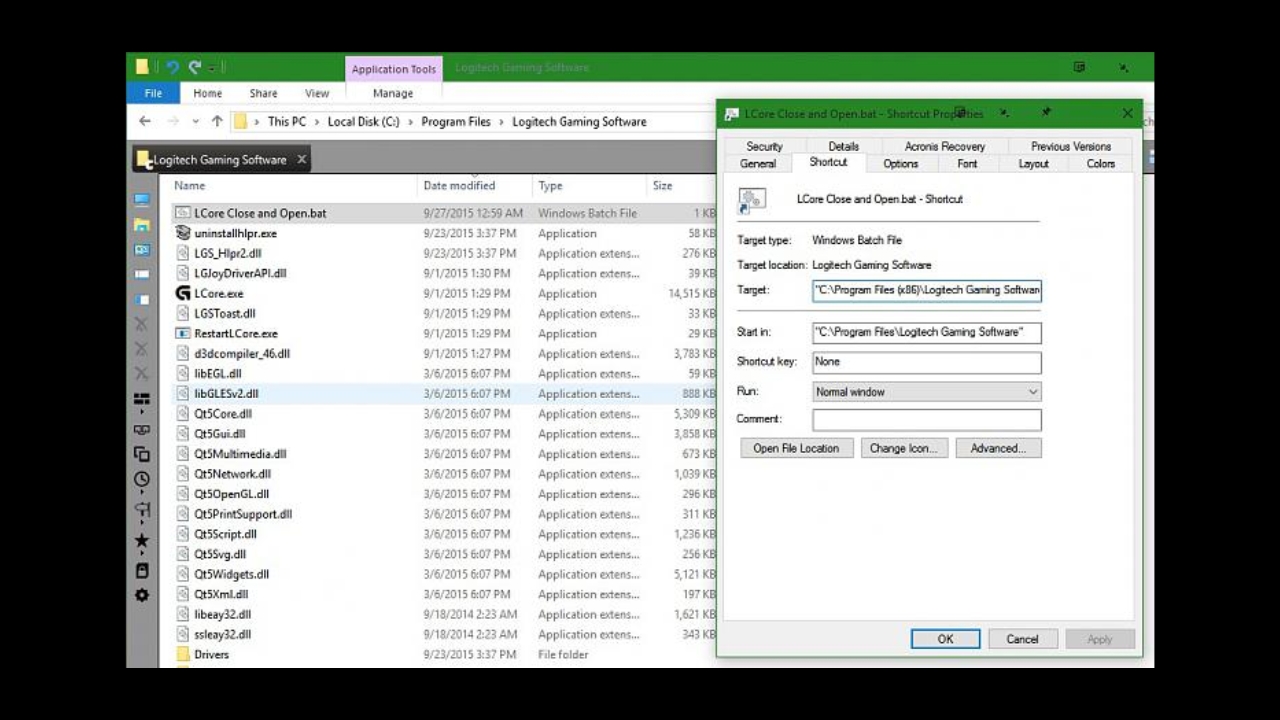
Tiešākais veids, kā piekļūt faktiskajai mapei, izmantojot saīsni, ir caur tās izvēlni. Saīsne parasti norāda uz galveno izpildāmo failu vai programmu palaidēju , un Windows nodrošina saīsnes, lai tai tieši piekļūtu; ja vēlaties droši pārvietot programmas starp diskiem, skatiet sadaļu Programmu pārvietošana starp diskiem.
- Ar peles labo pogu noklikšķiniet uz saīsnes un izvēlieties "Atvērt faila atrašanās vietu" Ja tiek parādīta šī opcija, šī darbība jūs novirza uz mapi, kurā atrodas izpildāmais fails, uz kuru norāda saīsne.
- Ja neredzat šo opciju, dodieties uz "Rekvizīti" un atveriet cilni "Īsceļš". Laukā 'Galamērķis' Jūs redzēsiet izpildāmā faila ceļu; no turienes varat nospiest "Atvērta atrašanās vieta" vai arī manuāli nokopējiet tekstu, lai vēlāk varētu tajā pārvietoties. Laukā “Sākt” ir sniegtas arī norādes uz programmas bāzes mapi..
- Vēl viens īsceļš: turiet nospiestu taustiņu Maiņa ar peles labo pogu noklikšķinot uz saīsnes un izmantojot "Kopēt kā ceļu" lai aizvestu jūs pa visu maršrutu uz starpliktuve. Pēc tam ielīmējiet to tur, kur nepieciešams..
Dažreiz saīsne var norādīt uz palaidēju vai starpfailu. Ja, atverot atrašanās vietu, tiek parādīts izpildfails, kas neatbilst gaidītajam, pārvietojieties uz augšu vai uz leju mapju kokā vai atkārtojiet procesu pašā izpildfailā, lai atrastu galveno instalācijas mapi.
Panākt, lai pārlūks vienmēr rādītu pilnu ceļu
Failu pārlūku var konfigurēt tā, lai tas bez jebkādas papildu konfigurācijas rādītu absolūto ceļu . Tas ievērojami paātrina pārbaudi, vai saīsne ir novirzījusi uz pareizo atrašanās vietu. Pēc iespējošanas augšējā joslā tiks parādīts pašreizējās mapes pilns ceļš , un mapes varēsiet piespraust ātrajai piekļuvei.
- Atveriet jebkuru Explorer logu, noklikšķiniet uz "Skats" un ieiet 'Iespējas' (lentes labajā pusē).
- Atvērtajā logā dodieties uz cilni "Skats", Meklēt "Papildu iestatījumi" un pārbaudiet opciju "Rādīt pilnu ceļu augšējā joslā". Lietot un pieņemt, lai saglabātu.
Turklāt varat izvēlēties, kur pēc noklusējuma tiek atvērts failu pārlūks: Sākt (ātrā piekļuve) vai “Šis dators” . Ja vēlaties tieši piekļūt saviem diskiem, dodieties uz Skatīt vairāk > Opcijas > Atvērt failu pārlūku: “Šis dators” un apstipriniet ar “Lietot” . Tas atvieglo navigāciju, strādājot ar ceļiem.
Adrešu josla, rekvizīti un “Kopēt kā ceļu”
Kad esat mapē, uz kuru jūs aizveda saīsne, ir trīs noderīgi triki, lai iegūtu precīzu ceļu. Visi no tiem papildina faila atrašanās vietas atvēršanu :
- Adreses joslaNoklikšķiniet pārlūka joslā, un jūs redzēsiet absolūto ceļu. Tātad jūs varat to atlasīt un kopēt sekundē..
- Izvērsta konteksta izvēlne: Kad mape vai fails ir atlasīts, nospiediet Maiņa un ar peles labo pogu noklikšķiniet, lai parādītu "Kopēt kā ceļu". Tas tiks kopēts starpliktuvē pilnā formātā.
- īpašības: ar peles labo pogu noklikšķiniet > "Rekvizīti". Cilnē "Vispārīgi", lauks 'Atrašanās vieta' Parāda mapi; ja vēlaties faila ceļu, pievienojiet tās nosaukumu un paplašinājumu beigās vai atzīmējiet cilni "Drošība", kas parasti parāda pilnu ceļu. Tā nav ērtākā kopēšanas iespēja, taču tā darbojas..
Komandrinda: atrodiet un uzskaitiet pilnus ceļus
Ja jums ir daudz apakšmapju vai nezināt precīzu izpildāmā faila nosaukumu, konsole var ietaupīt jūsu laiku; un, ja vēlaties atvērt termināli no mapes, skatiet sadaļu Termināļa atvēršana no mapes . Komanda 'dir' ļauj meklēt rekursīvi un atgriež tikai pilnus ceļus.
- Atveriet Komandu uzvedne (CMD) no izvēlnes Sākt.
- Izmantot
dir /s /blai meklētu visos apakšdirektorijos un parādītu tikai absolūto ceļu. Piemēram:dir /s /b C:\Ruta\Inicial\*nombre*. '/s' skenē apakšmapes, un '/b' atgriež tikai tīro ceļu. - Ja zināt daļu no nosaukuma, derēs aizstājējzīme:
dir 'File11*' /s(var rakstīt bez pēdiņām, ja nav atstarpju). Izvade parādīs precīzus maršrutus, kas atbilst.
Šī metode ir ideāli piemērota, ja saīsne ir neskaidra vai norāda uz palaidēju, un jums ir jāidentificē faktiskais .exe fails programmas mapē. Vienkārši nokopējiet nepieciešamo ceļu, un viss ir paveikts.
Palaist logu un Windows meklēšanu
Vēl viens ērts triks ir dialoglodziņš “Palaist” . Atveriet to, nospiežot taustiņu kombināciju Windows + R , un, ja no darbvirsmas vai failu pārlūka tajā ievelkat failu vai mapi, parādīsies tā pilns ceļš . Kopējiet saturu un aizveriet dialoglodziņu, ja nevēlaties neko palaist; jūs to izmantojat tikai ceļa iegūšanai.
Var palīdzēt arī Windows meklēšana . Ierakstiet programmas, faila vai mapes nosaukumu; ar peles labo pogu noklikšķiniet uz atbilstošā rezultāta un, ja tas parādās, izvēlieties "Kopēt pilnu ceļu" . Tas ir ātri, ja atceraties tikai nosaukumu un jums nav pa rokai saīsnes.
Atveriet pārlūkprogrammā, lai skatītu maršrutu
Mūsdienu pārlūkprogrammas var atvērt lokālus failus. Velciet failu uz pārlūkprogrammas adreses joslu vai izmantojiet “Atvērt ar” un izvēlieties savu pārlūkprogrammu (ja faila tips tiek atbalstīts). Jūs redzēsiet šādu adresi : file:///C:/Lietotāji/Lietotājavārds/Downloads/file.pdf . Šī virkne sniedz pilnu ceļu, kas ir gatavs kopēšanai.
Lūdzu, ņemiet vērā, ka pārlūkprogramma var neattēlot dažus formātus; tādā gadījumā adreses joslā var redzēt ceļu vai arī pārlūkprogramma aicinās jūs lejupielādēt (tā izveidos kopiju). Ja vēlaties tikai adresi, lejupielāde nav jāapstiprina.
No uzdevumu pārvaldnieka
Ja programma darbojas un jums nav pa rokai tās saīsnes, uzdevumu pārvaldnieks var glābt situāciju. Tas ir uzticams veids, kā atvērt aktīvā procesa faktisko mapi.
- Atveriet pārvaldnieku ar Ctrl + Alt + Delete vai meklējot to. Ja tas izskatās kompakts, ievadiet "Vairāk informācijas".
- Tab "Procesi" o 'Sākt', atrodiet programmu, ar peles labo pogu noklikšķiniet un izvēlieties "Atvērt faila atrašanās vietu". Tiks atvērta izpildāmā mape.
- Ja vēlaties vienmēr redzēt maršrutus, ar peles labo pogu noklikšķiniet uz kolonnu galvenēm un aktivizējiet "Komandrinda". Šajā kolonnā ir parādīts ceļš, pa kuru katrs process tika palaists..
Microsoft Store lietotnes un aizsargātā WindowsApps mape
No Microsoft Store instalētās lietotnes ne vienmēr darbojas kā tradicionālās programmas. To faili atrodas mapē “WindowsApps” — slēptā un aizsargātā mapē “Program Files” ietvaros . Ja vēlaties to pārbaudīt, jums ir jāiespējo slēpto failu skatīšana un jāpieprasa atļaujas; ja rodas atļauju kļūda, skatiet, kā novērst kļūdu “piekļuve liegta”.
- Atveriet Explorer un dodieties uz C: \tad "Programmu faili" (o Program Files).
- Tab "Skats", iet iekšā 'Iespējas' un pēc tam iekšā "Mainīt mapes un meklēšanas opcijas". uz "Redzi", aktīvs "Rādīt slēptos failus, mapes un diskus". Pieteikties un pieņemt.
- Jūs redzēsiet mapi Windows lietotnes, bet, mēģinot to atvērt, tas lūgs atļaujas. “Īpašības” > “Drošība” > “Papildu opcijas”mainīt īpašnieks savam lietotājam (ievadiet sava lokālā konta nosaukumu vai sava Microsoft konta nosaukumu) un apstipriniet.
- Kad esat kļuvis par īpašnieku, piešķiriet pilnīgu kontroli un pieteikties. Tagad jūs varēsiet redzēt saturu un atrodiet katras lietotnes pakotnes.
Piezīme. Šī mape ir aizsargāta. Izvairieties no tās satura dzēšanas vai modificēšanas, ja vien precīzi nezināt, ko darāt . Lielākajai daļai lietotāju, vienkārši izmantojot izvēlnes Sākt saīsni “Atvērt faila atrašanās vietu” vai sistēmas meklēšanu, varēs piekļūt lietotņu saitēm.
Klasiskā čaula: Skatīt pilnu noklusējuma ceļu
Ja vēlaties spert soli tālāk, ir utilītas, kas uzlabo Explorer. Classic Shell (un tā atvasinājumi) ļauj adreses joslā parādīt pilnu ceļu bez navigācijas elementiem un pievienot praktiskas opcijas. Mūsu vajadzībām ir lietderīgi vienmēr piespiest redzamu absolūto ceļu.
- Instalējiet Classic Shell un vedņa laikā noteikti pārbaudiet "Klasiskais pētnieks". Noņemiet atzīmi no tā, kas jums nav nepieciešams.
- Atveriet iestatījumus un aktivizējiet "Atspējot navigācijas navigāciju" (drupatas). Piemērot izmaiņas.
- No šī brīža pārlūka joslā tiks rādīts pilns ceļš bez nepieciešamības uz tā noklikšķināt. Ideāli piemērots kopēšanai un ielīmēšanai bez kļūdām.
Kopīgot maršrutus pa e-pastu: velciet vai ievietojiet hipersaiti
Dažreiz ir jānosūta kādam faila atrašanās vieta datorā (piemēram, tīklā). Varat vilkt failu no failu pārlūka uz e-pasta ziņojuma pamattekstu , un daudzas lietojumprogrammas ievietos ceļu vai iekšējo saiti. Tas ir ātri un ietaupa rakstīšanu ; ja nepieciešams koplietot failu tīklā, skatiet rakstu Tīkla mapes koplietošana operētājsistēmā Windows 11.
- Sastādiet e-pastu un saņemiet Windows Explorer.
- Ar peles labo pogu noklikšķiniet uz faila un velciet to uz ziņojumu; nometiet un izvēlieties "Izveidot hipersaiti šeit" ja e-pasta klients to piedāvā. Lūk, kā ievietot maršrutu kā saiti.
Atcerieties, ka lokālo ceļu kopīgošana atklāj informāciju, piemēram, jūsu lietotājvārdu vai mapju struktūru. Izmantojiet to tikai vidēs, kur tam ir jēga (piemēram, iekšējā tīklā), un ja saņēmējam ir piekļuves atļaujas šai atrašanās vietai.
Noslēguma padomi dažādām situācijām
Atkarībā no programmas veida un no kurienes sākat, piemērotāka būs viena vai otra metode. Ja sākat no saīsnes, visātrāk var izmantot opciju “Atvērt faila atrašanās vietu” un cilni “Saīsne” . Darbojošos procesu gadījumā nenovērtējams ir uzdevumu pārvaldnieks. Ja atceraties tikai nosaukumu, izmantojiet meklēšanu vai komandrindu.
- kad vajag kopēt ceļu ar pēdiņām (skriptiem) izmantojiet Shift + labais klikšķis > "Kopēt kā ceļu". Izvairieties no kļūdām ar atstarpēm.
- Ja daudz strādājat ar maršrutiem, aktivizējiet to pārlūkā "Rādīt pilnu ceļu" vai instalējiet jauninājumu, piemēram, Classic Shell. Tas ietaupīs jums klikšķus katru dienu.
- Veikala lietotnēm paturiet prātā WindowsApps un tās atļauju sistēma. Ieej tikai tad, ja tev tas tiešām ir nepieciešams..
Instalācijas mapes atrašanai, izmantojot saīsni, nevajadzētu aizņemt vairāk par dažām sekundēm, ja zināt Windows piedāvātās opcijas: faila atrašanās vietas tiešu atvēršanu, ceļa kopēšanu no konteksta izvēlnes, tā lasīšanu sadaļā Rekvizīti vai pastāvīgu redzēšanu pārlūka joslā . Un, ja tas kļūst sarežģīti, jums ir saīsnes, piemēram, CMD, Palaist, Windows meklēšana, pārlūkprogramma vai Uzdevumu pārvaldnieks, lai pabeigtu darbu, netērējot laiku.


Kaislīgs rakstnieks par baitu pasauli un tehnoloģiju kopumā. Man patīk dalīties savās zināšanās rakstot, un tieši to es darīšu šajā emuārā, parādot visu interesantāko informāciju par sīkrīkiem, programmatūru, aparatūru, tehnoloģiju tendencēm un daudz ko citu. Mans mērķis ir palīdzēt jums vienkāršā un izklaidējošā veidā orientēties digitālajā pasaulē.