- PowerShell cmdlet izmantošana noklusējuma sistēmas lietojumprogrammu reģistrēšanai un izgūšanai.
- Atšķirības starp lietojumprogrammu noņemšanu pašreizējam lietotājam un pilnīgu sistēmas atvienošanu.
- Uzlabotas programmatūras pārvaldības alternatīvas, izmantojot pakotņu pārvaldniekus, piemēram, Winget un Chocolatey.
Dažreiz, veidojot masveida izvietošanas attēlus vai vienkārši tīrot sistēmu, mēs pamanām, ka dažas noklusējuma lietotnes , piemēram, Fotoattēli vai Kalendārs, ir pazudušas. Tas var radīt īstas galvassāpes, īpaši, ja jau esat izvietojis programmatūru simtiem ierīču un saprotat, ka gala lietotājam nav nepieciešamo pamata rīku darbam.
Labā ziņa ir tā, ka jums nav jāformatē dators vai jāpavada stundas manuāli instalējot lietas. Windows sistēmā saglabā sava veida šo lietotņu dublējumu , un, izmantojot komandrindu, varat piespiest operētājsistēmu tās atpazīt un ātri vien ievietot atpakaļ izvēlnē Sākt.

Vietējo lietojumprogrammu atkopšana, izmantojot komandas
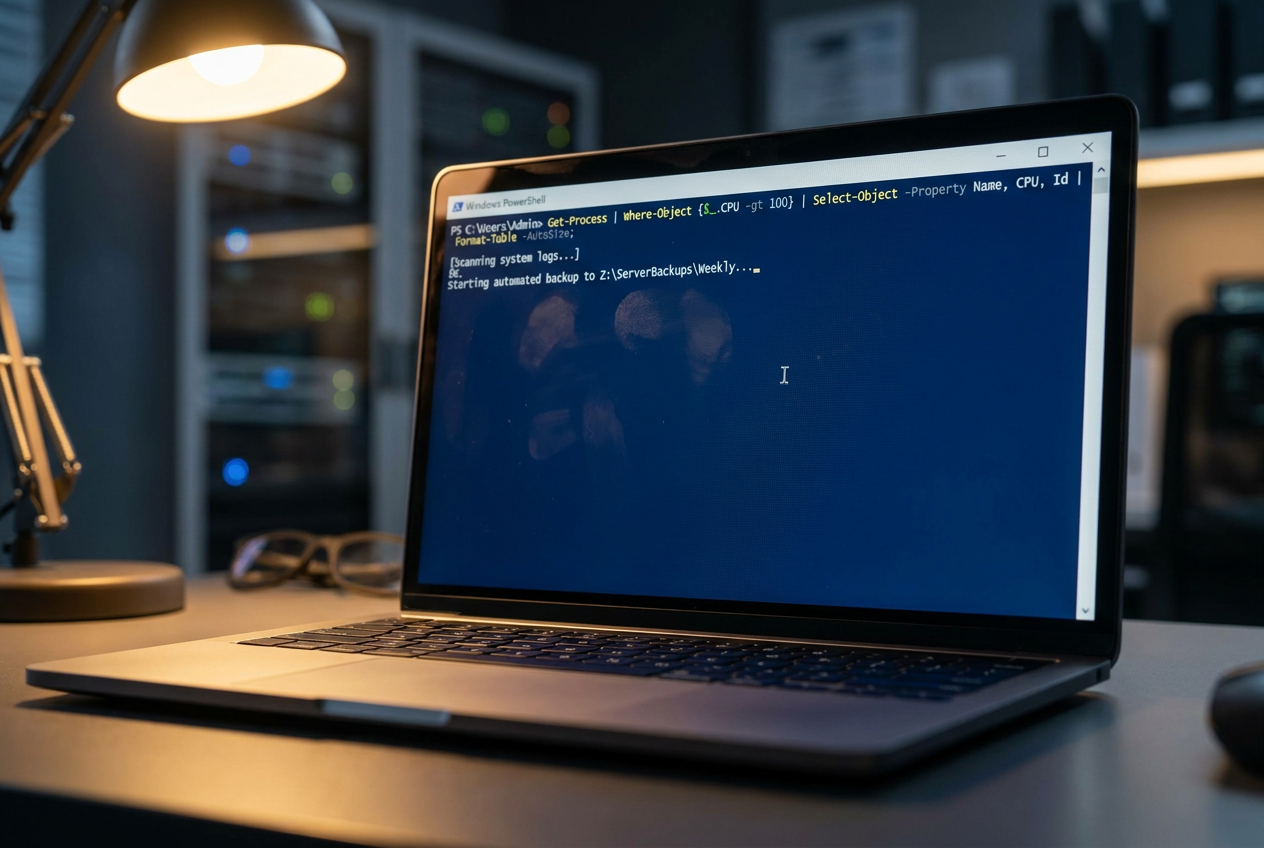
Kad mums ir jāatjauno visas iebūvētās lietojumprogrammas uz to rūpnīcas iestatījumiem, visspēcīgākais rīks ir PowerShell. Lai tas darbotos, ir svarīgi, lai konsole darbotos ar administratora privilēģijām ; pretējā gadījumā sistēma drošības apsvērumu dēļ bloķēs jebkuru mēģinājumu tās atiestatīt.
Galvenā komanda šī uzdevuma veikšanai ir: Get-AppxPackage -allusers | foreach {Add-AppxPackage -register "$($_.InstallLocation)\\appxmanifest.xml" -DisableDevelopmentMode}
Šis process meklē katras lietojumprogrammas pakotnes atrašanās vietu diskā un reģistrēt manifesta failukas būtībā norāda operētājsistēmai Windows: "Sveiki, šī lietotne ir klāt, pārinstalējiet to visiem lietotājiem."
Ir normāli, ka process var ilgt kādu laiku, atkarībā no datora apstrādes jaudas. Svarīgi ir tas, ka pēc pabeigšanas konsole parasti nerāda ziņojumu "veiksmīgi"; tā vienkārši parāda ceļu uz pašreizējo mapi. Lai pārliecinātos, ka viss darbojas pareizi, vislabāk ir restartēt datoru.

Ko darīt, ja lietotnes nepārtraukti avarē?
Ja pēc komandas izpildes lietotnes parādās, bet aizveras pašas vai neatveras, neuztraucieties. Windows ietver īpašu problēmu risinātāju Microsoft Store. Vienkārši dodieties uz sadaļu Atjaunināšana un drošība, atrodiet cilni Problēmu novēršana un palaidiet veikala lietotņu utilītu , kas skenēs jūsu sistēmu un automātiski novērsīs reģistra kļūdas. Ir arī noderīgi mēģināt atjaunot lietotnes, kas neatveras pēc sistēmas atļauju maiņas.
Atšķirība starp atinstalēšanu un deaprēķināšanu
Daudzi cilvēki domā, ka pietiek ar lietotnes dzēšanu no izvēlnes Sākt, taču patiesībā fails turpina aizņemt vietu slēptajā WindowsApps mapē . Tas notiek tāpēc, ka lietojumprogramma joprojām ir nodrošināta , kas nozīmē, ka sistēma to ir saglabājusi, lai tā tiktu automātiski instalēta katru reizi, kad tiek izveidots jauns lietotāja profils.
Lai patiesi iztīrītu disku, ir divas galvenās komandas. Pirmā, Remove-AppxPackageTas noņem lietotni tikai no pašreizējā lietotāja. Otrais, Remove-AppxProvisionedPackage -OnlineTas ir tas, kas veic dziļu tīrīšanu, ļaujot Noņemiet iepriekš instalētās lietotnes un uzlaušanas programmatūru no sistēmas bāzes, lai tas nekad vairs neparādītos, tādējādi atbrīvojot reālu vietu cietajā diskā.

Pakotņu pārvaldnieki: Winget un Chocolatey
Ja esat pieredzējis lietotājs un jums ir grūtības lejupielādēt .exe instalētājus no apšaubāmām vietnēm, ir pieejami pakotņu pārvaldnieki. Vindžeta Tas ir oficiālais Microsoft rīks, un tas ir iepriekš instalēts operētājsistēmā Windows 11. Tas ļauj atjaunināt visu datora programmatūru ar vienu komandu: winget upgrade -h --allkas ietaupa milzīgu laiku un uzlabo drošību izmantojot pārbaudītas krātuves.
No otras puses, mums ir ChocolateyTas ir līdzīgs APT pārvaldniekam operētājsistēmai Linux, bet paredzēts operētājsistēmai Windows. Pēc tā instalēšanas ar PowerShell skriptu varat instalēt tūkstošiem programmu, vienkārši ierakstot choco install nombre_del_paqueteTiem, kas ienīst konsoles, ir šokolādes GUIvizuāls interfeiss, kas ļauj pārvaldīt programmatūru ar klikšķiem, tādējādi izvairoties no nogurdinošā procesa Nospiediet tālāk tradicionālajos uzstādītājos.
Automatizācija un profesionāla izvietošana
Sistēmu administratoriem, kuri izmanto tādus rīkus kā SCCM vai ConnectWise, PowerShell skriptu palaišana var būt sarežģīta izpildes privilēģiju dēļ . Dažreiz lietotnes reģistrācijas komanda neizdodas nepareiza izpildes konteksta dēļ. Kritiskos gadījumos visspēcīgākais risinājums ir izmantot bezsaistes appx pakotnes , kas ļauj piespiedu kārtā instalēt konkrētu lietojumprogrammu, nepaļaujoties uz veikala savienojumu.
Lai atvieglotu dzīvi, var izveidot skriptus, kas pārbauda, vai programmatūra ir instalēta, un, ja nē, lejupielādē to no vietnes. HTTPS maršruts un palaidiet to klusajā režīmā, izmantojot msiexec.exe /qnTas ļauj jaunas komandas izveidei aizņemt no divām dienām līdz knapi piecpadsmit minūtesautomatizējot visu, sākot no pārlūkprogrammas instalēšanas līdz izstrādes rīkiem, piemēram, VS Code vai Slack.
PowerShell un pakotņu pārvaldnieku lietošanas apgūšana ļauj ne tikai atgūt zaudētās lietojumprogrammas, bet arī pārveidot operētājsistēmas uzturēšanas veidu, pārejot no manuālas un kļūdu ziņā pakļautas pārvaldības uz pilnīgu un automatizētu jebkurā Windows datorā instalētās programmatūras kontroli.


Kaislīgs rakstnieks par baitu pasauli un tehnoloģiju kopumā. Man patīk dalīties savās zināšanās rakstot, un tieši to es darīšu šajā emuārā, parādot visu interesantāko informāciju par sīkrīkiem, programmatūru, aparatūru, tehnoloģiju tendencēm un daudz ko citu. Mans mērķis ir palīdzēt jums vienkāršā un izklaidējošā veidā orientēties digitālajā pasaulē.