- DHCP nomas atjaunošana palīdz atrisināt savienojamības problēmas un tīkla konfliktus Mac datoros.
- Ir metodes, kā automātiski mainīt IP adresi, izmantojot sistēmu, vai manuāli piešķirt statiskas adreses.
- Ārēju rīku, piemēram, VPN vai starpniekservera, izmantošana palīdz aizsargāt privātumu un apiet ģeogrāfiskos ierobežojumus.

Dažreiz jūsu dators nedarbojas pareizi, un jūs sākat pamanīt, ka Wi-Fi nedarbojas pareizi vai dažas lapas vienkārši netiek ielādētas. Daudzos no šiem gadījumiem problēma nav maršrutētājā vai interneta pakalpojumu sniedzējā, bet gan piešķirtās IP adreses darbības traucējumā, un, lai tā atkal darbotos pareizi, ir nepieciešams neliels grūdiens.
Izmantojot DHCP protokolu, kas mājās ir izplatīts, maršrutētājs piešķir mums IP adresi uz ierobežotu laiku. Ja ir pievienots pārāk daudz ierīču vai administrators ir iestatījis ļoti īsu nomas laiku, var būt nepieciešams piespiest IP adreses atjaunošanu, lai novērstu savienojuma kļūdas un atjaunotu tīkla stabilitāti.

IP adreses atjaunošanas darbības macOS tīkla panelī

Ja esat iepazinies ar Apple sistēmu, process ir diezgan intuitīvs. Lai sāktu, dodieties uz Dock joslu un atveriet System Preferences . Tur meklējiet sadaļu Network ( Tīkls ), kur redzēsiet savu aktīvo savienojumu sarakstu.
Lai nonāktu pie lietas būtības, noklikšķiniet uz pogas Papildu . Tiks atvērts jauns logs, kurā jāatrod cilne TCP/IP . Tur atradīsiet atslēgas pogu ar uzrakstu "Atjaunot DHCP nomu ". Noklikšķinot uz tās un lietojot izmaiņas, jūsu Mac pieprasīs no servera jaunu adresi, kas parasti ir drošs veids, kā atrisināt tīkla konfliktus.
Citi veidi, kā pārvaldīt savu IP adresi Mac un citās sistēmās
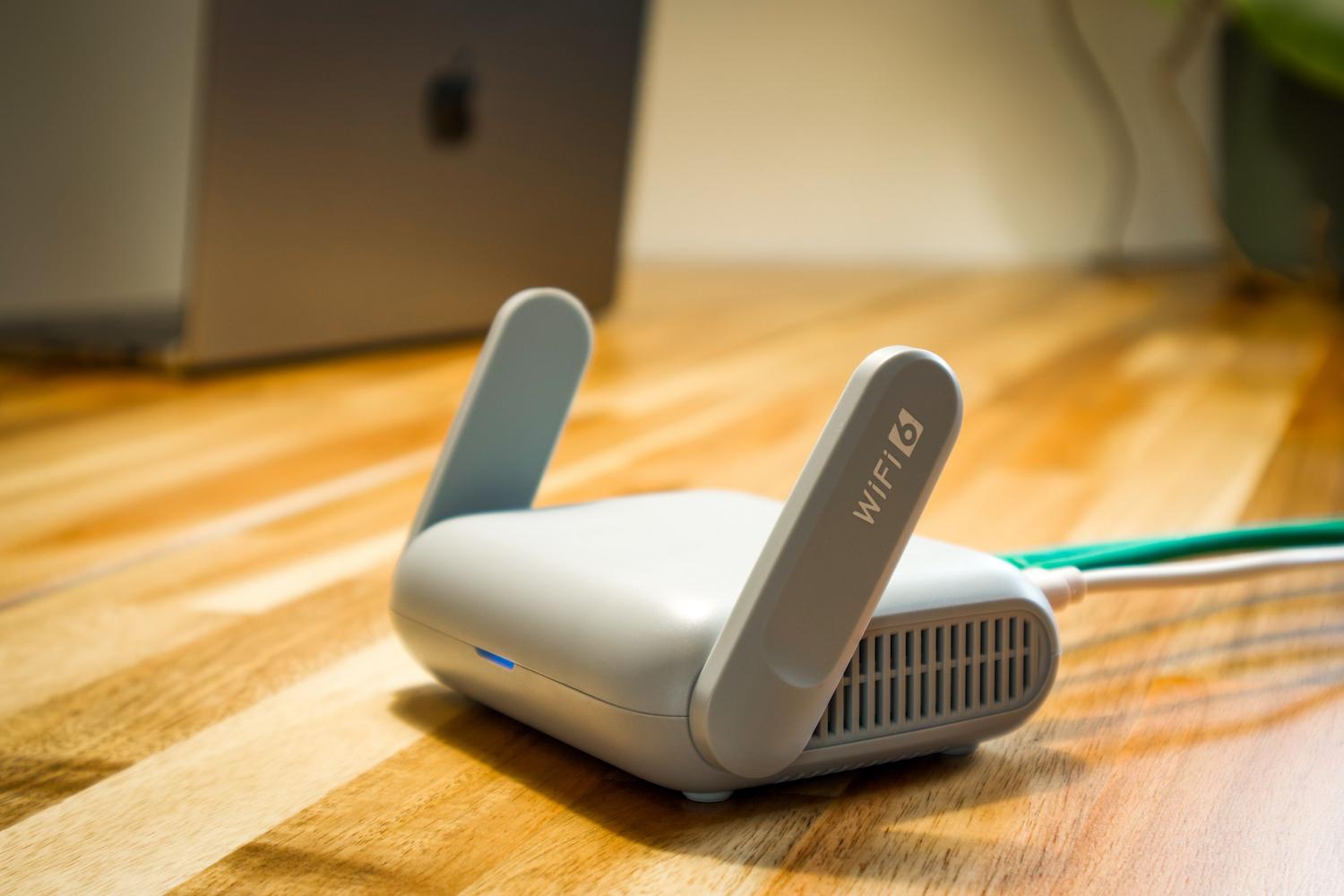
Ne visi vēlas vienkārši atjaunot savu IP adresi; dažreiz tā ir pilnībā jāmaina privātuma vai tehnisku iemeslu dēļ. MacOS sistēmā, ja nepieciešama statiska IP adrese , varat doties uz to pašu TCP/IP cilni un mainīt IPv4 iestatījumus uz “Manuāli ”, pats ievadot adresi, apakštīkla masku un vārteju.
Aplūkojot citas sistēmas, operētājsistēmā Windows 11 to var izdarīt sadaļā Iestatījumi > Tīkls un internets, rediģējot IP adreses piešķiršanu. Operētājsistēmā Windows 10 tas ir līdzīgi, piekļūstot lokālā savienojuma rekvizītiem. Android lietotājiem ceļš ir Iestatījumi > Tīkls un internets > Internets, pieskaroties tīkla zobrata ikonai un papildu opcijās mainot IP adresi uz Statiska. Operētājsistēmā iOS vienkārši dodieties uz Wi-Fi iestatījumiem, atlasiet tīklu un mainiet IPv4 iestatījumu uz Manuāli.
Drosmīgākajiem, kas izmanto LinuxNav sarežģītu izvēlņu: vienkārši atveriet termināli un palaidiet komandu sudo ifconfig <nombre_interfaz> <nueva_ip> netmask <máscara>, aizstājot datus ar tīkla kartes datiem (piemēram, eth0 vai wlan0), līdzīgi kā Skriptu automatizācija no konsoles.

Papildu alternatīvas: VPN, starpniekserveri un maršrutētāja restartēšana
Dažreiz lokālā tīkla iekšējās IP adreses maiņa nav pietiekama, ja vēlaties slēpt savu virtuālo atrašanās vietu vai apiet reģionālo bloku. Šim nolūkam visefektīvākais risinājums ir izmantot VPN . Šis pakalpojums šifrē jūsu datplūsmu un piešķir jums publisku IP adresi no attālā servera, ļaujot jums anonīmi pārlūkot internetu un pasargāt sevi no hakeriem vai izsekotājiem.
Vēl viena iespēja ir starpniekserveri , kas darbojas kā starpnieki starp jums un internetu. Lai gan tie ir ātri, tie nešifrē savienojumu , padarot tos mazāk drošus nekā VPN. Lai tos iestatītu, ir nepieciešama starpniekservera IP adrese un ports, kas jāievada ierīces tīkla iestatījumos.
Ja vēlaties vienkāršāku pieeju, varat mēģināt restartēt maršrutētāju . Izslēdzot to apmēram uz 5 minūtēm un pēc tam atkal ieslēdzot, jūsu interneta pakalpojumu sniedzējs var piešķirt jums jaunu dinamisko publisku IP adresi. Tomēr tas ne vienmēr darbojas, jo daži pakalpojumu sniedzēji ilgstoši saglabā vienu un to pašu IP adresi.
Kāpēc jūs vēlētos mainīt savu IP adresi?
Papildus vienkāršai Wi-Fi tīkla labošanai ir arī citi pārliecinoši iemesli, lai veiktu šīs izmaiņas. Pirmkārt, tiešsaistes privātums : jūsu īstās IP adreses slēpšana neļauj reklāmdevējiem veidot detalizētus profilus par jums, tāpēc iesakām uzlabot privātuma iestatījumus pārlūkprogrammā Google Chrome operētājsistēmai macOS, lai bloķētu izsekotājus vai neļautu nevienam izsekot jūsu precīzu atrašanās vietu. Turklāt tas ir svarīgi, lai piekļūtu ģeogrāfiski ierobežotam saturam, ļaujot jums skatīties pārraides vai sporta spēles, kas ir pieejamas tikai citās valstīs.
Tā ir arī noderīga taktika, lai iegūtu labākas cenas lidojumiem vai viesnīcām, jo dažas vietnes izmanto dinamisko cenu noteikšanu, pamatojoties uz jūsu atrašanās vietu. Spēlētājiem IP adreses maiņa var palīdzēt samazināt aizturi vai atrisināt savienojuma problēmas ar noteiktiem spēļu serveriem.
Ir svarīgi precizēt, ka pārlūkprogrammas inkognito režīma izmantošana nepalīdzēs, jo tas tikai notīra jūsu pārlūkošanas vēsturi un sīkfailus, bet jūsu IP adrese paliek redzama tīmekļa vietnēm. Lidojuma režīms arī nemainīs jūsu Wi-Fi IP adresi, lai gan tas varētu darboties ar mobilajiem datiem, atkārtoti izveidojot savienojumu ar jūsu operatora tīklu.
Tīkla iestatījumu kontrole macOS sistēmā, atjaunojot DHCP nomu tehnisku kļūdu labošanai, manuāli piešķirot IP adresi lokālajiem serveriem vai izmantojot VPN privātuma aizsardzībai, ļauj optimizēt pārlūkošanas pieredzi un nodrošināt vienmērīgu un drošu savienojumu.


Kaislīgs rakstnieks par baitu pasauli un tehnoloģiju kopumā. Man patīk dalīties savās zināšanās rakstot, un tieši to es darīšu šajā emuārā, parādot visu interesantāko informāciju par sīkrīkiem, programmatūru, aparatūru, tehnoloģiju tendencēm un daudz ko citu. Mans mērķis ir palīdzēt jums vienkāršā un izklaidējošā veidā orientēties digitālajā pasaulē.