- Tas ļauj vienlaikus pārvaldīt līdz pat trim Apple ierīcēm, izmantojot vienu peli un tastatūru.
- Tas atvieglo darbplūsmu, nodrošinot tūlītēju failu pārsūtīšanu, izmantojot vilkšanas un nomešanas funkciju.
- Tas prasa, lai komandām būtu kopīgs Apple konts un būtu iespējotas nepārtrauktības funkcijas.
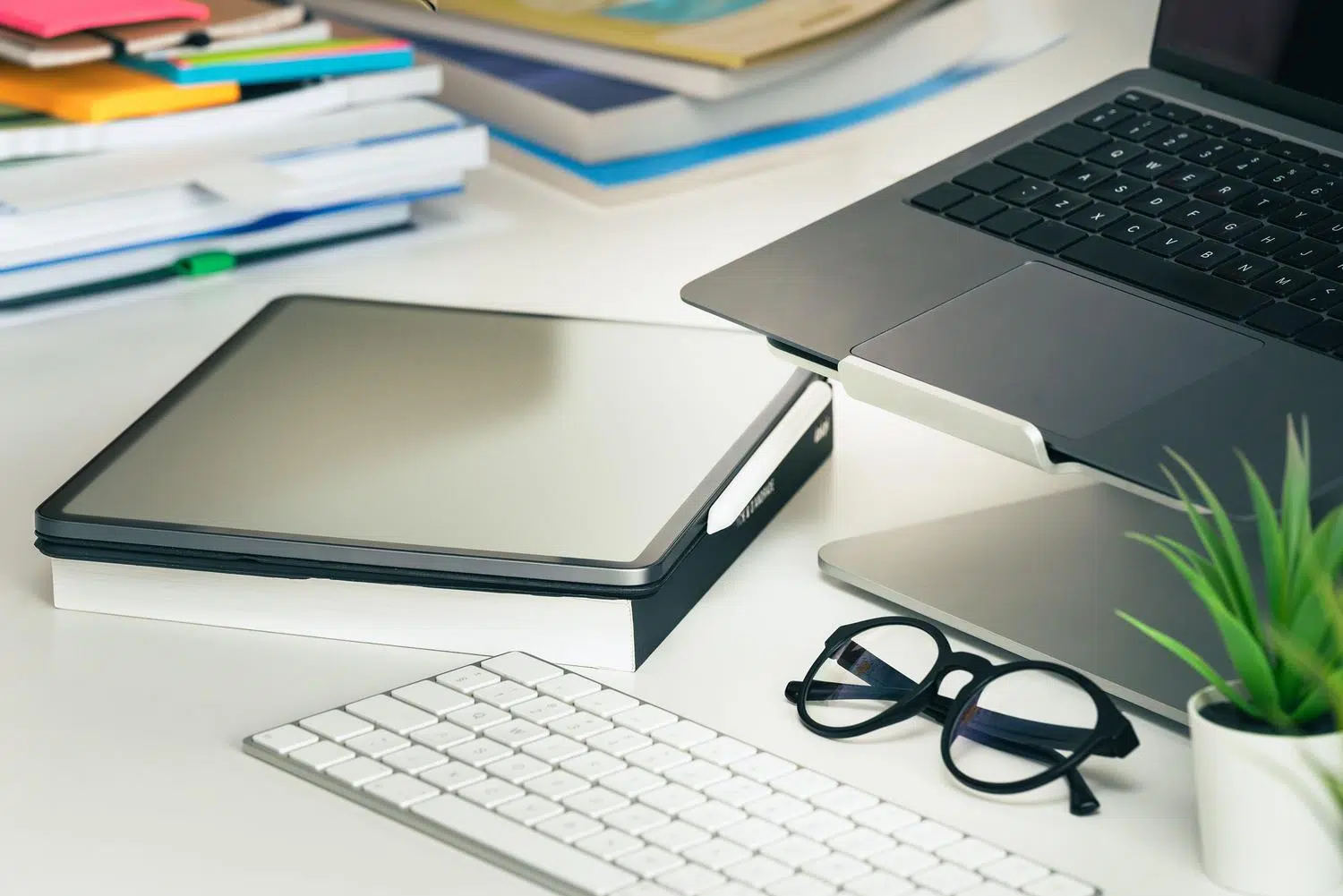
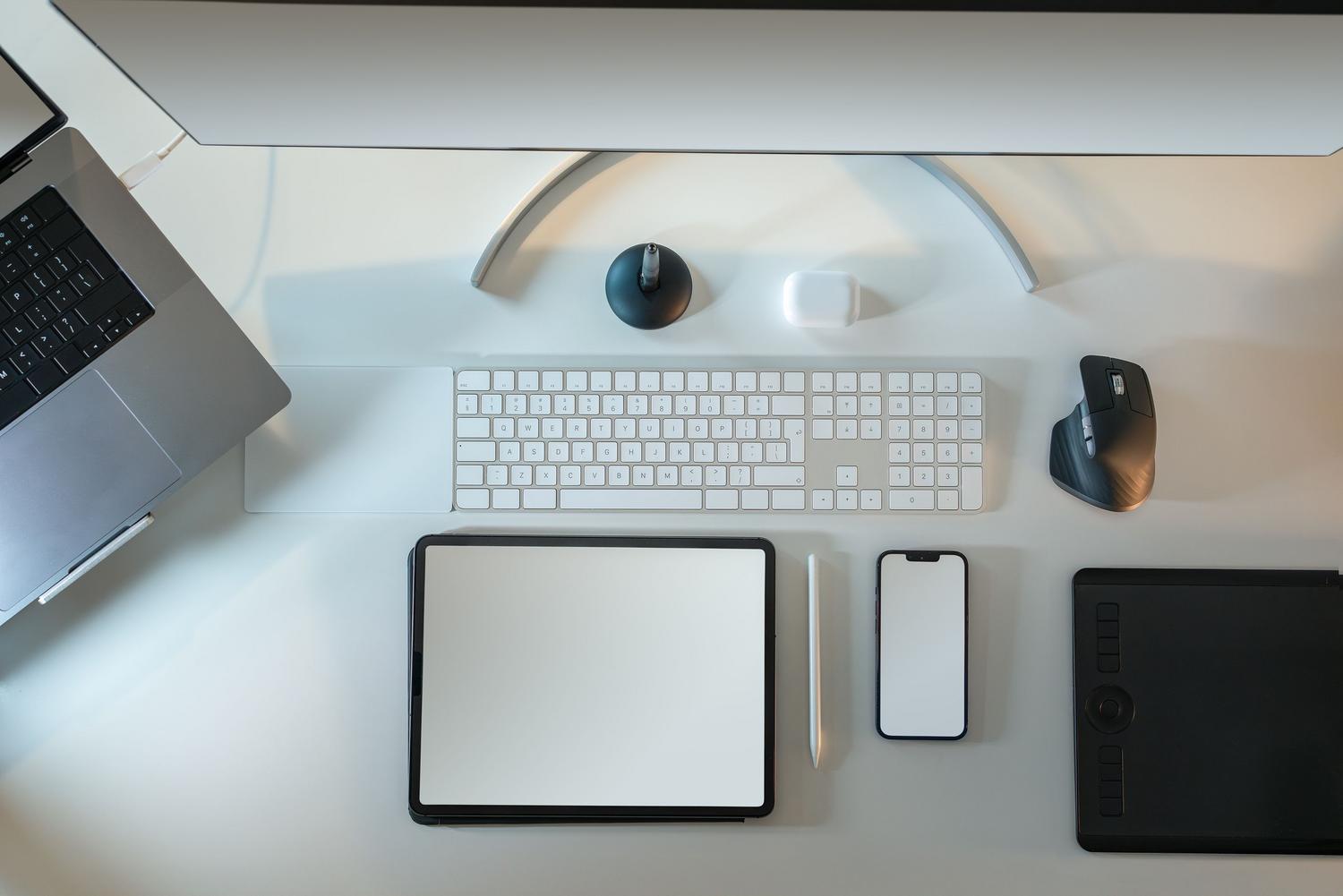
Mūsdienās ir pilnīgi normāli žonglēt ar vairākām ierīcēm vienlaikus. Daudziem no mums ir MacBook, ko nēsāt līdzi, iMac mājās vai birojā un iPad piezīmju veikšanai vai zīmēšanai. Visas šīs ekosistēmas pārvaldība var būt apgrūtinoša, ja pastāvīgi pārslēdzaties starp perifērijas ierīcēm, taču tieši šeit noder Universal Remote — Apple dārgakmens, kas ievieš kārtību šajā haosā.
Būtībā tā ir funkcija, kas ļauj kontrolēt līdz pat divām papildu ierīcēm (neatkarīgi no tā, vai tie ir citi Mac datori vai iPad), izmantojot galvenā datora tastatūru un peli. Pats labākais ir tas, ka katra ierīce saglabā savu ekrānu un lietojumprogrammas atvērtas, tāpēc tas nav tradicionāls ekrāna paplašinājums, bet gan vieds veids, kā vienlaikus mijiedarboties ar vairākām sistēmām, nenoņemot roku no peles.

Priekšnosacījumi, lai viss darbotos
Pirms sākat jebkādu iestatīšanu, pārliecinieties, vai jūsu ierīces ir saderīgas. Ir svarīgi, lai tās visas būtu pierakstījušās ar vienu un to pašu Apple ID un lai to programmatūra būtu atjaunināta. Turklāt, lai viss darbotos, ir jābūt iespējotam Wi-Fi un Bluetooth , kā arī Handoff un divfaktoru autentifikācijai.
Runājot par attālumu, tiem nav jāpieskaras, taču tiem jābūt relatīvi tuvu viens otram, ideālā gadījumā mazāk nekā metra attālumā, lai gan sistēma tos var atpazīt no aptuveni 10 metru attāluma. Ja kāds no šiem soļiem neizdodas, rādītājs, visticamāk, nepārlēks no viena ekrāna uz citu.
Darbības, lai aktivizētu funkciju savās ierīcēs
Lai to iespējotu savā datorā, atveriet Apple izvēlni un atlasiet Sistēmas iestatījumi (vai Sistēmas preferences, ja izmantojat vecāku versiju). Kad esat tur, pārejiet uz sadaļu Displeji . Ja jums ir macOS Ventura 13 vai jaunāka versija, jums būs jānoklikšķina uz pogas Papildu iestatījumi apakšā, lai atzīmētu izvēles rūtiņu, kas ļauj koplietot rādītāju un tastatūru ar tuvumā esošām ierīcēm.
iPad ierīcē tas ir vienkāršāk. Dodieties uz Iestatījumi, pēc tam uz Vispārīgi un meklējiet sadaļu AirPlay un nepārtrauktība (dažos modeļos to sauc par AirPlay un pārsūtīšana). Vienkārši ieslēdziet slēdzi Kursors un tastatūra . Paturiet prātā, ka šī opcija tiks parādīta tikai tajos iPad ierīcēs, kas atbalsta šo tehnoloģiju.

Kā savienot un sakārtot ekrānus
Kad savienojums ir iestatīts, tas notiek gandrīz automātiski. Vienkārši novietojiet ierīces blakus, abas atbloķētas un ieslēgtas. Pārvietojiet peli uz Mac ekrāna kreiso vai labo malu , norādot uz iPad vai otru Mac datoru. Jūs redzēsiet, ka rādītājs sāk pārvietoties pāri malai ; turpiniet to pārvietot, līdz tas sasniedz malu, un viss! Tagad esat izveidojis savienojumu ar otru ierīci.
Ja pamanāt, ka kustība nav dabiska, jo iPad atrodas zem Mac un pele pārvietojas uz sāniem, varat to pielāgot. Atgriezieties sistēmas iestatījumos , pieskarieties “Displeji” un noklikšķiniet uz “Sakārtot” . Tur redzēsiet displeju vizuālu attēlojumu, ko varat vilkt un nomest , lai tas atbilstu ierīču faktiskajai pozīcijai uz galda.
Lietošanas un produktivitātes padomi
Kad rādītājs pārvietojas uz iPad, tas mainās no bultiņas uz apaļu rādītāju , kas atdarina pirksta galu. Varat uz tā noklikšķināt vai nospiest un turēt tāpat kā pieskaroties ekrānam. Varat arī atvērt doku , pārvietojot peli uz leju, vai piekļūt vadības centram , noklikšķinot uz statusa ikonām augšējā labajā stūrī.
Viena no jaudīgākajām funkcijām ir iespēja pārvietot saturu starp ierīcēm . Varat uzzīmēt kaut ko ar Apple Pencil planšetdatorā un pēc tam vilkt šo zīmējumu tieši Keynote prezentācijā Mac datorā. Tas darbojas arī fotoattēlu vai failu pārsūtīšanai uz lietotni Faili iPad ierīcē. Ja velkot redzat simbolu "nav ievades", tas nozīmē, ka nevarat to tur nomest; šādā gadījumā kopēšanai un ielīmēšanai vislabāk ir izmantot klasisko taustiņu kombināciju Command+C un Command+V .
Problēmu novēršana un atvienošana
Ja kāda iemesla dēļ neredzat otru ekrānu, mēģiniet restartēt ierīces vai atspējot un atkārtoti iespējot Universal Control. Ir arī ieteicams pārbaudīt, vai jums nav aktīvs VPN vai ugunsmūris , kas varētu bloķēt ienākošos savienojumus, jo tas bieži rada problēmas.
Lai atvienotu konkrētu ierīci, vienkārši ieslēdziet tai miega režīmu vai dodieties uz Mac vadības centru, atlasiet “Displeji” un noņemiet atzīmi no saistītās ierīces. Ja vēlaties veikt pilnīgu tīrīšanu un atvienot visu uzreiz , varat izmantot īsinājumtaustiņu kombināciju Control+Option+Command+Delete.
Šis rīks pilnībā pārveido jūsu darba veidu, novēršot fiziskās barjeras starp jūsu Mac un iPad. Integrējot līdz pat trīs ierīču pārvaldību vienā perifērijas ierīcē un nodrošinot netraucētu failu pārsūtīšanu, tas rada saliedētu digitālo vidi , kas palielina efektivitāti un novērš nepārtrauktas tastatūru maiņas radītos traucējumus.

Kaislīgs rakstnieks par baitu pasauli un tehnoloģiju kopumā. Man patīk dalīties savās zināšanās rakstot, un tieši to es darīšu šajā emuārā, parādot visu interesantāko informāciju par sīkrīkiem, programmatūru, aparatūru, tehnoloģiju tendencēm un daudz ko citu. Mans mērķis ir palīdzēt jums vienkāršā un izklaidējošā veidā orientēties digitālajā pasaulē.