- Notepad Windows tagad ļauj formatēt tekstus, izmantojot Markdown, pateicoties jaunajām integrētajām funkcijām.
- Markdown ir vienkārša, universāla iezīmēšanas valoda, kas ir saderīga ar daudziem redaktoriem un platformām.
- Apgūstot Markdown pamata un padziļinātu sintakses versiju, ir vieglāk organizēt, eksportēt un prezentēt jebkuru dokumentu vai piezīmi no vienkārša teksta.

Vai esat kādreiz domājuši, kā viegli formatēt piezīmes, atgādinājumus vai dokumentus sistēmā Windows, izmantojot tikai Notepad? Jums ir paveicies: Microsoft populārais teksta redaktors ir pārņēmis labi zināmo Markdown valodu, ļaujot strukturēt un uzlabot jebkuru dokumentu, neizmantojot trešo pušu programmas vai sarežģītus rīkus.
Šajā rakstā jūs atklāsiet skaidru veidu, kā izmantot Markdown tieši programmā Windows Notepad, aptverot gan nesen ieviestās funkcijas, gan pamata un paplašināto sintaksi, kas ļaus jums rakstīt profesionālus, sakārtotus tekstus, kas ir gatavi eksportēšanai uz citiem formātiem. Ja esat satura veidotājs, students, izstrādātājs vai vienkārši vēlaties visu kontrolēt, pievienojieties mums šajā visaptverošajā pārskatā, un jūs redzēsiet, ka Notepad var kļūt par jūsu labāko sabiedroto.
Notepad un jaunais Markdown atbalsts operētājsistēmā Windows
Microsoft ir revolucionizējis klasisko Notepad, integrējot tajā vietējo Markdown atbalstu . Šis atjauninājums, kas ir pieejams jaunākajās Windows 11 Insider versijās (Canary un Dev kanālos), nozīmē, ka lietotāji tagad var ātri formatēt tekstu, izmantojot modernu rīkjoslu.
Šī rīkjosla tiek parādīta automātiski, atverot jebkuru .md vai pat .txt failu, un ļauj ar dažiem klikšķiem lietot tādus stilus kā treknraksts, slīpraksts, virsraksti, saraksti un saites . Šī funkcija ir iedvesmota no tādām sistēmām kā Word vai Google Docs , taču tai piemīt Markdown vieglā un daudzpusīgā DNS.
Turklāt tie, kas jau pārzina Markdown sintaksi, var turpināt manuāli rakstīt raksturīgos simbolus (# virsrakstiem, – vai * sarakstiem utt.). Notepad uzreiz interpretē un parāda formatēto skatu , vai arī varat pārslēgties starp sintakses skatīšanu un gala rezultāta skatīšanu, izmantojot skata izvēlni.
Microsoft izstrādāja šīs izmaiņas, lai modernizētu Notepad un padarītu to noderīgu gan ātru uzdevumu veikšanai, gan sarežģītu projektu dokumentēšanai, nepārslogojot lietojumprogrammu vai nepadarot to sarežģītāku lietošanā.
Kas ir Markdown un kāpēc tas ir tik populārs?
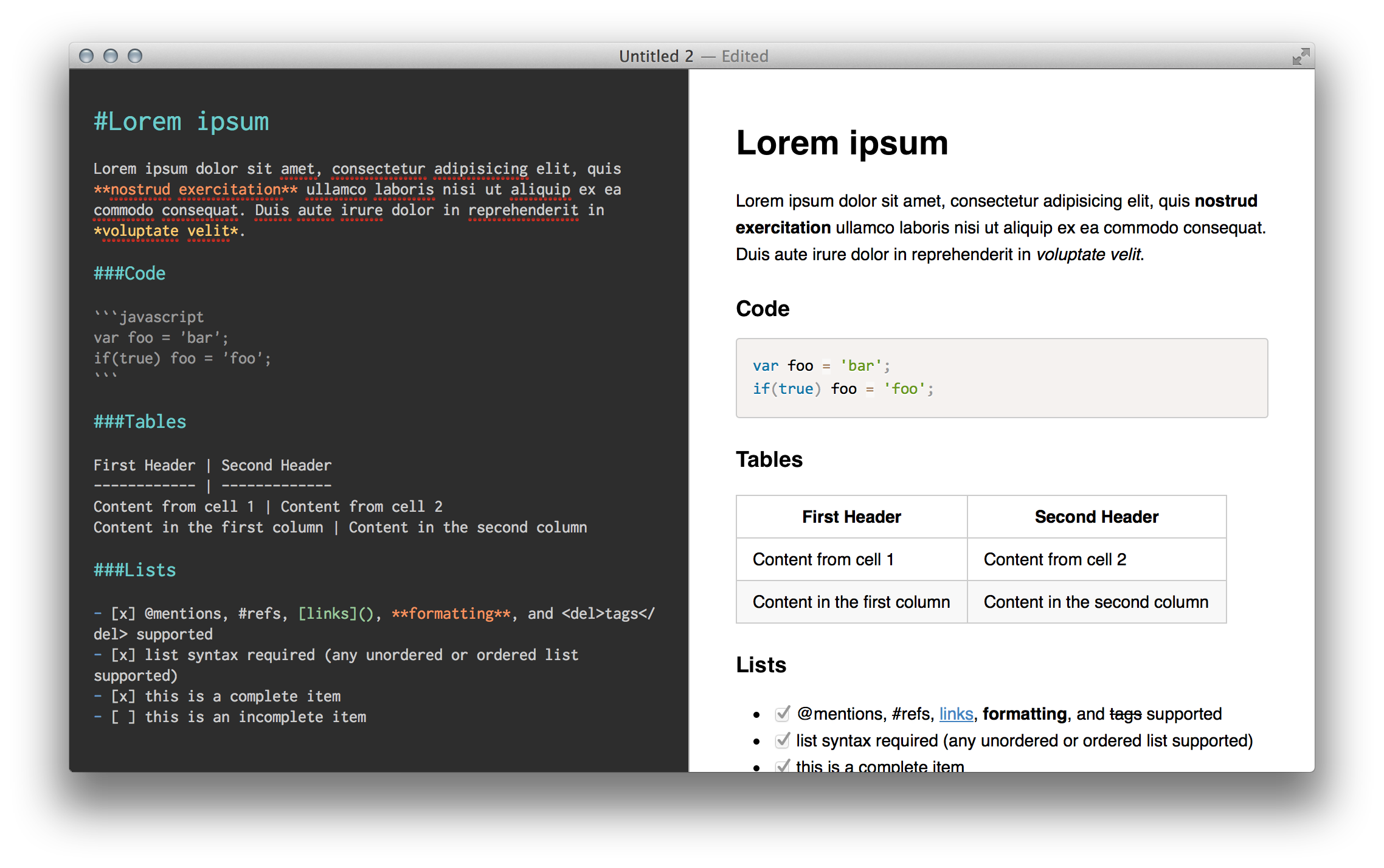
Markdown ir viegla iezīmēšanas valoda, kas izmanto nelielu simbolu kopu vienkāršā tekstā, lai vizuāli un strukturāli formatētu dokumentus . To 2004. gadā izveidoja Džons Grūbers un Ārons Svarcs, lai ikviens bez HTML vai tīmekļa dizaina zināšanām varētu izveidot strukturētu, tīmeklim gatavu tekstu, dokumentāciju un daudz ko citu.
Markdown izceļas ar savu tūlītēju darbību (to ir ātri apgūt un lietot), saderību (tas darbojas jebkurā teksta redaktorā) un ilgmūžību (.md faili ir vienkārši un izturīgi) . Avota kodu ir viegli lasīt un rakstīt, un to var konvertēt HTML vai PDF formātā , izmantojot bezmaksas programmas vai spraudņus daudzām platformām.
Mūsdienās Markdown ir kļuvis par standartu sadarbības darba vidēs un tehniskajā dokumentācijā (piemēram, GitHub, Stack Exchange, Reddit), taču to plaši izmanto arī emuāros, pamācībās, piezīmēs un tagad arī Windows Notepad.
Kāpēc lietot Markdown programmā Windows Notepad?
Galvenā priekšrocība ir tā, ka varat strukturēt jebkuru tekstu, padarīt to vizuāli pievilcīgāku un gatavāku eksportēšanai, nepaļaujoties uz patentētiem formātiem vai apgrūtinošiem rīkiem . Daži galvenie iemesli, kāpēc izmantot Markdown, ir šādi:
- Vienkāršība: Sintakse ir viegli apgūstama un uzrakstāma, un izvade ir skaidra pat bez apstrādes.
- Daudzplatformu forma: Markdown failus var atvērt un rediģēt jebkurā operētājsistēmā vai ar tiešsaistes un darbvirsmas redaktoriem.
- Vienkārša konvertēšana: Vienkārši kopējot un ielīmējot, varat pārveidot tekstu HTML, PDF, DOCX formātā vai publicēt to tīmeklī, nezaudējot formatējumu.
- Vieglums un izturība: .md faili ir ļoti viegli, vienkārši teksta faili, kas ir ideāli piemēroti koplietošanai, arhivēšanai un ilgtermiņa uzturēšanai.
- Elastīgums: Ideāli piemērots programmatūras dokumentēšanai, piezīmju veikšanai, emuāru veidošanai, uzdevumu sarakstu pārvaldībai un daudz kam citam.
Darba sākšana: Kā iespējot un izmantot Markdown formatējumu programmā Notepad
Ja jums ir Windows 11 Insider versijā (Canary vai Dev), varat sākt lietot Markdown jau šodien programmā Notepad . Process ir vienkāršs:
- Atjauniniet Notepad no Microsoft veikala lai būtu jaunākā versija (piemēram, 11.2504.50.0 vai jaunāka).
- Atveriet jebkuru teksta failu (.txt) vai, vēlams, failu ar paplašinājumu .md.
- Jūs redzēsiet peldošu rīkjoslu augšpusē ar ātrās formatēšanas pogām: treknraksts, slīpraksts, saraksti, saites un virsraksti.
- Rakstiet parasti vai noklikšķiniet uz pogām, lai lietotu formatējumu. Ja jau esat iepazinies ar Markdown, ievadiet sintaksi manuāli: redaktors to noteiks un atjauninās reāllaikā.
- Lai pārslēgtos starp sintakses skatu un formatēto skatu, izmantojiet pārslēdzēju statusa joslā vai izvēlnē “Skats”.
- Ja vēlaties, varat atspējot formatējumu, dodoties uz sadaļu “Iestatījumi → Vieglais formāts”.
Markdown sintakse ir detalizēti izskaidrota
Izpratne par Markdown pamata un padziļināto sintakses elementiem ir būtiska, lai pilnībā izmantotu tā potenciālu . Šeit ir pilnīgs ceļvedis ar piemēriem un padomiem katram elementam:
Virsraksti un nosaukumi
Virsrakstu veidošanai pirms teksta izmantojiet restīšu simbolu (#), līdzīgi kā HTML h1 . Jo vairāk restīšu simbolu, jo zemāks virsraksta līmenis (līdz sešiem līmeņiem).
- # 1. virsraksta līmenis
- ## 2. līmeņa virsraksts
- ### 3. virsraksta līmenis
- un tā joprojām
Pēc izvēles galvenajiem nosaukumiem var izmantot vienādības zīmi (=) vai apakšvirsrakstiem domuzīmes :
Galvenais nosaukums ================ Apakšvirsraksts ---------
Treknraksts, slīpraksts un pārsvītrojums
Iezīmējiet svarīgas daļas, izmantojot treknrakstu, slīprakstu vai abus:
- līdz treknrakstā: iekļaujiet tekstu divās zvaigznītēs vai divās pasvītrojumos:
palabrao__palabra__ - līdz slīpraksts: viena zvaigznīte vai pasvītrojums:
*palabra*o_palabra_ - līdz treknrakstā un slīprakstātrīs zvaigznītes/pasvītras:
*palabra*o___palabra___ - līdz
izsvītrotsdivi komati:~~palabra~~
Aizzīmēti saraksti, numurēti saraksti un ligzdoti saraksti
Intuitīvi sakārtojiet informāciju sarakstos ar aizzīmēm (sakārtoti vai nesakārtoti):
- Aizzīmju saraksti tiek veidoti ar zvaigznīti (*), defisi (-) vai pluszīmi (+), kam seko atstarpe:
- * Pirmais elements
- – Otrais elements
- + Trešais elements
Numurētos sarakstos tiek izmantots skaitlis un punkts, vienmēr sākot ar 1, lai nodrošinātu labāku saderību:
1. Pirmais solis 2. Otrais solis
Sarakstus var ligzdot, izmantojot tabulēšanas rakstzīmi vai četras atstarpes:
* Galvenais priekšmets * Papildu priekšmets
Citāti blokos
Lai iezīmētu citātus, komentārus vai piezīmes, rindas sākumā izmantojiet simbolu "lielāks par" (>):
> Šis ir citāts. >> Otrreizējs vai ligzdots citāts.
Iekļautais kods un koda bloki
Markdown ļauj izcelt koda fragmentus, izmantojot atpakaļatzīmes (`):
- Iekļautajam kodam:
`comando` - Daudzrindu koda blokam norobežojiet to ar trim atpakaļskaitļu atzīmēm pirms un pēc (valodu varat norādīt arī pēc pirmā bloka):
``` print('Sveika, pasaule!') ``` ```javascript console.log('Sveika, pasaule!'); ```
Saites
Saites izveide ir ļoti vienkārša:
- Pamatformāts:
[texto a mostrar](url) - Varat pievienot papildu virsrakstu pēdiņās:
[Markdown](https://es.wikipedia.org/wiki/Markdown "Wikipedia Markdown")
Tēlainība
Sintakse ir ļoti līdzīga saitēm, bet sākumā ir izsaukuma zīme:

Alternatīvais teksts ir svarīgs pieejamības un SEO vajadzībām , un tas aprakstīs attēlu, ja to neizdosies ielādēt.
Horizontālās līnijas
Tie tiek ievietoti ar trim vai vairāk defisēm, zvaigznītēm vai pasvītrojumiem vienā rindā:
---
***
___
izdarīt
Markdown arī ļauj veidot tabulas, izmantojot vertikālās līnijas (|) un defises, lai definētu galvenes:
| 1. kolonna | 2. kolonna | |------------|------------| | 1. vērtība | 2. vērtība | | 3. vērtība | 4. vērtība |
Izlīdzinājumu var pielāgot, izmantojot divus punktus (:) galvenē:
| Pa kreisi | Centrā | Pa labi | |:-----------|:------:|--------:| | A | B | C |
Izsoļošana no īpašajām rakstzīmēm
Ja vēlaties, lai īpašais simbols (piemēram, * vai #) tiktu parādīts kā parasts teksts, pirms tā ievietojiet atpakaļvērsto slīpsvītru: \*, \#, \\.
Markdown papildu funkcijas un paplašinājumi
Papildus pamata sintaksei Markdown ietver ļoti noderīgus paplašinājumus un variantus :
- GitHub aromatizētā Markdown (GFM): Pievieno atbalstu uzdevumu sarakstiem, uzlabotām tabulām, automātiskām atsaucēm utt. Šī ir versija, ko izmanto projekti platformā GitHub.
- CommonMark: Tā cenšas izveidot kopīgu standartu starp dažādiem variantiem.
- Konkrēti paplašinājumi: Daudzas platformas (piemēram, Microsoft Learn vai Adobe Docs) pieņem piezīmju blokus, brīdinājumus, datu tabulas, sarežģītus attēlus un citas funkcijas, izmantojot savu sintaksi.
Piemēram, programmā Microsoft Learn varat rakstīt brīdinājumu blokus šādi:
> [!PIEZĪME] > Šī ir svarīga piezīme.
Vai arī izmantojiet īpašu sintaksi attēliem ar gariem aprakstiem, datu matricas tabulām, kolonnām un interaktīviem selektoriem.
Padomi un bieži sastopamas problēmas, lietojot Markdown programmā Notepad
Lai gan Markdown ir vienkāršs, ir daži padomi un īpatnības, kas jāpatur prātā, lai no tā gūtu maksimālu labumu:
- Līniju pārtraukumi: "Stingrai" rindiņas pārtraukšanai (piemēram, ) rindas beigās pievieno divas atstarpes.
- Failu un attēlu nosaukumi: Izvairieties no pasvītrojumu (_) lietošanas failu nosaukumos, ja jūsu alternatīvais teksts tās izmantos, jo tas var tikt interpretēts kā formatējums, ja vien jūs neizmantojat šo rakstzīmi kā atsoļu.
- Pēdiņas un apostrofi: Ja kopējat tekstu no programmas Word, viedās pēdiņas var izskatīties nepareizi. Nomainiet tās vienpēdiņās vai kodējiet tās (
”pa labi,“pa kreisi). - Kodējiet iekavas <>: Markdown var interpretēt leņķiskās iekavas kā HTML tagus; lai tos parādītu kā tekstu, izmantojiet
<y>vai aizbēgt no tiem ar\. - Nepārspīlējiet formātu: Piezīmes un brīdinājumi jālieto taupīgi; galvenā informācija jāiekļauj pašos rindkopās.
- Priekšskatījums: Mūsdienu Notepad ļauj pārslēgties starp formatētiem un sintakses skatiem, taču citos redaktoros Markdown priekšskatīšanai var būt nepieciešami spraudņi vai paplašinājumi.
Ieteicamās lietojumprogrammas un programmas darbam ar Markdown
Papildus Notepad ir arī programmas un lietojumprogrammas, kas īpaši paredzētas Markdown failu rediģēšanai, priekšskatīšanai un konvertēšanai . Šeit ir dažas populāras iespējas:
- Visual Studio kodsStarpplatformu, ar vietējo atbalstu un paplašinājumiem Markdown (piemēram, Markdown All in One, Markdown Preview Enhanced).
- Notepad ++Ar MarkdownViewer++ spraudni varat priekšskatīt un eksportēt uz HTML vai PDF.
- DillingerTiešsaistes redaktors, ideāli piemērots mācībām un eksportēšanai uz vairākiem formātiem.
- Typora, Marka teksts, iA Scenārija autorsMinimālistiski Markdown redaktori ar priekšskatījumu reāllaikā.
- Obsidian, Joplin, Bear, BoostnoteParedzēts piezīmju veikšanai, zināšanu pārvaldībai un produktivitātei, un tas viss ar lielisku Markdown atbalstu.
- Slack, Discord, Reddit, GitHubPlatformas, kas integrē Markdown for formatēt ziņojumi, komentāri, dokumentācija un diskusijas.
Tomēr Markdown izceļas arī ar savu universālumu: visur, kur var atvērt teksta failu, to var izmantot.
Praktiski padomi un ieteikumi, lai maksimāli izmantotu Markdown
Markdown apgūšana neprasa milzīgas pūles, taču daži sarežģīti triki var būtiski ietekmēt sarežģītus dokumentus:
- Izveidojiet atkārtoti izmantojamas veidnes: Izmantojiet iekļaušanas vai teksta fragmentus, lai izvairītos no kopīgu sadaļu atkārtošanās vairākos failos.
- Izmantojiet meklēšanas un aizstāšanas funkcijas: Redaktori, piemēram, VS Code vai Notepad++, ļauj rediģēt vairākus Markdown failus vienlaikus.
- Validējiet savu sintaksi: Paplašinājumi, piemēram, Markdownlint, automātiski pārbauda formatēšanas kļūdas.
- Integrēt HTML tikai īpašos gadījumos: Ja jums ir nepieciešamas sarežģītas tabulas, apakšindeksi, augšindeksi vai stili, ko Markdown neatbalsta, varat tieši izmantot HTML tagus.
- Eksportēt uz citiem formātiem ar vienu klikšķi: Tiešsaistes rīki un uzlaboti redaktori eksportē jūsu .md failus uz PDF, HTML, DOCX, ePub u.c. formātiem, nezaudējot struktūru.
- Saglabā formatējumu tulkošanas laikā: Ja vēlaties tulkot Markdown failus, izmantojiet rīkus, kas respektē sintaksi un īpašās atzīmes (Trados Studio, Memsource, OmegaT utt.).
Markdown sadarbības vidēs un projektu vadībā
Markdown panākumi sniedzas tālāk par personīgo teksta rediģēšanu: tas ir standarts tehniskajā dokumentācijā un sadarbības izstrādē . Tādas platformas kā GitHub, GitLab, Bitbucket un Stack Overflow izmanto Markdown kā pamatu saviem README failiem, wiki lapām un komentāriem.
Tas ļauj vairākām personām rediģēt, versijas veidot un pārskatīt informāciju, nezaudējot formatējumu vai nozīmi. Markdown arī atvieglo rediģēšanu, apvienošanu un autorības izsekošanu.
Uzdevumu pārvaldībā un projektu vadībā tādas lietotnes kā Notion, Trello, Todoist, Airsend un Slack atpazīst un apstrādā Markdown sintaksi sarakstiem, saitēm un vizuālajai organizācijai, racionalizējot sanāksmes, protokolus un uzdevumu izsekošanu.
Kā darbojas Markdown saderība un konvertēšana
Viena no Markdown lielākajām priekšrocībām ir spēja konvertēt vairākos formātos, nezaudējot skaidrību vai struktūru . Piemēram:
- Jūs varat rakstīt savu dokumentāciju Markdown un, ja nepieciešams, konvertēt to uz HTML, izmantojot jebkuru bezmaksas vai tiešsaistes pārveidotāju.
- Markdown var konvertēt arī PDF, DOCX, ePub un citos formātos, izmantojot tādas programmas kā Pandoc vai pašu redaktoru.
- Jebkurš vienkārša teksta lasītājs var atvērt jūsu failus, nodrošinot, ka nekad nezaudēsiet saturu nesaderības dēļ.
- Daudzas platformas Markdown ietvaros pieņem HTML koda blokus, lai pievienotu papildu funkcijas.
Praksē Markdown ir viegla, starpplatformu bagātinātā teksta nākotne.

Kaislīgs rakstnieks par baitu pasauli un tehnoloģiju kopumā. Man patīk dalīties savās zināšanās rakstot, un tieši to es darīšu šajā emuārā, parādot visu interesantāko informāciju par sīkrīkiem, programmatūru, aparatūru, tehnoloģiju tendencēm un daudz ko citu. Mans mērķis ir palīdzēt jums vienkāršā un izklaidējošā veidā orientēties digitālajā pasaulē.