- Regsvr32 ļauj viegli reģistrēt un noņemt DLL un OCX failu reģistrāciju. Windows.
- Sistēmas arhitektūra (32 vai 64 biti) nosaka, kur un kā reģistrēt katru DLL.
- Lai izvairītos no kļūdām, ir svarīgi izmantot administratora privilēģijas un atbilstošo regsvr32 versiju.
- Pareiza DLL reģistrēšana novērš lietojumprogrammu kļūmes un atvieglo sistēmas uzturēšanu.

Pielāgotu DLL failu instalēšana un reģistrēšana operētājsistēmā Windows ir ļoti svarīgs uzdevums administratoriem, izstrādātājiem un pieredzējušiem lietotājiem, kas strādā ar atkārtoti lietojamiem vai pielāgotiem programmatūras komponentiem. Neatkarīgi no tā, vai jums ir nepieciešama lietojumprogrammas pareiza darbība vai rodas kļūdas, kas saistītas ar nereģistrētiem DLL failiem vai OCX vadīklām, zināšanas par to manuālu pārvaldību var ietaupīt ievērojamu laiku un galvassāpes. Lai gan sākumā tas var šķist sarežģīti, process kļūst daudz vienkāršāks, kad saprotat iesaistītos rīkus un ceļus, kā arī nianses starp 32 bitu un 64 bitu operētājsistēmām .
Šajā rakstā atradīsiet visu nepieciešamo informāciju, lai mapē instalētu savus DLL failus. C:\Windows\System32 un reģistrējiet tos, izmantojot utilītu Regsvr32. Galvenie jēdzieni tiks detalizēti apspriesti, komandas Katram gadījumam sniegti īpaši norādījumi, atšķirības, pamatojoties uz sistēmas arhitektūru, un praktiski ieteikumi, kā izvairīties no bieži pieļautām kļūdām. Turklāt ir iekļauti iespējamo kļūdu ziņojumu skaidrojumi un grafiskas alternatīvas tiem, kas nevēlas strādāt ar komandrindu.
Kas ir DLL fails un kāpēc man tas ir jāreģistrē?
DLL (dinamisko saišu bibliotēka) ir fails, kas satur kodu un datus, ko vienlaikus var izmantot vairākas programmas operētājsistēmā Windows. Pateicoties šīm bibliotēkām, tiek samazināts izpildāmo failu lielums un vienkāršota lietojumprogrammu uzturēšana un atjaunināšana. Ir dažādi DLL veidi, un, lai gan daudzi darbojas vienkārši tāpēc, ka atrodas sistēmas PATH, noteiktiem DLL ir nepieciešama reģistrācija, lai operētājsistēma zinātu, kā tos izmantot . Tas parasti attiecas uz OLE vadīklām, ActiveX vadīklām un komponentiem, kas paredzēti dziļai integrācijai operētājsistēmā Windows.
Runājot par DLL reģistrēšanu, mēs galvenokārt domājam to, ka tā KLASES (CLSID) un cita informācija tiek glabāta Windows reģistrā. Tādā veidā jebkura programmatūra, kurai nepieciešams šis komponents, zinās, kā to atrast un izmantot. Ja DLL nav pareizi reģistrēts, lietojumprogrammas var parādīt kļūdas, kas norāda, ka tās nevar atrast nepieciešamo failu vai ka komponents nav pieejams.
Regsvr32: rīks DLL un OCX failu reģistrēšanai un reģistrācijas atcelšanai
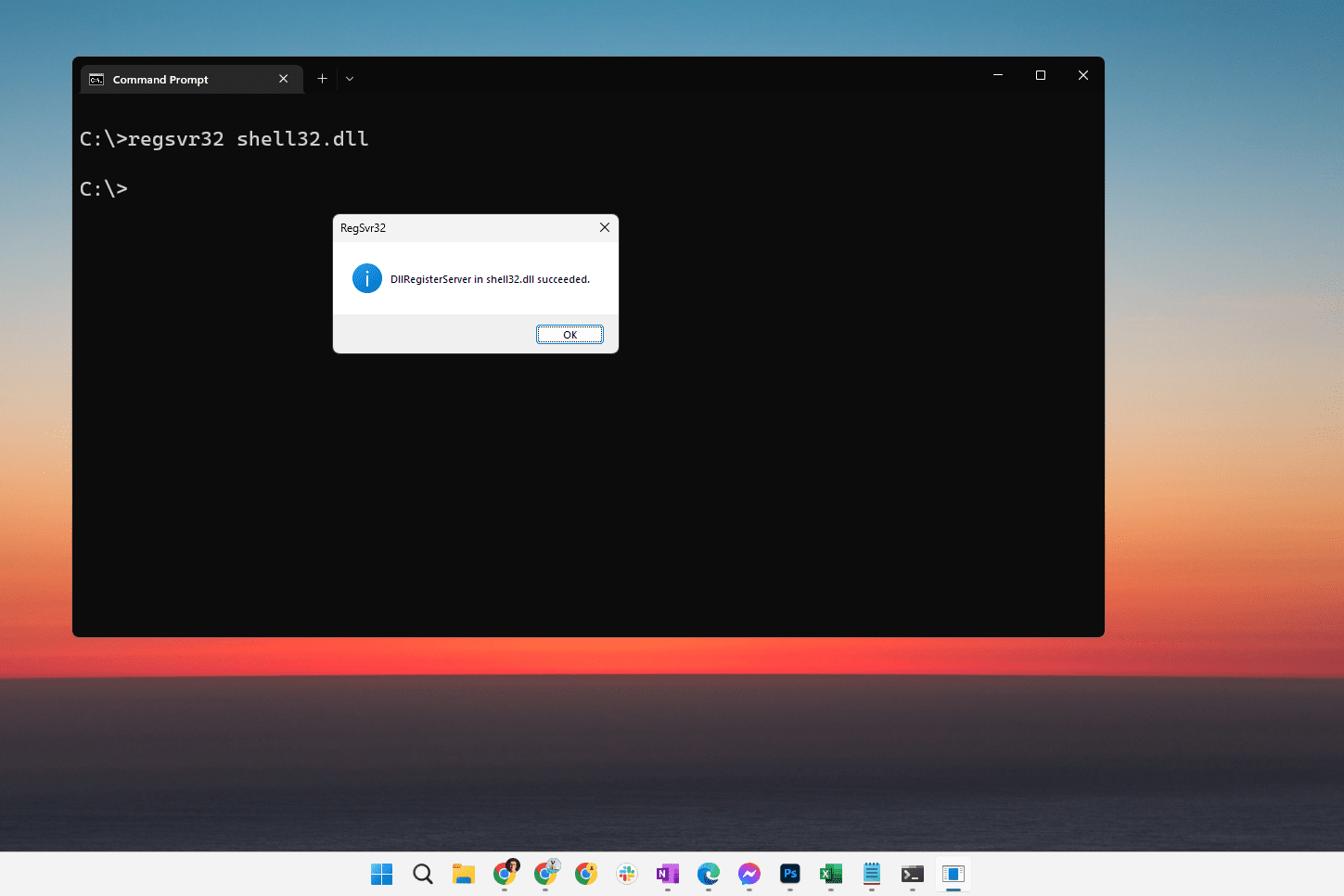
Galvenais komandrindas rīks DLL un OCX vadīklu reģistrēšanai un reģistrācijas noņemšanai operētājsistēmā Windows ir regsvr32.exe. Šī utilīta ir iekļauta operētājsistēmā un ļauj ērti palaist reģistrācijas procesu, kurā funkcija tiek izsaukta iekšēji. DllRegisterServer() norādītā faila. Tā lietošana attiecas gan uz DLL, gan OCX failiem un ir derīga lielākajai daļai Windows versiju (no Windows XP līdz jaunākajai).
regsvr32 atrašanās vieta un atšķirības pēc arhitektūras:
- 32 bitu Windows sistēmās,
regsvr32.exeir iekšāC:\Windows\System32Šeit jums būs jākopē arī DLL faili, kurus vēlaties reģistrēt. - 64 bitu Windows sistēmās, tur ir divas regsvr32.exe versijas:
- Viens no 64 biti, kas atrodas arī
C:\Windows\System32. - Vēl viens no 32 biti, kas atrodas iekšā
C:\Windows\SysWOW64.
Interesanti, ka mapē “System32” ir 64 bitu faili, savukārt “SysWOW64” tiek glabāti 32 bitu faili.
- Viens no 64 biti, kas atrodas arī
Svarīgi: Nav nosaukta izpildāmā faila regsvr64.exe, tāpēc divi regsvr32 tiek izmantoti atkarībā no reģistrējamā DLL veida.
Regsvr32 komandas sintakse un parametri
Komanda regsvr32 ļauj reģistrēt vai noņemt DLL/OCX failu reģistrāciju, izmantojot dažādas komandrindas opcijas. Šeit ir svarīgākās:
- /u: Atceļ servera reģistrāciju (noņem tā reģistrāciju sistēmā Windows).
- /n: Nezvana
DllRegisterServer; jālieto kopā ar /i. - /iZvanīt uz
DllInstallpēc izvēles tiek nodota komandu virkne; ja to lieto kopā ar /u, tiek izpildīta atinstalēšana. - /sKlusuma režīms, netiek rādīti nekādi ziņojumu lodziņi (ne veiksmīga izpilde, ne kļūda).
Vispārīgs lietošanas piemērs:
regsvr32 <nombre_del_archivo.dll/ocx>DLL reģistrācijas piemērs: regsvr32.exe C:\Windows\System32\Ejemplo.dll
Reģistrācijas anulēšanas piemērs: regsvr32.exe /u C:\Windows\System32\Ejemplo.dll
Ja vēlaties automatizēt procesu un izvairīties no uznirstošajiem logiem, pievienojiet parametru /s: regsvr32.exe /s C:\Windows\System32\Ejemplo.dll
Pastāv arī nedokumentēts parametrs /e , kas nerāda informatīvos ziņojumus, bet parāda kļūdu ziņojumus, kas var būt noderīgi, lai ātri identificētu kļūdas automatizētos skriptos.
Darbības, lai instalētu un reģistrētu savu DLL mapē C:\Windows\System32
- Kopējiet DLL failu norādītajā mapē.
- Ja fails ir 64 bitu un jūsu sistēma ir 64 bitu, kopējiet to uz
C:\Windows\System32. - Ja DLL ir 32 bitu versija, bet jūsu sistēma ir 64 bitu versija, pareizā atrašanās vieta ir
C:\Windows\SysWOW64. - 32 bitu sistēmās viss tiek pārvaldīts
System32.
- Ja fails ir 64 bitu un jūsu sistēma ir 64 bitu, kopējiet to uz
- Atveriet a Komandu uzvedne ar administratora tiesībām.
- Operētājsistēmā Windows 10/8.1/8: meklējiet “cmd”, ar peles labo pogu noklikšķiniet un atlasiet “Palaist kā administratoram”.
- En Windows 7 un Vista: tas pats, sākuma izvēlnē meklējiet “cmd”, ar peles labo pogu noklikšķiniet uz tā un izvēlieties “Palaist kā administratoram”.
- Operētājsistēmā Windows XP: piesakieties kā administrators un atveriet termināls.
- Ja nepieciešams, izmantojot komandu cd, dodieties uz pareizo direktoriju. Piemēram:
cd C:\Windows\System32 - Palaidiet komandu regsvr32, norādot uz savu DLL failu. Piemēram:
regsvr32.exe Ejemplo.dll - Pagaidiet apstiprinājuma ziņojumu. Ja viss noritēs labi, jūs redzēsiet lodziņu, kas jūs informēs, ka DllRegisterServer veiksmīgi pabeigts norādītajā failā.
32 bitu DLL reģistrēšana 64 bitu sistēmās
Mēģinot reģistrēt 32 bitu DLL failu ar regsvr32 64 bitu versiju, radīsies kļūda. Lai no tā izvairītos:
- Pārvietojiet DLL uz C: \ Windows \ SysWOW64.
- Atveriet komandu uzvedni kā administrators.
- Faktiski palaidiet regsvr32 32 bitu versiju:
C:\Windows\SysWOW64\regsvr32.exe C:\Windows\SysWOW64\Ejemplo.dllTas palīdzēs pareizi reģistrēt 32 bitu DLL failus 64 bitu sistēmās.
Kā zināt, vai DLL ir jāreģistrē
Ne visiem DLL failiem ir nepieciešama reģistrācija; daudzus no tiem lietojumprogrammas var izmantot vienkārši tāpēc, ka tie atrodas vienā no sistēmas PATH mapēm. Tomēr DLL failiem, kas paredzēti COM klašu, ActiveX vadīklu vai OLE objektu atvēršanai, ir nepieciešama reģistrācija. Parasti, ja lietojumprogramma informē, ka ir jāreģistrē DLL/OCX fails, vai ja redzat kļūdas, kas saistītas ar trūkstošiem failiem vai CLSID problēmām, tas ir jāreģistrē.
Tāpat, ja maināt DLL versiju vai atjaunināt to, ieteicams atcelt iepriekšējās versijas reģistrāciju (/u), izdzēsiet to, nokopējiet jauno un reģistrējiet atjaunināto.
Biežāk sastopamās kļūdas un risinājumi, lietojot regsvr32
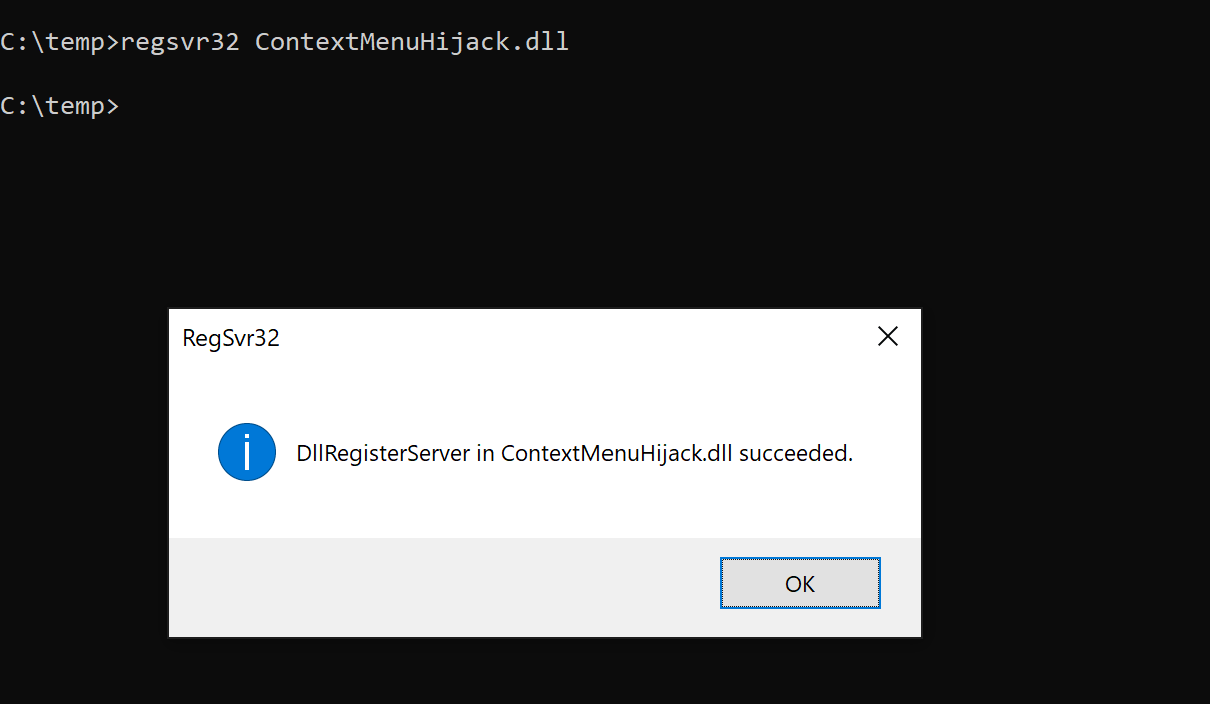
Kļūdas, reģistrējot DLL failus ar regsvr32, ir izplatītas, taču tām parasti ir risinājums:
- Jums nav administratora privilēģiju: Vienmēr atveriet komandrindu kā administrators.
- 32 bitu DLL, kas reģistrēts ar 32 bitu regsvr64: Pārvietojiet DLL failu uz SysWOW64 un no šīs mapes izmantojiet regsvr32.
- Neizdevās atrast DLL: Pārliecinieties, vai ievadītais ceļš ir pareizs un vai fails atrodas pareizajā direktorijā.
- DLL neeksportē DllRegisterServer: Šo procesu atbalsta tikai reģistrējami DLL faili; pārbaudiet, vai jūsu fails ir saderīgs.
Ja kļūdas ziņojums ir neskaidrs, varat iepazīties ar TechNet dokumentāciju vai izpētīt precīzu kodu, lai atrastu konkrētākus risinājumus.
Reģistrācijas atcelšana un klusuma režīms
Lai atceltu DLL vai OCX reģistrāciju, process ir tāds pats; vienkārši pievienojiet komandai parametru /u :
regsvr32.exe /u C:\Windows\System32\Ejemplo.dllŠis process noņem ar attiecīgo failu saistīto reģistra informāciju, kas ir noderīgi, atinstalējot vai atjauninot DLL.
Ja vēlaties izvairīties no uznirstošajiem logiem, īpaši skriptos vai automatizētās izvietošanas reizēs, pievienojiet /s klusuma režīmam:
regsvr32.exe /u /s C:\Windows\System32\Ejemplo.dllŅemiet vērā, ka klusajā režīmā kļūdas netiek rādītas, ja vien neizmantojat parametru /e , lai parādītu tikai kļūdas.

Kaislīgs rakstnieks par baitu pasauli un tehnoloģiju kopumā. Man patīk dalīties savās zināšanās rakstot, un tieši to es darīšu šajā emuārā, parādot visu interesantāko informāciju par sīkrīkiem, programmatūru, aparatūru, tehnoloģiju tendencēm un daudz ko citu. Mans mērķis ir palīdzēt jums vienkāršā un izklaidējošā veidā orientēties digitālajā pasaulē.